Converti PNG in PDF online gratis
Converti i tuoi file PNG o le tue foto in PDF di alta qualità in pochi secondi. Il nostro strumento online gratuito mantiene la nitidezza originale
e consente di unire più immagini in un unico PDF professionale. Non è necessario installare nulla. Ideale per portfolio, rapporti, compiti e presentazioni.
 Converti PNG in PDF gratis Unisci più PNG in un PDF Mantieni la qualità dell'immagine PNG
 Cosa sono PNG e PDF, e perché convertire da PNG a PDF?
Il formato PNG (Portable Network Graphics) è perfetto per salvare immagini di buona qualità e senza perdita. È molto utilizzato per grafici, loghi o screenshot.
Tuttavia, i file PNG possono occupare molto spazio e non sempre mantengono lo stesso aspetto quando vengono condivisi o stampati.
Al contrario, il PDF (Documento Portatile) mantiene il layout e la struttura di qualsiasi file. Per questo è ideale quando vuoi che un'immagine o documento appaia sempre uguale, indipendentemente dal dispositivo o sistema operativo.
Convertire un PNG in PDF può essere molto utile se vuoi:
- Raggruppare più immagini in un unico documento, ad esempio per un report o una presentazione.
- Stampare o inviare immagini senza perdere qualità o layout.
- Ridurre la dimensione totale dei file combinandoli in PDF.
- Proteggere le tue immagini con una password o autorizzazioni di lettura.
In poche parole, convertire le tue immagini da PNG a PDF ti aiuta a mantenere l'ordine, risparmiare spazio e condividere i tuoi contenuti in modo più pratico e professionale.
 Scarica convertitore da PNG a PDF gratis Scarica convertitore da PNG a PDF gratis Scarica convertitore da PNG a PDF gratis Scarica convertitore da PNG a PDF gratis
 Conversione PNG in PDF Online vs Offline
Come convertire file PNG in PDF online gratis?
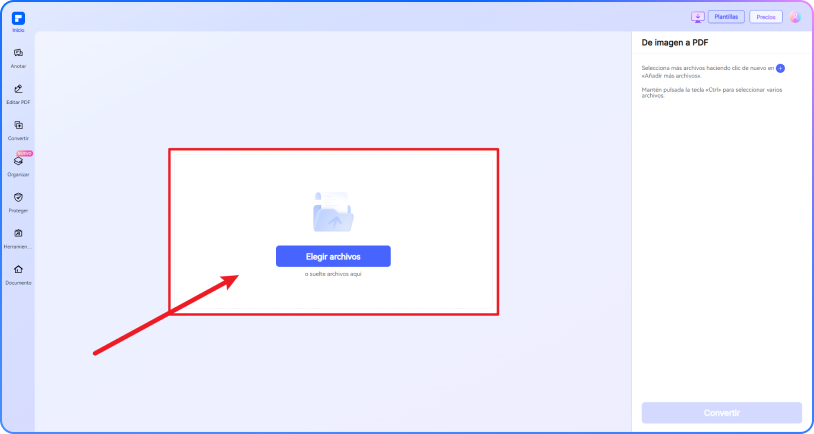
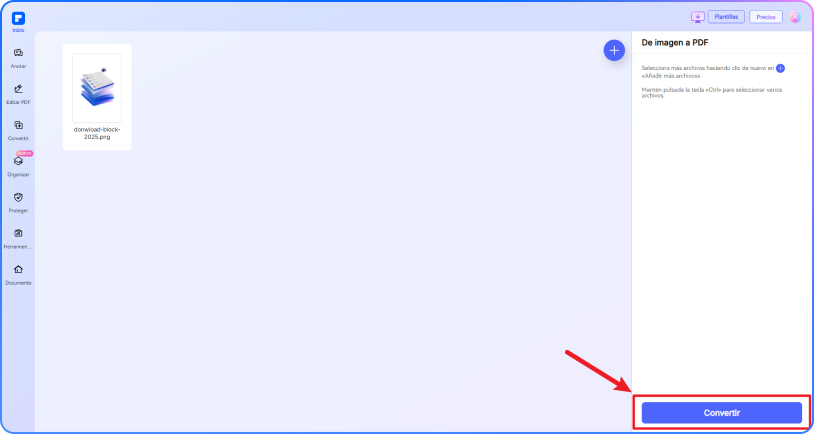
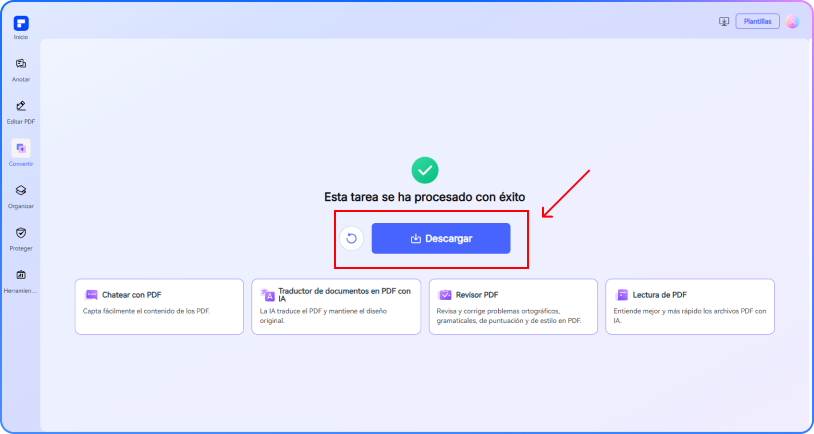
Prova il convertitore PNG in PDF online di PDFelement
Convertitore veloce, semplice e gratuito.
Trasforma all'istante le tue immagini PNG in file PDF curati: basta trascinare e rilasciare. Nessuna esperienza tecnica richiesta. Veloce, fluido ed efficiente da qualsiasi browser.
Compatibile con diversi formati immagine.
Converte PNG, JPG, BMP, GIF e TIFF in PDF senza perdita di qualità. Flessibile, affidabile e pronto per qualsiasi tipo di immagine o documento visivo.
Conversione PNG in PDF in batch
Unisci più immagini in un unico PDF in pochi secondi. Risparmia tempo e ottimizza il tuo flusso di lavoro con la conversione batch. Perfetto per cartelle di immagini, cataloghi o documenti scannerizzati.
Output di alta qualità
Ottieni file PDF nitidi e chiari, senza perdita di risoluzione né artefatti. Le tue immagini resteranno fedeli all'originale: senza compressione e con finitura professionale.
Sicuro e privato
Proteggi i tuoi file con la certificazione ISO 27001 e SSL Secure. Migliaia di professionisti si affidano a PDFelement Online, membro della PDF Association, per una conversione sicura e affidabile.
Multipiattaforma
Completamente basato sul web: nessun download né complicazioni. Funziona perfettamente su computer, tablet e mobile, accessibile sempre e ovunque.

Software PDF sicuro, conforme e professionale - Premiato.
PDFelement brilla nel G2 Summer 2025 come Grid Leader, Momentum Leader e High Performer for Enterprise, aggiungendosi al premio G2 Best Software Award 2024 - Top 50 Office Products, alla certificazione ISO 27001 - Information Security Management e all'appartenenza alla PDF Association.






 Scarica convertitore da PNG a PDF gratis Scarica convertitore da PNG a PDF gratis Scarica convertitore da PNG a PDF gratis Scarica convertitore da PNG a PDF gratis
 Domande frequenti sulla conversione di PNG in PDF online
-
Esiste un convertitore PNG in PDF online gratuito e senza filigrana?
Sì. Puoi utilizzare strumenti online gratuiti perconvertire PNG in PDFsenza installare programmi e, in molti casi, senza filigrana per usi di base.
- PDFelement Online
- Funziona nel browser: carica le tue immagini PNG e scarica il PDF (senza installazione).
- Consente diunire più PNG in un unico PDFe riordinare le pagine tramite miniature.
- Conversioni di base senza filigrana; offre opzioni extra (comprimere, unire, proteggere).
- Adobe Acrobat online
- ConvertePNG in PDF gratisdirettamente sul web.
- Non richiede installazione; le funzioni avanzate possono richiedere la registrazione.
- Smallpdf
- Convertitore semplice; supportaconversione in batched elimina i file dopo il processo.
- Utile per la condivisione rapida e per mantenere la privacy di base.
- PDFelement Online
-
Come convertire più immagini PNG in un unico PDF e ordinarle?
Guida rapida con ilconvertitore PNG in PDF onlinedi PDFelement:
- Apri lo strumento “PNG in PDF”.
- Trascina tutte le tue immagini PNG.
- Riordina le miniature per definire l’ordine delle pagine.
- Fai clic su“Converti”e scarica il tuoPDF unito.
-
Quali formati di immagine posso convertire in PDF (PNG, JPG, TIFF…)?
La maggior parte dei convertitori supporta:PNG, JPG/JPEG, BMP, GIF, TIFF, JPEG 2000e anche ICO. Alcuni strumenti accettano anche EMF/WMF.
-
Come convertire PNG in PDF di 300 KB, 200 KB o meno?
Prima converti, poi usa “Comprimere PDF”. Se lo strumento lo permette, definisci:
- Livello di compressione (Alto/Medio/Basso).
- Risoluzione/DPI delle immagini (ad es. 150–200 DPI per la condivisione).
- Rimuovi metadati o incorporamenti non necessari.
-
Si perde qualità o trasparenza PNG nella conversione in PDF?
Dipende dallo strumento e dalle impostazioni. In generale, il PDF può mantenere una buona qualità se non si applica una compressione aggressiva. Latrasparenzadel PNG a volte viene rasterizzata consfondo bianco; scegli un convertitore che mantenga la trasparenza oppure consenta di definire il colore dello sfondo.
- Usa immagini ad alta risoluzione (300 DPI se per la stampa).
- Evita di comprimere più volte; esporta una sola volta in PDF.
- Se il risultato è con sfondo bianco, controlla le opzioni per “sfondo/alpha”.
-
Perché la qualità si abbassa durante la conversione e come evitarlo?
- Compressione aggressiva: scegli “alta qualità” oppure regola il DPI.
- Trasparenza gestita male: imposta lo sfondo (bianco/nero/trasparente) secondo necessità.
- Riscalatura: evita di ingrandire immagini piccole; usa la risoluzione originale.
Strumento consigliato:PDFelement Online (controllo qualità, dimensione pagina e ordine delle immagini).
-
Come convertire PNG in PDF su Mac o Windows (senza installare nulla)?
- Mac (Anteprima)
- Apri il PNG in Anteprima.
- File >Esporta come PDF.
- Scegli nome e posizione > Salva.
Suggerimento:Per ridurre le dimensioni: apri il PDF > File > Esporta > Filtro Quartz > Riduci dimensioni.
- Windows (Stampa su PDF)
- Apri il PNG con Foto (o Paint).
- Stampa (Ctrl+P) > Stampante:Microsoft Print to PDF.
- Definisci formato (A4/Lettera), orientamento e margini > Salva.
- Multipiattaforma (online): usa unconvertitore PNG in PDFnel browser (PDFelement, ecc.).
- Mac (Anteprima)
-
Come convertire PNG in PDF su cellulare (iPhone e Android)?
- iPhone/iPad: File > seleziona immagini >Stampa> pizzica l’anteprima >Guardar como PDF.
- Android: Foto/Galleria > Condividi/Stampa >Salva come PDF(dipende dal produttore).
- Web: usa ilconvertitore onlinenel browser mobile (senza installare app).
-
Esistono limitazioni nell’editor PDF online di PDFelement?
Sì, ci sono alcune limitazioni per gli utenti gratuiti:
Limiti d’uso giornaliero:
· La maggior parte degli strumenti di modifica e conversione permette 1 utilizzo gratuito al giorno (ad esempio: Modifica PDF, Unisci, Dividi, Comprimi, Converti, Proteggi).
Limiti degli strumenti PDF con IA:
· Chatta con PDF, Lettura con IA, Correttore con IA:
① Limitato a 10 utilizzi
② Supporta file PDF fino a 100 MB e 260 pagine
Traduttore IA e Rilevatore IA:
· Limitato a 10 utilizzi (ogni 10 pagine = 1 utilizzo; meno di 10 pagine conta comunque come 1 utilizzo)
· Dimensione massima file: 100 MB (Traduttore IA), 10 MB (Rilevatore IA)
Nota:
· Se desideri usufruire di utilizzo illimitato, puoi aggiornare alla versione premium.
Restrizioni di dimensione/pagine:
· I file PDF devono essere inferiori a 100 MB (eccetto per il Rilevatore IA)
· Dimensione massima per OCR: 50 MB
· Massimo 260 pagine per gli strumenti con IA
Altri suggerimenti sul convertitore da PNG a PDF
Valuta PDFelement Online PDF tools:

4,8
(188,357 Voti)Devi caricare e scaricare almeno 1 file per poterlo valutare! Abbiamo già elaborato perfettamente 307.292.373 file con una dimensione totale di 10.124 TB
Prova altri strumenti PDF online di PDFelement.



Editor PDF veloce, facile ed economico. Converti, modifica, firma PDF e altro.
Scarica gratis il convertitore da PNG a PDF Scarica gratis il convertitore da PNG a PDF Scarica gratis il convertitore da PNG a PDF Scarica gratis il convertitore da PNG a PDF 


