

In questo articolo
- Perché le ricevute risultano spesso sfocate
- Si può davvero sistemare una ricevuta sfocata?
- Cosa rende di nuovo leggibile una ricevuta
- Errori comuni quando provi a correggere una ricevuta sfocata
- Come migliorare una ricevuta sfocata con PDFelement
- Verifica i dati della ricevuta dopo averli migliorati
- Quando il miglioramento non basta
- Come evitare ricevute sfocate in futuro
Una ricevuta sfocata può rovinare rimborsi, richieste di rimborso spese e il monitoraggio del budget. Inchiostro sbavato, foto mosse e poca luce rendono difficile affidarsi ai dettagli. Quando hai bisogno di correggere il testo sfocato di una ricevuta, alcune modifiche rapide possono restituire la leggibilità.
In questa guida scoprirai passaggi semplici per rendere più nitidi numeri e date. Ridurrai anche i riflessi, raddrizzerai i bordi e migliorerai il contrasto per una chiarezza superiore. Infine, preparerai l’immagine per OCR così da facilitare l’estrazione dei dati.
Parte 1. Perché le ricevute risultano spesso sfocate
Una ricevuta sfocata nasce quasi sempre da problemi di acquisizione, non solo dalla stampa. Se individui questi motivi fin da subito, i tuoi record di spesa rimarranno affidabili:
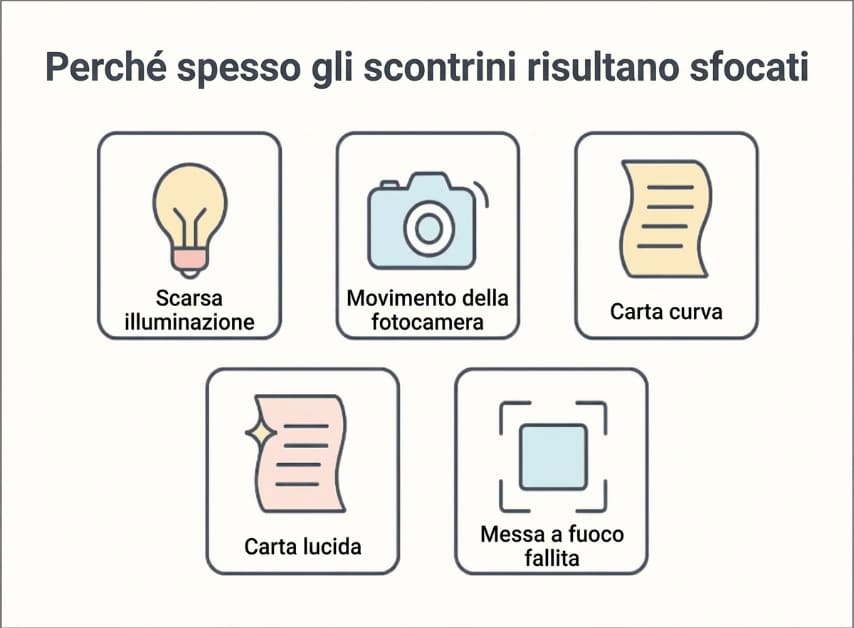
- Scarsa illuminazione: Le stanze poco luminose costringono la fotocamera a tempi di scatto più lenti, quindi anche piccoli movimenti delle mani sfocano il testo. Le lampade interne aggiungono rumore riducendo il contrasto tra lettere, numeri e la carta.
- Movimento della fotocamera: Premendo il pulsante oppure respirando il telefono si muove leggermente, creando il tipico effetto “mosso” sulle linee. Ricevute lunghe amplificano questa distorsione su tutta la foto.
- Carta curva: Le ricevute che si arricciano nelle tasche portano i bordi fuori fuoco anche se la mano resta ferma. Le pieghe creano dislivelli e l’autofocus punta su un piano, ignorando gli altri.
- Carta lucida: La patina brillante riflette la luce, creando zone bianche che cancellano dettagli e confondono l’esposizione. I riflessi cambiano con l’angolo, dunque scatti ripetuti possono sembrare diversi e ancora sfocati.
- Problemi di messa a fuoco: I font termici molto sottili non hanno texture, così la fotocamera a volte mette a fuoco sullo sfondo. Le distanze ravvicinate riducono la profondità e basta una minima imprecisione per sfocare totali e date.
Perché le ricevute sono più difficili da fotografare dei documenti?
Le ricevute sono piccole e l’inchiostro termico si consuma subito sotto la luce. Una ricevuta sfocata include grinze, pieghe e margini stretti, tutti elementi che accorciano la zona utile. A differenza dei classici documenti, le ricevute difficilmente stanno piatte e la fotocamera vede piani di fuoco irregolari. Hanno pure linee lunghe e basso contrasto, che amplificano errori di acquisizione anche minimi.
 Sicurezza Garantita | 100% Pulito | Valutato 4,5/5 Sicurezza Garantita | 100% Pulito | Valutato 4,5/5

Parte 2. Si può davvero sistemare una ricevuta sfocata?
Sì, molte ricevute sfocate si possono migliorare abbastanza da renderle leggibili. Se la sfocatura è lieve, bastano nitidezza, contrasto e tagli mirati. Il mosso grave è più difficile, ma spesso si salvano totali e date. Guarda la tabella qui sotto per capire la differenza fra sfocatura leggera e mosso grave:
| Aspetto | Sfocatura lieve | Mosso grave |
| Migliorie migliori | Nitidezza sui bordi e riduzione rumore di solito restituiscono caratteri subito leggibili. | Il blending di fotogrammi quasi mai aiuta, però il resize può recuperare numeri in grassetto a volte. |
| Risultato tipico | Nome negozio, data e totali spesso diventano nitidi per l’OCR. | Le righe degli articoli restano sfocate e l’output OCR va controllato manualmente. |
La maggior parte delle ricevute sfocate rivela ancora nome del commerciante, data e totale finale. Importi fiscali e metodi di pagamento di frequente sono leggibili dopo una regolazione attenta del contrasto. Una ricevuta è irrecuperabile quando le cifre si fondono e il totale non si può verificare. Se le linee degli articoli spariscono del tutto, l’estrazione OCR e il controllo manuale falliscono insieme.
Parte 3. Cosa rende di nuovo leggibile una ricevuta
Una ricevuta torna leggibile se ricostruisci i dettagli e togli la distorsione nell’ordine giusto. Un ottimo tool per migliorare le ricevute equilibra contrasto, bordi e pulizia. L’obiettivo è avere caratteri leggibili, spaziatura stabile e riconoscimento OCR affidabile.
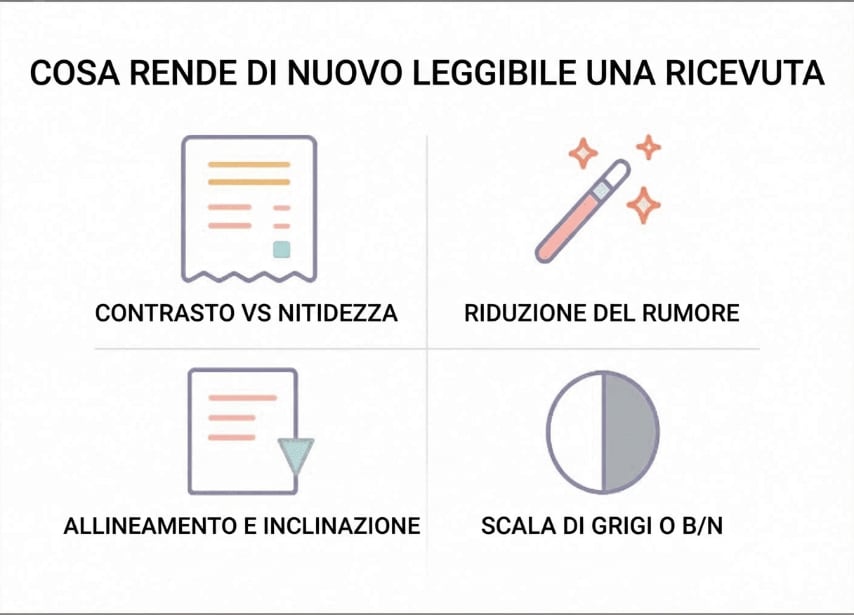
Contrasto testo vs nitidezza
Il contrasto determina quanto i caratteri si separano dallo sfondo. La nitidezza invece definisce i bordi, aiutando l’OCR a distinguere le lettere. Aumentare la nitidezza senza contrasto può creare aloni scuri, mentre rafforzare il contrasto senza supportare i bordi spezzetta i tratti sottili rendendoli illeggibili.
Riduzione del rumore sullo sfondo
Il rumore arriva da texture della carta, artefatti di compressione, ombre e granulosità del sensore. Un miglioratore di ricevute deve ridurre il rumore proteggendo i dettagli dei caratteri. Meglio iniziare con una riduzione leggera, poi rimuovere ombre e gradienti, infine aggiungere un pizzico di nitidezza. Troppa riduzione cancella la punteggiatura e trasforma il “8” in “0” facilmente.
Correzione dell’allineamento e dello skew
Ricevute inclinate riducono l’accuratezza dell’OCR perché le linee e la spaziatura diventano irregolari. Fai prima la rotazione corretta, poi ritaglia i margini vuoti. Se la ricevuta è curva, usa la correzione prospettica per raddrizzare il blocco testo. Bastano pochi gradi di inclinazione per far precipitare la precisione del riconoscimento.
Miglioramento in scala di grigi vs bianco e nero
La scala di grigi mantiene più dettagli, utile per l’inchiostro consumato e carta termica. Bianco e nero applica il threshold per separare i caratteri, ideale sulle stampe ad alto contrasto. Il threshold adattivo batte quello globale se la luce è irregolare. Per risultati top, confronta entrambi e tieni la versione con i numeri più nitidi.
Sicurezza Garantita | 100% Pulito | Valutato 4,5/5 Sicurezza Garantita | 100% Pulito | Valutato 4,5/5Parte 4. Errori comuni quando provi a correggere una ricevuta sfocata
Prima di modificare, è vitale sapere quali scelte proteggono il testo e quali lo distruggono. Le insidie qui sotto emergono quando si cerca di sistemare una ricevuta sfocata troppo in fretta:
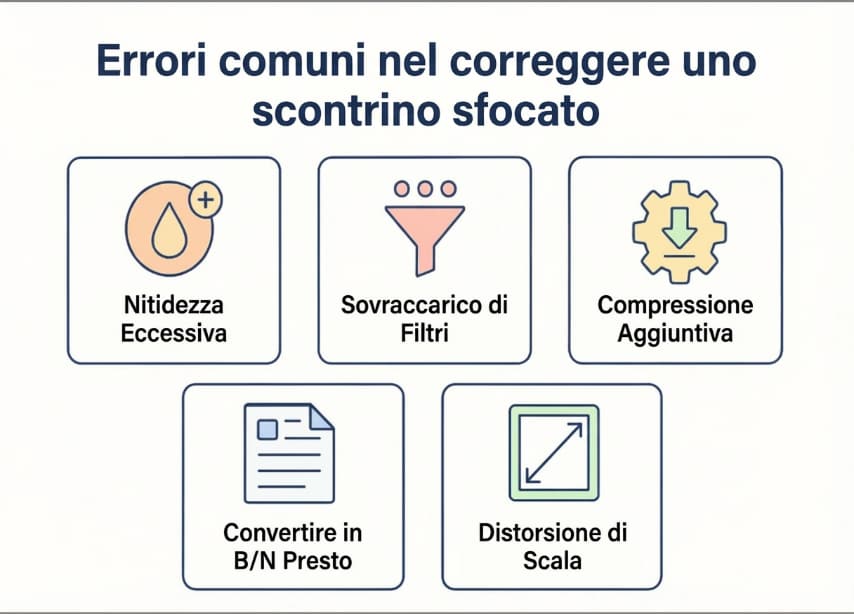
- Troppa nitidezza: L’eccesso crea aloni e suoni attorno alle lettere, fondendo i tratti vicini. Cifre come otto, tre e cinque diventano indistinguibili e vengono spesso sbagliate.
- Abuso di filtri: Filtri pesanti lisciando cancellano texture della stampa termica, specie nelle scritte piccole. Curve di contrasto artificiali distorcono lo spessore delle linee, facendo sembrare i totali incoerenti.
- Compressione extra: Salvare più volte aggiunge artefatti JPEG e frammenti che rompono i numeri. La compressione elimina anche le sfumature d’inchiostro, così il testo tenue sparisce del tutto.
- Conversione troppo prematura: Passare a bianco e nero troppo presto elimina l’inchiostro debole e fa perdere decimali o simboli. Il threshold può chiudere i buchi nelle lettere trasformando l’otto in zero.
- Distorsione di scala: Ridimensionare male o ingrandire cambia la spaziatura fra le cifre. Il testo allungato rompe la segmentazione OCR, portando totali fusi e separatori mancanti.
Parte 5. Come migliorare una ricevuta sfocata con PDFelement
Le ricevute sfocate spesso falliscono l’OCR perché l’inchiostro tenue si confonde con la carta nelle foto. Ma con strumenti come PDFelement puoi trattare la ricevuta come un’immagine di documento, senza fronzoli. La funzione “Migliora scansione” raddrizza le linee, chiarisce i caratteri e riduce il rumore di fondo. Così aumenti la leggibilità di totali, date e negozi quando conta la verifica e non lo stile.
PDFelement è anche un vero miglioratore per ricevute, ti permette di controllare i dettagli prima dell’esportazione. Gli utenti scelgono la forza del miglioramento in base alla sfocatura: lieve, moderata o dovuta a mosso grave. Anteprima il risultato pulito e verifica che i campi chiave siano ok, soprattutto decimali e importi IVA.
Sicurezza Garantita | 100% Pulito | Valutato 4,5/5 Sicurezza Garantita | 100% Pulito | Valutato 4,5/5Guida su come migliorare una ricevuta sfocata con PDFelement
Ora segui la guida passo-passo qui sotto per migliorare la ricevuta e salvane una copia verificata:
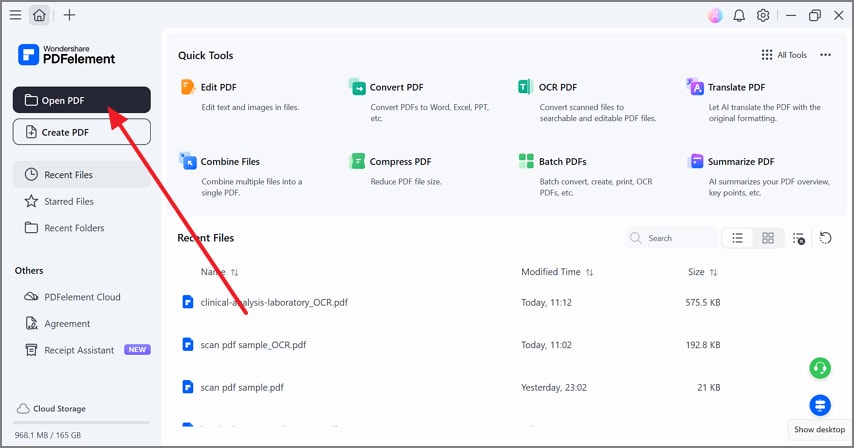
Passo 1Importa la ricevuta per proseguire
Dopo aver avviato PDFelement, vai su “Apri PDF” per aggiungere il file della tua ricevuta.
Passo 2Accedi alla funzione “Migliora scansione”
Nell’editor, seleziona “Strumenti” a sinistra e poi “Migliora scansione” per continuare.
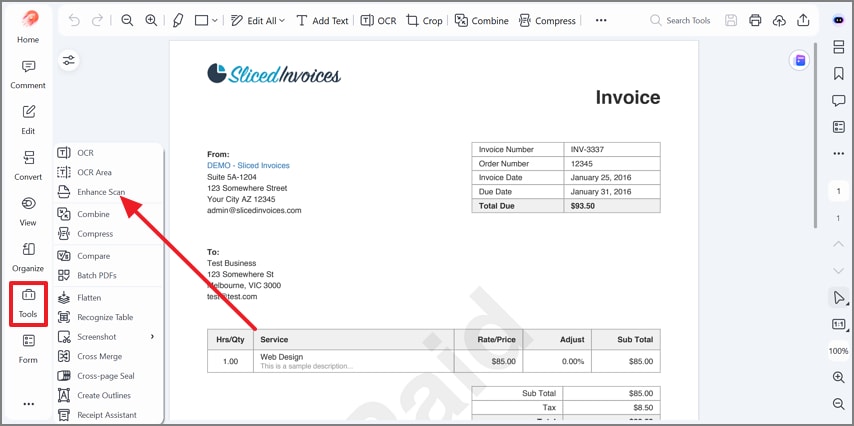
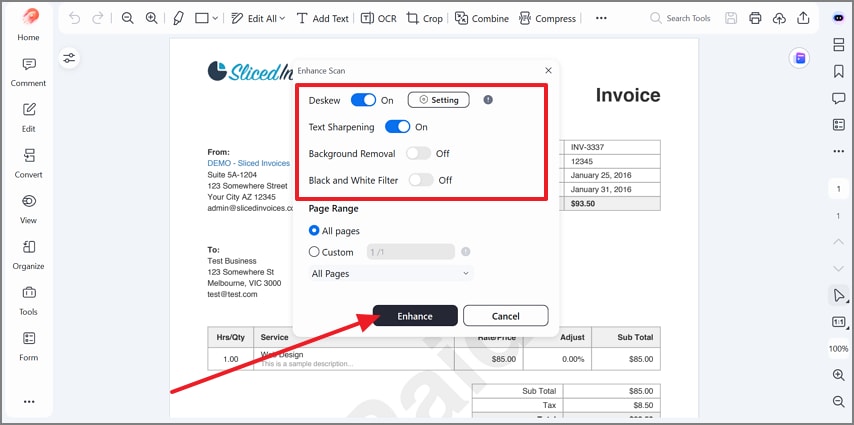
Passo 3Applica le impostazioni di miglioramento
Attiva “Raddrizza” e “Nitidizza testo”, imposta filtri e intervallo di pagine. Se serve, abilita “Rimozione sfondo” o “Filtro bianco e nero”. Infine clicca su “Migliora” per applicare le modifiche selezionate.
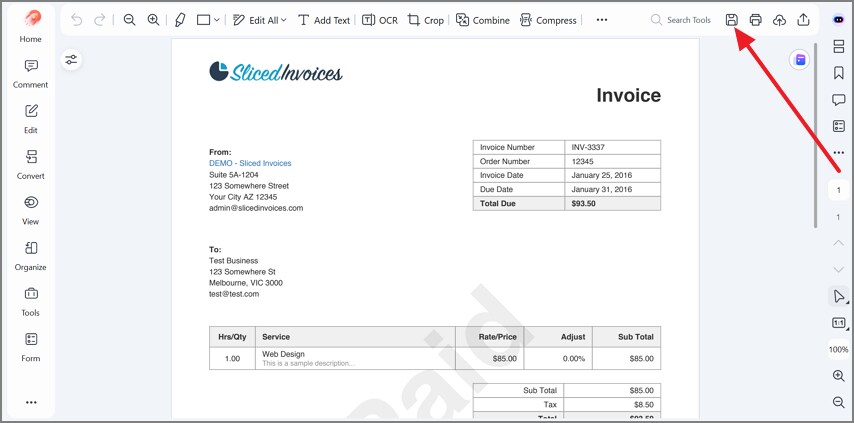
Passo 4Visualizza l’anteprima e salva la ricevuta migliorata
Ricontrolla la pagina aggiornata e clicca sul pulsante “Salva” in alto per esportare la ricevuta migliorata sul tuo dispositivo.
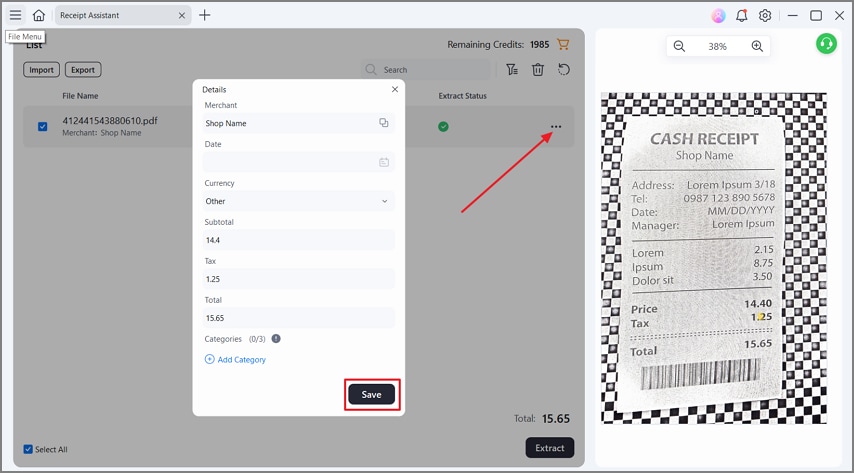
Passo 5Scansiona la ricevuta ed estrai i dati chiave
La funzione Receipt Assistant di PDFelement ti consente di estrarre velocemente i dati in Excel. Apri Receipt Assistant e clicca “Importa” per aggiungere la ricevuta. Poi clicca Estrai. Lo strumento recupera automaticamente info come nome commerciante, valuta e totale, permettendoti di esportare i dati estratti in Excel per calcoli futuri.
Parte 6. Verifica i dati della ricevuta dopo averli migliorati
Il miglioramento aumenta la leggibilità, ma la verifica tutela la precisione prima di inviare o estrarre i dati. Un’immagine più nitida può ancora contenere cifre sbagliate, decimali mancanti o caratteri alterati dopo la lavorazione. Usa questi controlli per assicurarti che la ricevuta sia affidabile per rimborsi e dichiarazioni fiscali:
Controlla i campi chiave
Concentrati subito su nome negozio, data di transazione, subtotale, IVA e totale. Verifica simboli di valuta, punti decimali e separatori: l’OCR li confonde spesso! Se c’è riferimento carta, controlla l’ultima cifra e tipo di pagamento.
Confronta migliorata e originale
Metti la ricevuta migliorata accanto all’originale e controlla campo per campo. Occhio a aloni, pulizia troppo energica o nitidezza che trasforma “3” in “8”. Se sparisce una riga articoli, verifica che il totale combaci con subtotale e IVA visibili.
Perché la verifica è fondamentale per rimborsi e IVA?
Prima di inviare, una verifica rapida dopo il miglioramento è indispensabile perché:
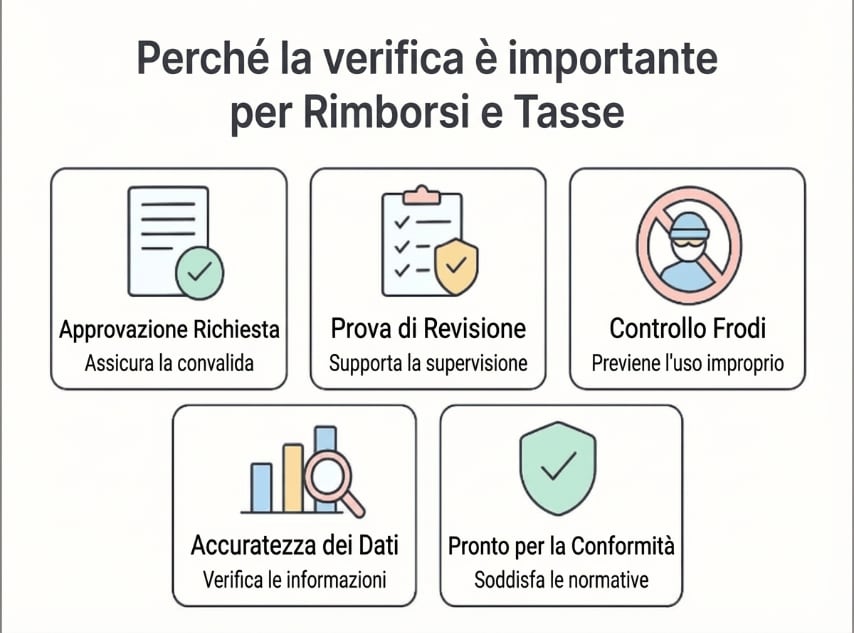
- Approvazione richiesta: Totali, date o commercianti non coerenti portano al rifiuto della richiesta di rimborso.
- Prova fiscale: L’Agenzia delle Entrate richiede documenti tracciabili e ricevute poco leggibili aumentano il rischio di controlli.
- Controllo frodi: La verifica aiuta a individuare cifre alterate, evitando errori comuni o manipolazioni intenzionali.
- Precisione dati: L’OCR può leggere male decimali o numeri, generando errori nei record e nei report.
- Prontezza alla compliance: Ricevute verificate facilitano archivio conforme, semplificando revisioni e dichiarazione iva.
Sicurezza Garantita | 100% Pulito | Valutato 4,5/5 Sicurezza Garantita | 100% Pulito | Valutato 4,5/5Parte 7. Quando il miglioramento non basta
Anche con strumenti top, se l’acquisizione iniziale manca dettagli, non puoi recuperare dati. Tentare di sistemare immagini di ricevuta sfocatissime amplifica solo i difetti. Qui sotto trovi segnali d’allarme, alternative pratiche e i limiti tecnici.
Situazioni in cui i dati non si possono recuperare
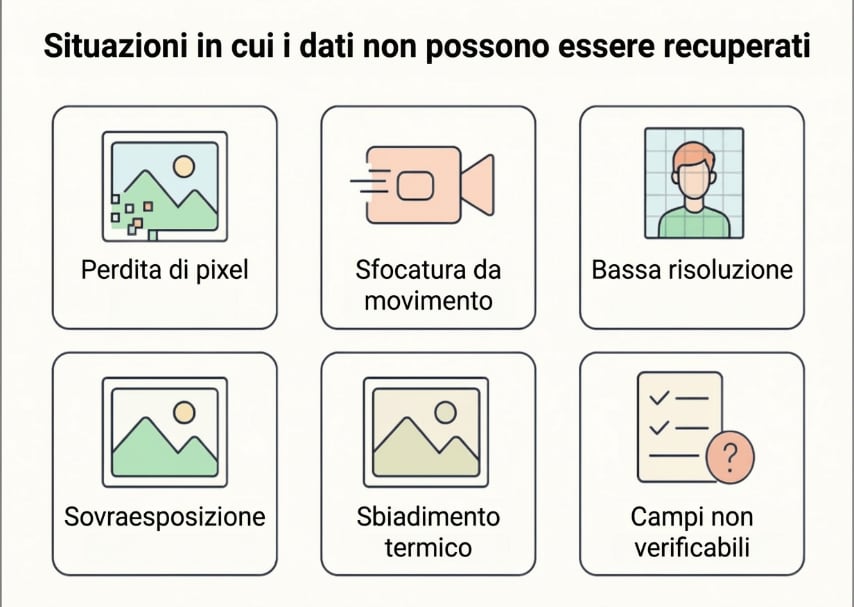
- Perdita di pixel: Alcune ricevute sono irrecuperabili perché l’immagine originaria non contiene testo utile.
- Sfocatura da movimento: Mosso grave trasforma le cifre in strisce, eliminando i bordi che servono all’OCR.
- Bassa risoluzione: Screenshot piccoli comprimono le lettere fino a renderle blocchi indecifrabili con lo zoom.
- Bruciatura per sovraesposizione: I riflessi cancellano zone bianche eliminando totali, date e tratti sottili d’inchiostro.
- Sbiadimento termico: Le ricevute termiche vecchie si cancellano in modo irregolare, facendo sparire campi chiave dopo calore o conservazione.
- Campi non verificabili: Decimali mancanti, simboli di valuta o nomi negozio rendono la ricevuta poco affidabile come prova.
Soluzioni alternative quando il recupero fallisce
Se il recupero fallisce, stop con le modifiche perché ripetere il miglioramento abbassa la qualità della prova. Queste soluzioni ti aiutano a ottenere dettagli verificabili quando il ripristino è impossibile:
- Richiedi una ricevuta duplicata: Molti commercianti possono stampare ricevute duplicate dalla data, dal riferimento, o dal numero ordine. La ristampa ti dà totali, IVA e dati negozio nitidi.
- Usa ricevute digitali: Conferme email, e-receipt POS e fatture su app contengono gli stessi campi legali, in formato più leggibile e con testo fedele. I record bancari possono aiutare, ma non sostituiscono la prova dettagliata degli articoli.
Perché i tool di miglioramento hanno limiti?
Il miglioramento aumenta contrasto, allineamento e pulizia, ma non può inventare dati mancanti. Gli algoritmi migliorano i bordi, non recuperano caratteri mai acquisiti chiaramente. Filtri troppo aggressivi possono persino “inventarsi” forme, che sembrano leggibili ma sono prove poco affidabili. Per rimborsi e IVA, la leggibilità non basta: i dati devono essere dimostrabilmente corretti.
Parte 8. Come evitare ricevute sfocate in futuro
Buone abitudini di scatto evitano errori e proteggono campi chiave per la verifica. Così risparmi tempo e non devi sistemare ogni ricevuta dopo una giornata di acquisti.
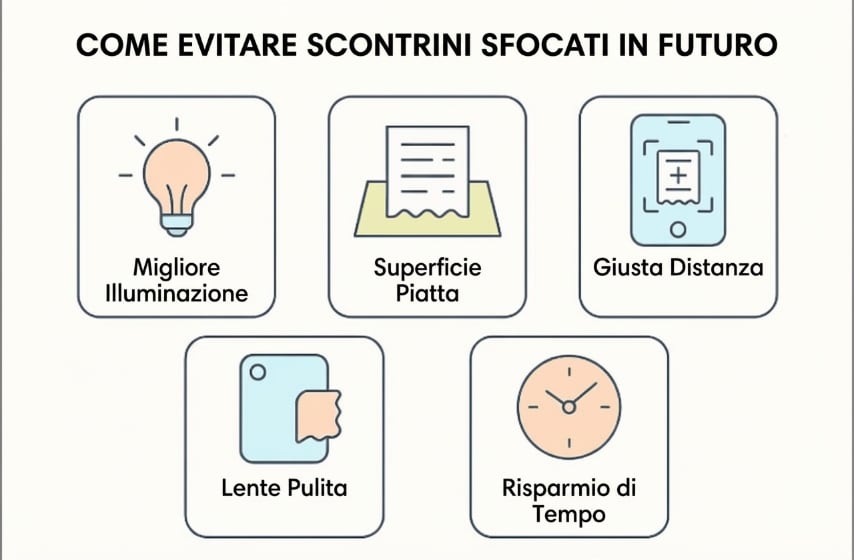
- Migliora l’illuminazione: Usa luce forte e omogenea per evitare ombre e riflessi sulla ricevuta. Evita il flash diretto: le zone bianche cancellano totali e cifre sottili in un attimo.
- Superficie piatta: Metti la ricevuta su una superficie piatta per evitare pieghe e linee curve. Le curve distorcono la base delle righe, complicando sia l’OCR sia il controllo umano.
- Distanza giusta: Tieni la fotocamera lontana abbastanza da inquadrare i bordi, ma vicina per testo nitido. Troppo vicino sfoca, troppo lontano abbassa la risoluzione e la leggibilità.
- Lente pulita: Pulisci la lente della fotocamera prima dello scatto per togliere ditate e polvere. Gli aloni abbassano il contrasto, creando bordi morbidi che sembrano sfocati.
- Risparmio di tempo: Scatti chiari riducono i rifacimenti, le correzioni manuali e gli errori OCR nelle richieste spese. Accelerano i rimborsi e aumentano l’accuratezza dei documenti fiscali.
Conclusione: recupera la leggibilità della ricevuta nel modo giusto
In conclusione, non tutte le ricevute sono perdute anche se la foto nasce sfocata. Un miglioramento attento può recuperare totali, date e dettagli negozio; troppa elaborazione invece distrugge i tratti sottili e i decimali. Se devi sistemare il testo sfocato di una ricevuta, concentrati sulla leggibilità e confronta con l’originale prima di inviare richieste. Per una verifica più chiara e un’esportazione affidabile, PDFelement è lo strumento ideale di finitura.
Domande frequenti
-
Si può sistemare una ricevuta sfocata?
Spesso sì, se la sfocatura è lieve e i bordi del testo restano chiari. Mosso grave o sovraesposizione cancella le cifre e rende impossibile recuperare i dati per la verifica. -
Qual è il modo migliore per migliorare una ricevuta sfocata?
Inizia raddrizzando, poi aumenta il contrasto, riduci il rumore e nitidizza leggermente per leggere meglio. Guarda l’anteprima zoomata e controlla totali, date e nomi negozio prima di salvare. -
La nitidezza aiuta sempre?
No, la nitidezza può creare aloni che fondono i tratti e distorcono i caratteri piccoli subito. Aiuta solo dopo aver ridotto il rumore e regolato il contrasto per mostrare i bordi reali. -
L’OCR funziona su ricevute sfocate?
L’OCR funziona una sfocatura lieve se i caratteri restano separati e contrastati. Se il blur è pesante, l’OCR sbaglia numeri e la verifica manuale diventa indispensabile. -
I tool di miglioramento per ricevute sono affidabili?
Sono affidabili per visualizzare meglio, ma non garantiscono interpretazione corretta da soli. L’affidabilità aumenta se confronti ricevuta originale e migliorata verificando sempre i campi.
