

Molte persone si sentono in ansia quando gli scontrini si accumulano e tengono traccia delle spese diventa davvero complicato. Per questo motivo, cercano un modo veloce per trasferire tutti i dettagli su un foglio Excel senza dover digitare ogni riga a mano. Uno strumento che converte scontrini in Excel ti aiuta a ordinare i numeri in maniera rapidissima e tenere i movimenti ben chiari. Così risparmi tempo, eviti piccoli errori che rischiano di trasformarsi in grossi problemi economici. In questa guida ti spiego tutti i passi semplici che chiunque può seguire, senza stress né confusione.
Cosa trovi in questo articolo
- Vantaggi di convertire gli scontrini in Excel
- Quali dati degli scontrini devi mettere in Excel
-
Metodi comuni per scannerizzare scontrini in Excel
- Come scannerizzare scontrini in Excel in modo accurato con PDFelement
- Errori comuni quando converti scontrini in Excel
Parte 1. Vantaggi di convertire gli scontrini in Excel
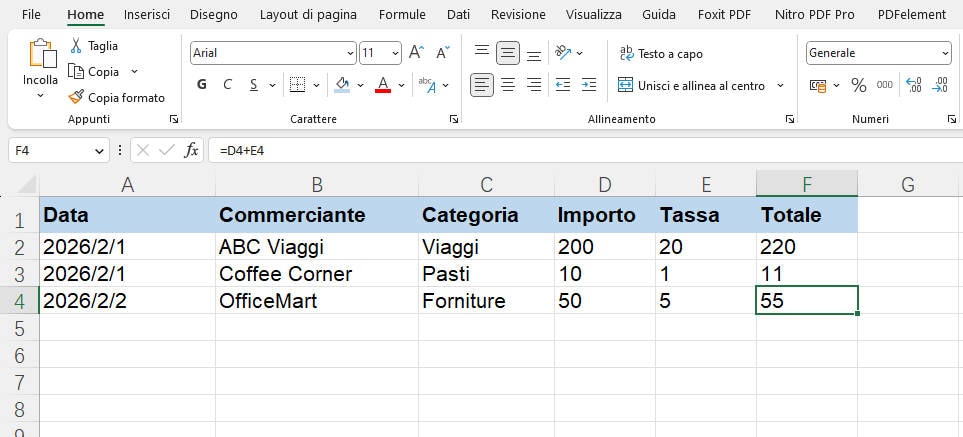
Molte aziende e professionisti convertono gli scontrini in Excel per organizzare e controllare meglio le spese. I dati degli scontrini vengono utilizzati per rendicontazione spese, richieste di rimborso, gestione del budget di progetto, audit contabili e fatturazione ai clienti. Grazie alle formule e alle funzioni di ordinamento o filtro, Excel permette di calcolare rapidamente totali, tasse e categorie di spesa, rendendo più semplice la verifica dei dati da parte di manager o reparti contabili.

Tuttavia, inserire gli scontrini manualmente in Excel diventa inefficiente quando il volume aumenta. Digitare ogni voce richiede molto tempo e aumenta il rischio di errori negli importi, duplicati o dati mancanti, soprattutto quando gli scontrini sono poco leggibili. Con centinaia o migliaia di scontrini, la registrazione manuale rallenta il lavoro e rende più difficile mantenere report accurati.
Per questo motivo, molte aziende preferiscono automatizzare la conversione degli scontrini in Excel, così da ridurre il lavoro manuale, limitare gli errori e gestire grandi volumi di spese in modo più efficiente.
Parte 2. Quali dati degli scontrini vanno inseriti su Excel
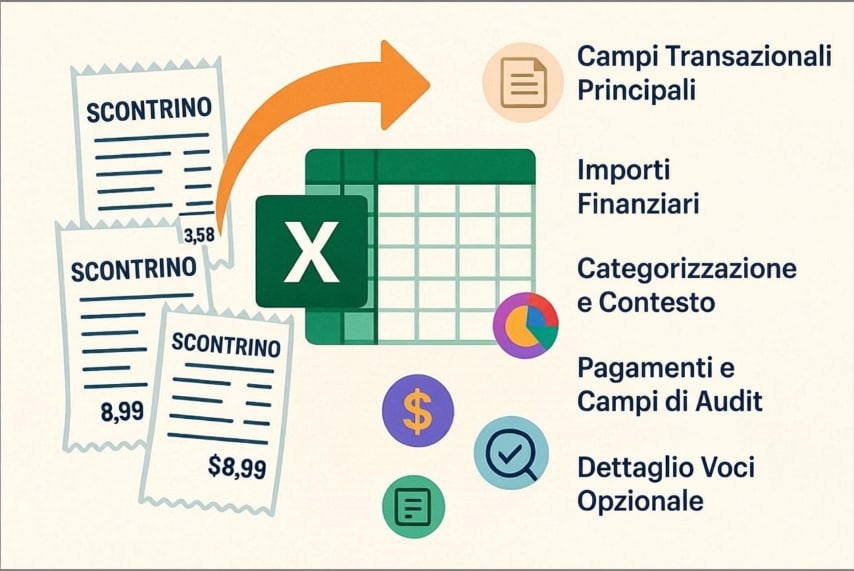
Per tenere le registrazioni ordinate, tante aziende digitalizzano gli scontrini e li portano in Excel per lavorarci più efficientemente. Scorri qui sotto la tabella con tutti i dettagli fondamentali di uno scontrino che dovresti sempre includere:
| Gruppo dati | Campi da inserire |
| Dati principali transazione | Data, Fornitore, Numero Scontrino, Descrizione |
| Valori economici | Totale, Subtotale, Tassa, Sconti, Valuta |
| Categorie & contesto | Categoria, Uso aziendale, Progetto, Dipendente |
| Dati pagamento & audit | Metodo di pagamento, Stato approvazione, Link scontrino |
| Dettaglio riga opzionale | Nome articolo, Quantità, Prezzo unitario, Totale riga |
 Sicurezza Garantita | 100% Pulito | Valutato 4,5/5 Sicurezza Garantita | 100% Pulito | Valutato 4,5/5

Parte 3. Metodi comuni per scannerizzare scontrini in Excel
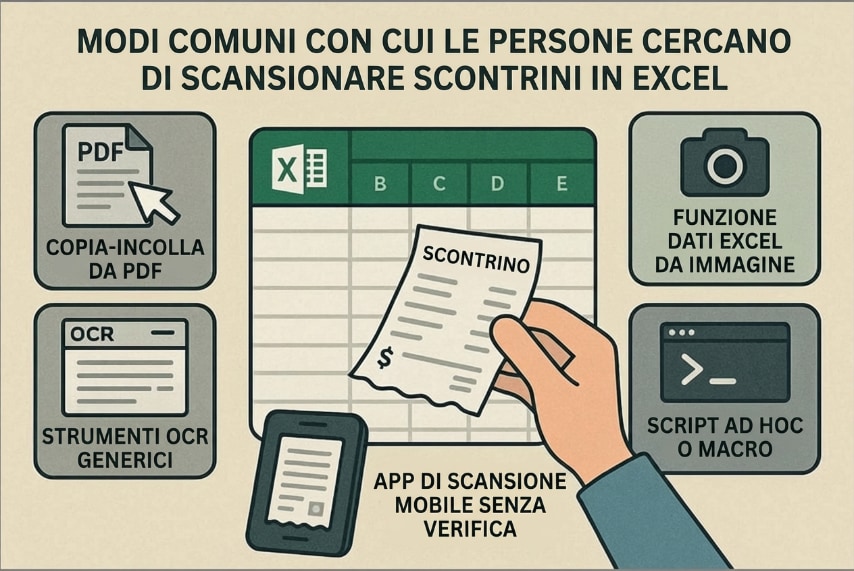
Molti utenti provano diversi metodi per trasferire i dati degli scontrini in Excel. Anche se possono funzionare in alcune situazioni, spesso richiedono correzioni manuali o generano errori nei dati.
1. Copiare e incollare da PDF
Passaggi:
- Apri lo scontrino in formato PDF.
- Seleziona il testo dello scontrino.
- Copialo e incollalo in un foglio Excel.
- Riorganizza manualmente colonne e righe.
2. Usare strumenti OCR generici
Passaggi:
- Scansiona o carica l’immagine dello scontrino.
- Usa un software OCR per riconoscere il testo.
- Esporta il risultato in testo o Excel.
- Verifica e correggi i dati.
3. Usare la funzione “Dati da immagine” di Excel
Passaggi:
- Apri Excel e vai su Dati → Da immagine.
- Carica la foto dello scontrino.
- Lascia che Excel riconosca i dati.
- Inserisci la tabella nel foglio di lavoro.
4. Usare script o macro personalizzate
Passaggi:
- Importa il testo dello scontrino in Excel.
- Esegui una macro o uno script per identificare date, importi e categorie.
- Organizza i dati in colonne.
5. Usare app intelligente come PDFelement👍
Passaggi:
- Apri lo scontrino (PDF o immagine) in PDFelement.
- Usa la funzione Assistente Fattura per riconoscere automaticamente i dati dello scontrino.
- Controlla i campi estratti (importo, data, tasse, totale).
- Esporta i dati direttamente in Excel.
Parte 4. Come scannerizzare scontrini in Excel al 100% con PDFelement
Tantissime persone perdono ore a catalogare e inserire dati da scontrini prima di riuscire ad analizzare i conti veri. Ed è qui che PDFelement ti aiuta, offrendoti una soluzione smart per convertire scontrini in Excel grazie a un workflow preciso e automatizzato. Il focus è raccogliere e verificare info così ogni scontrino risulta affidabile. Bastano pochi passi e tutta l’automazione trasforma pile di scontrini confusi in dati per la rendicontazione online.
La funzione Receipt Assistant inoltre ti permette di gestire centinaia di scontrini in pochissimi secondi, senza fatica. Puoi caricarne anche più di 100 in un unico batch. Receipt Assistant garantisce che ogni ricevuta controllata venga importata in Excel con un formato coerente—pronto da analizzare subito.
Funzionalità principali
- Scansione da mobile e desktop: Puoi scannerizzare scontrini sia dallo smartphone che dal pc in pochi step.
- Sincronizzazione dispositivi: Gli scontrini scansionati appaiono istantaneamente su desktop, senza bisogno di trasferimenti extra.
- Estrazione dati smart: Il sistema legge ogni scontrino ed estrae i dettagli chiave come nome, data e importo.
- Controllo rapido campi: Puoi aprire ogni campo di uno scontrino per confermare tutte le informazioni prima del salvataggio definitivo.
- Cloud storage: Tutti gli scontrini certificati sono al sicuro online, perfetti da visualizzare o gestire da ovunque.
- Dati pronti per Excel: I dati ordinati degli scontrini vengono esportati direttamente in Excel, perfetti per la gestione spese quotidiana e i report.
Sicurezza Garantita | 100% Pulito | Valutato 4,5/5 Sicurezza Garantita | 100% Pulito | Valutato 4,5/5La guida definitiva per scannerizzare scontrini in Excel con PDFelement
Ora che conosci le funzioni base, ecco come uno scanner scontrini per Excel ti semplifica la vita nell’organizzazione giornaliera:
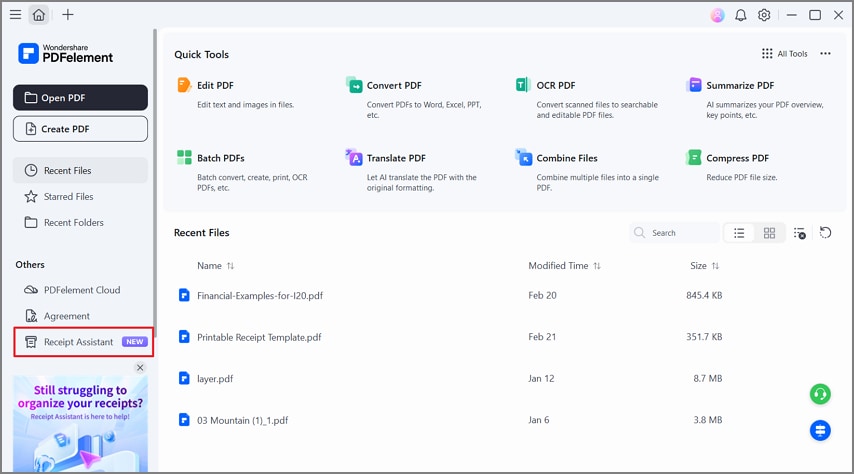
Passo 1Accedi alla funzione Receipt Assistant
Nella schermata principale, premi su “Receipt Assistant” nel menu laterale sinistro per continuare.
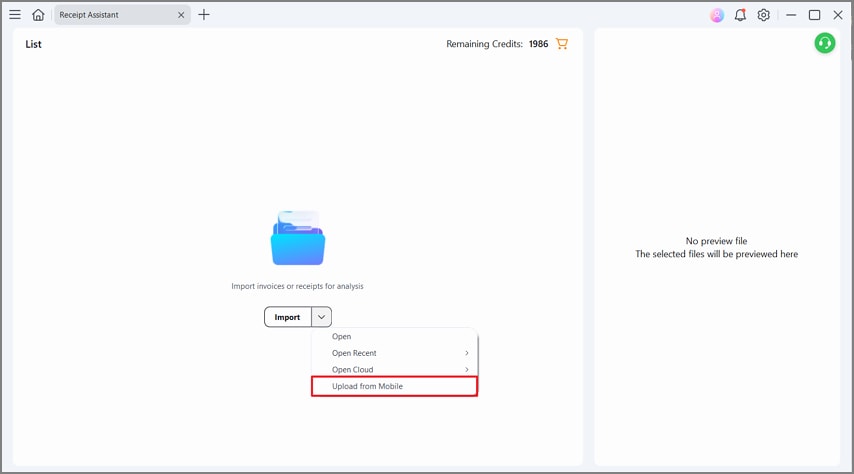
Passo 2Scegli l’opzione “Carica da mobile”
Nella schermata successiva, clicca sull’icona “Freccia” accanto a “Importa” e seleziona “Carica da mobile”. Si aprirà il QR code da scannerizzare.
Passo 3Accedi al lettore QR su PDFelement Mobile
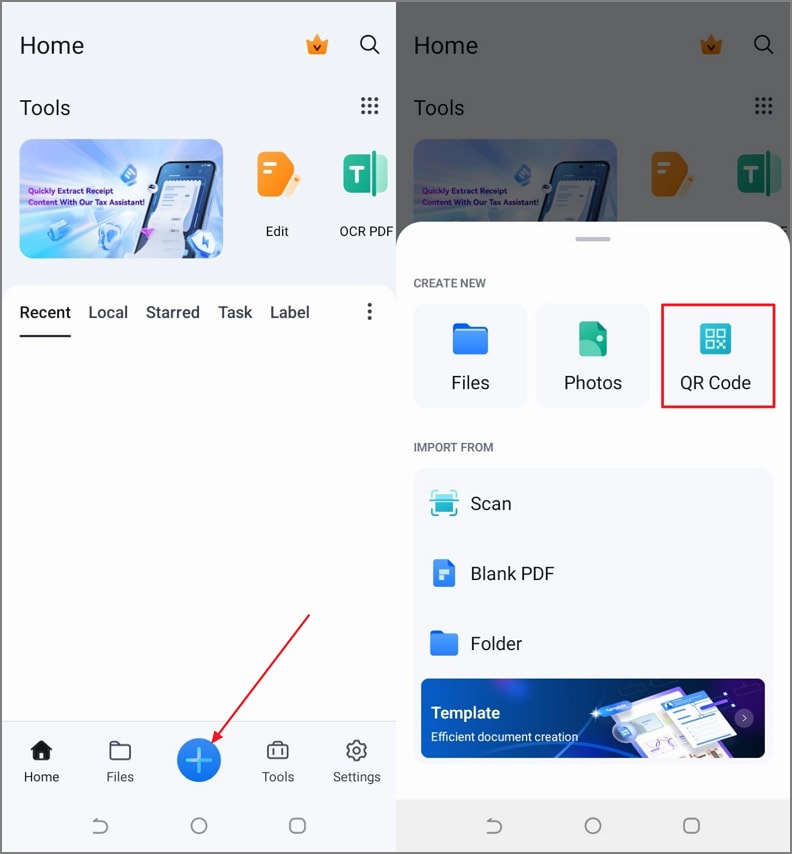
Passa su PDFelement Mobile, tocca l’icona “+” in basso e poi scegli l’opzione “QR Code” per aprire lo scanner. Assicurati di aver effettuato il login con lo stesso account PDFelement su entrambi i dispositivi.
 Sicurezza Garantita | 100% Pulito | Valutato 4,5/5 Sicurezza Garantita | 100% Pulito | Valutato 4,5/5
Passo 4Scansiona scontrini cartacei o digitali
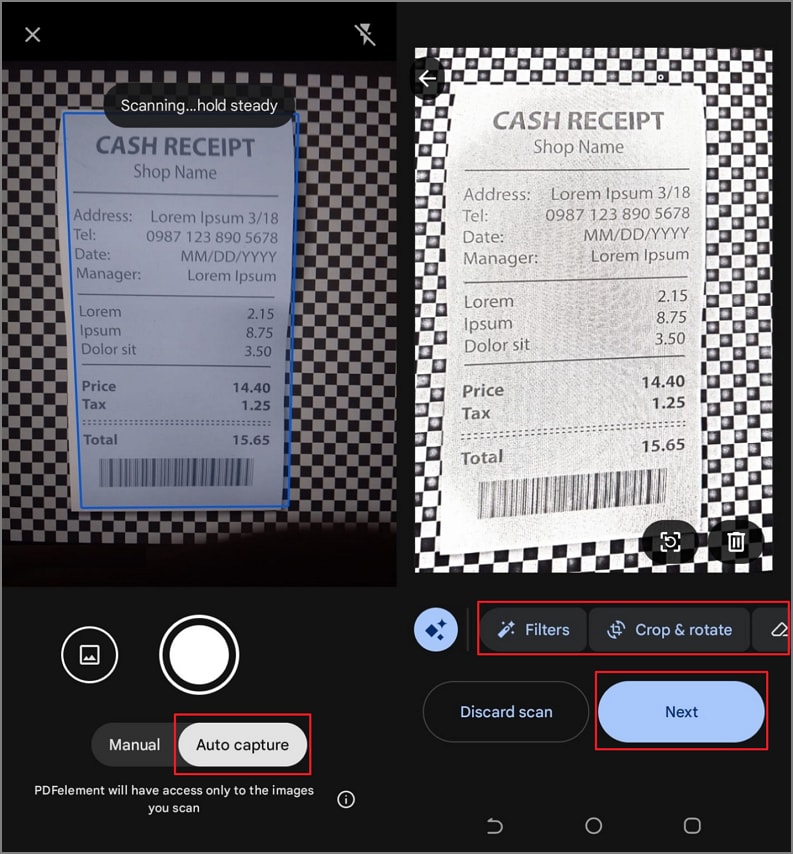
Dopo aver scansionato il QR, entri nella fotocamera: scegli “Acquisizione automatica”, inquadra lo scontrino e lo strumento lo catturerà e scansionerà da solo. Puoi accendere il flash se serve. Poi usa i comandi per editare e vai su “Avanti”—il documento compare subito sull’interfaccia PC.
Passo 5Avvia estrazione dati con IA
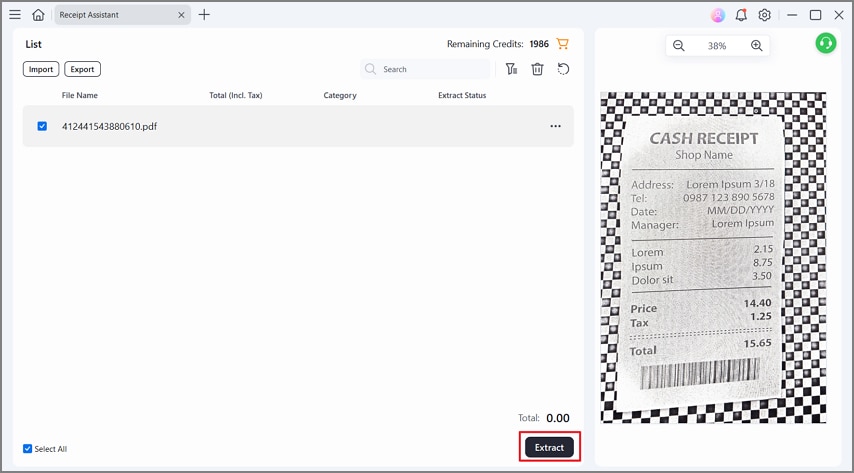
Visualizza lo scontrino scansionato a destra, premi “Estrai” per innescare l’estrazione automatica dei dati.
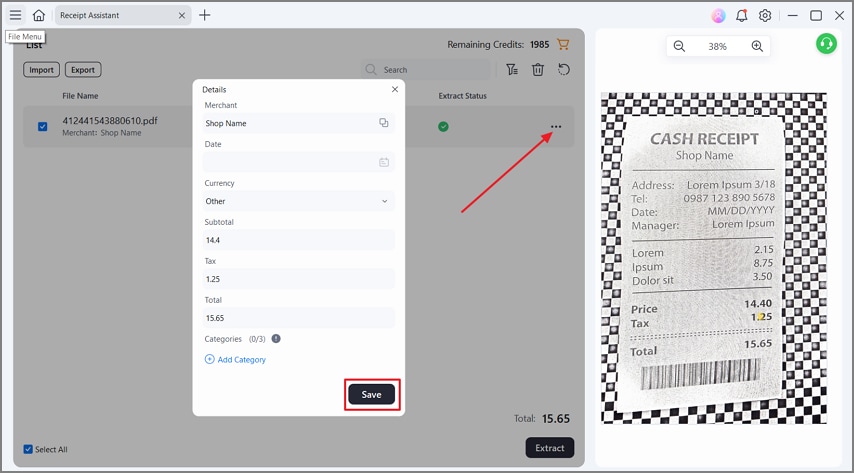
Passo 6Controlla i dettagli estratti
Clicca sull’icona “Tre puntini” e scegli “Dettagli”. Nella schermata pop-up, puoi correggere i dati. Salva con “Salva dettagli”.
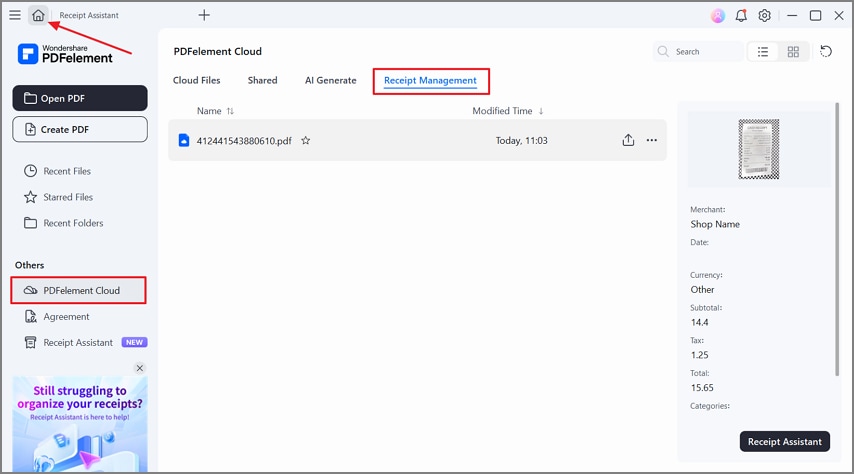
Passo 7Cerca e gestisci scontrini nello spazio cloud di PDFelement
Premi su “Home” nell’angolo in alto a sinistra, accedi alla sezione “PDFelement Cloud” e usa la scheda “Gestione scontrini” per vedere i tuoi scontrini conservati nel cloud.
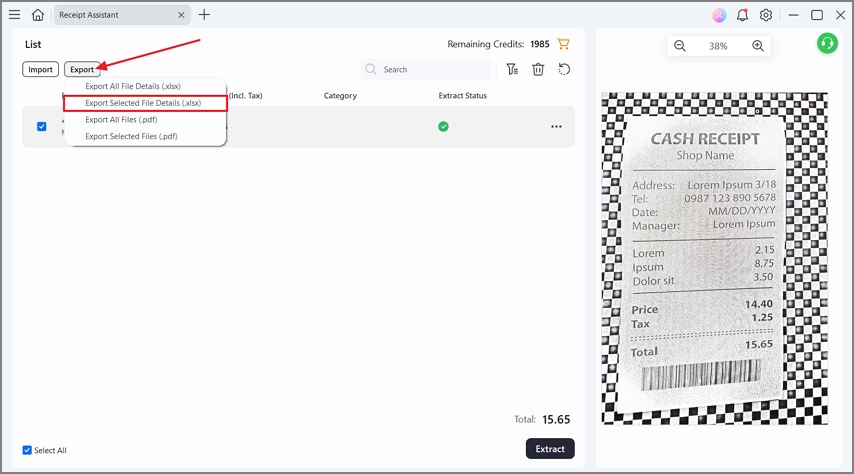
Passo 8Esporta i dettagli estratti
Infine, premi “Esporta” e poi “Esporta dettaglio file selezionato (.xlsx)” per salvare le info in Excel. Puoi anche esportare lo scontrino scansionato come PDF.
 Sicurezza Garantita | 100% Pulito | Valutato 4,5/5 Sicurezza Garantita | 100% Pulito | Valutato 4,5/5
Parte 5. Errori comuni nella conversione scontrini-Excel
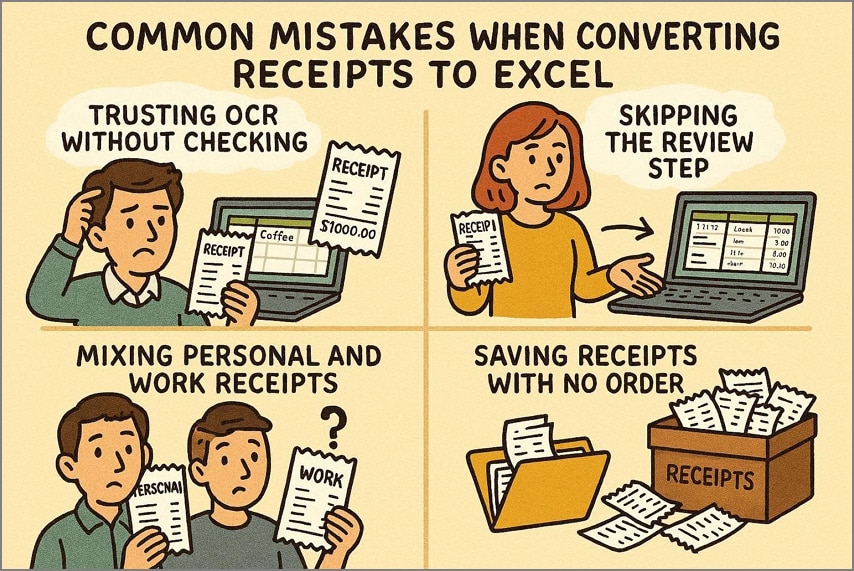
Molti scansionano scontrini su Excel ma trovano comunque dati sbagliati o caotici sul foglio. Vediamo quali sono gli errori che rovinano la precisione e ti fanno perdere tempo:
- Fidarsi dell’OCR senza controllare: tanti accettano risultati OCR come finali anche quando numeri e date sono letti male o sbagliati. Questi errori, non scoperti, si diffondono nei report—con totali falsati e registrazioni finanziarie sbagliate.
- Saltare il controllo finale: alcuni caricano i dati in Excel senza mai verificare importi, tasse e esercente. Se salti la verifica, puoi avere piccoli errori che causano grossi problemi nel budget o negli audit futuri.
- Mescolare spese personali e di lavoro: spesso si mischiano acquisti personali e aziendali nello stesso foglio Excel, complicando analisi e report. Questo confonde i calcoli fiscali, altera le statistiche sulle spese e crea disagio durante i controlli.
- Salvare scontrini senza ordine: tanti archiviano gli scontrini in cartelle e con nomi casuali, senza un sistema logico. Dopo, diventa un incubo trovare un documento o abbinarlo alle registrazioni Excel, e spiegare le singole spese può essere difficile.
Conclusioni: Trasforma gli scontrini in dati Excel affidabili
Alla fine, convertire scontrini in Excel significa avere dati precisi, non solo cambiare formato a un file. Se lavori bene nella raccolta e verifica dei dettagli, segui tutte le spese facilmente e riduci errori nei report. I dati strutturati guidano i team nei flussi di lavoro per bilanci, rimborsi, dichiarazione fiscale. Se vuoi davvero trasformare gli scontrini in dati pronti per Excel, prova Wondershare PDFelement: trasforma ogni scontrino scansito in movimenti spese precisi e chiari.
FAQ su flussi di lavoro scontrino-Excel
-
Qual è il modo più semplice per scannerizzare scontrini su Excel?
Il metodo migliore è usare un software che legge i dati degli scontrini automaticamente e li inserisce in un foglio Excel. Uno strumento come PDFelement ti guida passo-passo e riduce al minimo la digitazione manuale. -
Gli scontrini scansionati possono essere convertiti in modo preciso?
Sì, se usi un OCR affidabile e immagini ben leggibili. Strumenti come PDFelement riconoscono subito i campi chiave e riducono al minimo gli errori comuni di lettura. -
Devo comunque controllare i dati prima di usarli in Excel?
Assolutamente sì! Fai sempre una verifica rapida per accorgerti di numeri sbagliati, date o articoli mancanti. Questa abitudine ti salva da problemi in report, budget o dichiarazioni future. -
Un’app scannerizza-scontrini basta per fare report in Excel?
Un’app base scansiona gli scontrini, ma spesso non ordina bene i dati secondo le esigenze di reportistica seria in Excel. Per risultati migliori scegli un software che struttura i campi e supporta il controllo prima dell’esportazione. -
Come riduco gli errori nei fogli di calcolo “scontrino-based”?
Sfrutta lo scanner scontrini in Excel di PDFelement che estrae automaticamente i dati e mantiene allineato il layout tra tutte le registrazioni. Poi verifica importi e categorie chiave così il foglio finale resta sempre preciso.
