
Se cerchi un planner 2026 PDF che sia davvero pratico per la vita quotidiana in Italia, la combinazione più efficace è semplice: pagine A4 pulite, stampabili, con spazi ben calibrati per scrivere e, quando serve, testo modificabile. In altre parole: un’agenda 2026 stampabile che non ti costringa a cambiare metodo ogni settimana.
In questo articolo trovi un approccio completo alla pianificazione 2026, con modelli in PDF pensati per un uso reale: lavoro, studio, gestione budget e organizzazione personale. L’obiettivo non è riempire pagine, ma costruire un sistema leggero che ti aiuti a decidere, eseguire e rivedere.
In questo articolo
21 template principali per un Plan 2026 in formato PDF
1) Panoramica Annuale 2026 (Year-at-a-Glance)
È la base di ogni agenda 2026 stampabile. Ti permette di vedere l’anno in un colpo d’occhio, individuare periodi critici e distribuire obiettivi e ferie senza "ammassare" impegni.
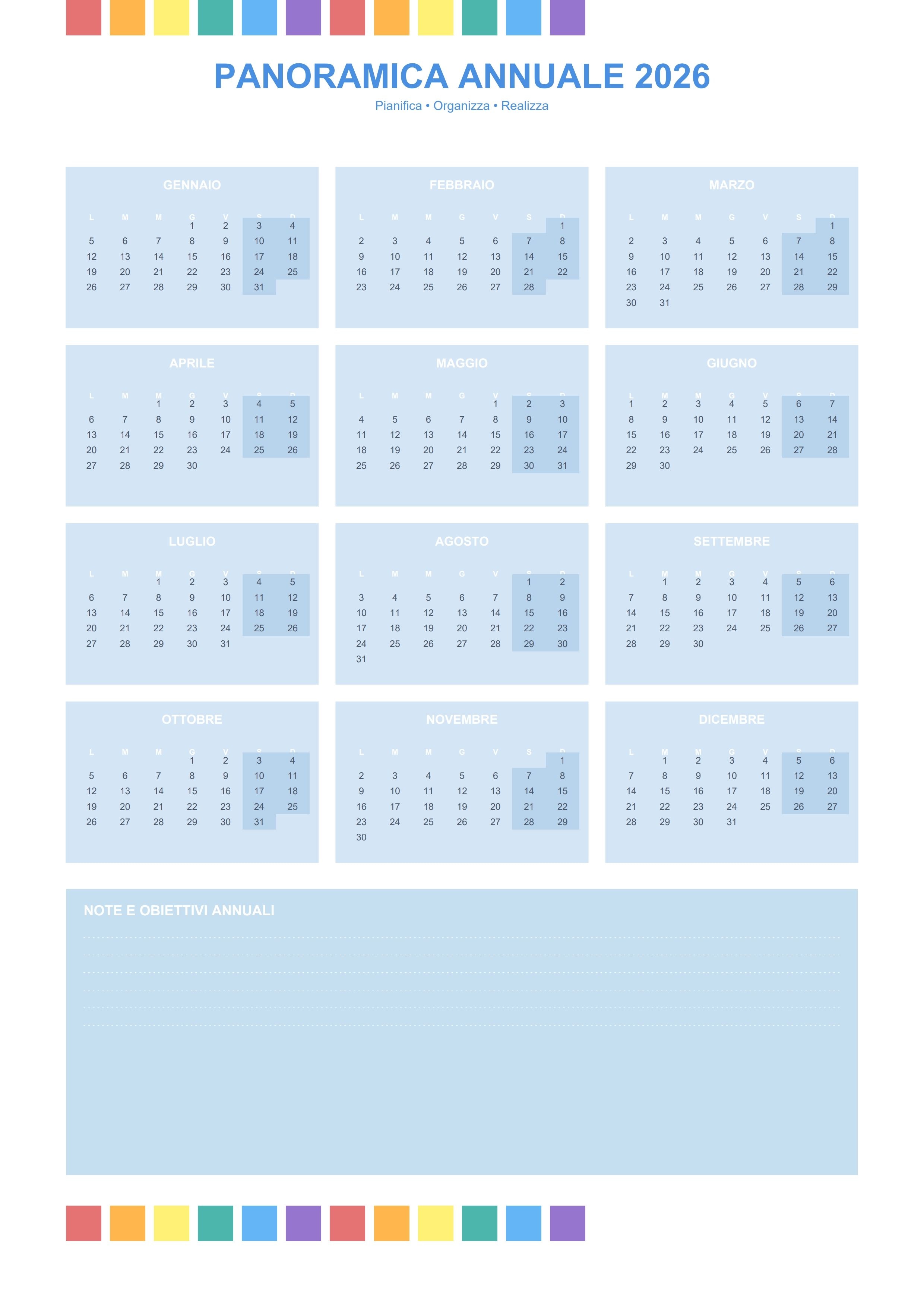
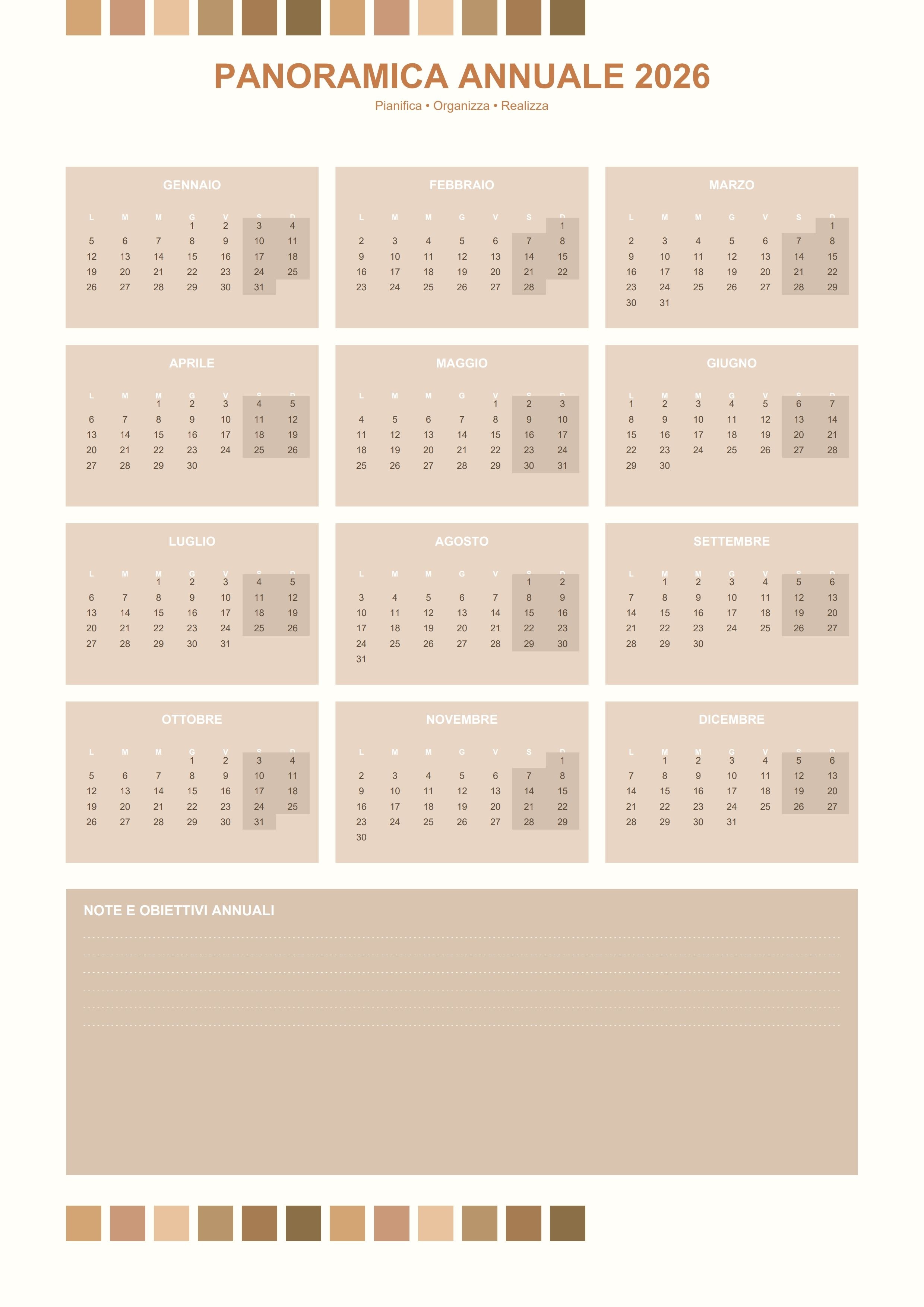
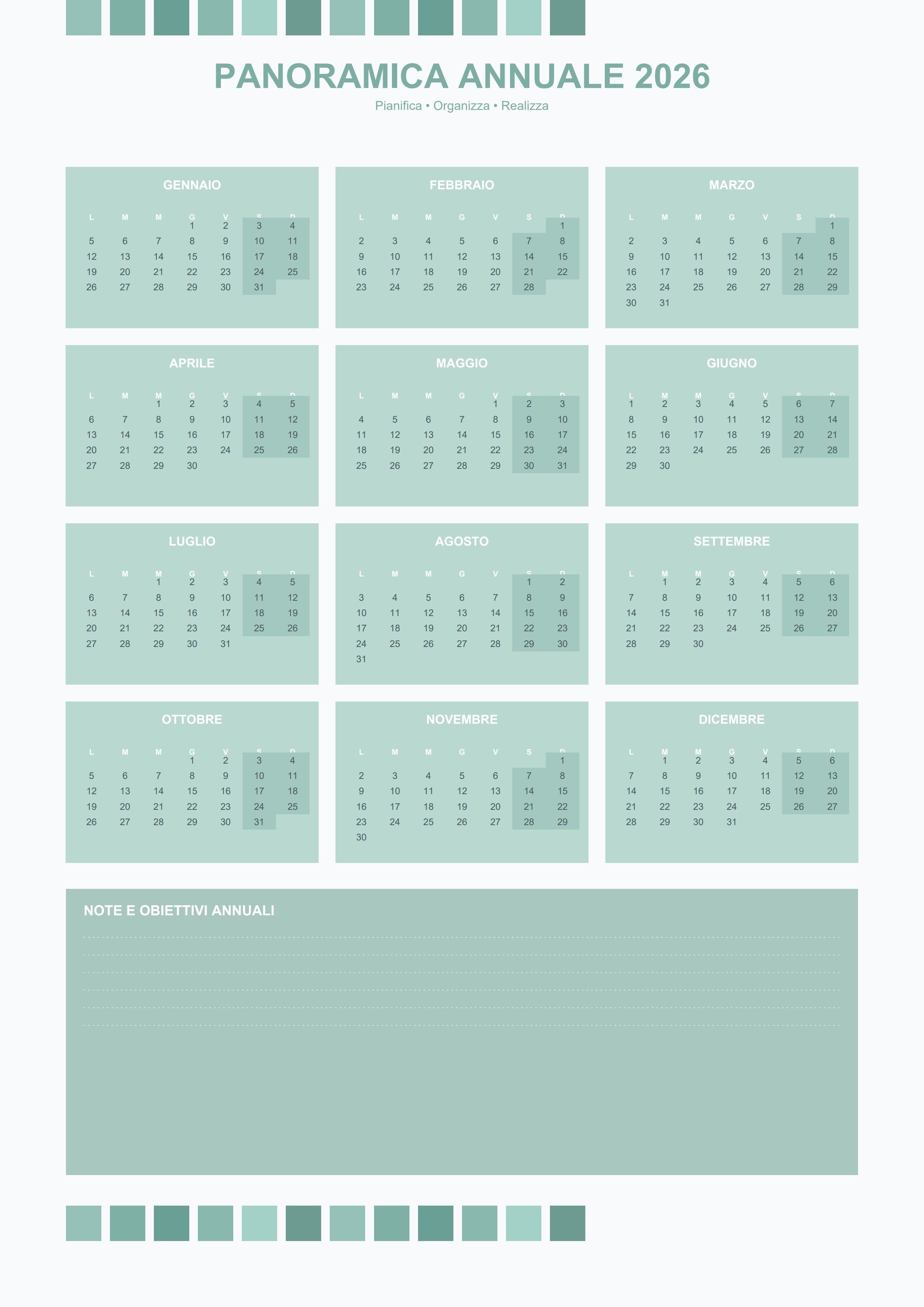
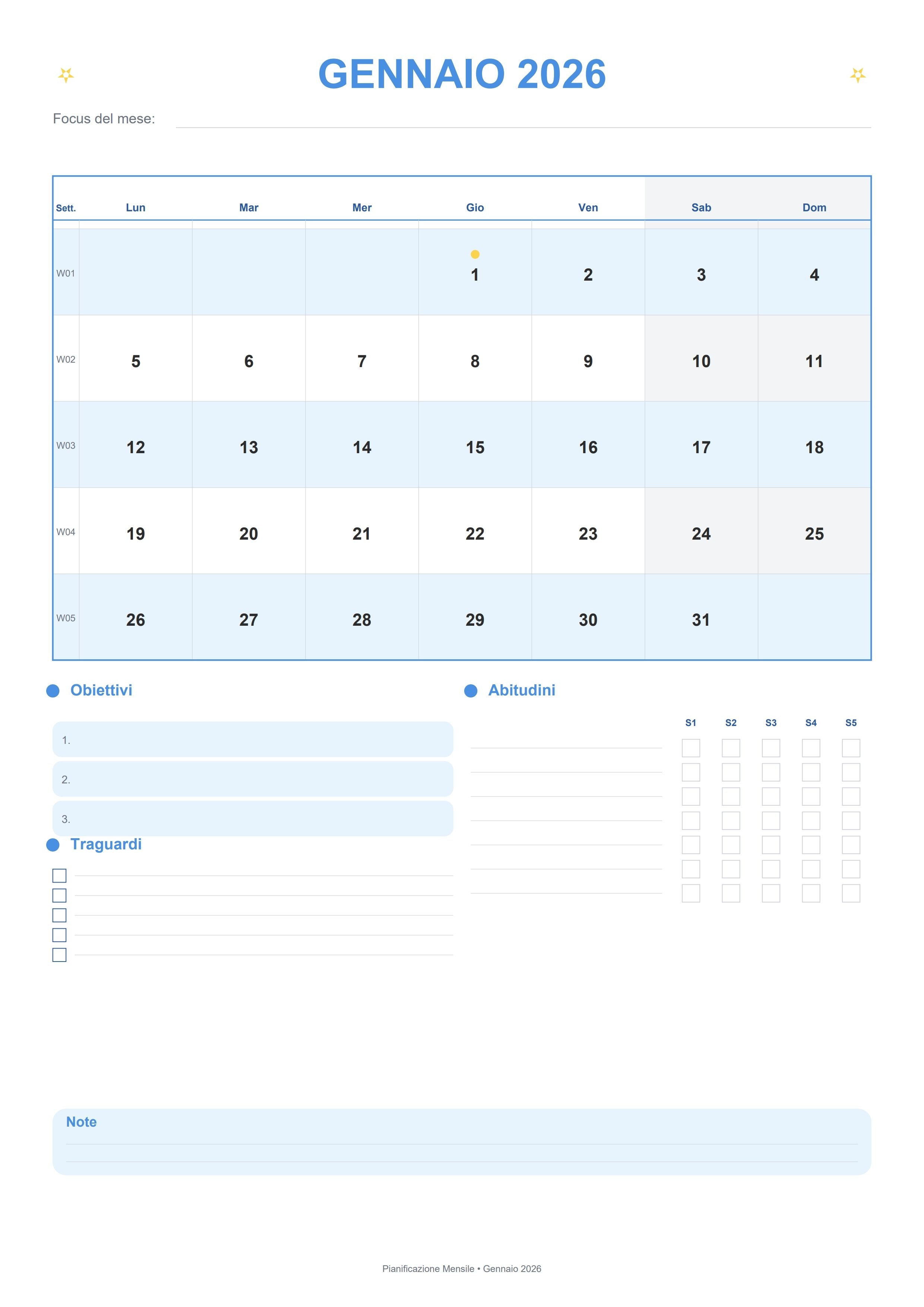
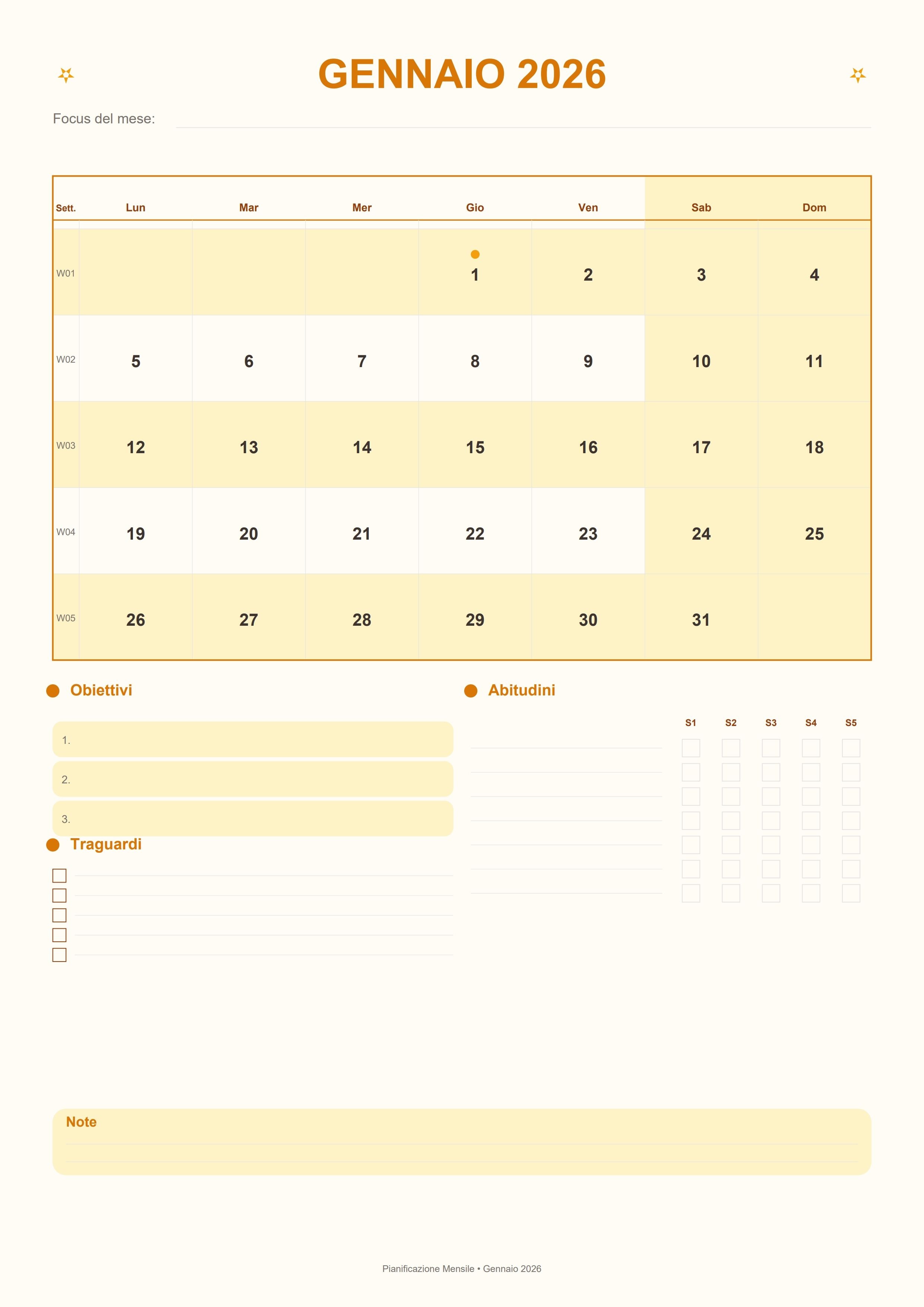
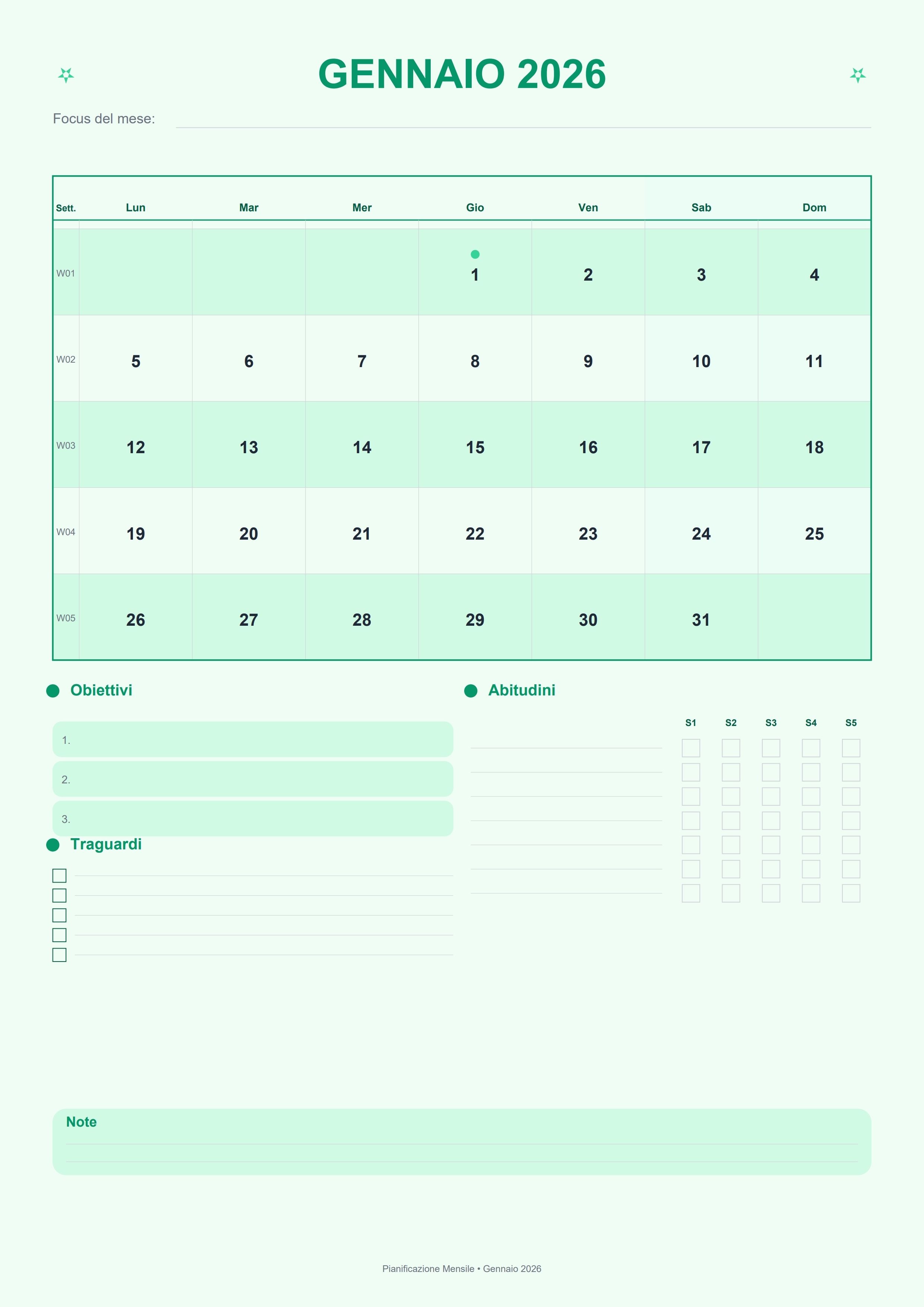
2) Pianificazione Mensile
È il tuo "contratto" del mese: cosa vuoi ottenere, cosa puoi realisticamente fare, e quali abitudini sostengono quel risultato. Un buon mensile include calendario, obiettivi, traguardi e spazio note.
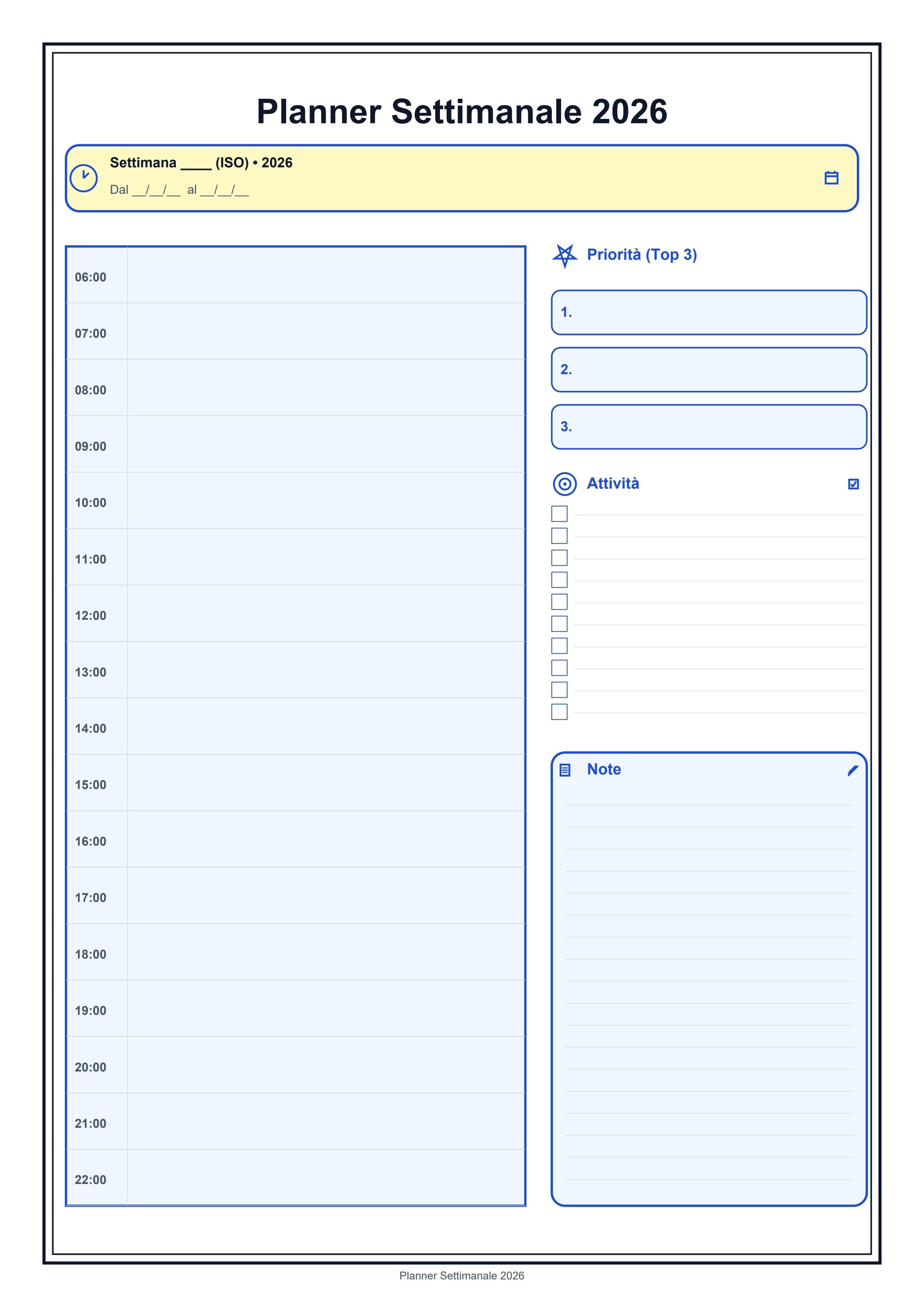
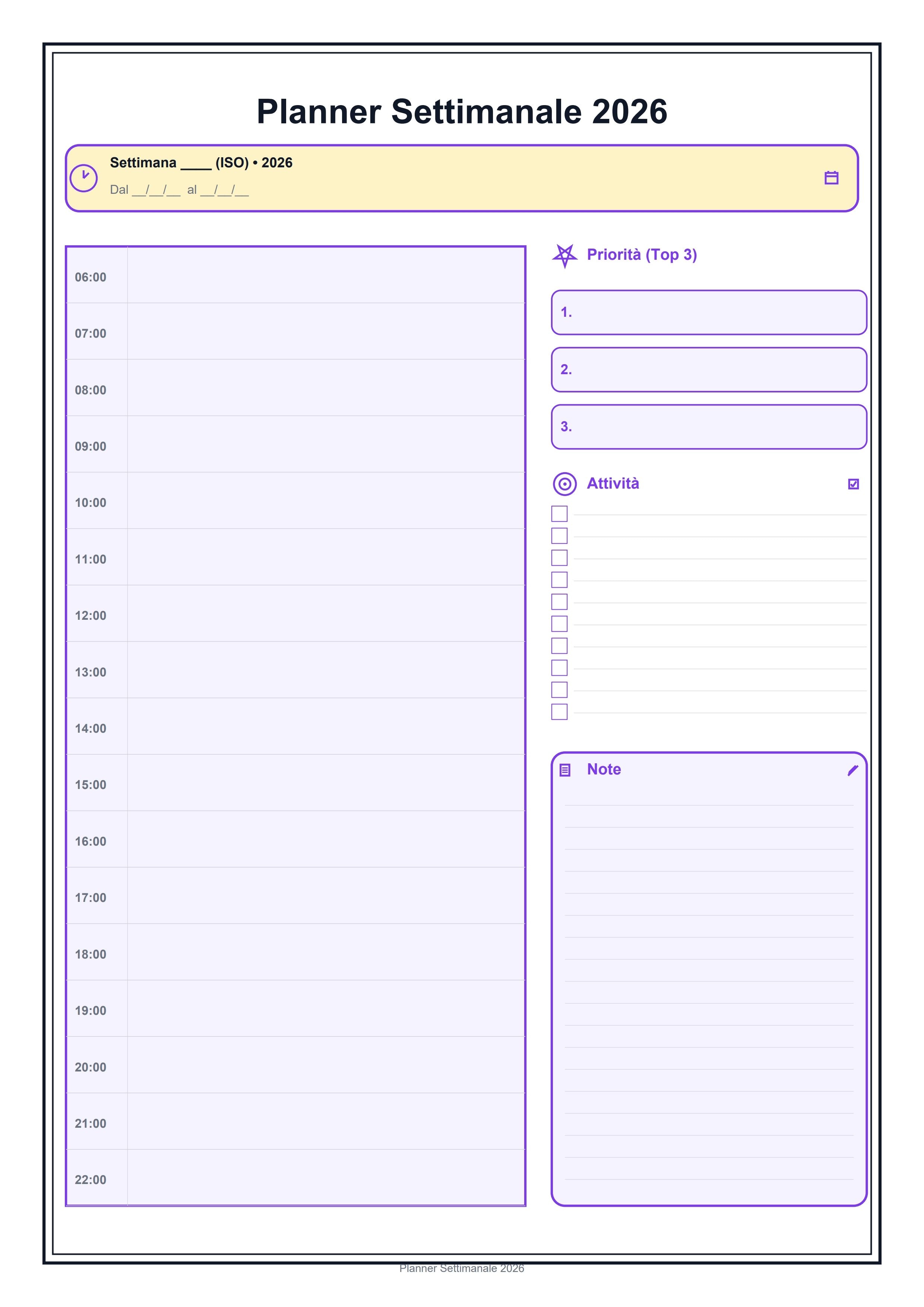
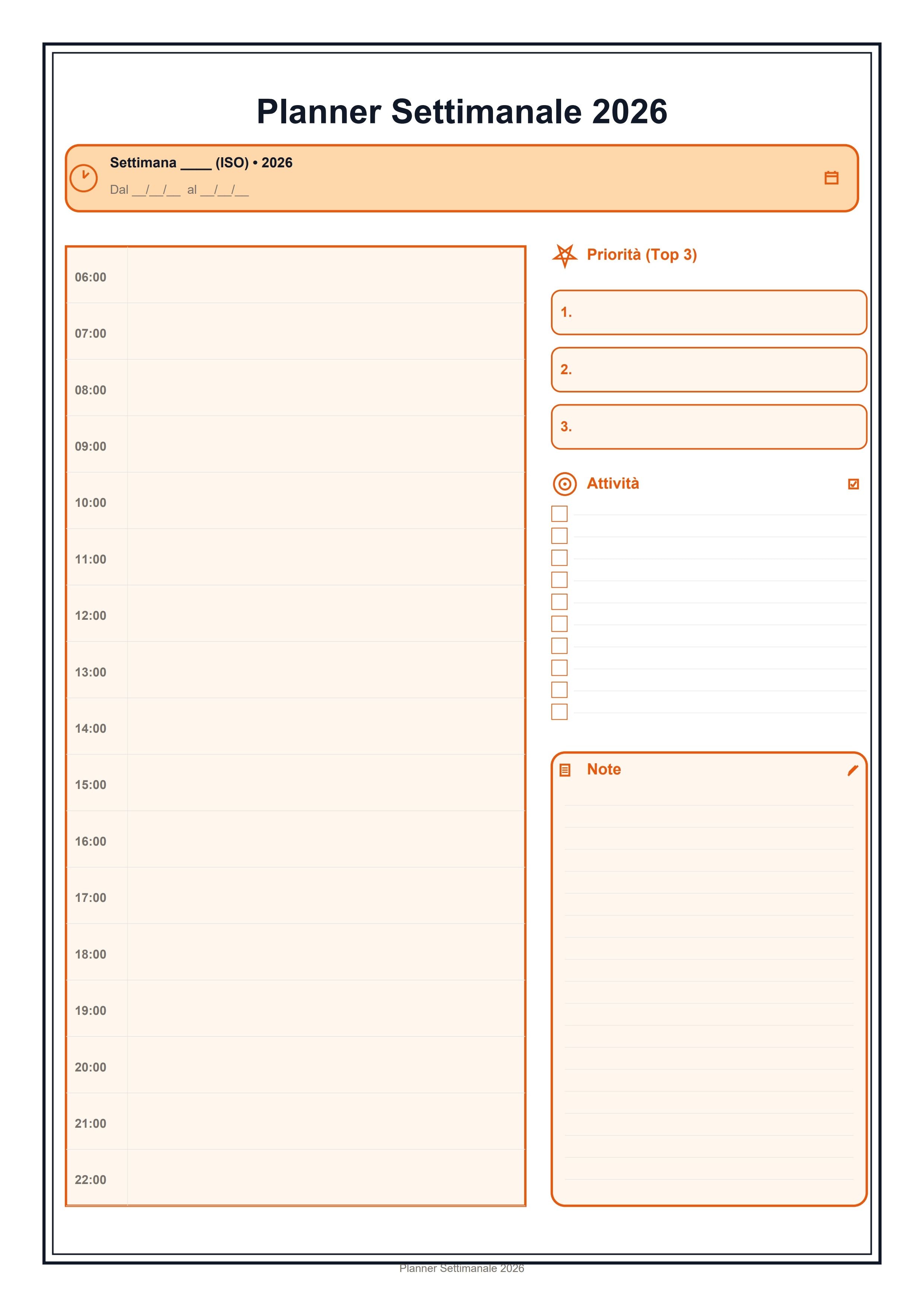
3) Planner Settimanale (Time-Blocking)
Per molte persone in Italia il collo di bottiglia è il tempo. Il planner settimanale 2026 con time-blocking rende visibile la realtà: call, spostamenti, tempo profondo, pause.
- Comprimi i PDF senza perdere qualità.
- Aggiungi testo, immagini, e forme ai PDF.
- Unisci rapidamente PDF e immagini in un solo PDF.
- Converti documenti PDF da e verso qualsiasi formato Microsoft Office, immagine o pagina web.
- Annota PDF evidenziando e aggiungendo testo, note adesive, correzioni, forme, firme, timbri e disegni.

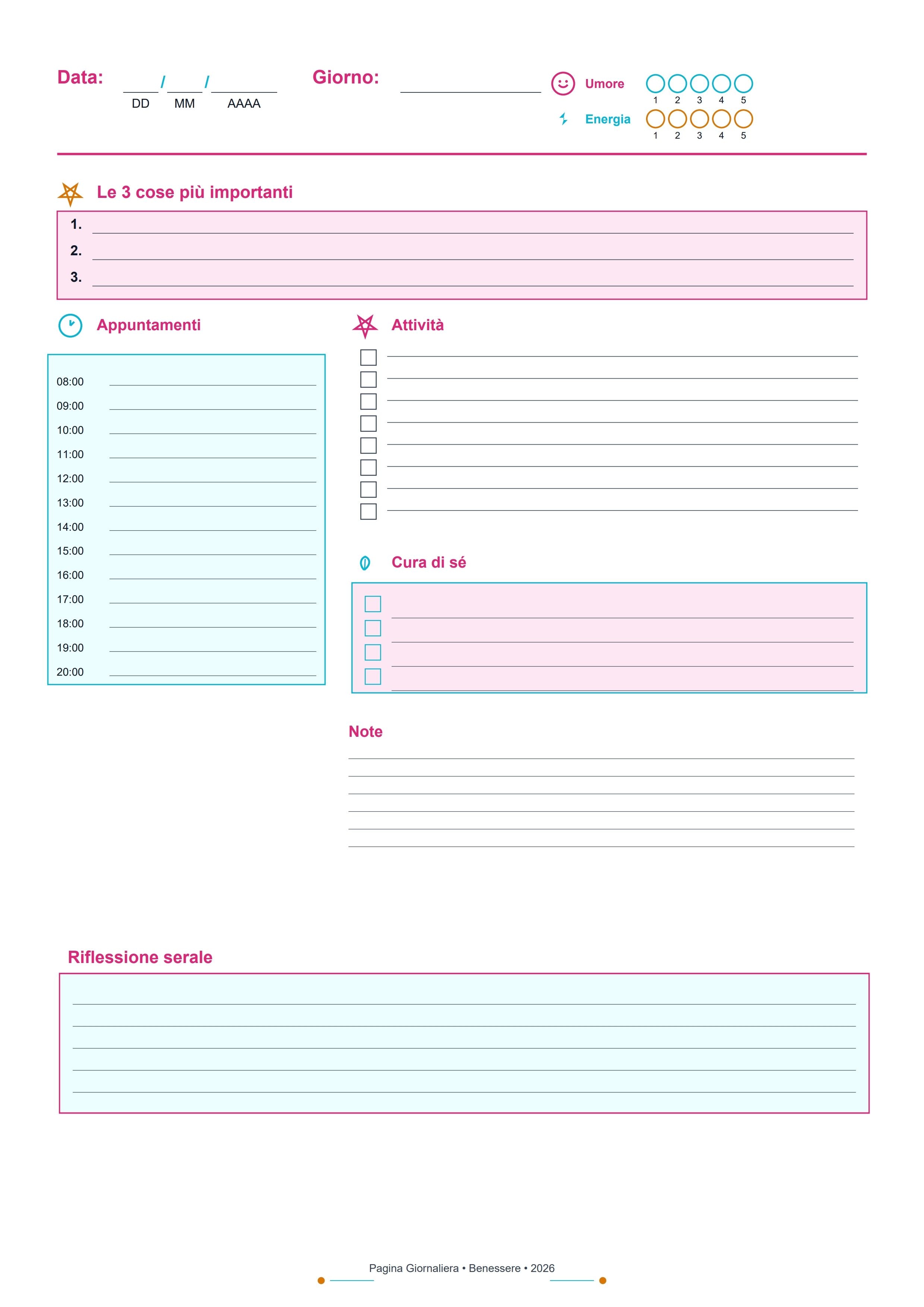
4) BuJo 2026: quando usare la Pagina Giornaliera (senza sprechi)
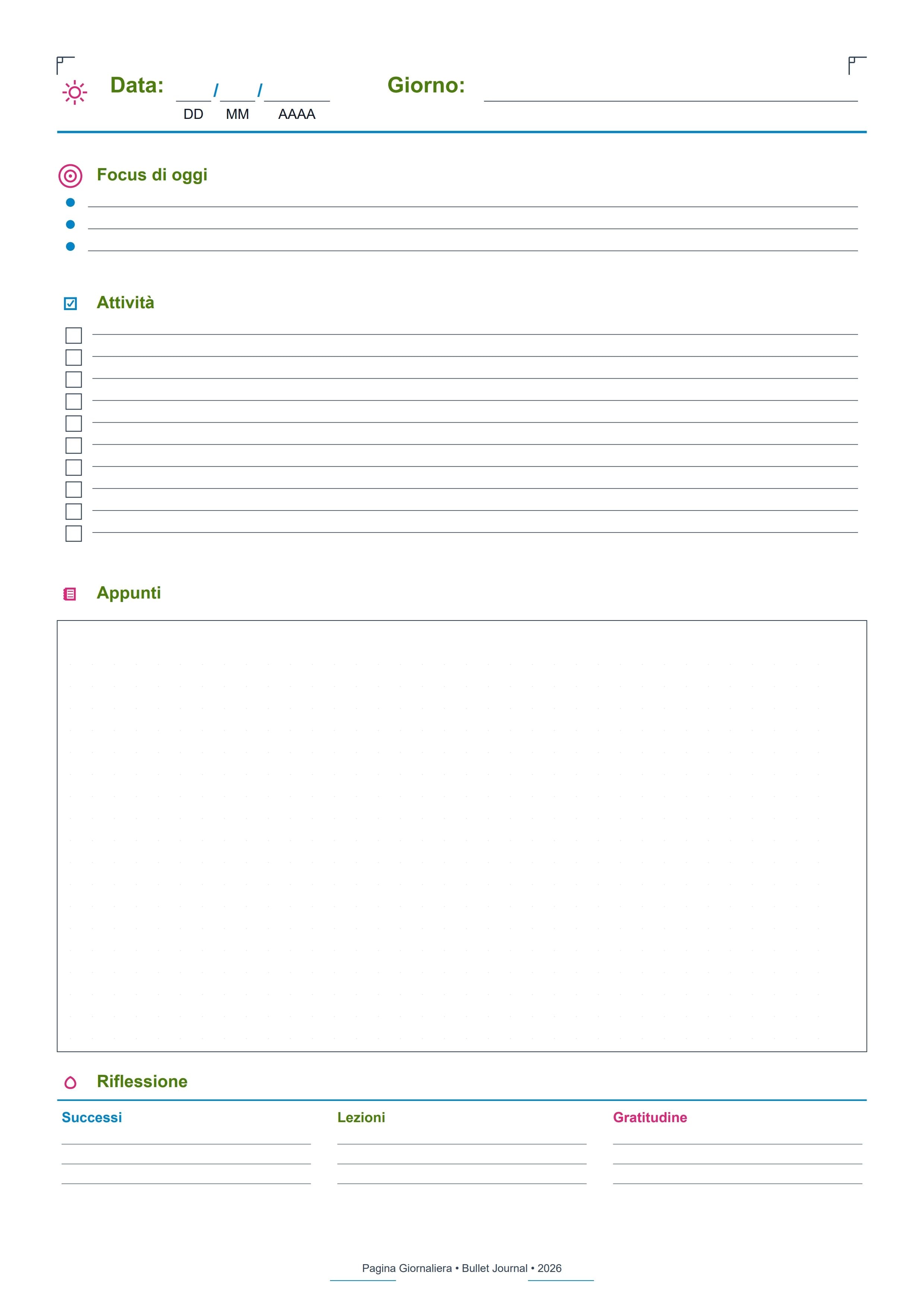
Il bullet journal 2026 è potente, ma solo se resta sostenibile. La soluzione più pratica è usarlo "on demand": nei giorni densi, nelle settimane di progetto, o quando vuoi fare ordine mentale.
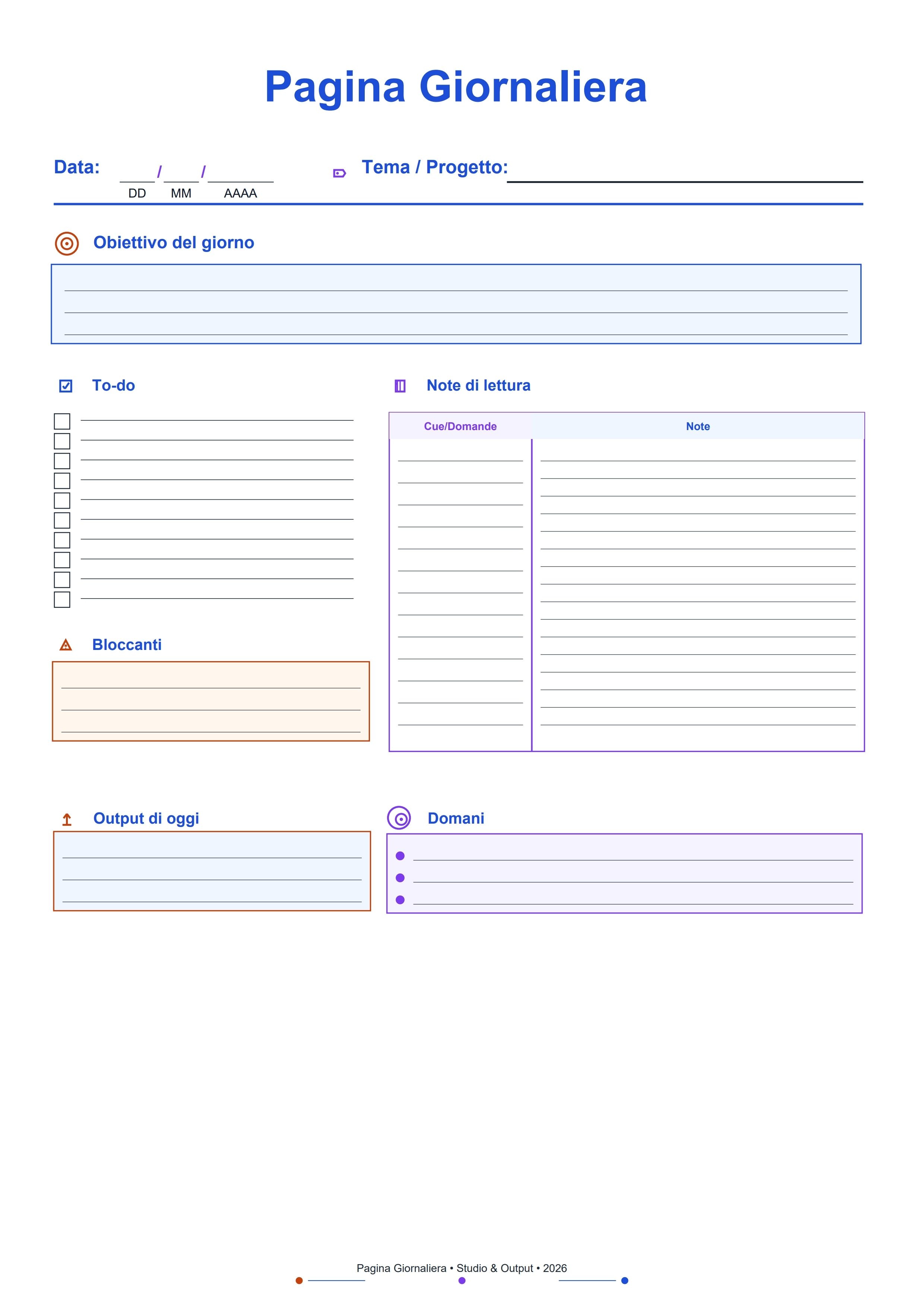
Una pagina giornaliera ben progettata contiene:
- focus del giorno (pochissimo, ma chiaro),
- checklist attività,
- appunti,
- una mini sezione di riflessione.
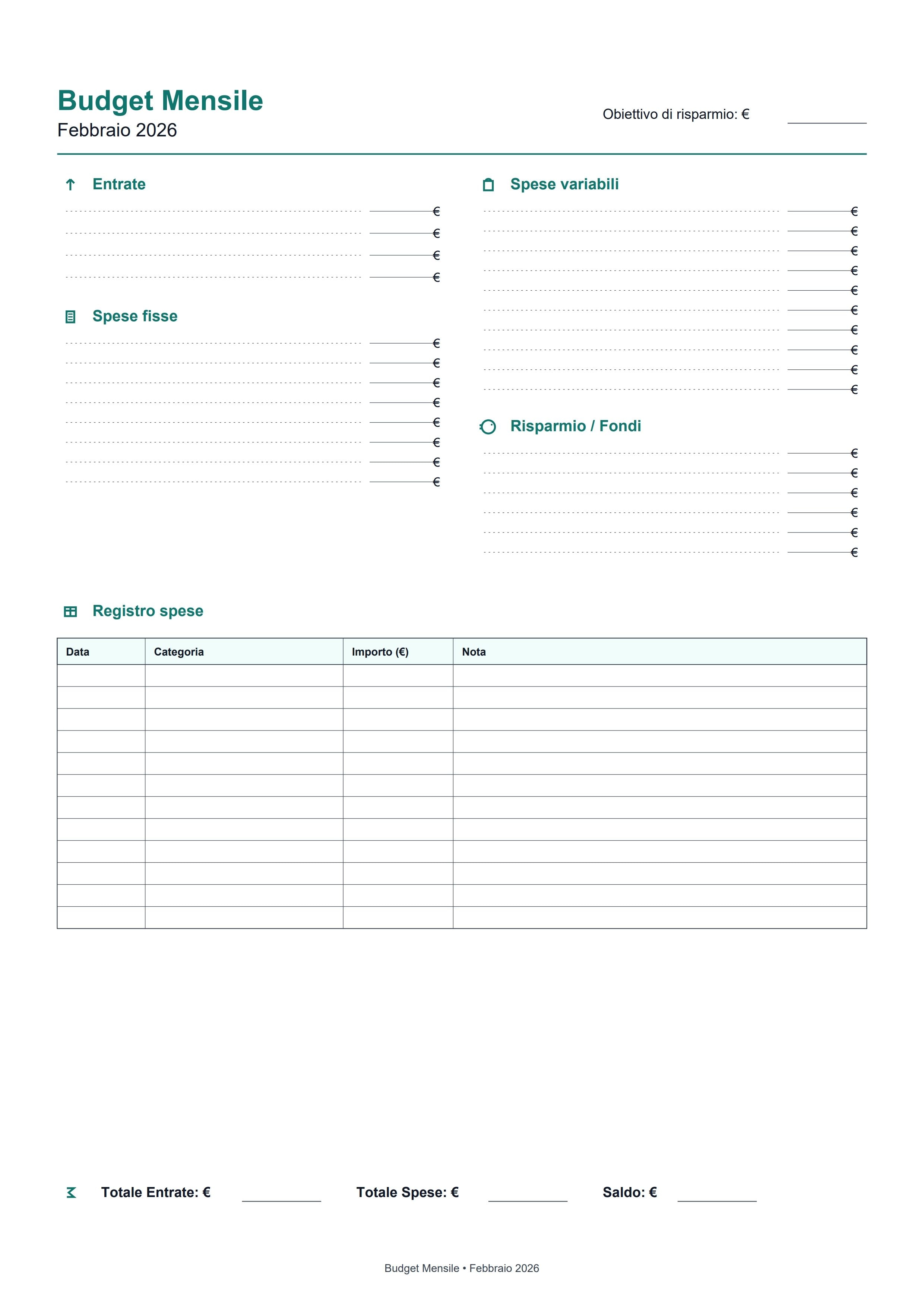
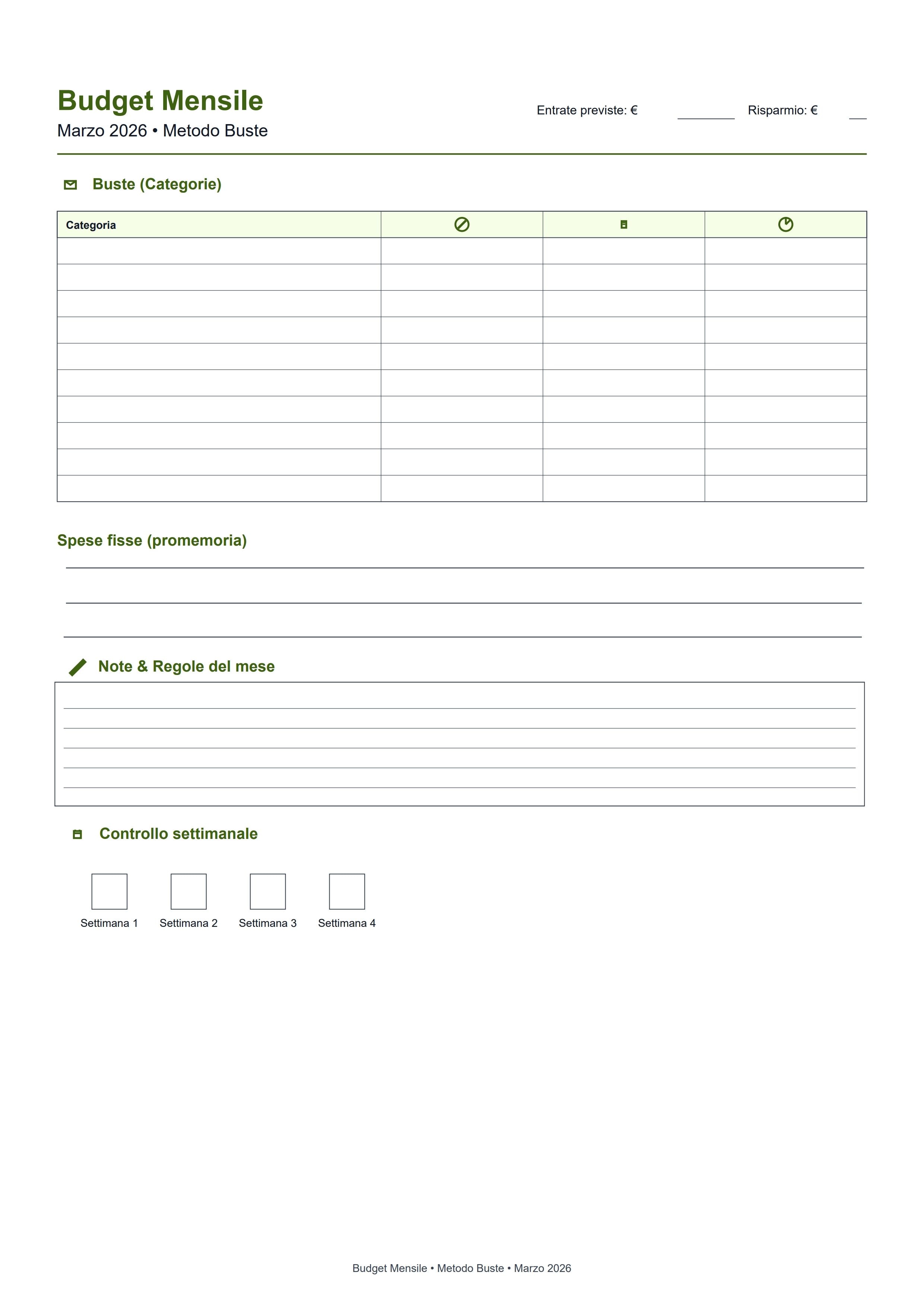
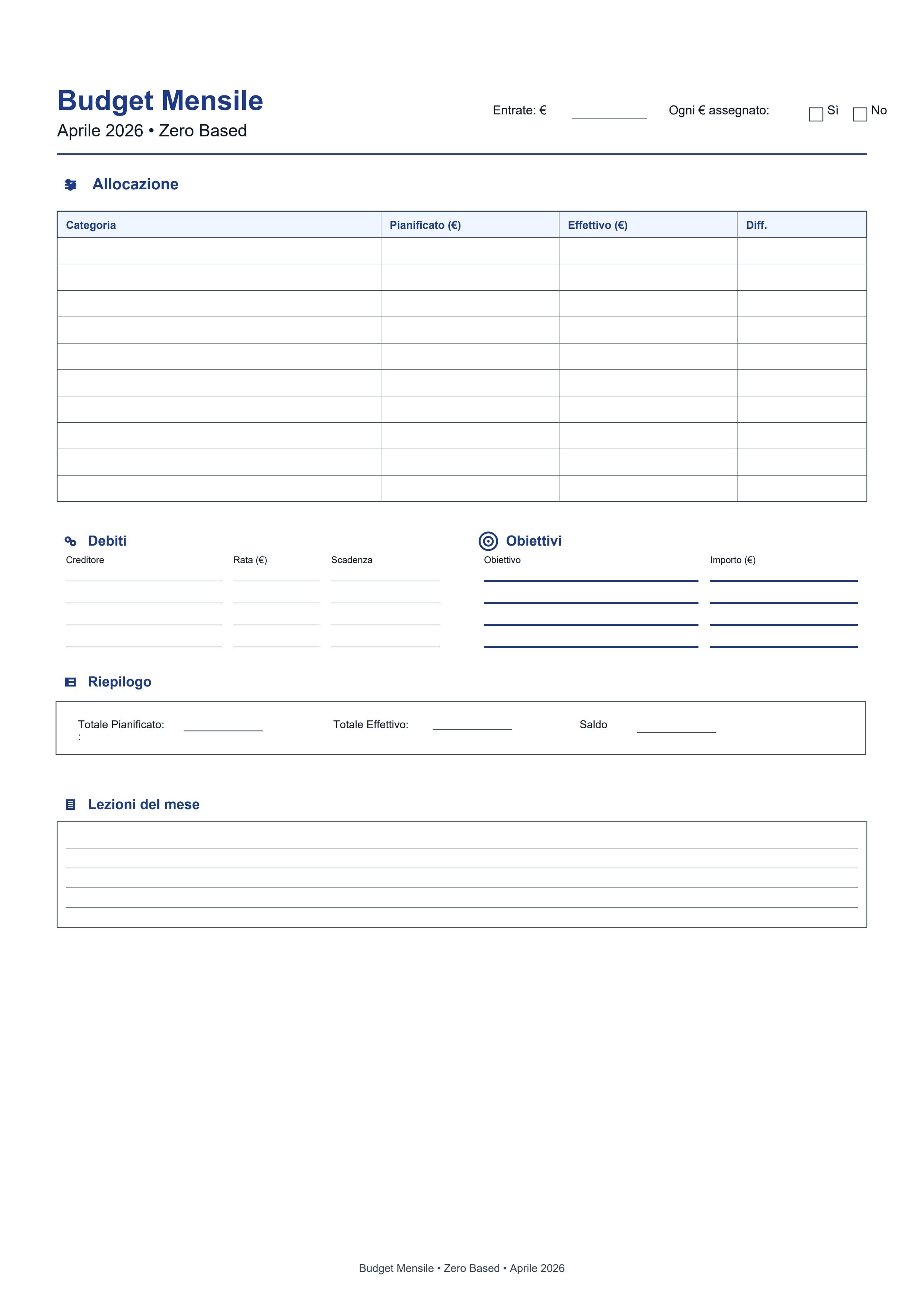
5) Budget Mensile 2026 PDF: tre approcci, un’unica regola
Che tu scelga un budget mensile 2026 PDF standard, a "buste" o zero-based, la regola che fa la differenza è la stessa: non devi "tracciare tutto". Devi tracciare ciò che cambia decisioni.
6) Verbale Riunione: modelli che riducono follow-up e confusione
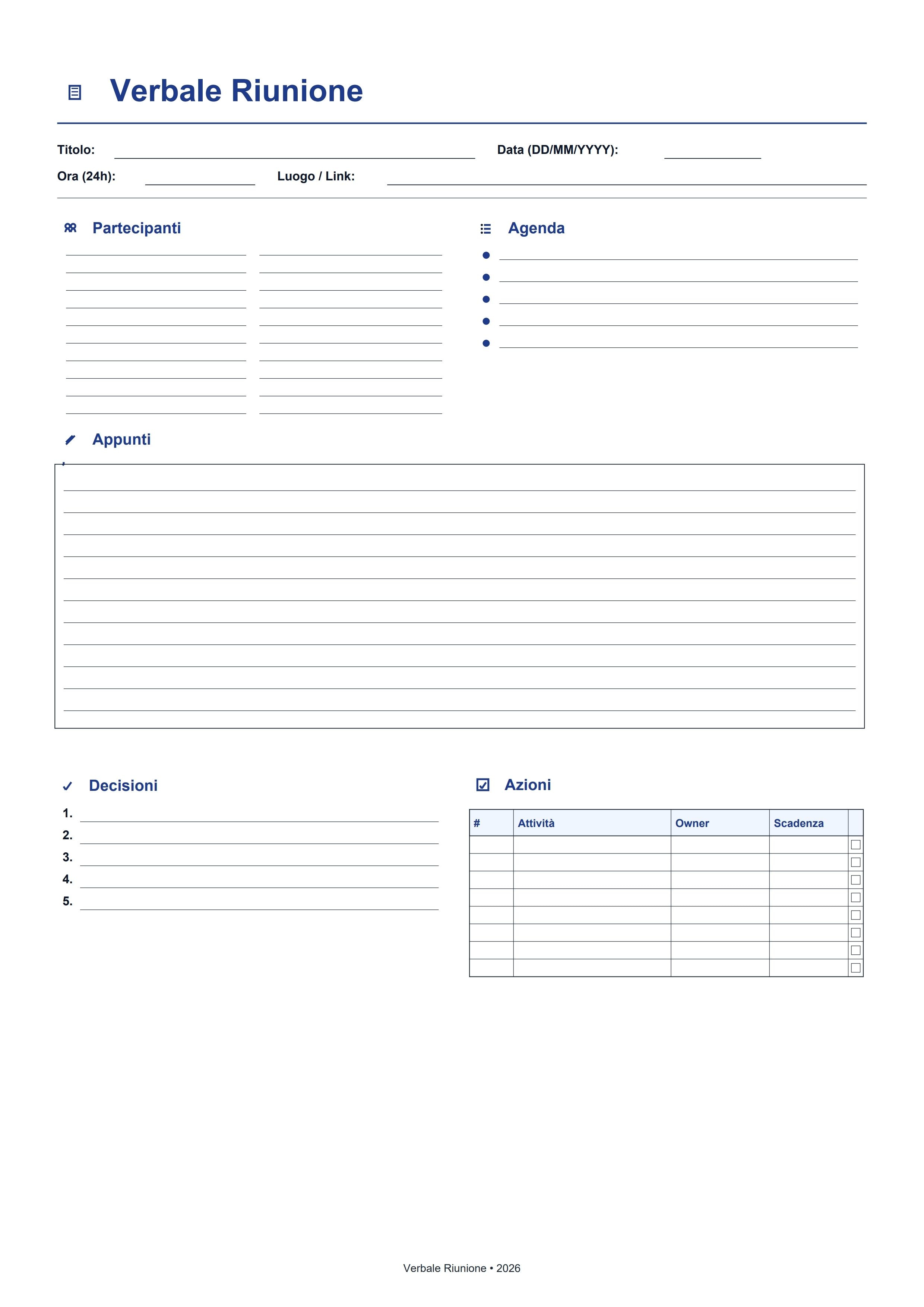
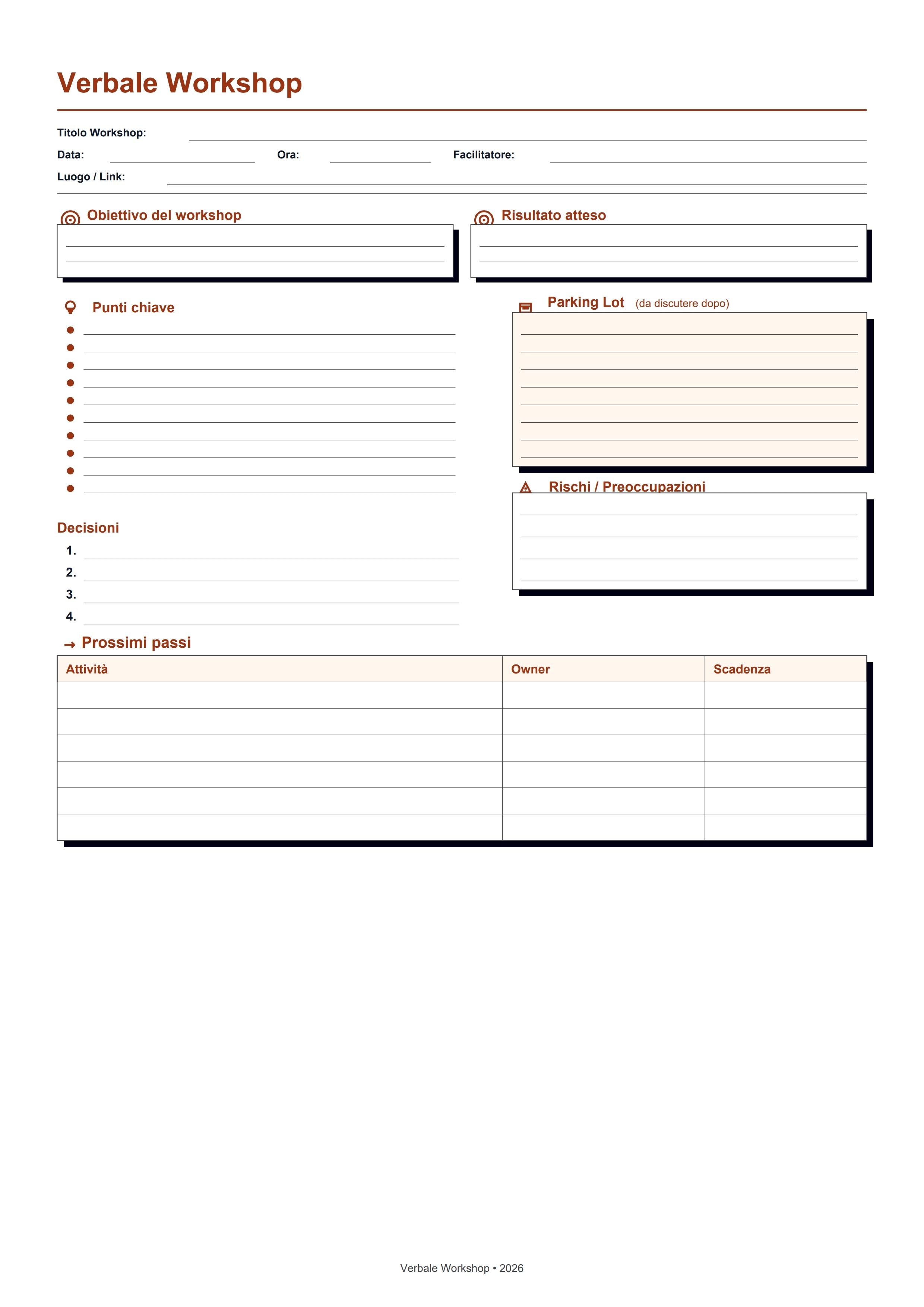
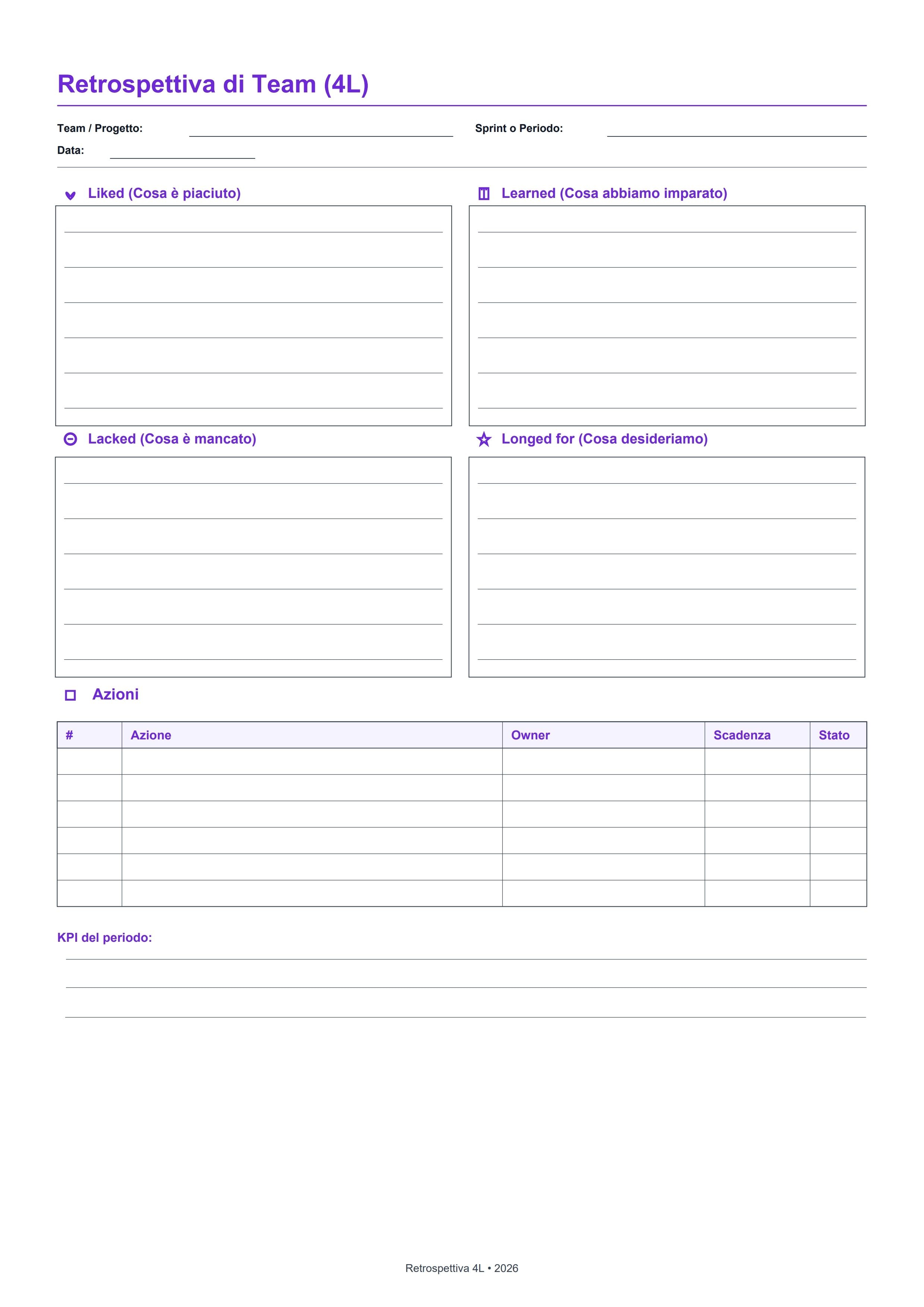
Un verbale riunione modello PDF serve quando vuoi evitare che le decisioni "si perdano" tra chat e email. I migliori verbali sono rapidi da compilare e facili da leggere dopo una settimana.
Tre varianti utili:
- Standard: partecipanti, agenda, appunti, decisioni, azioni.
- Workshop: include "Parking Lot" per temi fuori scope e una tabella "Prossimi passi".
- Retrospettiva 4L: per team e progetti (Liked, Learned, Lacked, Longed for) con azioni finali.
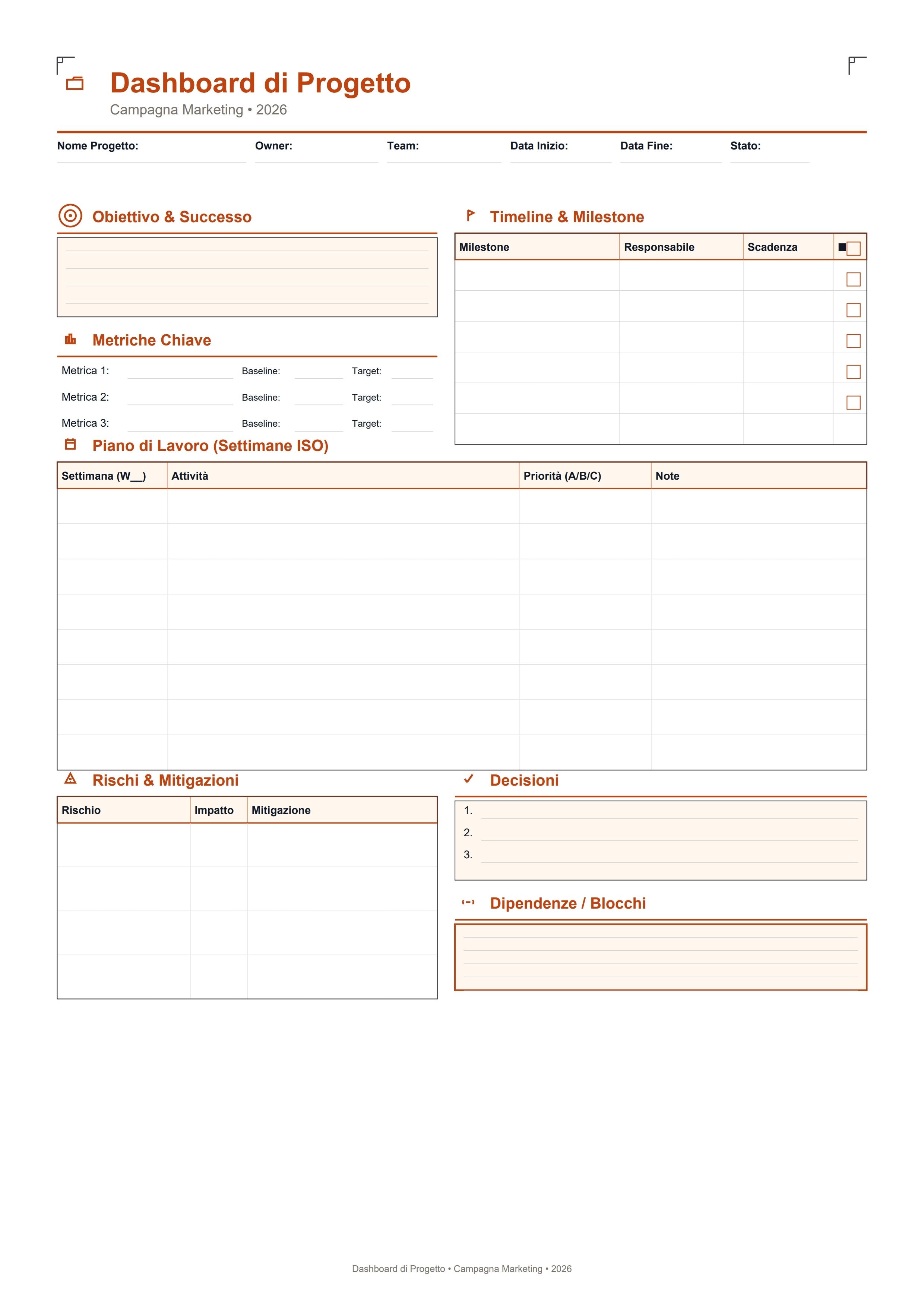
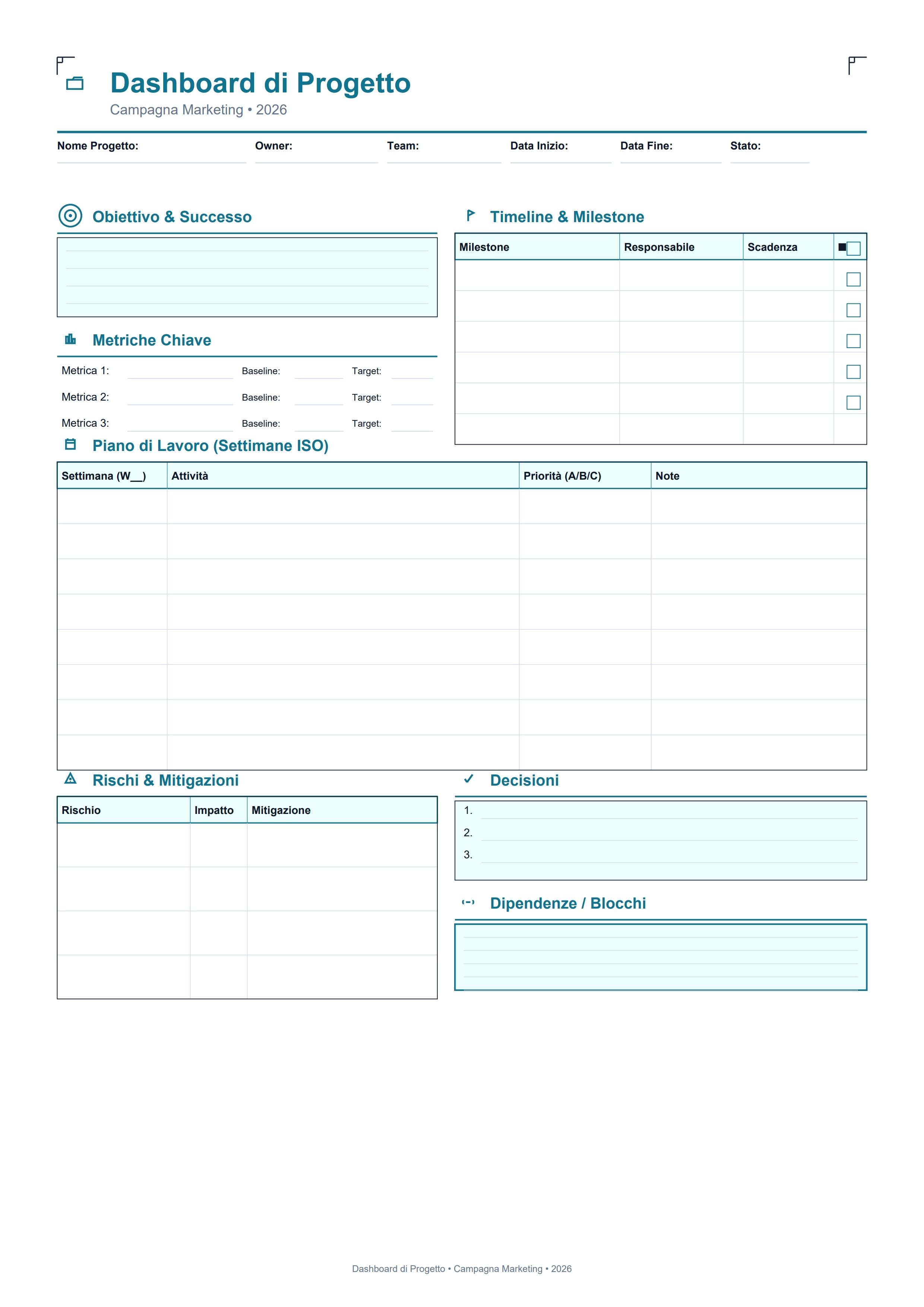
7) Dashboard di Progetto: il foglio che "tiene insieme" tutto
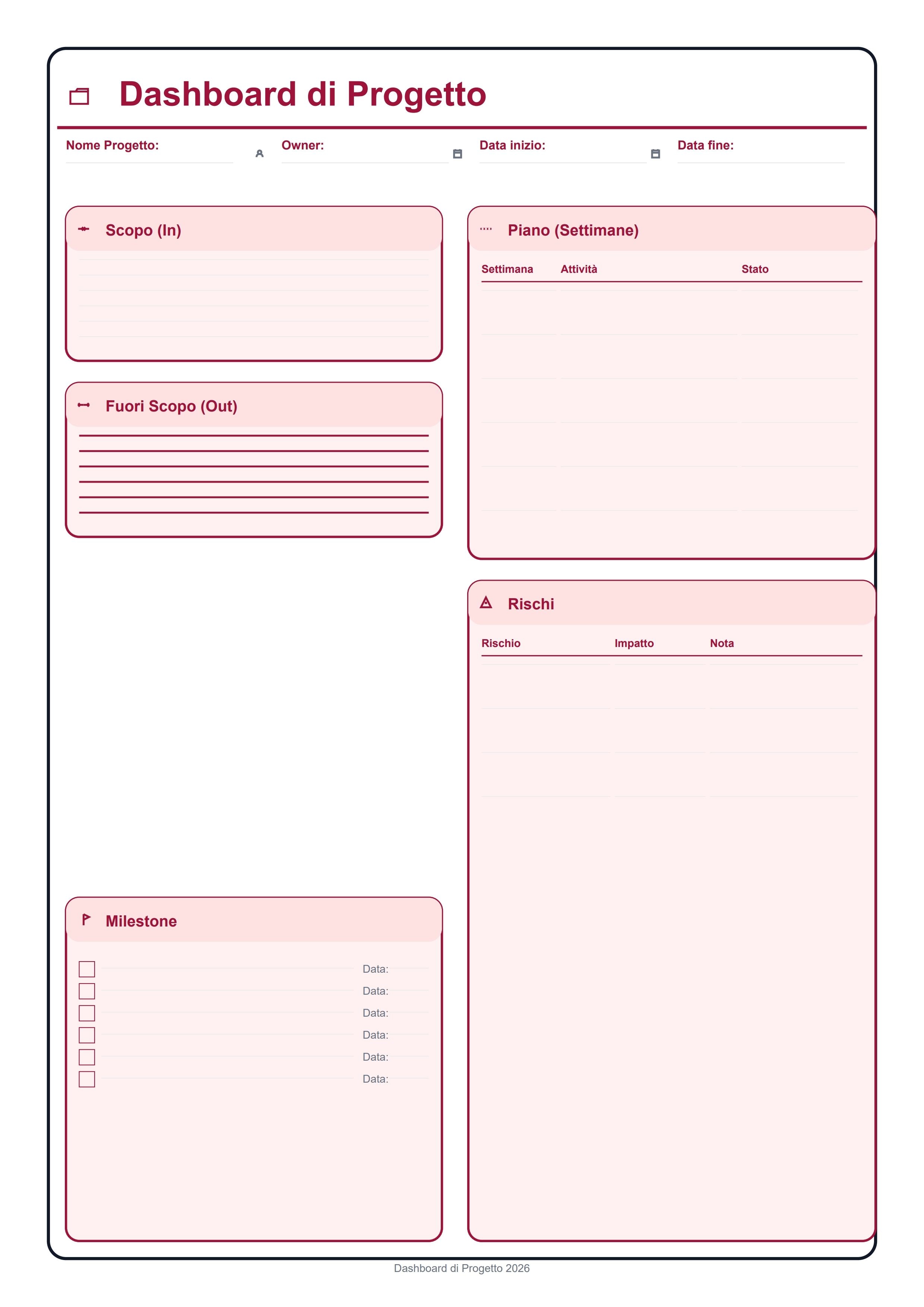
La dashboard di progetto funziona perché riunisce ciò che normalmente sta su 5 strumenti diversi: obiettivo, metriche, milestone, piano settimanale, rischi e dipendenze. È particolarmente utile per campagne marketing, programmi UGC, lanci prodotto o eventi.
Guida operativa: come modificare, stampare e usare i PDF
Questa guida ti aiuta a usare i template in modo rapido e concreto: stampa in A4 senza errori e, se preferisci lavorare in digitale, modifica il PDF con PDFelement mantenendo il layout pulito.
1) Modificare i template con Wondershare PDFelement (testo, intestazioni, tabelle)
Se vuoi personalizzare i template (ad esempio categorie di spesa, nomi delle sezioni, intestazioni progetto), puoi farlo in modo semplice con PDFelement.
Passaggi operativi (rapidi):
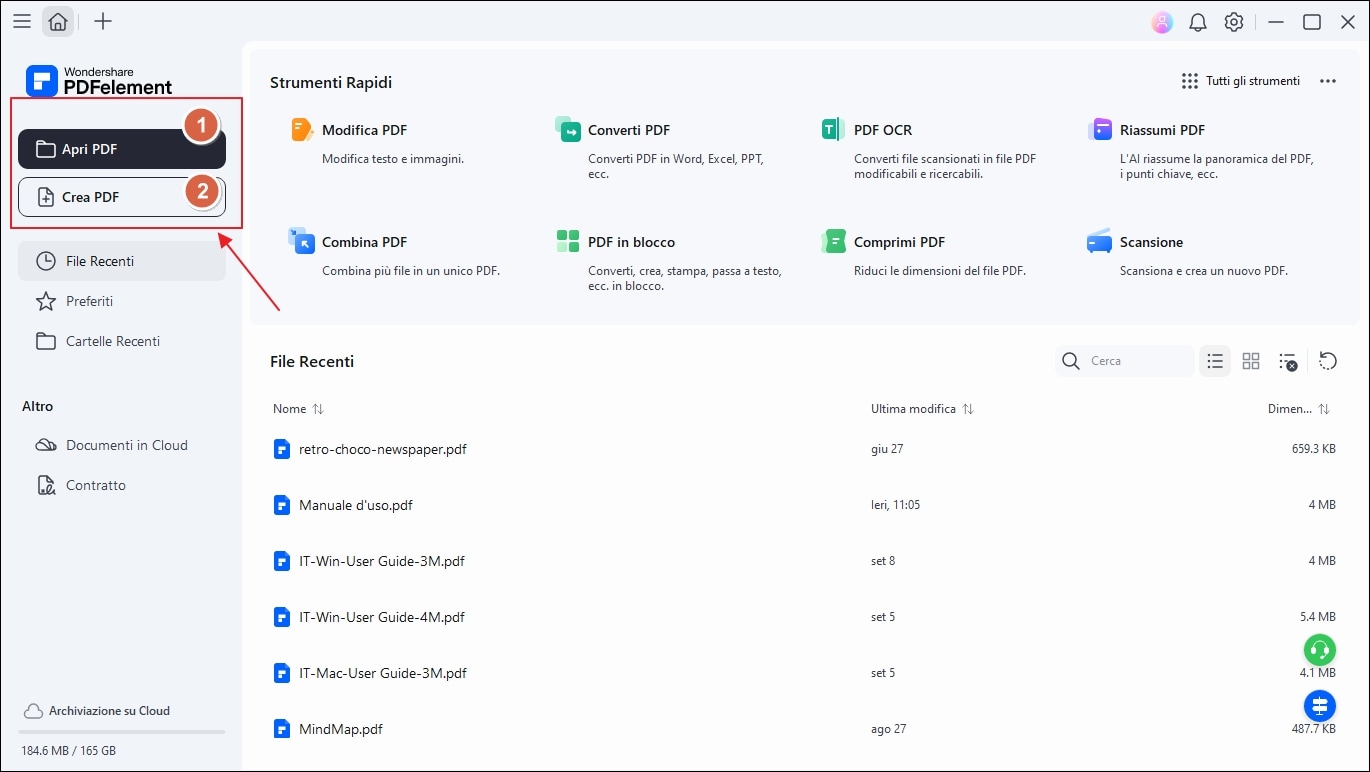
Passo 1 Apri PDFelement e vai su Apri file
Seleziona il tuo template PDF.
 Sicurezza Garantita | 100% Pulito | Valutato 4,5/5 Sicurezza Garantita | 100% Pulito | Valutato 4,5/5

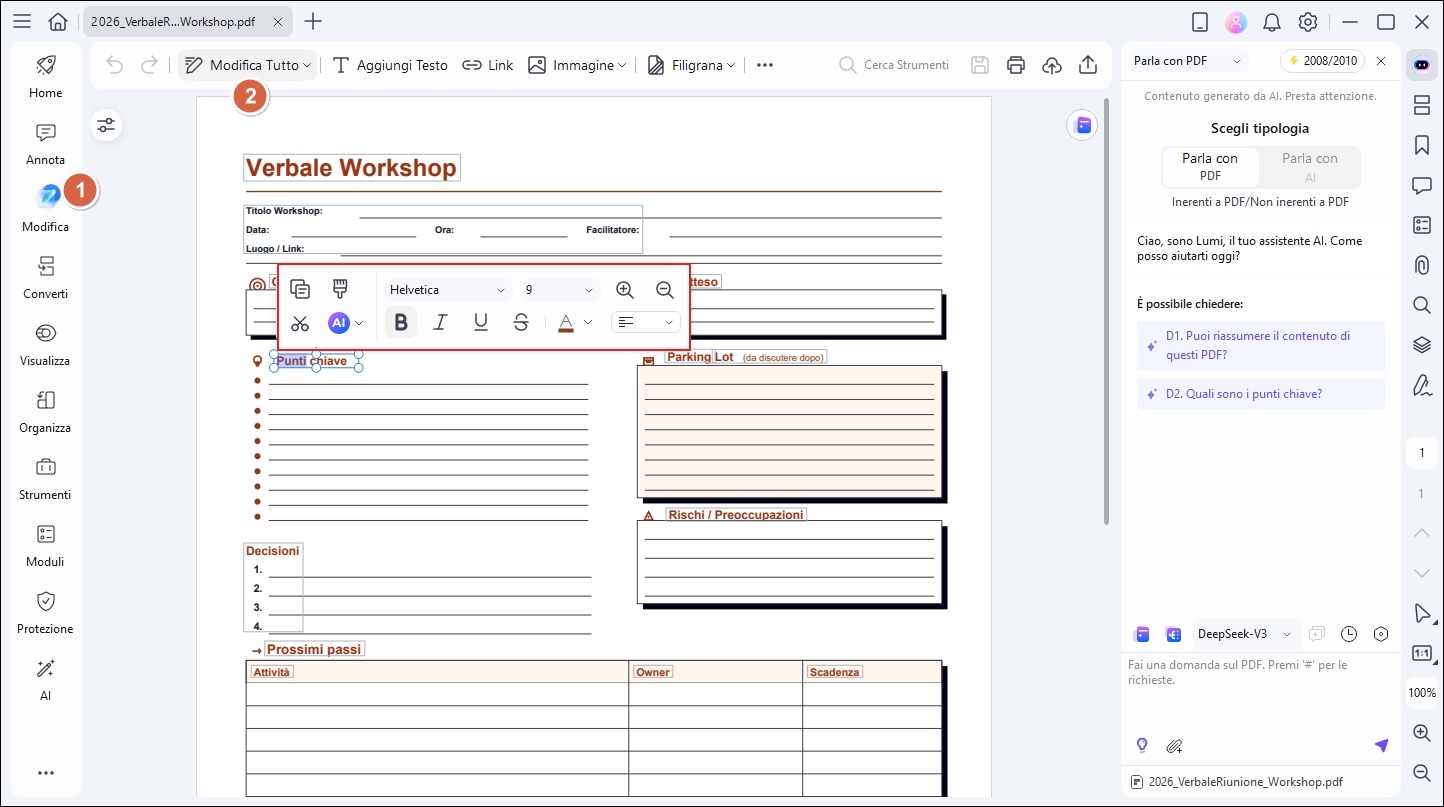
Passo 2 Entra in modalità Modifica (Edit) e modifica i testi esistenti
In genere trovi Modifica nella barra superiore. Clicca sul testo (titoli, etichette, intestazioni) e riscrivi.
Passo 3 Aggiungi testo dove serve
Usa Aggiungi testo per inserire campi personalizzati (es. "Categoria 1: …", "Owner: …").
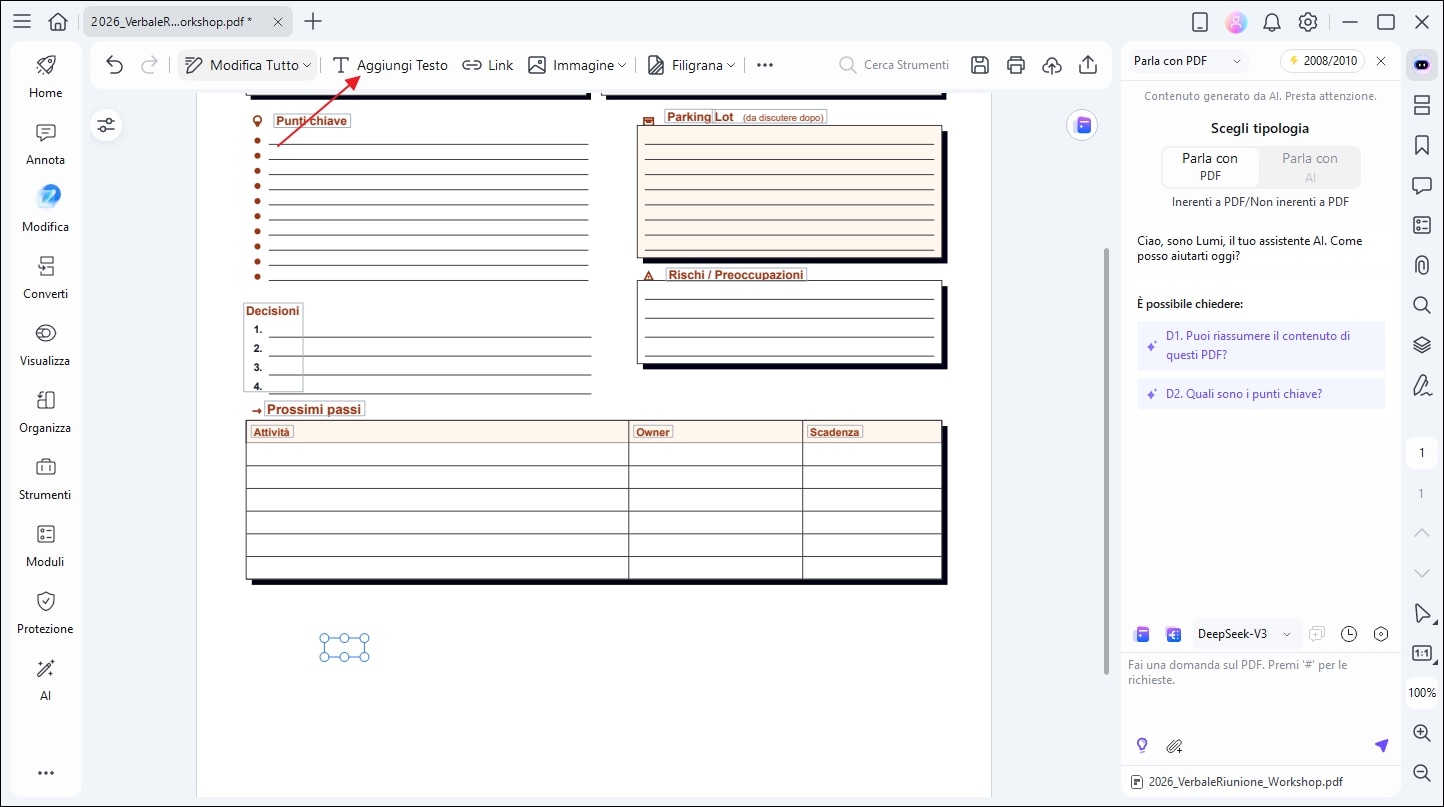
Passo 4 Allinea e mantieni lo stile
Per un risultato elegante, mantieni:
- la stessa famiglia di font (sans-serif),
- dimensioni coerenti (titoli più grandi, testo più piccolo),
- colori sobri (un solo accento).
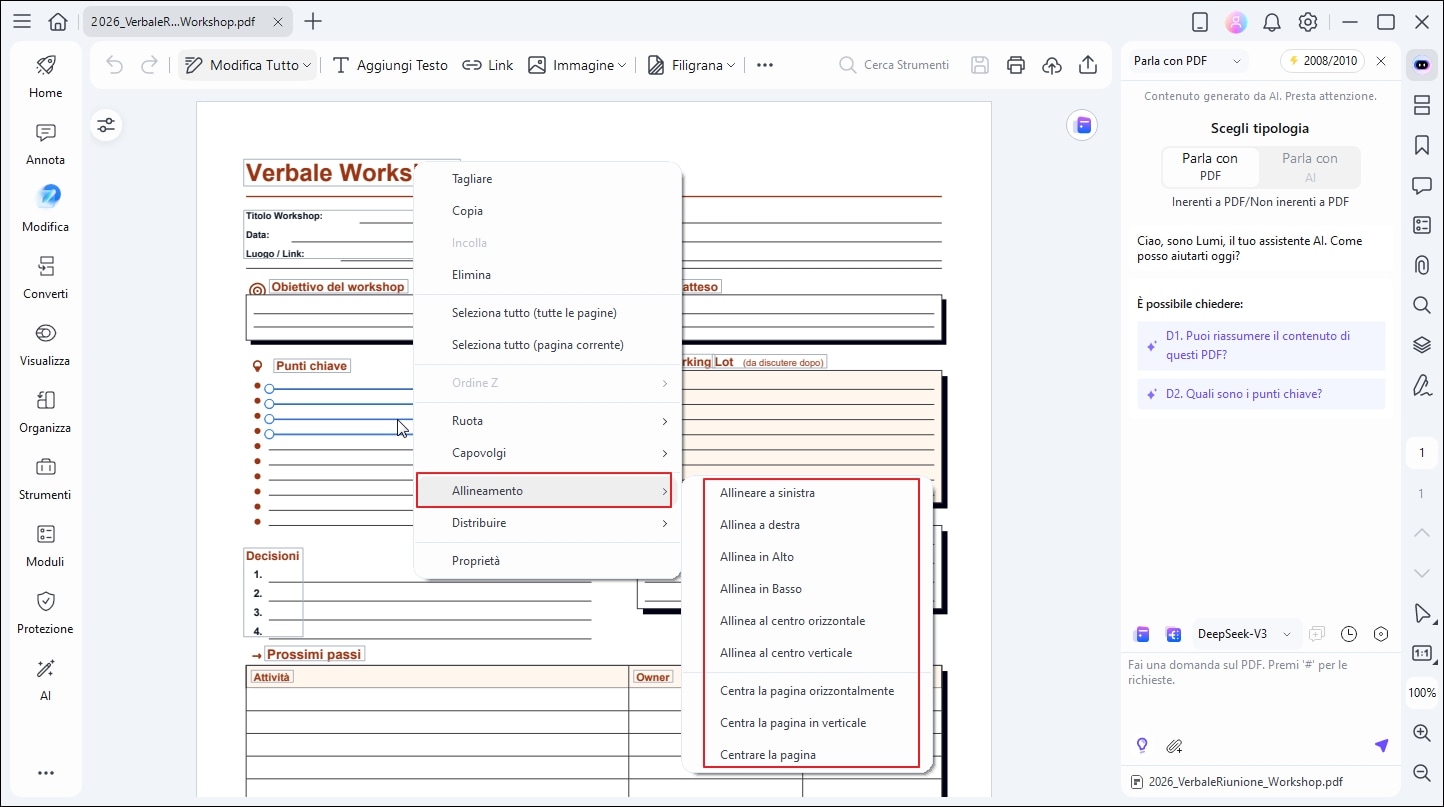
Gestione tabelle: se vuoi adattare le righe (es. più "Registro spese", meno "Spese fisse"), puoi:
- aggiungere righe duplicando una riga e riallineando,
- oppure inserire una tabella semplice e riprendere lo stile di linee sottili.
Suggerimento importante (qualità e compatibilità): Quando salvi, preferisci Salva come e conserva una copia "master" non compilata. In questo modo avrai sempre un originale pulito da riutilizzare mese dopo mese.
2) Stampare in A4 in modo corretto (senza tagli e senza "zoom" indesiderati)
Per ottenere un risultato professionale, il punto critico è evitare che la stampante ridimensioni la pagina.
Sicurezza Garantita | 100% Pulito | Valutato 4,5/5 Sicurezza Garantita | 100% Pulito | Valutato 4,5/5- Formato carta: seleziona A4 (210×297 mm).
- Scala: scegli "Dimensione reale / 100%" quando disponibile.
- Opzioni di adattamento: se noti tagli ai bordi, usa "Adatta all’area di stampa" solo come ultima opzione (può ridurre leggermente dimensioni e spazi).
- Orientamento: Verticale (Portrait).
- Margini: se il driver della stampante lo consente, lascia margini regolari (12–15 mm) per non "mangiare" righe e intestazioni.
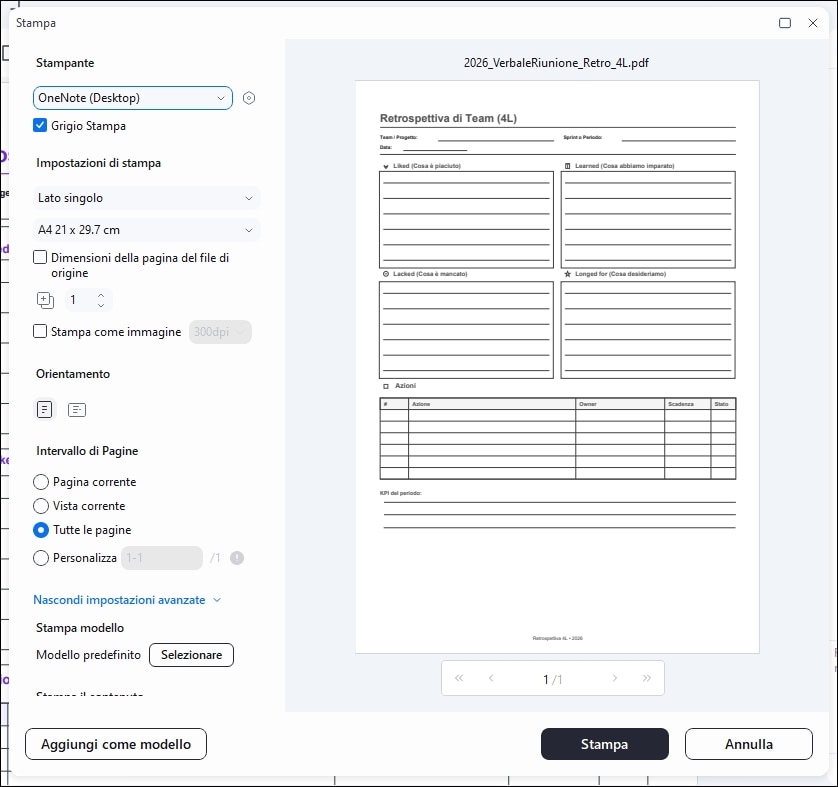
Consiglio pratico: fai una stampa di prova di una sola pagina (es. "Budget Mensile" o "Verbale Riunione") prima di stampare un intero set.
3) Compilazione digitale: evidenziazione, check "manuali" e note (senza moduli interattivi)
I template sono pensati per essere statici (niente campi modulo). Questo non impedisce di usarli bene in digitale: puoi semplicemente compilare con testo e annotazioni.
In Wondershare PDFelement puoi:
- usare Evidenziatore o Sottolineatura per priorità e scadenze,
- aggiungere forme semplici (es. piccoli quadrati o spunte) se vuoi "marcare" task completati,
- inserire note o commenti per riunioni e retrospettive,
- aggiungi adesivi, immagini, video e audio, ecc.
Consiglio pratico: usa 1 sola modalità di "segno" (spunta o cerchio) e un solo colore d’accento. Migliora la leggibilità e rende il planner più ordinato.
4) Routine consigliata (5 minuti davvero, sostenibile tutto l’anno)
Per trasformare il planner 2026 in un sistema che funziona, non serve passarci mezz’ora al giorno. Una routine semplice basta.
- Fine mese (5–10 minuti): compila la pagina mensile con 3 obiettivi e 1 abitudine.
- Inizio settimana (5 minuti): scrivi le Top 3 priorità e blocca 2–3 slot di tempo per le attività importanti.
- Fine giornata (2 minuti): segna cosa è stato completato e scrivi una riga di riflessione (utile soprattutto nelle pagine BuJo).
Se usi PDFelement, puoi duplicare la pagina settimanale o giornaliera e mantenere la formattazione sempre coerente.
