

Microsoft Teams ha trasformato questo processo automatizzando la presa di appunti tramite Copilot e Intelligent Recap. Progettato per registrare, riassumere e organizzare le discussioni, questo strumento basato sull'IA mantiene i team concentrati sull'azione invece che sulla trascrizione.
Che tu preferisca note classiche o desideri abilitare i riassunti generati dall'IA, Teams semplifica le decisioni sui documenti e le intuizioni chiave. Questo articolo illustra come abilitare e utilizzare le Note Riunione IA di Microsoft Teams, risolvere i problemi e scoprire le migliori alternative per migliorare la tua esperienza collaborativa.
In questo articolo
- Risposta rapida
- Cosa significa "Note Riunione IA" in Teams?
- Prerequisiti per l'uso delle Note Riunione IA in Teams
- Come abilitare le Note IA in Teams (Passo dopo passo)
- Usa le Note Riunione IA durante e dopo le riunioni
- Note Riunione classiche (Loop) se non hai Copilot
- Basi della Trascrizione Automatica (Fondamenti)
- Risoluzione problemi e "Perché non vedo le Note IA"
- I migliori Prendinote IA per Teams (Raccolta di alternative)
- Come prendere note riunione in Teams (Playbook)
Parte 1. Risposta rapida
Le Note Riunione IA di Microsoft Teams ti permettono di catturare e riassumere automaticamente le tue riunioni usando Copilot e Intelligent Recap integrati. Queste note indicano punti di interesse e cose da fare nella scheda Riepilogo alla fine della riunione, per vedere cosa è stato discusso o assegnato. Se vuoi prendere note offline e sul dispositivo per qualsiasi tipo di riunione o sessione in presenza, consulta PDFelement Mobile qui sotto.
Parte 2. Cosa significa "Note Riunione IA" in Teams?
In Microsoft Teams, le note riunione IA sono funzionalità che archiviano, riassumono e forniscono le informazioni emerse durante una riunione, invece di scrivere manualmente. L'esistenza di queste note IA è supportata da diversi principi chiave che collaborano e generano sintesi e punti salienti in autonomia.
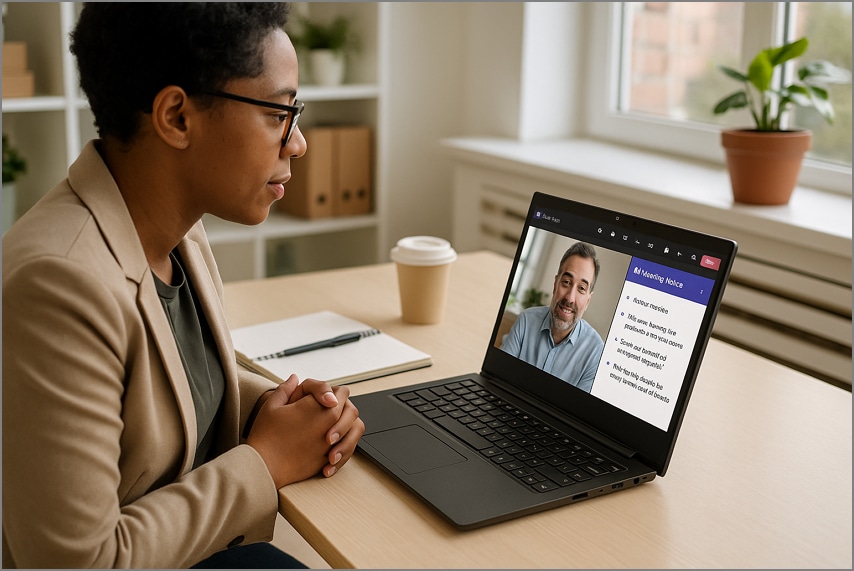
Intelligent Recap: Al termine di una riunione, Teams aggiunge una scheda Riepilogo nella chat o nell'evento calendario della riunione. Include note IA, attività suggerite, punti chiave e capitoli sugli argomenti discussi.
Copilot in Teams: Quando Microsoft 365 Copilot è abilitato, Teams offre riassunti più approfonditi. Mostra i punti chiave discussi, chi ha detto cosa, punti di accordo, disaccordi e le attività. Può anche rispondere a domande sulla riunione.
Dove vengono archiviate le informazioni: Teams crea il riepilogo utilizzando la trascrizione della riunione, i dati di partecipazione e i contenuti condivisi come diapositive o file.
Senza IA: Se non hai una licenza IA, puoi comunque usare la funzione Note Riunione in Teams. È uno spazio di appunti manuale basato su Microsoft Loop, utile per la gestione dell'agenda ma non genera riassunti automatici.
 Sicurezza Garantita | 100% Pulito | Valutato 4,5/5 Sicurezza Garantita | 100% Pulito | Valutato 4,5/5

Parte 3. Prerequisiti per l'uso delle Note Riunione IA in Teams
Prima di iniziare a utilizzare le Note Riunione IA di Microsoft Teams, sono necessari alcuni passaggi e requisiti di configurazione importanti.
Opzioni di licenza
Per accedere alle Note Riunione IA, gli utenti devono disporre di una licenza Teams Premium o Microsoft 365 Copilot. Questi piani includono Intelligent Recap e altri strumenti riunione basati sull'IA. Senza una di queste licenze, le funzioni automatiche di appunti e sintesi IA non saranno disponibili in Teams.
Impostazioni Admin di Teams
L'amministratore deve attivare sia la registrazione sia la trascrizione nel Centro Amministrazione Teams. Copilot nelle riunioni deve essere abilitato in modo che l'IA possa analizzare le trascrizioni e generare i riassunti automaticamente.
Verifiche utente
Gli organizzatori dovrebbero sempre pianificare le sessioni usando il calendario di Teams. Prima che inizi la riunione, verifica che siano consentite opzioni di trascrizione e registrazione. Questo assicura che le Note IA vengano catturate correttamente al termine della riunione.
Parte 4. Come abilitare le Note IA in Teams (Passo dopo passo)
Ora che conosci i prerequisiti per usare l’IA nelle note di Teams, vediamo come puoi abilitarle come Admin o Organizzatore.
Per l’amministratore
Per abilitare le Note Riunione IA nella tua organizzazione, segui questi passaggi:
Passaggio 1
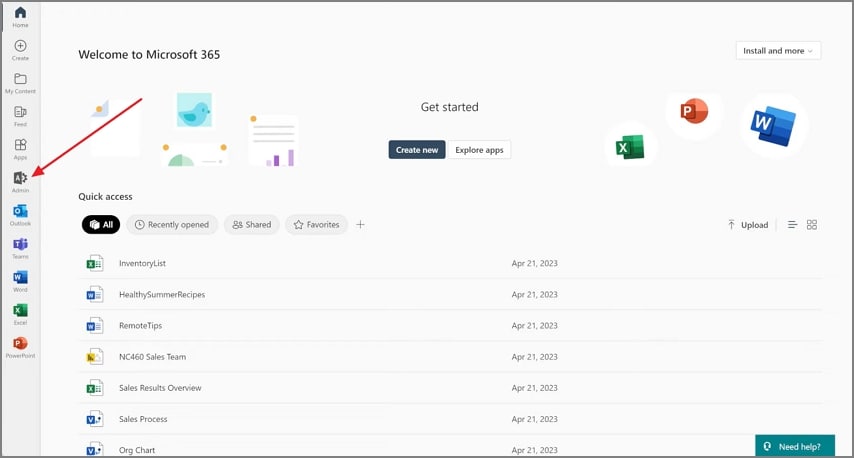
Per prima cosa, vai all'opzione "Admin" nella barra menu a sinistra per procedere.
Passaggio 2
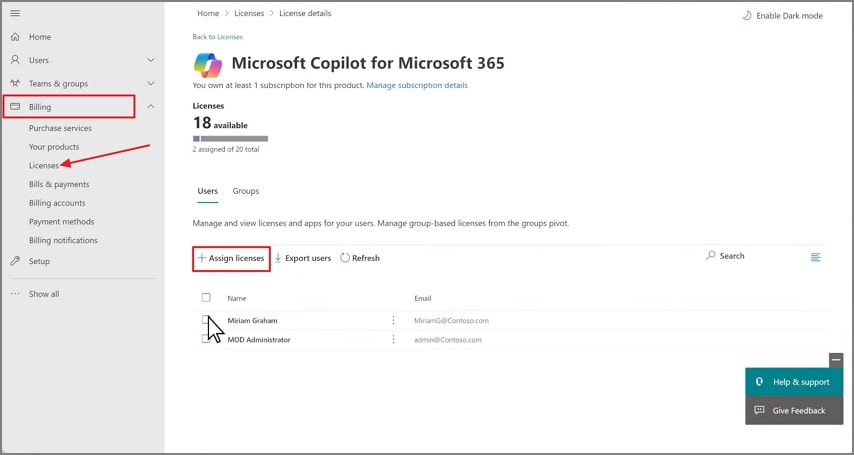
Premi sull'opzione "Fatturazione" per espanderla e fai clic su "Licenze". Quindi seleziona la licenza acquistata e clicca su "Assegna Licenza" per assegnare la licenza idonea.
Passaggio 3
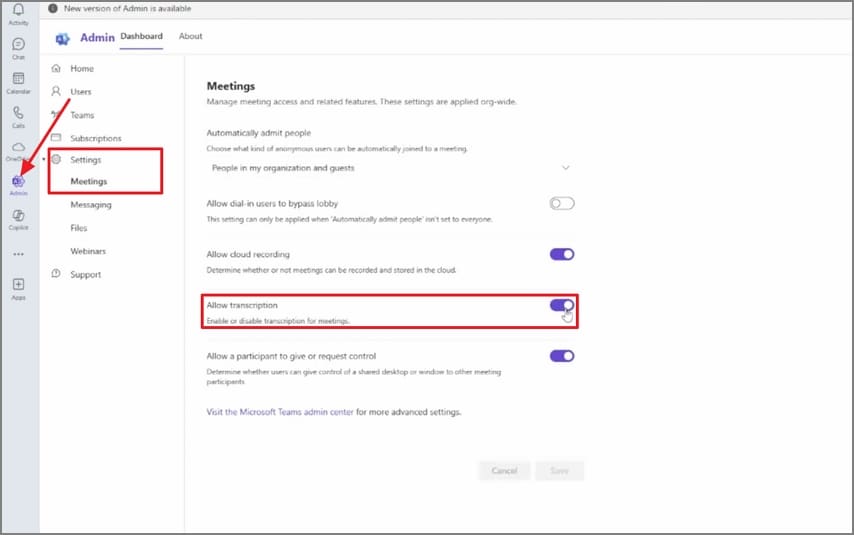
Apri l’app Teams e vai nell'opzione "Admin" della barra laterale. Premi "Impostazioni", espandi e clicca su "Riunioni". Attiva "Consenti trascrizione" per abilitarla.
Passaggio 4
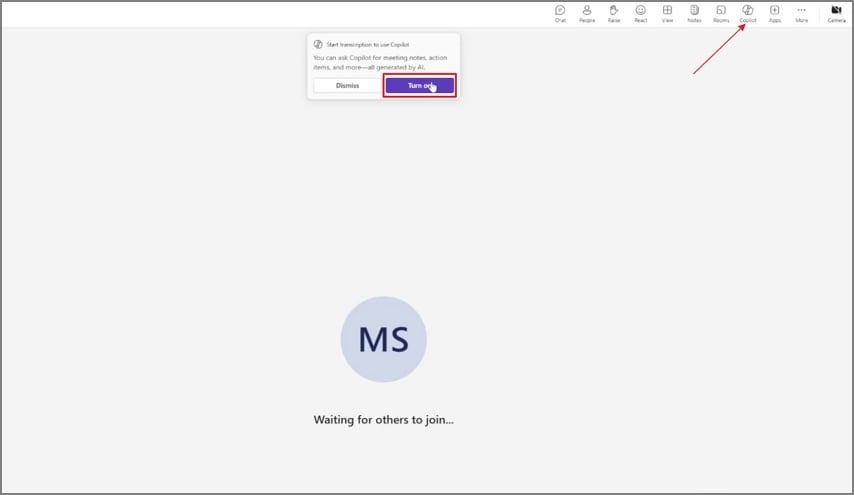
Infine, avvia una riunione e seleziona l’opzione "Copilot" dal menu superiore. Verrà chiesta conferma, quindi premi "Attiva" per confermare. Le modifiche alle policy vengono salvate automaticamente. Dopo di che, assegna la policy aggiornata agli utenti o gruppi corretti.
Per Host/Organizzatore
Una volta completata la configurazione da parte dell'amministratore, gli organizzatori possono seguire questi semplici passi per usare le note IA durante e dopo le riunioni.
Passaggio 1
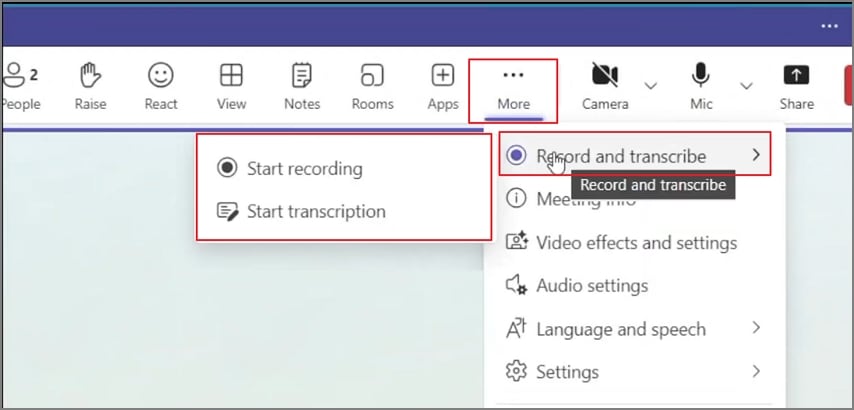
Per prima cosa, avvia una riunione nell'app Teams e clicca sulla scheda "Altro" nella barra superiore. Passa il mouse sopra "Registra e Trascrivi" e clicca su "Avvia Registrazione" e su "Avvia Trascrizione" per abilitare entrambe le opzioni.
Passaggio 2
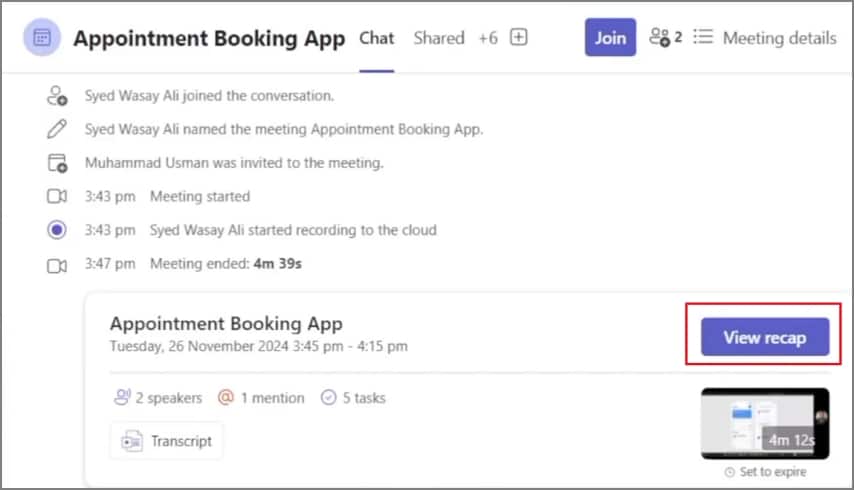
Terminata la riunione, clicca su "Visualizza Riepilogo" per accedere alle trascrizioni generate dall'IA.
Parte 5. Usa le Note Riunione IA durante e dopo le riunioni
Puoi automatizzare la presa di appunti in Microsoft Teams tramite la trascrizione della riunione. Dopo ogni riunione, Teams organizza i dettagli principali in un riepilogo nella scheda Riepilogo. Questa funzione, alimentata da Intelligent Recap e Copilot, aiuta i partecipanti a recuperare compiti e punti chiave senza riguardare l'intera registrazione.
Dove accedere a Riepilogo
Al termine della riunione, segui le istruzioni seguenti per vedere tutto ciò che l'IA ha catturato in un unico luogo:
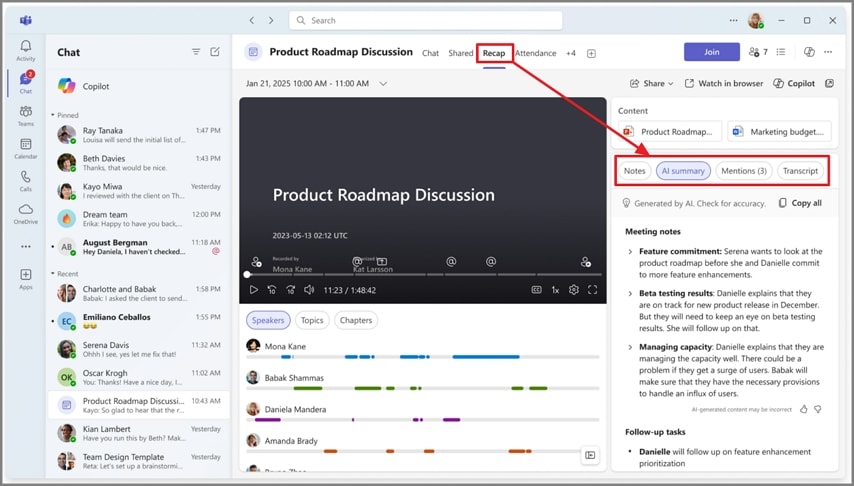
Istruzioni. Per accedere al Riepilogo dopo la riunione in Microsoft Teams, apri la chat della riunione e clicca sulla scheda "Riepilogo" in alto. In questa visualizzazione puoi scegliere tra "Note", "Sintesi IA", "Menzioni" e "Trascrizione" per rivedere tutti i punti salienti e le intuizioni della riunione in un unico posto.
Cosa troverai nella scheda Riepilogo?
La scheda Riepilogo è uno spazio che raccoglie intuizioni e dettagli arricchiti dall’IA:
Note Riunione IA: Riassunti automatici che delineano le discussioni e le decisioni principali.
Punti salienti: Mostra i takeaway chiave e i commenti importanti segnalati dall'IA.
Attività suggerite: Attività estratte da impegni verbali o prossimi passi.
Timeline relatori e capitoli: Una vista segmentata che mostra quando ha parlato qualcuno e gli argomenti trattati, divisi in capitoli facilmente navigabili.
Marcatori personalizzati: Includono menzioni al tuo nome, contributi o i momenti in cui ti sei unito o hai lasciato la riunione.
Opzione di condivisione ed esportazione
A seconda della configurazione della policy Teams della tua organizzazione e del tipo di licenza, le opzioni di condivisione dei Riepiloghi possono variare. I partecipanti interni possono visualizzare e condividere i Riepiloghi direttamente in Teams, mentre gli utenti esterni possono riceverne tramite email di Outlook. Le opzioni di esportazione e integrazione dipendono dall’abilitazione di Intelligent Recap o Copilot nel tuo account.
Parte 6. Note Riunione classiche (Loop) se non hai Copilot
Se non hai Copilot, Microsoft Teams consente comunque di catturare e condividere gli esiti della riunione tramite la funzione Note Riunione classica, basata su Microsoft Loop. Segui questi passaggi per vedere come utilizzare questa funzione:
Passaggio 1
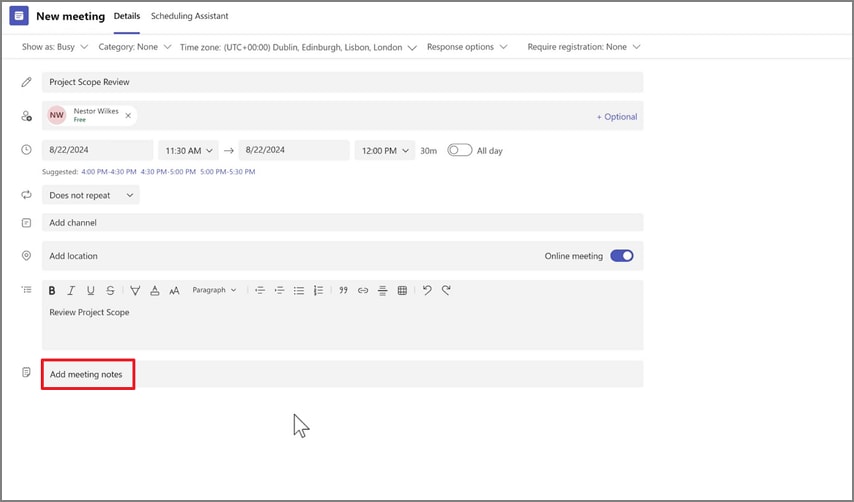
Vai al "Calendario Teams" e seleziona la riunione pianificata. Poi clicca su "Aggiungi note riunione" in fondo all'invito. Questo avvia le Note come componente Loop già allegato alla tua riunione.
Passaggio 2
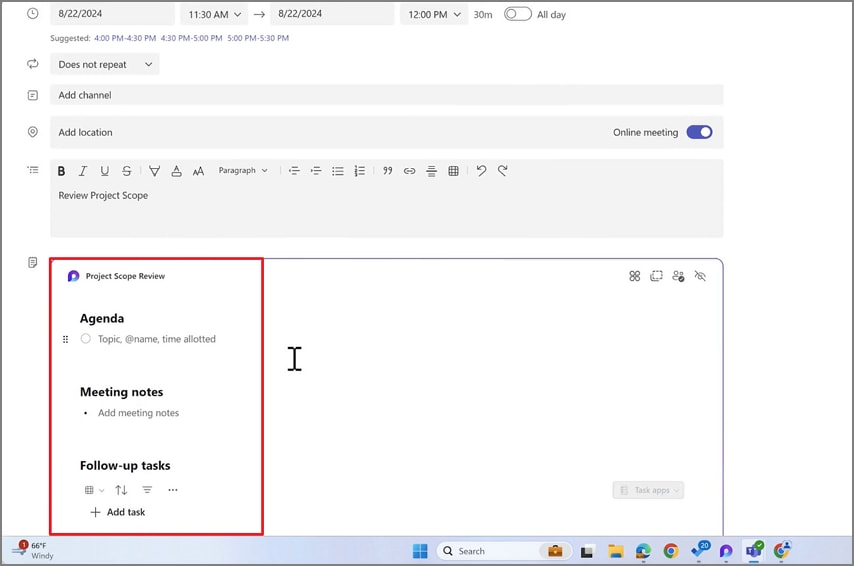
Inserisci l'agenda della riunione direttamente nella sezione note. Aggiungi punti d'azione digitandoli e taggando i partecipanti con "@menzione".
Passaggio 3
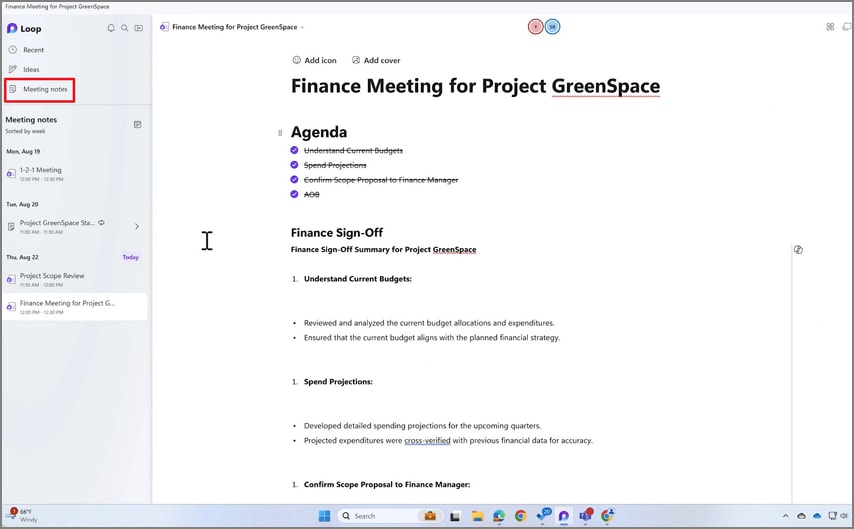
Apri l'app Loop e premi l'opzione "Note Riunione" per accedere alle note collegate nel tuo spazio di lavoro Loop. Qui puoi aggiungere altre attività ed espandere le note, mantenendo tutto sincronizzato.
Parte 7. Basi della Trascrizione Automatica (Fondamenti)
Per sfruttare le note IA, è utile capire come funzionano le note automatiche in Teams.
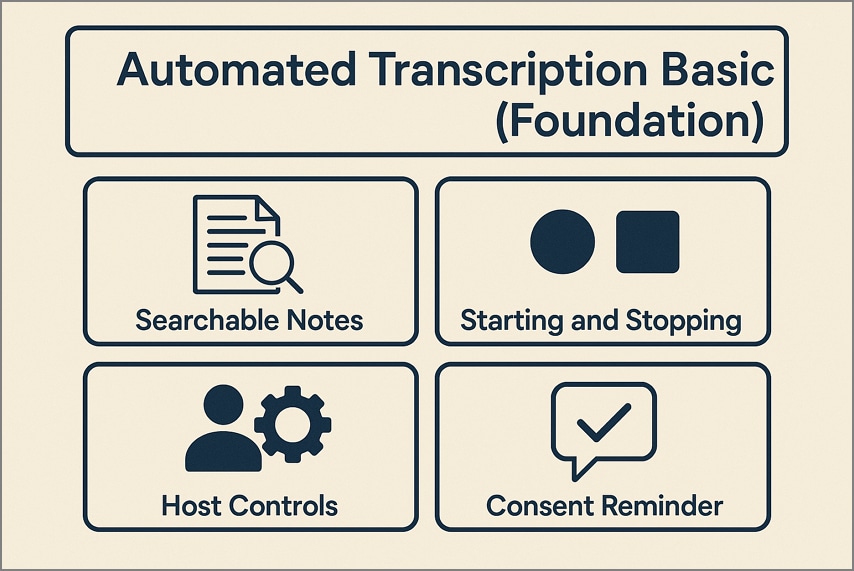
Note ricercabili: La trascrizione in Teams crea una trascrizione live con nomi dei relatori e orari. Dopo la riunione, chiunque può cercare specifici relatori o parole chiave per trovare ciò che è stato detto e da chi.
Avvio e interruzione: L’organizzatore o il presentatore usa il menu "Altre azioni" per avviare la trascrizione. Può interromperla in qualsiasi momento, e la trascrizione è visibile a tutti i partecipanti in diretta o dopo la sessione.
Controlli dell'host: L'host gestisce le impostazioni di trascrizione, ad esempio chi può accedere o scaricare le trascrizioni per conformità. Questi controlli consentono di rispettare privacy, conservazione e policy di condivisione per tutti i partecipanti.
Promemoria consenso: Quando parte la trascrizione, Teams visualizza una notifica chiara a tutti. Questo assicura che tutti i partecipanti siano a conoscenza della trascrizione e possano rinunciare o uscire per tutela della privacy.
Parte 8. Risoluzione problemi e "Perché non vedo le Note IA"
Se le note IA di Teams non compaiono come previsto, segui questi suggerimenti per risolvere e assicurarti che le riunioni vengano correttamente catturate.
Riepilogo assente: Controlla la tua licenza Teams e la policy riunione. Assicurati che "Avvia trascrizione" o "Avvia registrazione" siano abilitati prima o durante la chiamata.
Pulsanti/Funzionalità mancanti: L’amministratore potrebbe aver disabilitato Copilot o la trascrizione. Prova l'ultima versione desktop di Teams o verifica la presenza di aggiornamenti se mancano opzioni.
Problemi di privacy o consenso: Segui sempre le pratiche della tua azienda prima di registrare o trascrivere le riunioni. Policy e requisiti di consenso possono variare per ogni organizzazione.
Parte 9. I migliori Prendinote IA per Teams (Raccolta di alternative)
Ecco alcune delle migliori alternative per prendere e organizzare le note riunione IA in Teams.
Microsoft Teams Copilot
Ideale per: ambienti di team collaborativi, soprattutto dove le riunioni generano molti compiti e informazioni.
Funzionalità chiave
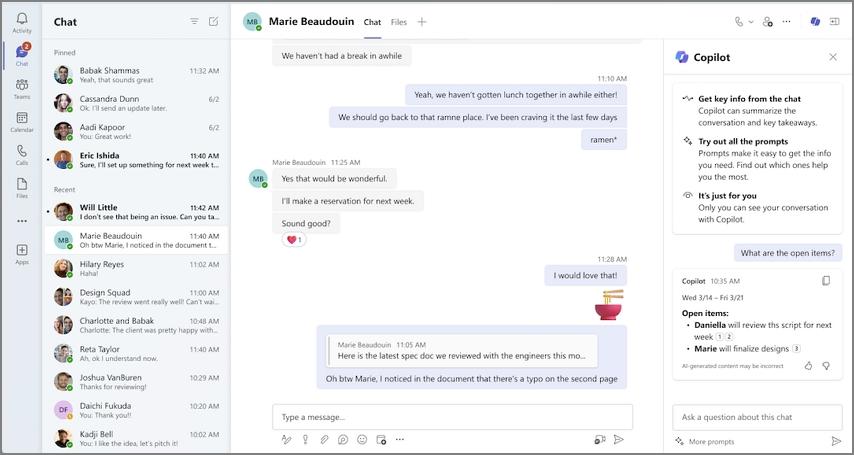
- Crea sintesi delle discussioni riunione per le conversazioni di canale, raggruppate per aggiornamenti tematici principali.
- L’agente IA facilita lo scorrimento della riunione, tiene traccia del tempo e cattura appunti strutturati in tempo reale.
- La prevenzione intelligente delle acquisizioni schermo impedisce screenshot non autorizzati proteggendo i contenuti riservati condivisi.
- Genera note durante le chiamate anche senza attivare trascrizione o registrazione.
Per chi è indicato: è ideale per team che vogliono note automatizzate e azionabili in tempo reale.
PDFelement Mobile (Android | iOS)
Sebbene Microsoft Teams offra note riunione basate su IA tramite Copilot e Intelligent Recap, non tutti gli scenari permettono l’uso di IA in cloud o accesso costante a Internet. Qui entra in gioco PDFelement Mobile, pensato per riunioni in presenza e dispositivi locali. Ti consente di registrare conversazioni, convertire la voce in testo, e generare riassunti IA direttamente sul dispositivo.
Team in ambienti didattici, colloqui o a elevata sensibilità alla privacy possono catturare ogni dettaglio in modo sicuro senza cloud. PDFelement Mobile è un’alternativa offline gratuita per prendere note IA per Teams dove connettività e privacy sono critiche. Migliora la documentazione sicura con strumenti aggiuntivi come IA Mindmap, IA Traduci e Model Switcher per rendere le note più organizzate e operative.
Funzionalità a cui prestare attenzione
- Mindmap generata dall’IA: Trasforma riassunti o note condensate in visuali mentali facili da consultare per brainstorming e riferimento rapido.
- AI Translate: Traduce interi trascrizioni o riepiloghi di riunioni in qualsiasi lingua principale mantenendo tono e formattazione.
- Cambia Modelli AI: Passa istantaneamente tra modelli di AI come DeepSeek-V3, GPT-4o o Gemini 1.5 Pro per risposte su misura.
- HTML→PDF per Agende Web: Converte agende o note di riunioni online in documenti PDF professionali da condividere o usare offline.
Sicurezza Garantita | 100% Pulito | Valutato 4,5/5 Sicurezza Garantita | 100% Pulito | Valutato 4,5/5Come PDFelement Mobile Cattura le Note delle Riunioni
Segui i passaggi sottostanti per vedere come PDFelement Mobile può aiutarti a catturare e organizzare note AI per Teams.
Passaggio 1Apri File PDF e Scegli AI Record
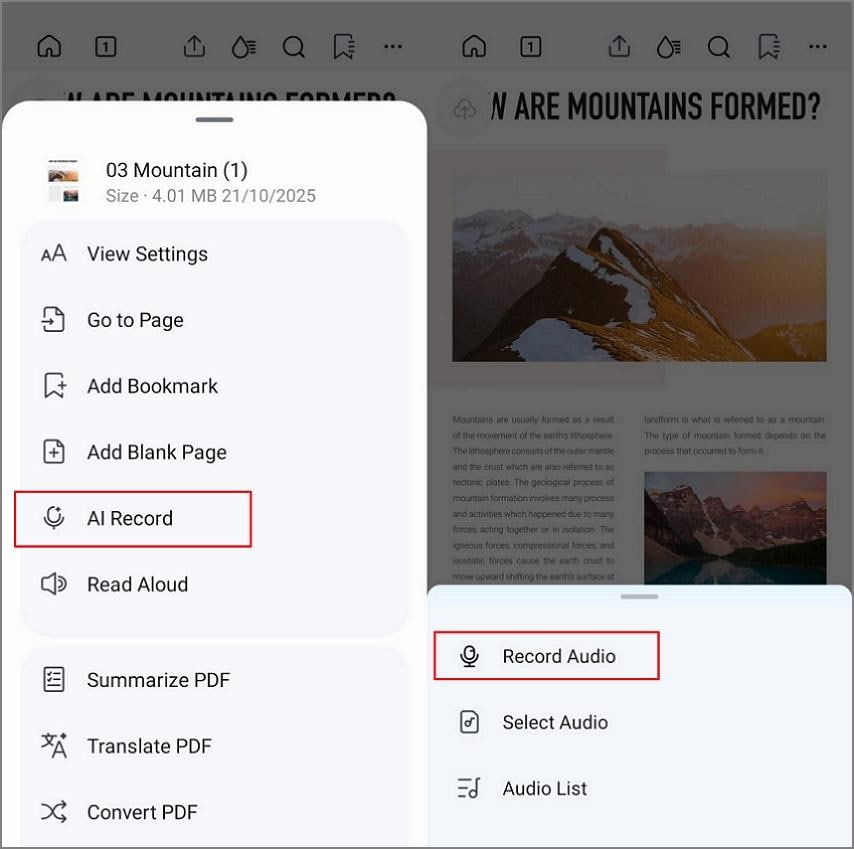
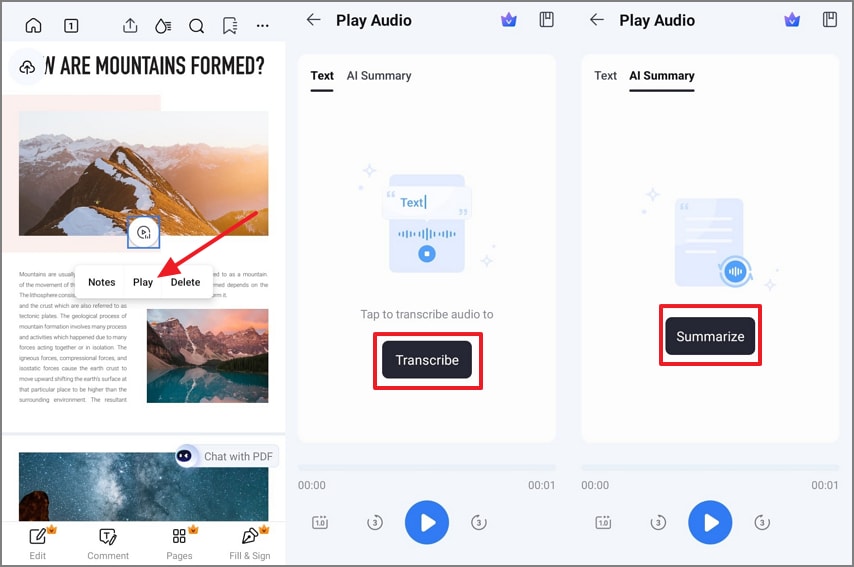
Per prima cosa, apri un documento PDF in PDFelement Mobile e tocca i "Tre Punti" in alto. Poi, premi il pulsante "AI Record" per iniziare a registrare la tua voce.
Passaggio 2Trascrivi e Riassumi con AI
Dopo aver registrato l'audio, premi il pulsante "Play" sull'audio e tocca l'opzione "Trascrivi" per convertire la voce in testo. Successivamente, tocca il pulsante "Riepiloga" per far riassumere all'AI la voce registrata.
Passaggio 3Salva Testo Riassunto nelle Note e Condividi
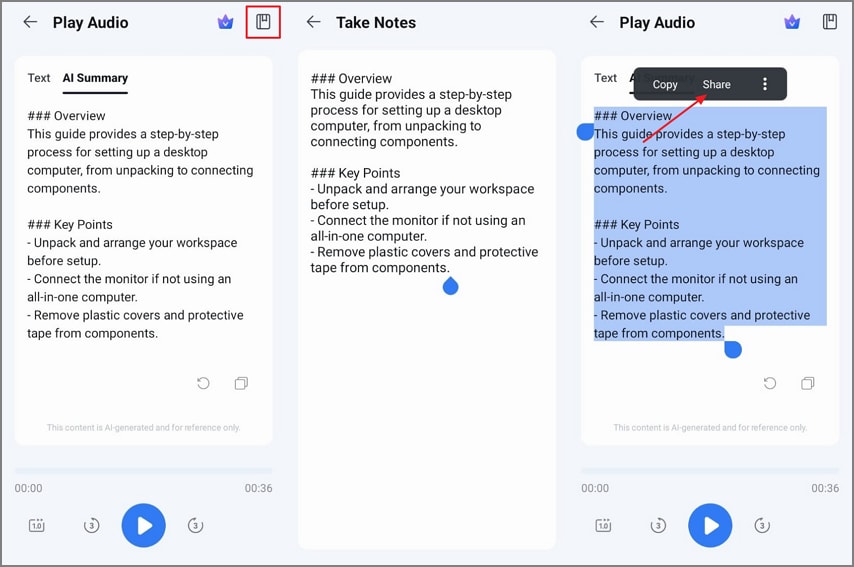
Dopo che la voce registrata è stata riassunta, tocca l'icona "Note" e incolla il contenuto riassunto nelle note. Poi seleziona il testo e premi l'opzione "Condividi" per condividere il riepilogo tramite chat di Teams o Email.
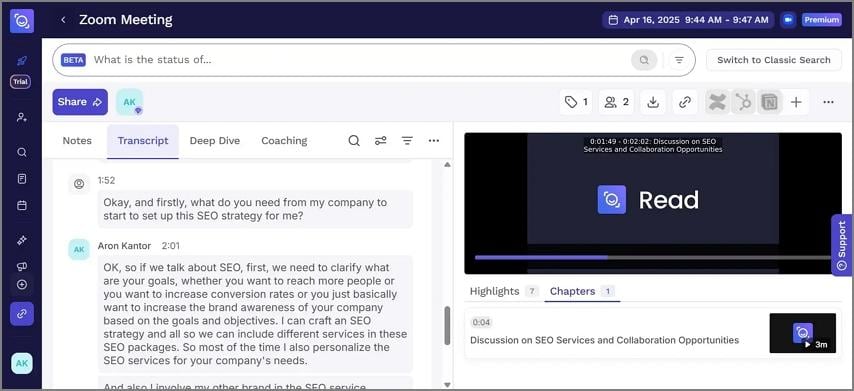
Read.ai
Ideale per: Team moderni che necessitano di riassunti automatici delle riunioni, elementi d'azione e analisi di collaborazione su vari strumenti.
Funzionalità chiave
- Riepiloghi automatici delle riunioni con azioni chiave, domande in sospeso e ricerca istantanea per parola chiave.
- Report su sentimento e coinvolgimento riguardanti partecipazione, tono emotivo ed energia delle riunioni.
- Trascrizione istantanea in più lingue, incluso export e supporto per vocabolario personalizzato.
- Si integra con Teams, Slack, Notion e strumenti CRM per l'automazione del flusso di lavoro.
A chi è consigliato: È adatto a team collaborativi che desiderano riepiloghi dettagliati e ricerca veloce dopo le riunioni.
MeetGeek
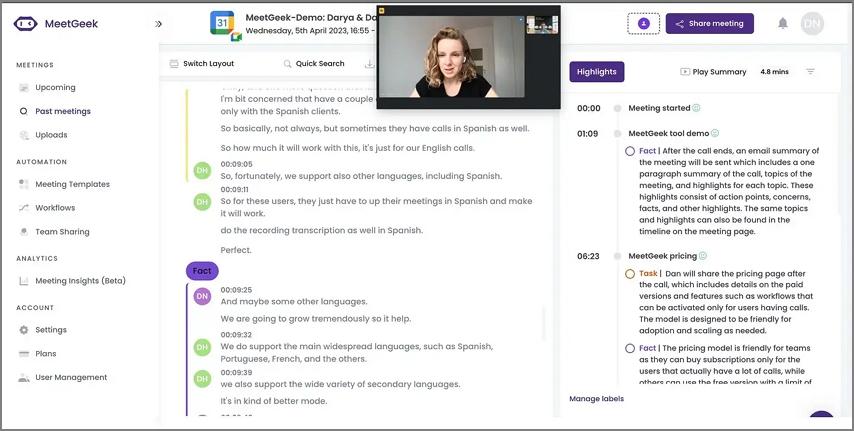
Ideale per: Team con frequenti chiamate con clienti, interviste, vendite o riunioni interdipartimentali.
Funzionalità chiave
- Genera trascrizioni etichettate per oratore e riassunti delle riunioni per revisione e tracciamento immediati.
- Estrae, assegna e sincronizza reali elementi d’azione da qualsiasi riunione con strumenti di progetto.
- Visualizza tendenze di partecipazione e coinvolgimento tramite dashboard di analisi automatiche.
- Gli utenti possono condividere istantaneamente highlight ricercabili e accordi con i clienti con tutti i partecipanti.
A chi è consigliato: Da scegliere per organizzazioni che svolgono chiamate di vendita o selezione e desiderano follow-up automatici generati dall'AI.
Tactiq
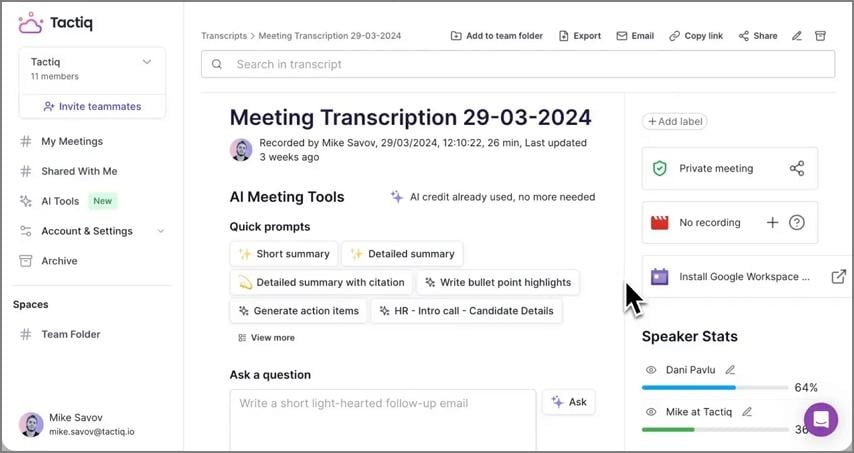
Ideale per: Utenti che necessitano di trascrizioni istantanee e note AI per riunioni Teams con azioni post-riunione automatizzate.
Funzionalità chiave
- Trascrive conversazioni delle riunioni in tempo reale e identifica automaticamente ogni oratore per una revisione accurata.
- Riassume ogni discussione in elementi d’azione e note ricercabili subito dopo la riunione.
- Usa prompt AI per convertire trascrizioni in email, attività o aggiornamenti di progetto su richiesta.
- Permette agli utenti di salvare e riutilizzare template di follow-up automatico dalle azioni della riunione per usi futuri.
A chi è consigliato: È perfetto per team che desiderano automazione rapida senza una configurazione complicata.
Krisp
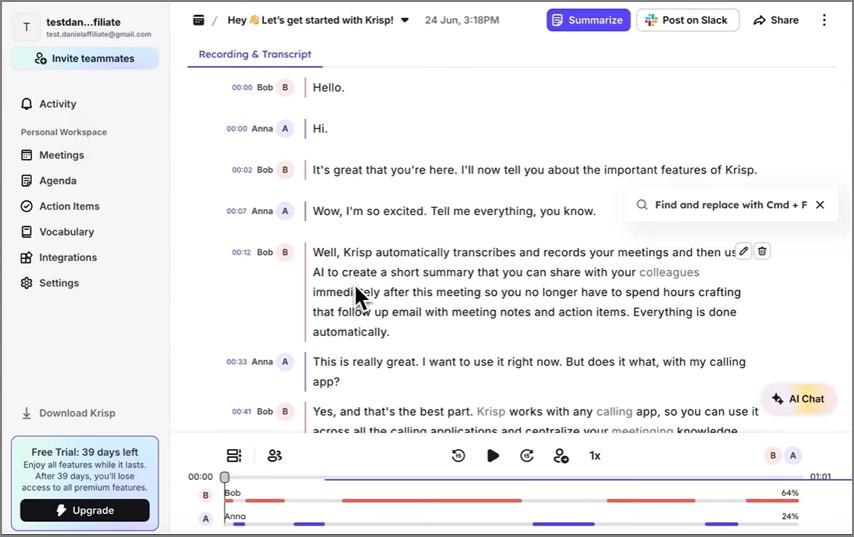
Ideale per: Team distribuiti che necessitano di riunioni sicure, chiare, con note automatiche in Teams.
Funzionalità chiave
- Rimuove rumori di fondo ed eco per conversazioni chiare in ogni riunione.
- Converte accenti per una facile comprensione tra team globali e lavoratori da remoto.
- Genera trascrizioni, riassunti di riunioni e traccia elementi d’azione direttamente negli strumenti CRM connessi.
- Registra audio e video da desktop o mobile per una cattura flessibile delle riunioni in movimento.
A chi è consigliato: Krisp Notes è da scegliere per team che vogliono trascrizioni e riassunti accurati durante chiamate virtuali o in presenza.
Confronto dei Migliori Prendi-Nota AI per Teams
Successivamente, confrontiamo i migliori strumenti per aiutarti a prendere note AI su Teams, così potrai scegliere la soluzione giusta per riunioni e workflow.
| Strumento | Funziona senza Bot | Offline In-Presenza | Integrazione Profonda con Teams | Livello Gratuito | Esporta (PDF) | Privacy | Ideale per |
| Microsoft Teams Copilot | Upload/cloud | Microsoft 365, organizzazioni Teams | |||||
| Read AI | Upload/cloud | Manager, analisi riunioni | |||||
| MeetGeek | Upload/cloud | Teams, riepiloghi automatici | |||||
| Tactiq | Upload/cloud | Chrome, trascrizioni rapide | |||||
| Krisp Notes | Upload/cloud | Team globali, chiarezza, riepiloghi | |||||
| PDFelement Mobile | Il migliore nel settore | Su dispositivo | Mobile, PDF sicuro |
Sicurezza Garantita | 100% Pulito | Valutato 4,5/5 Sicurezza Garantita | 100% Pulito | Valutato 4,5/5Parte 10. Come Prendere Note nelle Riunioni su Teams (Playbook)
Ora, esploriamo playbook pratici sull’uso dell’AI per annotare su Teams e catturare insight delle riunioni.
Con Copilot/Riepilogo Intelligente
Per ottenere note di riunione automatizzate e organizzate su Teams, basta seguire questi passaggi:
- Passaggio 1 Per prima cosa, verifica di avere una licenza Copilot e di rispettare le policy.
- Passaggio 2 Poi, clicca su "Avvia trascrizione" o "Avvia registrazione" nei controlli della riunione.
- Passaggio 3 Dopo la riunione, seleziona la scheda "Riepilogo" per visualizzare note e attività riassuntive.
- Passaggio 4 Una volta esaminato tutto, usa il pulsante "Condividi" per inviare dove necessario.
Senza Copilot (Manuale/Gratuito)
Per note collaborative manuali nelle riunioni Teams, segui queste istruzioni:
- Passaggio 1 Durante la riunione, clicca il pulsante "Note della Riunione".
- Passaggio 2 Poi, aggiungi agenda, note o attività nella finestra delle Note.
- Passaggio 3 Infine, abilita la trascrizione come riferimento usando "Avvia trascrizione".
Flusso Offline/In-Presenza (Su Dispositivo)
Per riunioni offline o svolte su dispositivo, prova questi semplici passaggi con PDFelement Mobile:
- Passaggio 1 Prima, tocca l'opzione "Registra Audio" per catturare l'audio in tempo reale e usa l'opzione "Trascrivi" per convertirlo dopo in testo.
- Passaggio 2 Poi, premi il pulsante "AI Riassumi" per creare i punti chiave della riunione.
- Passaggio 3 Ora, tocca su "Esporta" e scegli un template PDF e sticker per il PDF.
- Passaggio 4 Condividi il PDF su Teams allegandolo a un canale o chat.
Domande Frequenti
-
Teams di Microsoft ha un prendi-note AI?
Sì, Teams offre funzionalità AI per prendere note tramite Copilot e Riepilogo Intelligente. È necessario disporre di una licenza e avere le policy delle riunioni impostate dall'amministratore prima che le smart note vengano mostrate automaticamente durante le riunioni. -
Come abilito le note AI su Teams?
L'amministratore di Microsoft Teams deve prima abilitare le policy di Copilot e trascrizione nella tua organizzazione. Successivamente, programma le riunioni tramite Teams e, durante ciascuna riunione, clicca per avviare la trascrizione o la registrazione così che le note AI si attivino automaticamente. -
Dove vengono archiviate le note AI?
Tutte le note AI di Teams vengono salvate dopo la riunione nella scheda Riepilogo del calendario di Teams. Alla fine delle riunioni troverai sintesi, attività e punti salienti direttamente in quella sezione Riepilogo per una rapida consultazione. -
Opzioni gratuite senza Copilot?
Puoi usare Meeting Notes basato su Loop e la trascrizione standard di Teams per note digitali. In alternativa, esplora versioni di prova gratuite o livelli gratuiti di app affidabili per la presa di appunti di terze parti per acquisire le tue riunioni. -
Miglior flusso di lavoro in presenza (senza bot)?
Per la presa di appunti offline, su dispositivo e senza bot, registra e riassumi le riunioni con PDFelement Mobile. Poi salva e condividi istantaneamente un riepilogo PDF curato tramite la chat o il canale di Teams.
Conclusione
In conclusione, per le note delle riunioni Microsoft Teams, il percorso nativo è Copilot e Intelligent Recap, se disponi delle licenze e della configurazione appropriate. Se hai bisogno di opzioni gratuite o alternative, usa Meeting Notes con Loop e la trascrizione. Per le riunioni in presenza o flussi di lavoro senza bot, PDFelement Mobile aiuta a acquisire, trascrivere e riassumere sul dispositivo, poi condividere facilmente le note finali come PDF con il tuo gruppo Teams.
