

Sono finiti i tempi in cui si prendevano appunti alle riunioni freneticamente, faticando a tenere il passo con il relatore. Le applicazioni di appunti con IA ora catturano tutto in tempo reale senza perdere un dettaglio. Utilizzano l’intelligenza artificiale per scrivere e riassumere automaticamente le informazioni dalle riunioni.
A differenza dei metodi tradizionali, queste app possono trascrivere la voce e riconoscere parole chiave. Sul mercato ci sono molti strumenti di questo tipo, ognuno con caratteristiche uniche. Questo articolo ne spiega 10 e descrive in cosa ciascuno si distingue.
In questo articolo
- Le scelte migliori per ogni uso: Appunti con IA
- Tutto ciò che è cambiato nel panorama delle App di Appunti IA
- Le migliori app per prendere appunti del 2025
- Migliore app di appunti IA per iPhone e iPad
- Appunti IA pensate per la collaborazione tra team e clienti
- Guida all’acquisto intelligente: scegli la soluzione più adatta al tuo flusso di lavoro
- Guide rapide "Come fare"
- Domande frequenti
Parte 1. Le scelte migliori per ogni uso: Appunti con IA
La scelta dell’app IA varia a seconda dell’utilizzo. La sezione seguente suggerisce l’app IA ideale in base all’esigenza:
- In presenza e privacy prima di tutto: Otter.ai
Ideale per incontri faccia a faccia, Otter.ai registra e trascrive le conversazioni in modo sicuro sul tuo dispositivo, dando priorità alla privacy dell’utente e al controllo locale dei dati.
- Estensione per browser per Meet/Zoom: Fireflies.ai
Perfetta per le riunioni online, Fireflies.ai si integra direttamente con Google Meet, Zoom e Teams, catturando e riassumendo automaticamente le discussioni in tempo reale.
- Appunti come base di conoscenza: Notion AI
Pensata per l’organizzazione a lungo termine, Notion AI trasforma gli appunti grezzi in basi di conoscenza strutturate, aiutando i team a conservare e perfezionare le intuizioni senza fatica.
Promemoria sulla privacy: Informa sempre i partecipanti prima di registrare o trascrivere qualsiasi conversazione, per ottenere il consenso e rispettare le leggi sulla privacy.
Parte 2. Tutto ciò che è cambiato nel panorama delle App di Appunti IA
Con il passare degli anni, molto cambia nel modo in cui svolgiamo i compiti. Anche i software di appunti IA si sono evoluti. L’elenco che segue spiega l’evoluzione con l’arrivo del 2025:
- Cattura sul dispositivo: Nel 2025, gli strumenti di appunti sul dispositivo danno priorità a privacy e velocità, elaborando audio e testo in locale invece che affidarsi al cloud.
- Bot e integrazioni per le riunioni: I bot IA per le riunioni sono diventati più intelligenti, partecipando alle chiamate su piattaforme come Zoom o Teams per trascrivere e riassumere.
- Base di conoscenza e IA: Le app IA moderne per appunti funzionano ora come vere basi di conoscenza intelligenti che collegano idee, documenti e incontri passati sotto un unico tetto.
- Dettatura e approccio voce-prima: La presa di appunti voce-prima si è evoluta col riconoscimento naturale del parlato, rendendo effortless dettare e registrare idee. Questi strumenti comprendono anche il contesto.
- Documenti e PDF al centro: Gli strumenti IA focalizzati sui documenti estraggono intuizioni chiave e riassunti dai PDF per generare contenuti interattivi.
- Cosa aspettarsi dall’IA: Nel 2025, l’IA offre trascrizione in tempo reale, riassunti concisi e tagging intelligente per organizzare meglio ogni tipo di appunto. Individua anche le azioni da intraprendere e offre interazioni naturali. Questi strumenti trasformano gli appunti passivi in sistemi di conoscenza dinamici e ricercabili.
Parte 3. Le migliori app per prendere appunti del 2025
Come accennato prima, nel 2025 sono disponibili molte app IA per prendere appunti. La sezione seguente riporta i 10 strumenti più reputati:
1. App PDFelement [iOS/Android]
Ideale per: Team e professionisti che partecipano sia a riunioni online che in presenza, lezioni o colloqui, e danno priorità alla privacy, portabilità e documenti ben rifiniti.
 Sicurezza Garantita | 100% Pulito | Valutato 4,5/5 Sicurezza Garantita | 100% Pulito | Valutato 4,5/5

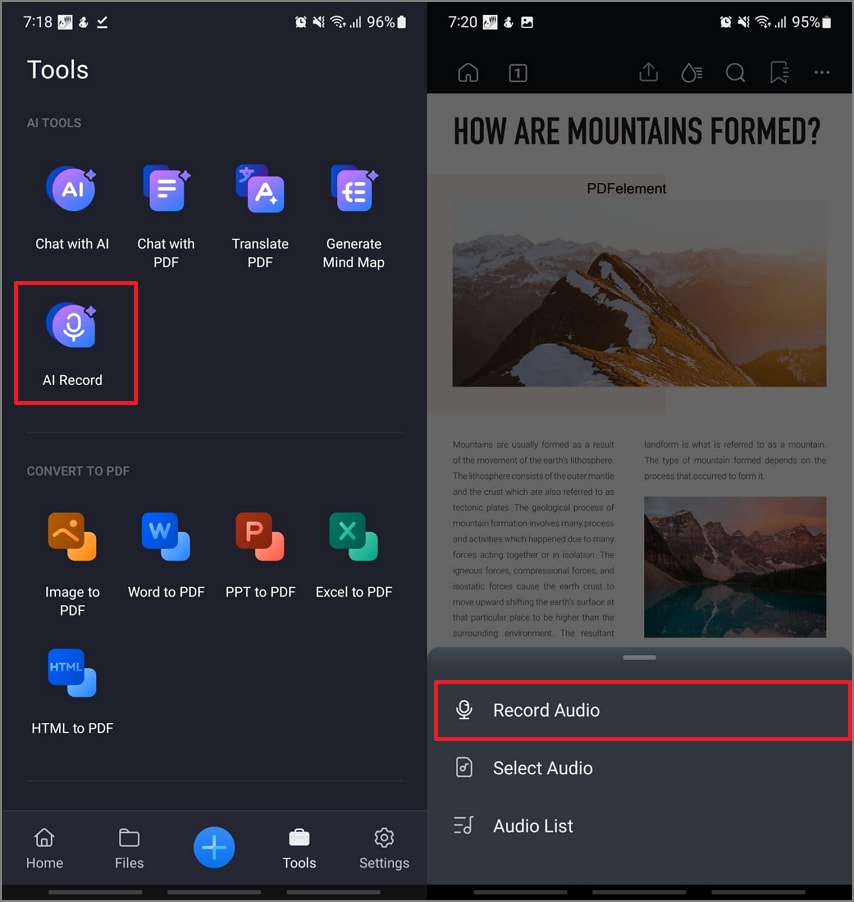
Fase 1Registra l’audio e integralo nel tuo file PDF.
Per cominciare, seleziona il pulsante "AI Record" e tocca la scheda "Registra audio". Ora cerca il file PDF sul tuo dispositivo in cui vuoi integrare l’audio. Una volta importato il file, seleziona di nuovo la scheda "Registra audio" per registrare la tua voce.
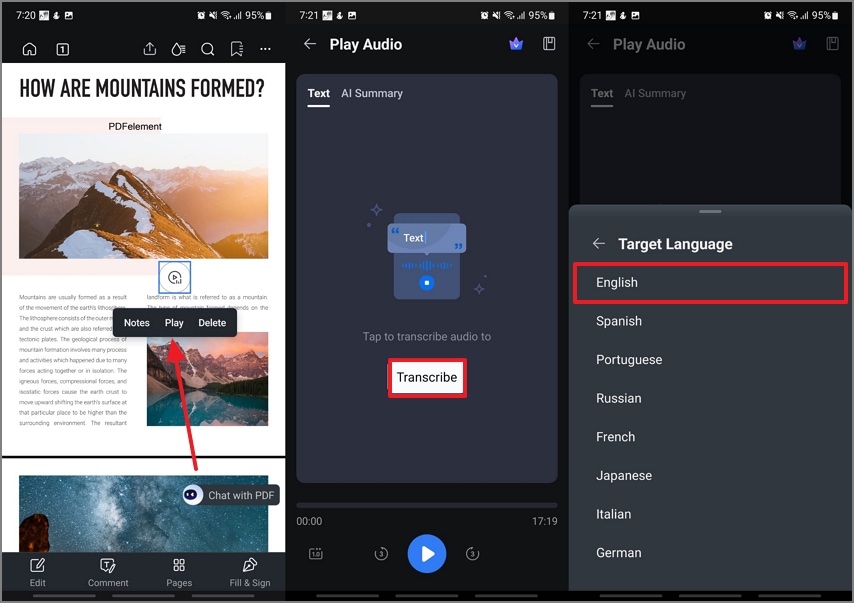
Fase 2Trascrivi la registrazione audio
Una volta registrata la voce, tocca qualsiasi punto dello schermo per aggiungere questo audio. Ora seleziona l’opzione "Play" dal menu che appare sotto l’audio. Nell’interfaccia successiva, vai sulla scheda Testo per "Trascrivere" il file e scegli la lingua della trascrizione.
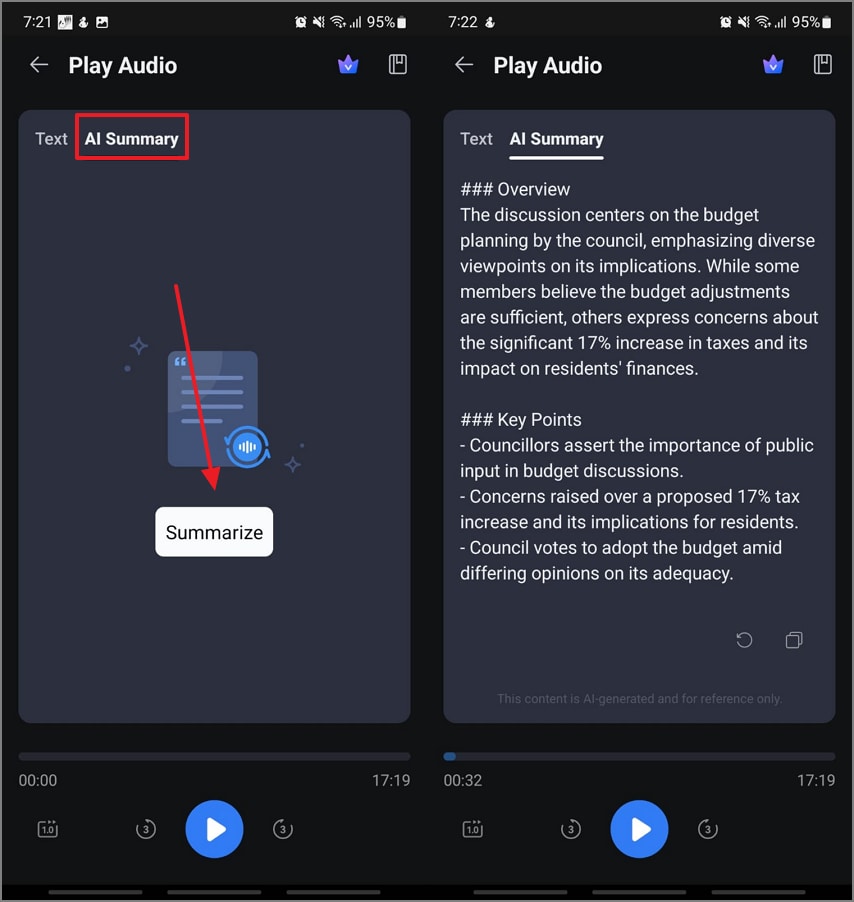
Fase 3Genera un riassunto IA dell’audio.
Per generare un riassunto dell’audio, vai sulla scheda AI Summary e seleziona il pulsante "Riassumi".
Funzionalità principali
- Generazione mappa mentale IA: L’app PDFelement genera mappe mentali dai riassunti delle registrazioni per una migliore comprensione del contenuto.
- Traduzione IA: Approfitta dei servizi di traduzione IA per convertire i tuoi PDF in oltre 100 lingue.
- Cambia modello IA: puoi passare tra i modelli DeepSeek e GPT in base alle tue esigenze, per risultati ottimali.
- HTML in PDF: Questa piattaforma converte un file PDF da/a HTML per una facile integrazione con altri strumenti.
A chi si consiglia: Utenti che preferiscono esportare riassunti PDF ben formattati per clienti, documentazione o uso didattico.
Sicurezza Garantita | 100% Pulito | Valutato 4,5/5 Sicurezza Garantita | 100% Pulito | Valutato 4,5/52. Otter.ai [iOS/Android]
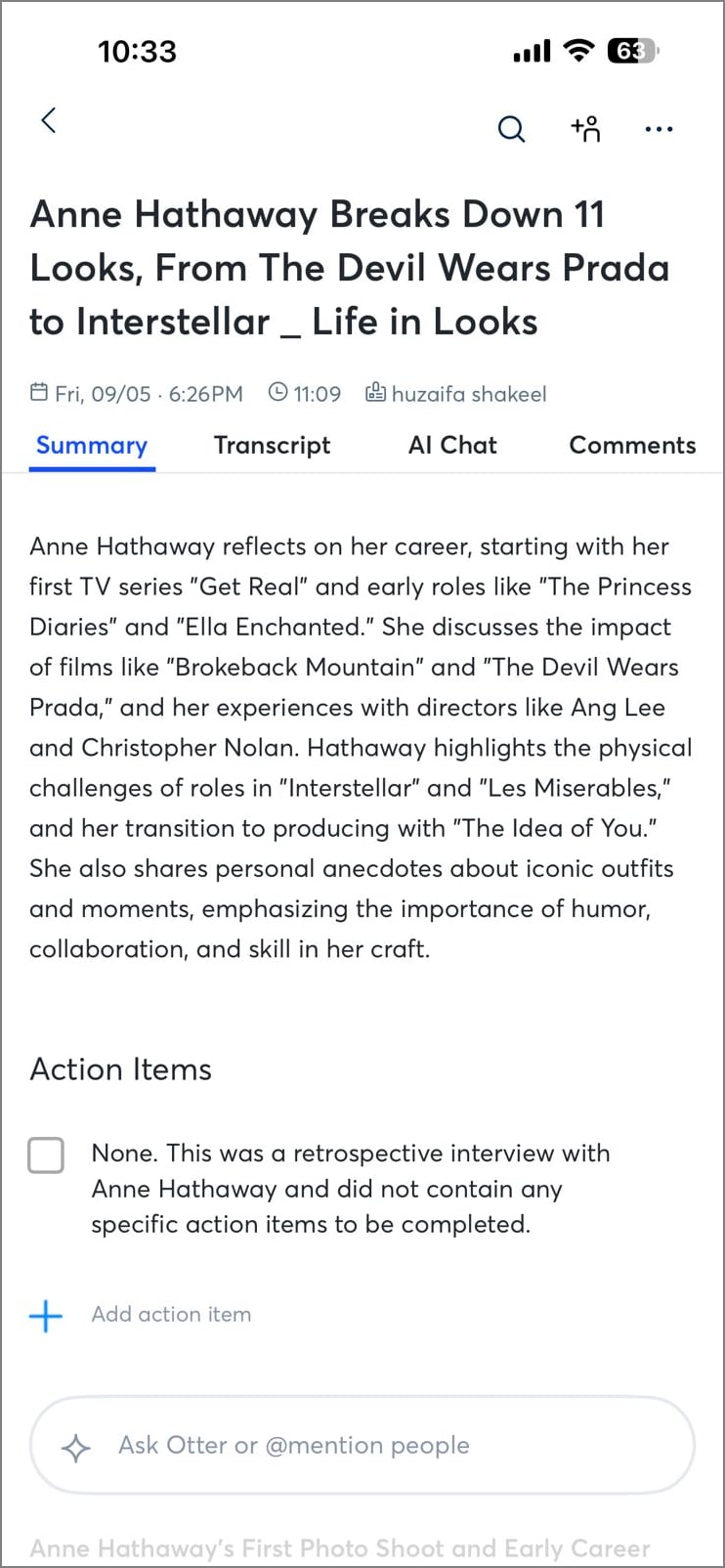
Ideale per: Trascrizione in tempo reale e appunti audio ricercabili.
Funzionalità principali
- Otter.ai genera trascrizioni in tempo reale per una comprensione istantanea.
- Il chatbot può anche rispondere a qualsiasi domanda relativa alle riunioni passate.
- Gli utenti possono beneficiare del chatbot IA per semplificare i concetti.
A chi si consiglia: Docenti, giornalisti e partecipanti a incontri che desiderano trascrizioni rapide e collaborative.
3. Notta [iOS/Android]
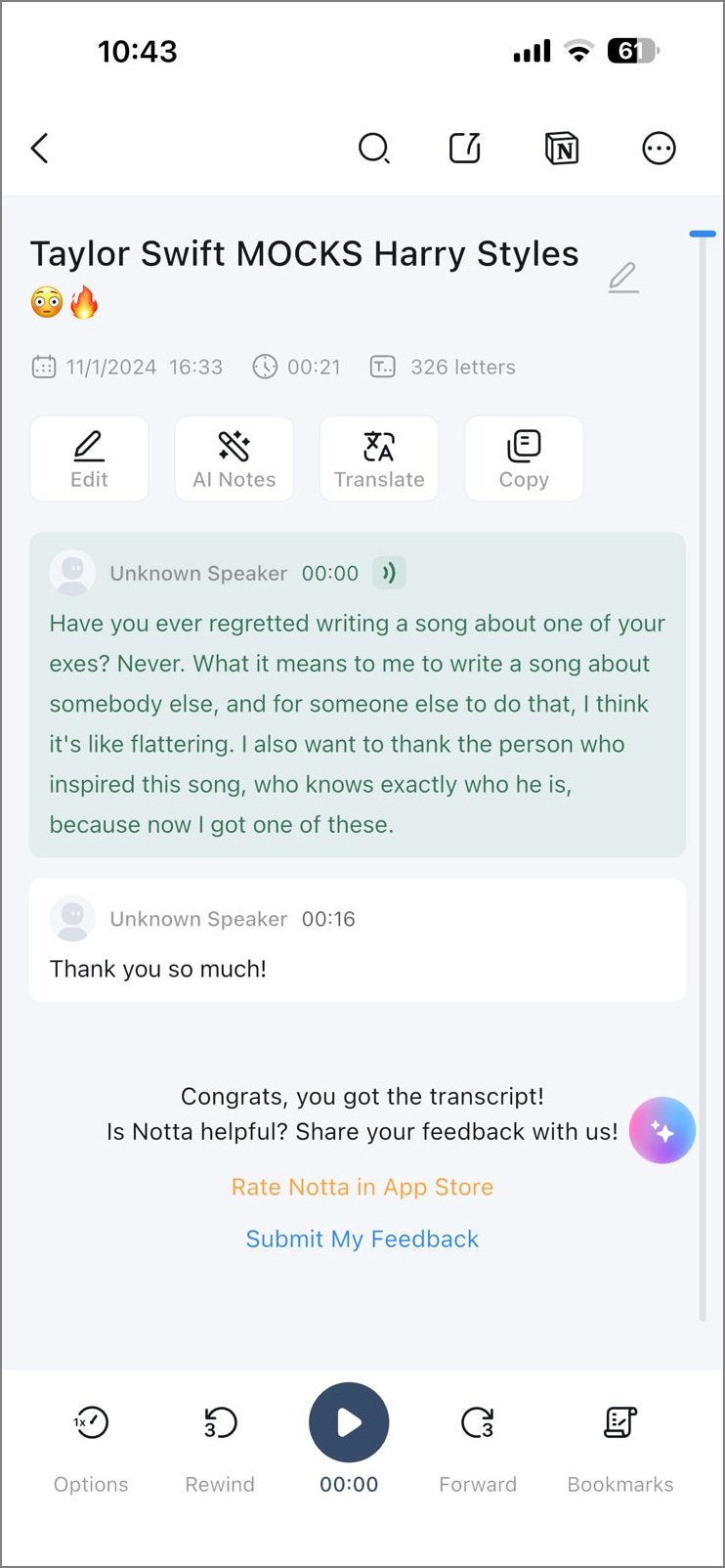
Ideale per: Professionisti che partecipano spesso a riunioni virtuali, con registrazione e trascrizione automatica.
Funzionalità principali
- Notta rimuove automaticamente i rumori di fondo eccessivi dalle tue riunioni.
- I punti d’azione vengono generati automaticamente al termine della riunione.
- Sincronizza automaticamente le note della riunione su tutti i dispositivi su cui hai eseguito l’accesso.
A chi si consiglia: Chiunque abbia molti incontri virtuali nel proprio flusso di lavoro e debba condividere feedback.
4. Amica AI Meeting Notes [iOS]
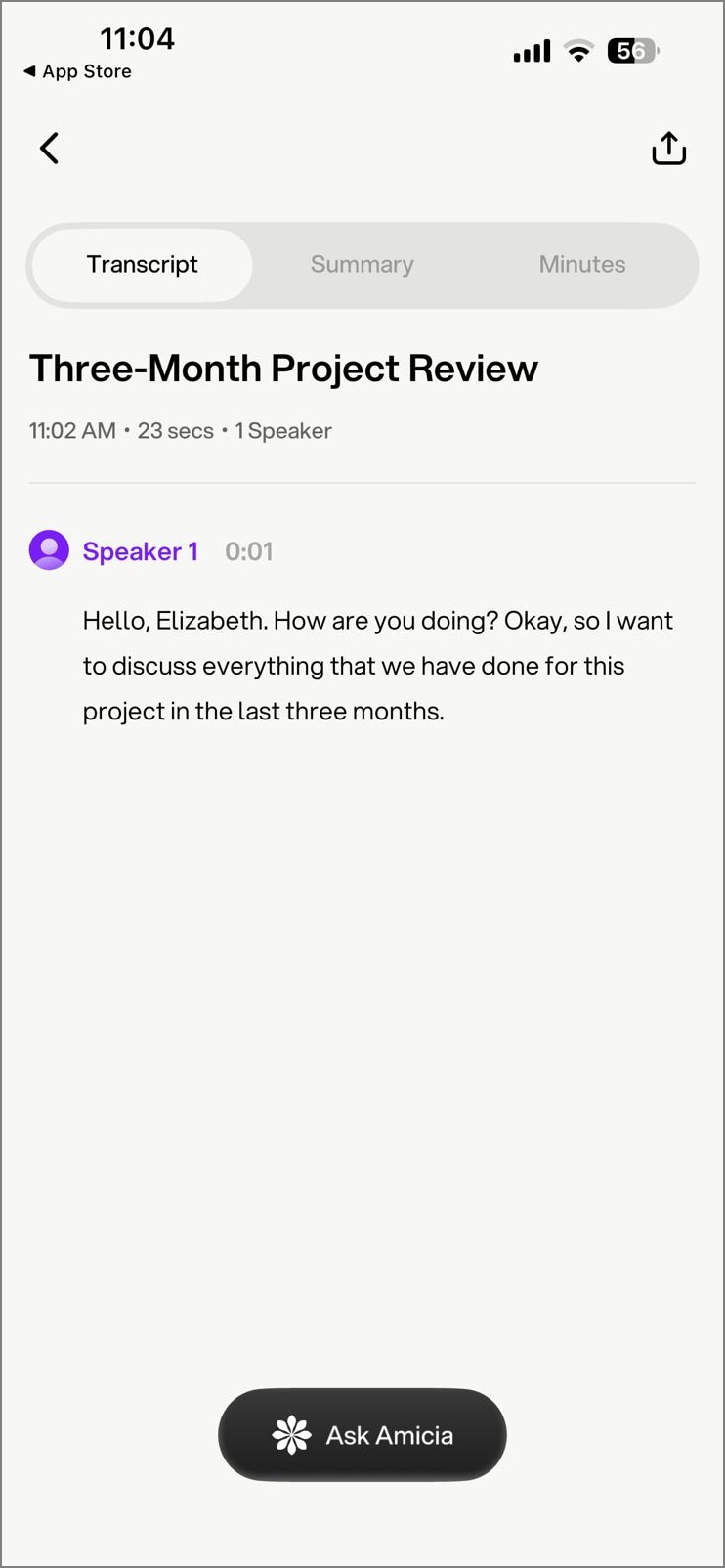
Ideale per: Team da remoto o ibridi, flussi di lavoro con molte riunioni.
Funzionalità principali
- Le funzionalità collaborative permettono di condividere una registrazione dello schermo con il team.
- Questo strumento supporta Google Meet e oltre 15 altre piattaforme di incontri online.
- Puoi trascrivere le tue riunioni in oltre 60 lingue.
A chi si consiglia: Creatori di contenuti che trascorrono molto tempo in videochiamate o sessioni registrate dello schermo.
5. MeetGeek[iOS/Android]
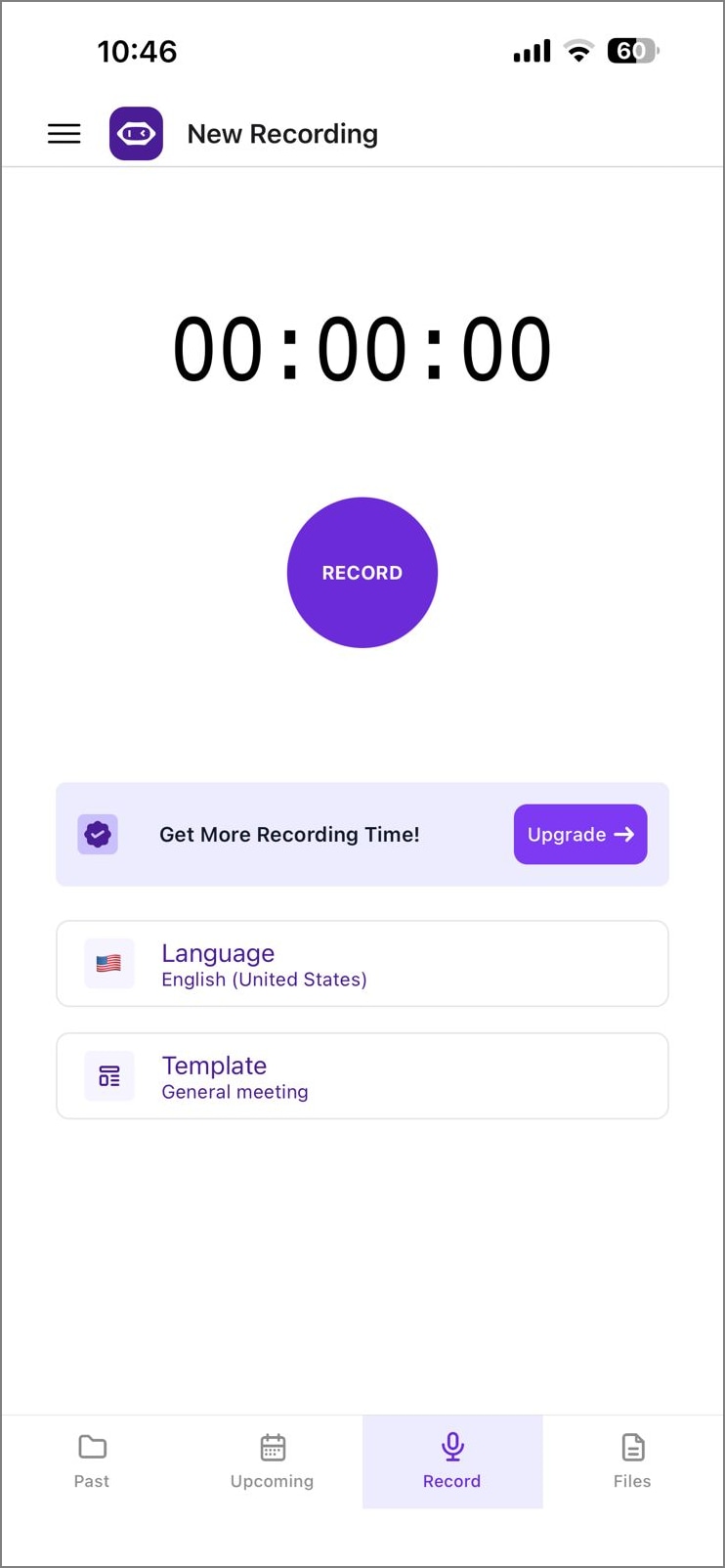
Ideale per: Squadre che partecipano frequentemente a riunioni virtuali e di persona e desiderano automazione completa
Funzionalità principali
- MeetGeek ti consente di registrare, mettere in pausa e automatizzare le riunioni
- Grazie alle sue funzionalità collaborative, puoi condividere i punti delle riunioni precedenti con il tuo team.
- Le analisi mostrano il numero di parole pronunciate e la durata degli interventi.
A chi si consiglia: Gruppi che necessitano di catturare gli esiti delle riunioni e condividere informazioni.
6. Fireflies.ai[iOS/Android]
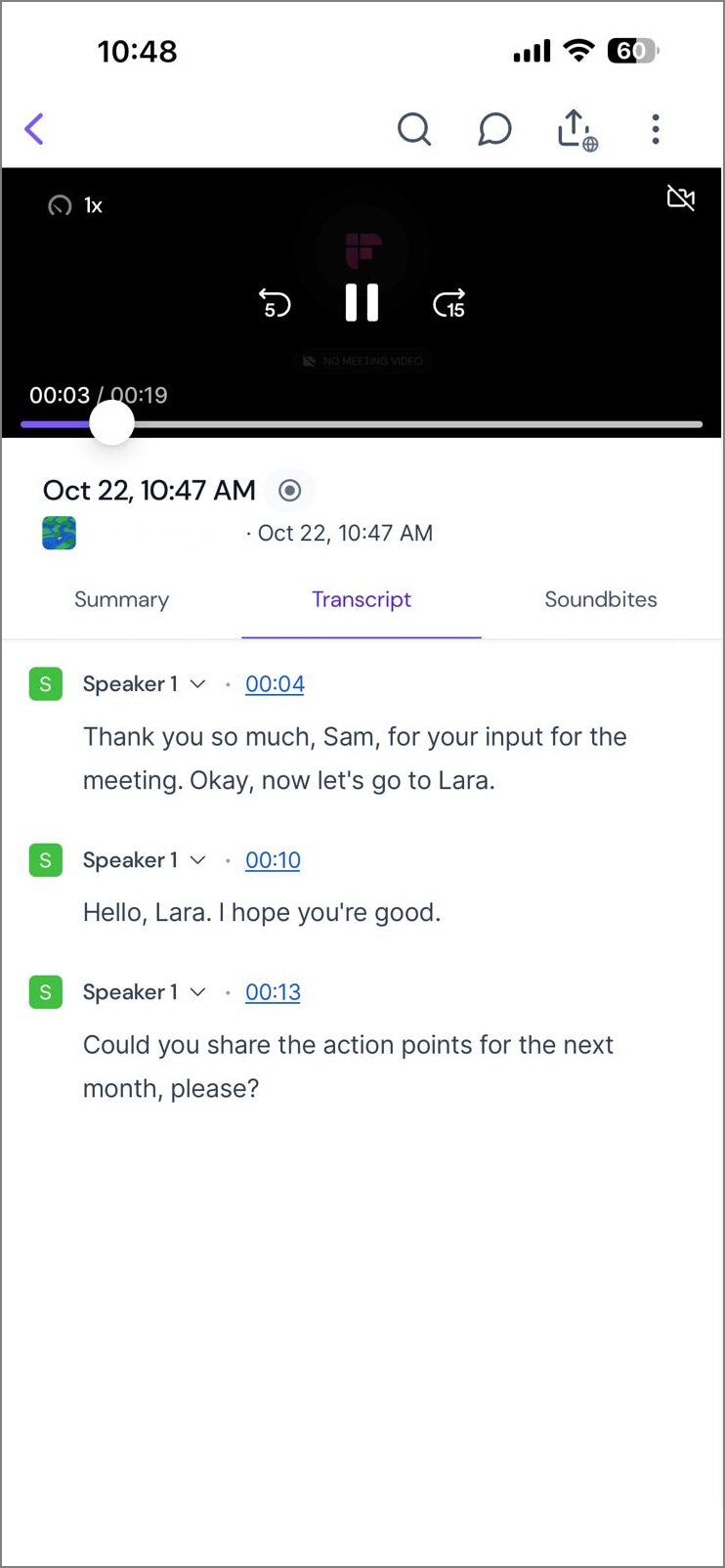
Ideale per: Riunioni virtuali e trascrizione automatica.
Funzionalità principali
- Fireflies.ai supporta oltre 100 lingue per le trascrizioni.
- Le capacità di rilevamento della lingua cambiano lingua per riunioni multilingue.
- Gli utenti possono vedere i codici temporali per navigare ai punti desiderati della riunione.
A chi si consiglia: Team da remoto o professionisti che fanno molto affidamento sulle riunioni online.
7. TLDR [iOS]
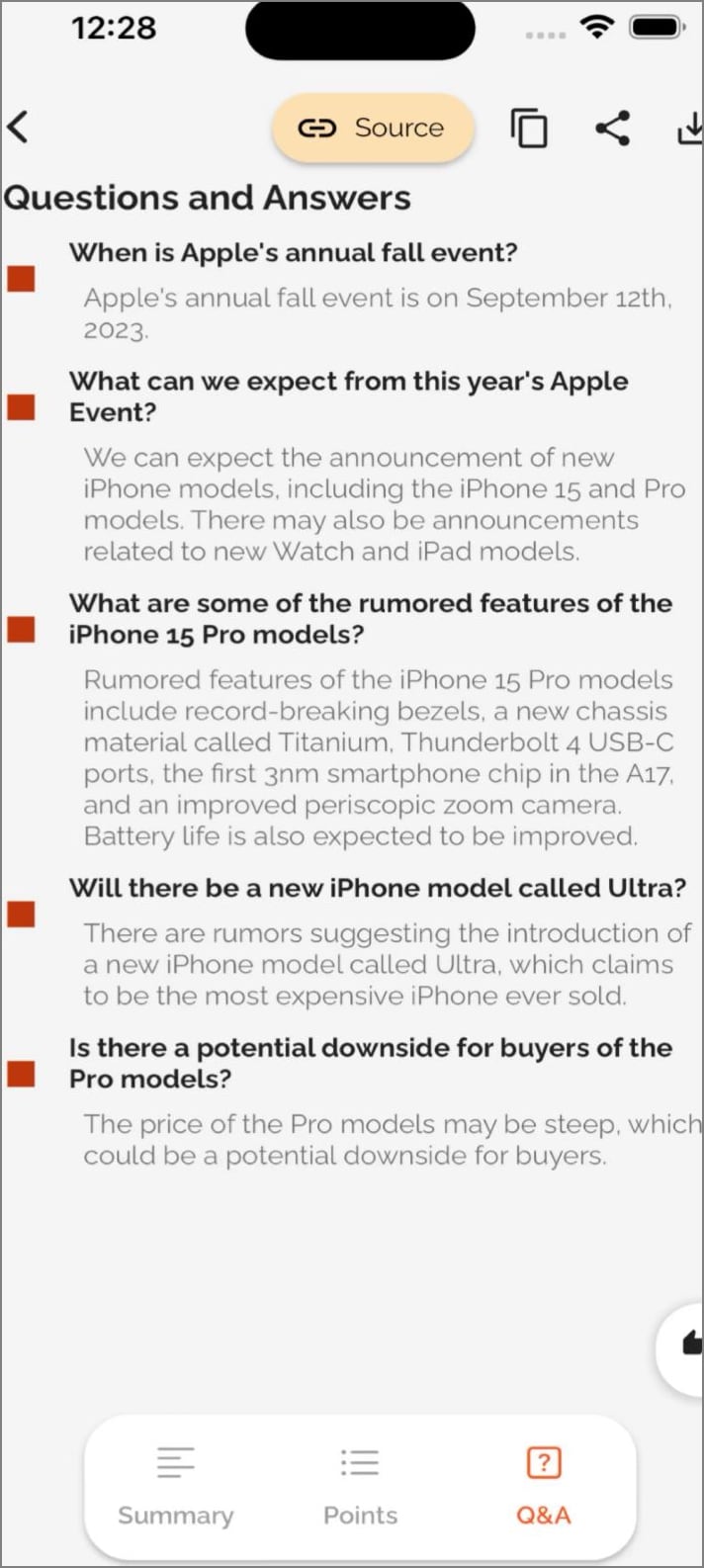
Ideale per: Professionisti che conducono frequenti riunioni virtuali su piattaforme online.
Funzionalità principali
- Utilizzando questa funzione, gli utenti possono vedere i tempi in cui ogni relatore parla o fa domande.
- TLDR mostra anche le email di ogni relatore della riunione.
- Questo condivide automaticamente i tuoi riassunti con il team per attuare i punti d'azione.
A chi si consiglia: Squadre che necessitano di catturare automaticamente gli esiti delle riunioni con minimo impegno manuale nella presa di appunti
8. Notion[iOS/Android]
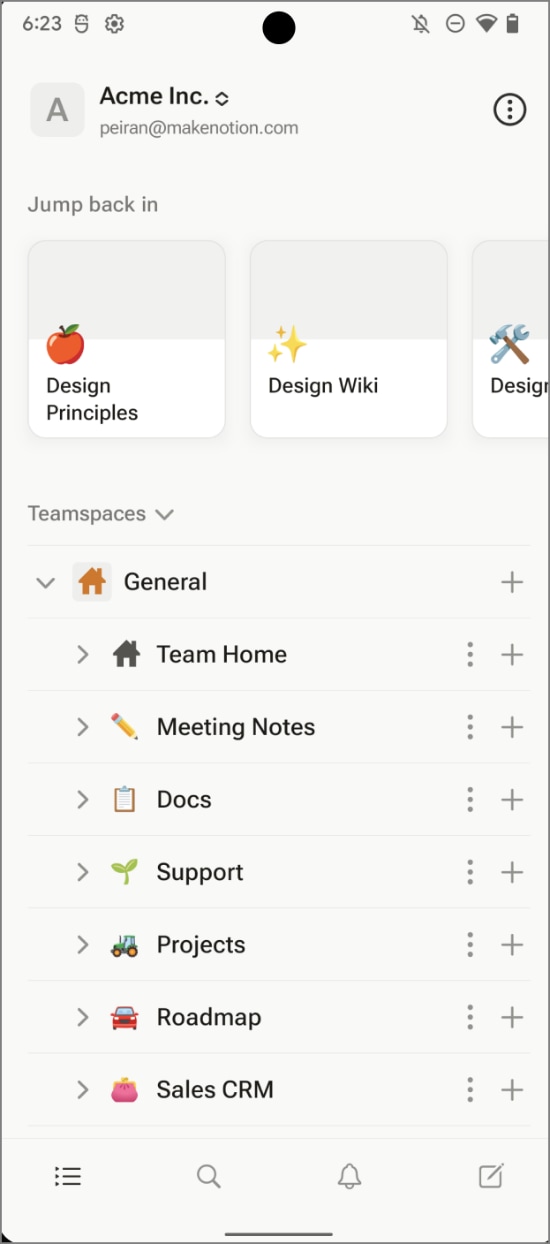
Ideale per: Basi di conoscenza centralizzate e documentazione di progetti organizzati.
Funzionalità principali
- Notion AI organizza intelligentemente le note in elenchi puntati e paragrafi secondo le necessità.
- Il chatbot AI semplifica i concetti e risponde alle domande degli utenti.
- Menziola i partecipanti a ogni riunione per aiutarti a tenere traccia della partecipazione.
A chi si consiglia: Team o individui che gestiscono grandi sistemi di note collegate e che necessitano di riassunti e organizzazione tramite AI.
9. Read.ai[iOS/Android]
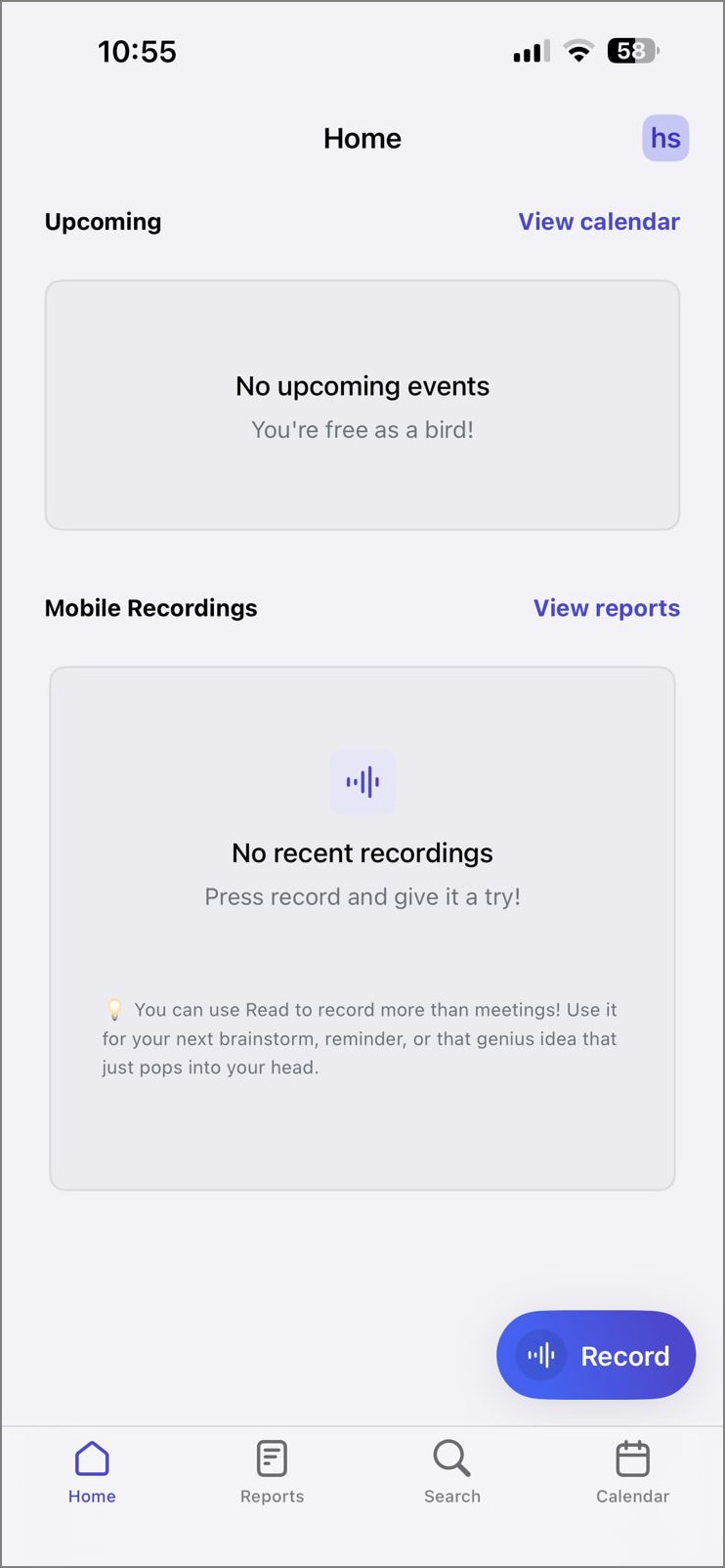
Ideale per: Squadre che necessitano di analisi avanzate e ricerca unificata.
Funzionalità principali
- Il meeting pilot di Read.ai converte le tue email, riunioni e messaggi in testo.
- Crea i punti salienti della riunione, così non è necessario leggere tutto.
- Puoi anche esaminare le azioni da attuare come risultato della riunione.
A chi si consiglia: Professionisti che vedono le riunioni come preziose fonti di dati.
10. Krisp[iOS/Android]
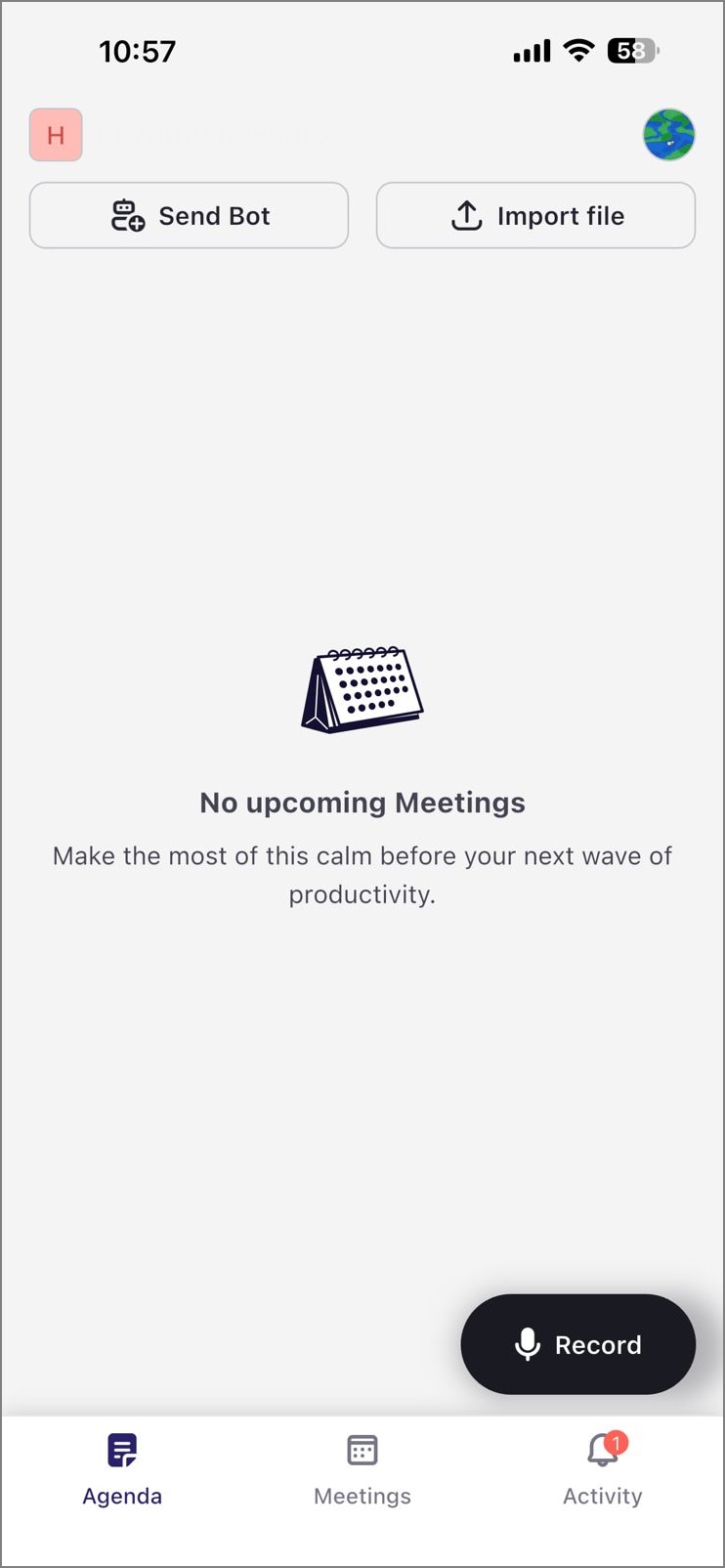
Ideale per: Professionisti che necessitano privacy e automazione in un unico posto.
Funzionalità principali
- Gli utenti possono anche caricare una sessione offline per la trascrizione.
- Le impostazioni del riassunto sono personalizzabili tramite Krisp.
- Se la riunione è stata registrata in un ambiente rumoroso, utilizza lo strumento integrato per la riduzione del rumore.
A chi si consiglia: Team da remoto che vogliono concentrarsi sulla conversazione piuttosto che prendere appunti.
Tabella di confronto per confrontare le app AI di note-taking sopra menzionate
La sezione sopra analizza in dettaglio le 10 migliori app per prendere appunti con AI. Tuttavia, puoi consultare la seguente tabella per un rapido confronto tra le piattaforme menzionate:
| Supporto linguistico | Accuratezza | Integrazione PDF | Interfaccia | Tipo di risultato | |
| App PDFelement | 100+ | Alta | Adatta ai principianti | Trascrizione TXT, riepilogo AI, PDF, File MS Office, Immagine, RTF, HTML, ePub | |
| Otter.AI | 3 gratis | Media | Complessa | TXT, PDF, Docx | |
| Notta | 58 | Bassa | Complessa | ||
| Amicia AI Meeting Notes | 100+ | Media | Moderata | TXT | |
| MeetGeek | 50 | Bassa | Semplice | CRM/Documenti | |
| Fireflies | 100+ | Media | Complessa | Testo, Riepilogo | |
| TLDR | 30 | Bassa | Semplice | Testo, Riepilogo, Condivisione via Email | |
| Notion | 16 | Media | Complessa | Non scaricabile | |
| Read.AI | 20+ | Bassa | Moderata | Testo, Riepilogo | |
| Krisp | 16 | Media | Complessa | Testo |
Sicurezza Garantita | 100% Pulito | Valutato 4,5/5 Sicurezza Garantita | 100% Pulito | Valutato 4,5/5Parte 4. Le migliori app AI per prendere appunti su iPhone e iPad
Avere un'app per prendere appunti sul telefono facilita la comprensione delle riunioni. Se usi un iPhone, potresti desiderare le seguenti funzioni nella migliore app AI per prendere appunti su iPhone:
- Permessi microfono: iOS richiede richieste di accesso al microfono chiare, assicurando che le app AI per prendere appunti possano registrare, trascrivere e riassumere le riunioni.
- Attività in tempo reale: Questa funzionalità consente agli utenti di monitorare le registrazioni in corso o il progresso delle trascrizioni direttamente dalla schermata di blocco o dalla Dynamic Island per un tracciamento in tempo reale comodo.
- Widget: I widget sulla schermata principale offrono un accesso rapido per avviare nuove registrazioni, visualizzare i sommari recenti o aprire le note fissate senza avviare l’app completa.
- Registrazione Offline: La registrazione offline consente agli utenti di prendere e salvare note in modo sicuro senza accesso a Internet, supportando la trascrizione AI locale per la privacy e produttività senza interruzioni.
- Trasferimento file su Drive o File: L'integrazione senza soluzione di continuità con iOS File e Google Drive permette un’esportazione, sincronizzazione e condivisione fluida delle note generate dall’IA tra diversi dispositivi e piattaforme.
Se stai cercando un’app AI per prendere appunti che includa tutte le specifiche sopra indicate, utilizza l’app PDFelement. Questa app iOS offre trascrizioni rapide e convenienti per migliorare il flusso di lavoro. I seguenti passaggi presentano una guida completa all'uso di questa applicazione iOS per prendere note AI durante le riunioni:
Sicurezza Garantita | 100% Pulito | Valutato 4,5/5 Sicurezza Garantita | 100% Pulito | Valutato 4,5/5Fase 1Registra l’audio nel PDF desiderato
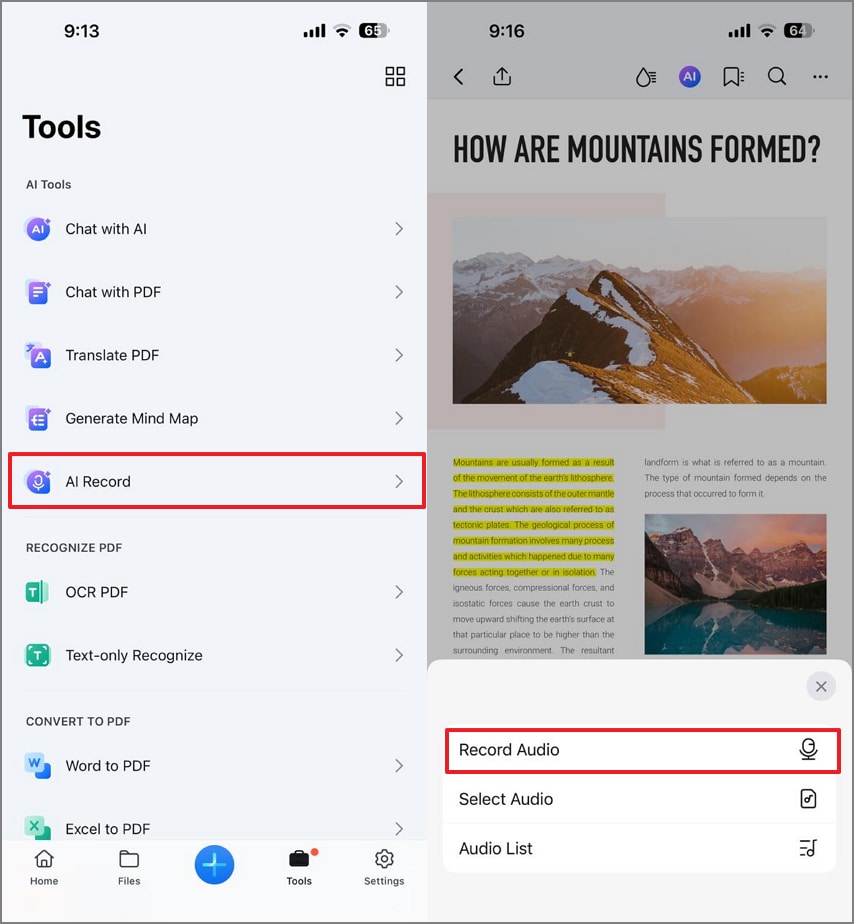
Per iniziare, seleziona la scheda "Registrazione AI" dalla barra degli strumenti e scegli il file PDF in cui desideri integrare l’audio. Quando il documento viene importato, seleziona la scheda "Registra audio" dal menu a comparsa ed inizia a registrare.
Fase 2Trascrivi la riunione registrata
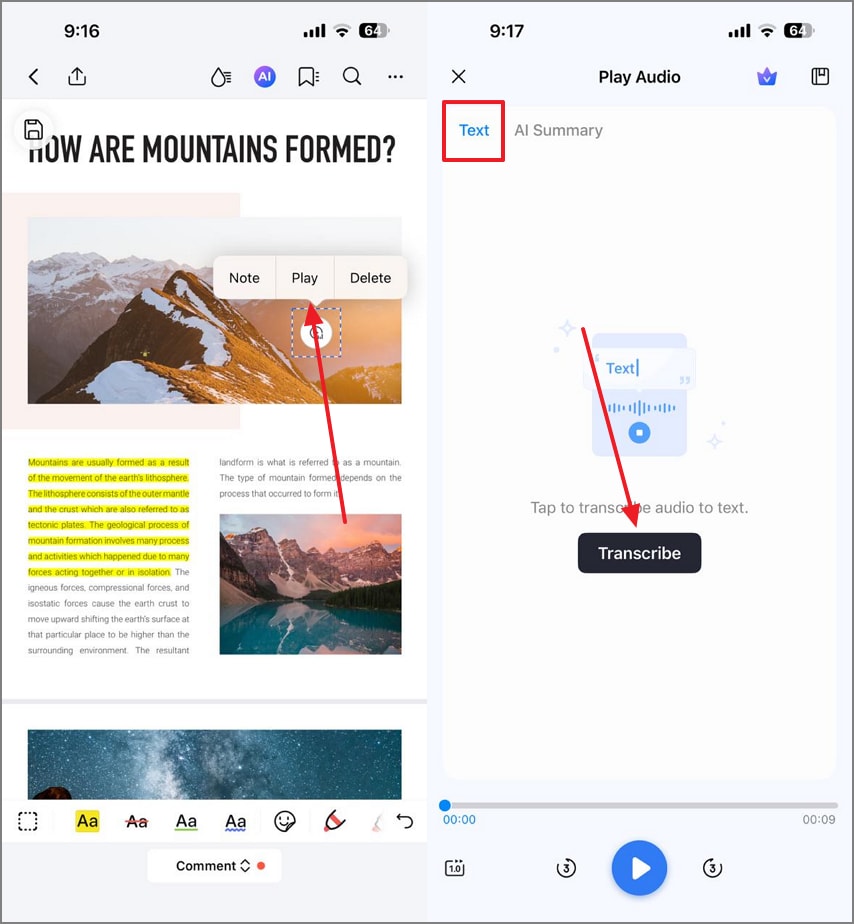
Quando hai terminato la registrazione audio, tocca in qualsiasi punto dello schermo per aggiungere un pulsante di riproduzione audio. Usando il menu a comparsa che appare automaticamente, seleziona "Riproduci" ed entra nella schermata successiva. Qui, seleziona la sezione "Testo" in alto e premi il pulsante "Trascrivi" per ottenere i risultati da voce a testo.
Fase 3Riepiloga la riunione con l’IA
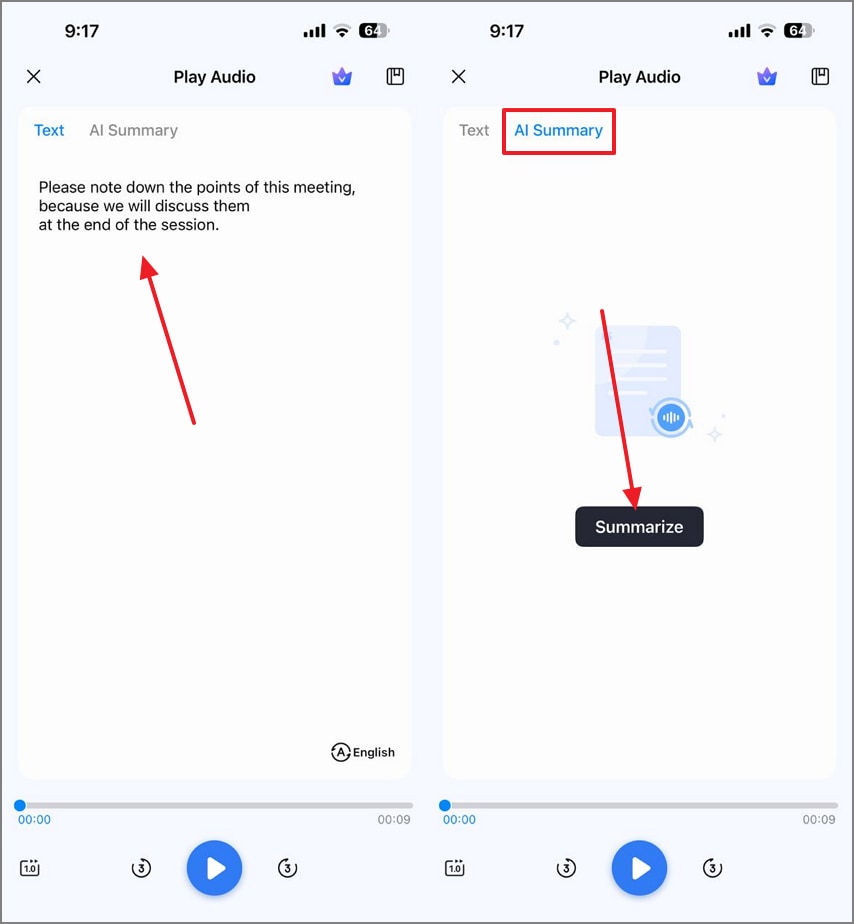
Per ottenere il riepilogo della riunione, accedi alla scheda "Sommario AI" in alto e seleziona il pulsante "Riepiloga" per ottenere il riassunto della riunione.
Parte 5. Prendi appunti AI concepiti per la collaborazione tra team e clienti
Le funzionalità collaborative sono sempre apprezzate nelle app AI per prendere appunti. Il testo seguente spiega come uno strumento con funzioni orientate al team può aiutarti:
- Collaborazione e spazi condivisi: I team prosperano quando gli strumenti di note-taking AI offrono spazi di lavoro condivisi che centralizzano appunti, sommari e registrazioni delle riunioni. Gli spazi condivisi facilitano la collaborazione per tutti, dai manager ai tirocinanti.
- Ruoli, permessi e controllo accessi: Gli strumenti di team efficaci devono supportare permessi basati su ruoli che definiscono chi può modificare, commentare o esportare le note. Questa struttura previene confusioni sui dati e protegge la riservatezza dei clienti.
- Assegnazione compiti e gestione azioni: Gli strumenti AI che estraggono automaticamente le attività e le assegnano ai membri specifici del team ottimizzano il flusso di lavoro. Questa automazione riduce i solleciti manuali e garantisce la responsabilità.
- Regole di esportazione e governance dei dati: I team che lavorano con i clienti spesso necessitano di esportazioni controllate con tag di conformità o branding. Chiare regole di esportazione mantengono la coerenza tra le consegne ai clienti, mantenendo le note riservate sicure e facilmente verificabili.
- Casi d’uso e contesti di implementazione: I prendi appunti AI danno il meglio di sé in contesti come revisioni sprint, chiamate di scoperta con i clienti o discussioni accademiche. Funzionano al meglio dove collaborazione e accuratezza sono essenziali.
Sicurezza Garantita | 100% Pulito | Valutato 4,5/5 Sicurezza Garantita | 100% Pulito | Valutato 4,5/5Parte 6. Guida all’acquisto intelligente: scegli la soluzione più adatta al tuo flusso di lavoro
Quando si tratta di scegliere la migliore app AI per prendere appunti, dovresti prima valutare le tue esigenze. Il testo seguente offre una guida per scegliere lo strumento giusto per il tuo modo di lavorare:
- Identifica le tue esigenze principali
Prima di scegliere un’app AI per prendere appunti, definisci chiaramente gli obiettivi del tuo flusso di lavoro, come sommari delle riunioni, trascrizioni o collaborazione. Sapere ciò di cui hai bisogno aiuta a restringere la scelta ed evita di scegliere funzioni appariscenti ma non necessarie.
- Valuta la compatibilità delle integrazioni
Controlla se lo strumento si integra senza problemi con le piattaforme che già usi, come Zoom, Slack o Google Workspace. Integrazioni senza soluzione di continuità fanno risparmiare tempo e prevengono la frammentazione dei dati tra le tue note e i flussi di lavoro quotidiani.
- Valuta privacy e sicurezza
Controlla sempre come vengono gestiti i tuoi dati — l’archiviazione su dispositivo rispetto al cloud può fare la differenza in termini di riservatezza. Gli utenti sensibili alla privacy dovrebbero privilegiare la crittografia e politiche trasparenti per mantenere il pieno controllo delle informazioni sensibili.
- Confronta prezzi e limiti delle versioni gratuite
Esamina le limitazioni della versione gratuita e come i piani a pagamento si adattano alle necessità individuali o di team. La convenienza dipende dalla frequenza d’uso, quindi bilancia l’economicità con affidabilità e funzioni al momento di scegliere un’app AI gratuita per prendere appunti.
- Testa le prestazioni nel mondo reale
Prova le versioni demo per valutare come l’IA gestisce l’accuratezza delle trascrizioni, la velocità dei sommari e il supporto offline. I test pratici rivelano se l’app può davvero tenere il passo con le tue esigenze operative.
Parte 7. Guide rapide
Come sappiamo, l’app PDFelement e i suoi prodotti per browser e PC offrono molte caratteristiche uniche per aiutarti a rendere accessibile il tuo lavoro. Dalla trascrizione delle riunioni fino alla loro conversione in mappe mentali, ci sono molte opzioni. La sezione seguente presenta guide complete per utilizzare queste funzioni su PDFelement:
Dettatura in testo
La funzione di Dettatura in testo supporta più lingue per trascrivere le tue riunioni. L’utilità di integrazione PDF può essere usata per una migliore comprensione dei documenti tramite audio. Una volta che l’app ha prodotto il sommario delle riunioni, i risultati possono essere copiati e condivisi ovunque. Segui i passaggi seguenti per imparare a utilizzare questa app AI per prendere appunti:
Fase 1Aggiungi il sommario copiato nel modello PDF
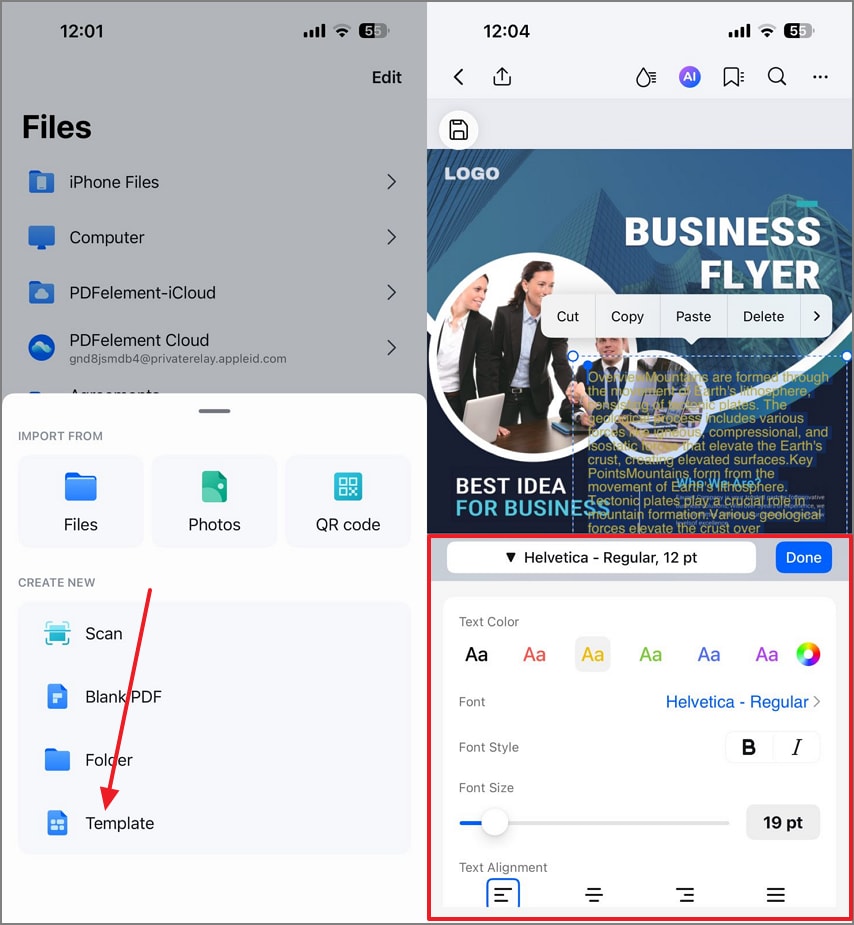
Dopo aver copiato il sommario generato dall’IA, vai all’interfaccia principale dell’app PDFelement e seleziona il pulsante "+" in basso. Ora tocca l’opzione "Modello" e scegli il modello che preferisci. Poi incolla il sommario testuale copiato in precedenza. Puoi modificare il testo usando l’apposita sezione di modifica in basso.
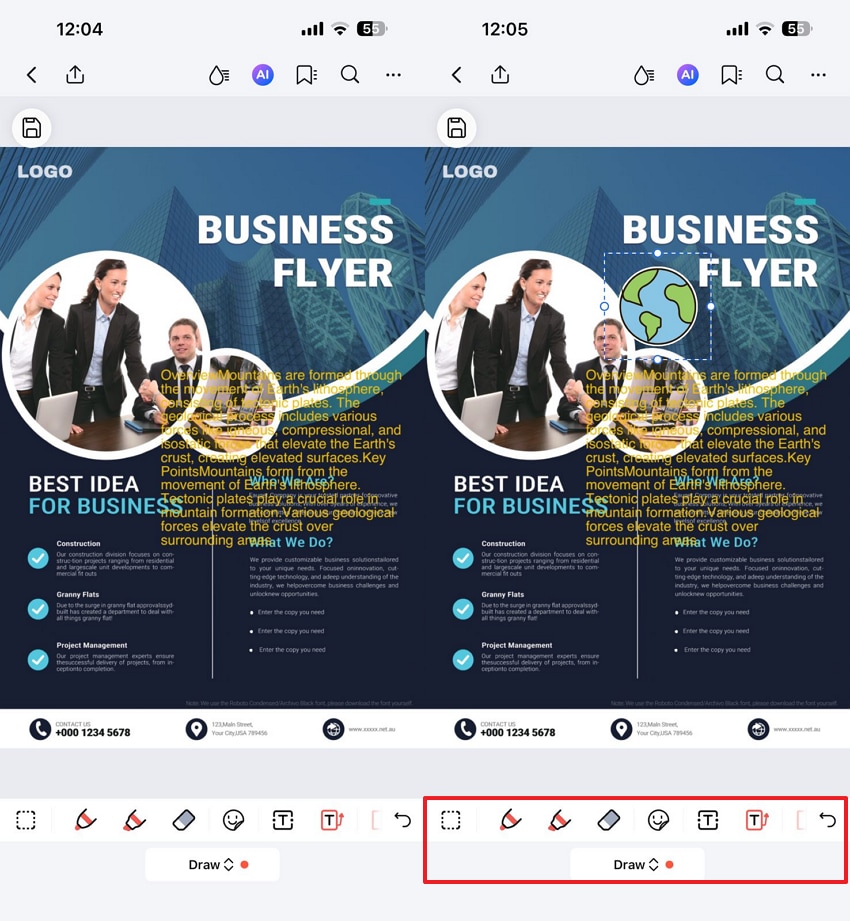
Fase 2Aggiungi uno sticker per maggiore coinvolgimento
Per inserire uno sticker nel PDF, entra in modalità "Disegno" dal menu in basso. Ora seleziona la scheda "Sticker" ed applica la risorsa desiderata dove necessario nel documento.
Fase 3Esporta il sommario come file PDF
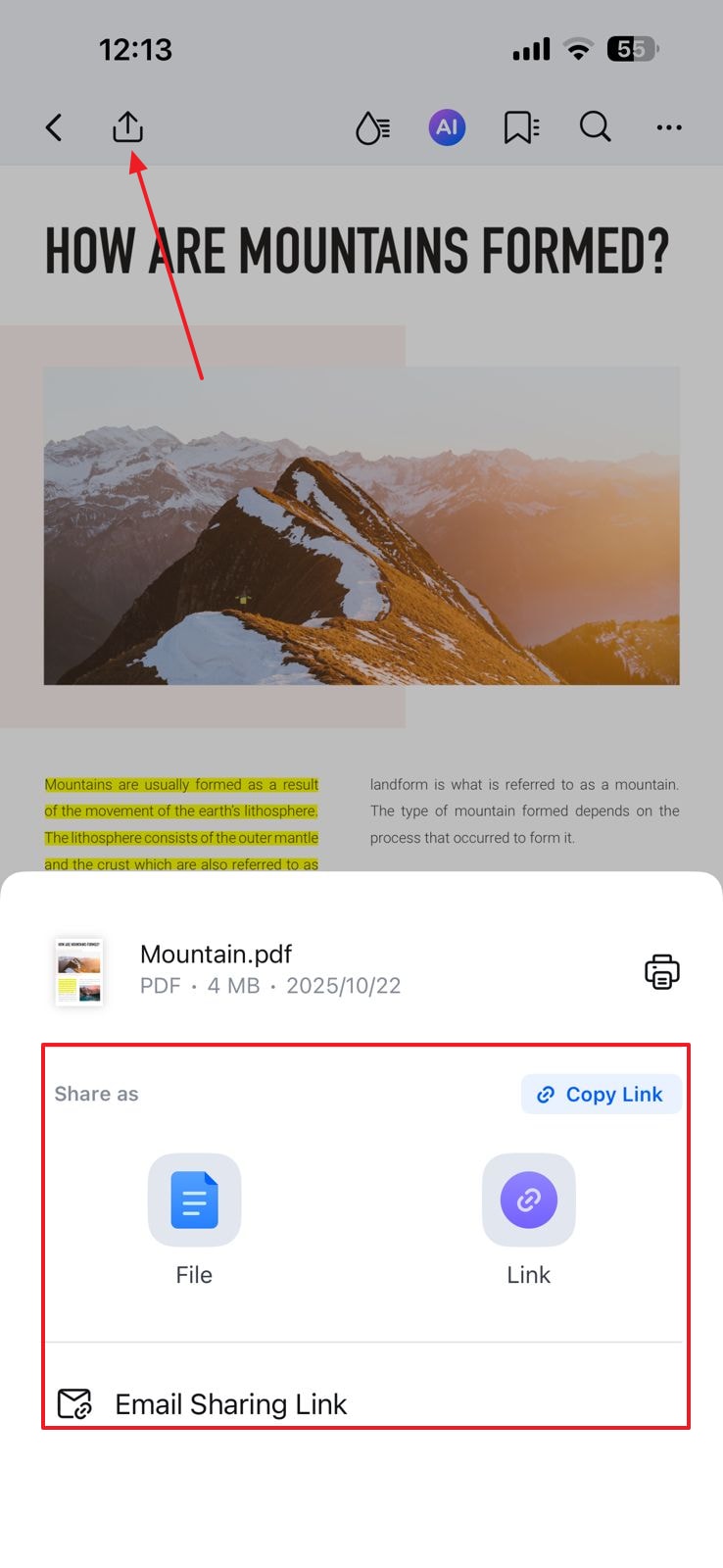
Quando hai finito di modificare il documento, seleziona l’icona "Esporta" in alto a sinistra per condividere il file con la modalità che preferisci.
Converti le note in mappa mentale
L’IA dell’app PDFelement offre un modo unico per ottimizzare la condivisione delle note. Usa i tuoi file PDF per generare una mappa mentale AI, facilitando la comprensione dei progetti su cui lavorare. Le mappe mentali generate sono modificabili per adattarsi alla tua pianificazione. Segui i passaggi per trasformare le note di riunione AI in mappe mentali usando la migliore applicazione AI per le note:
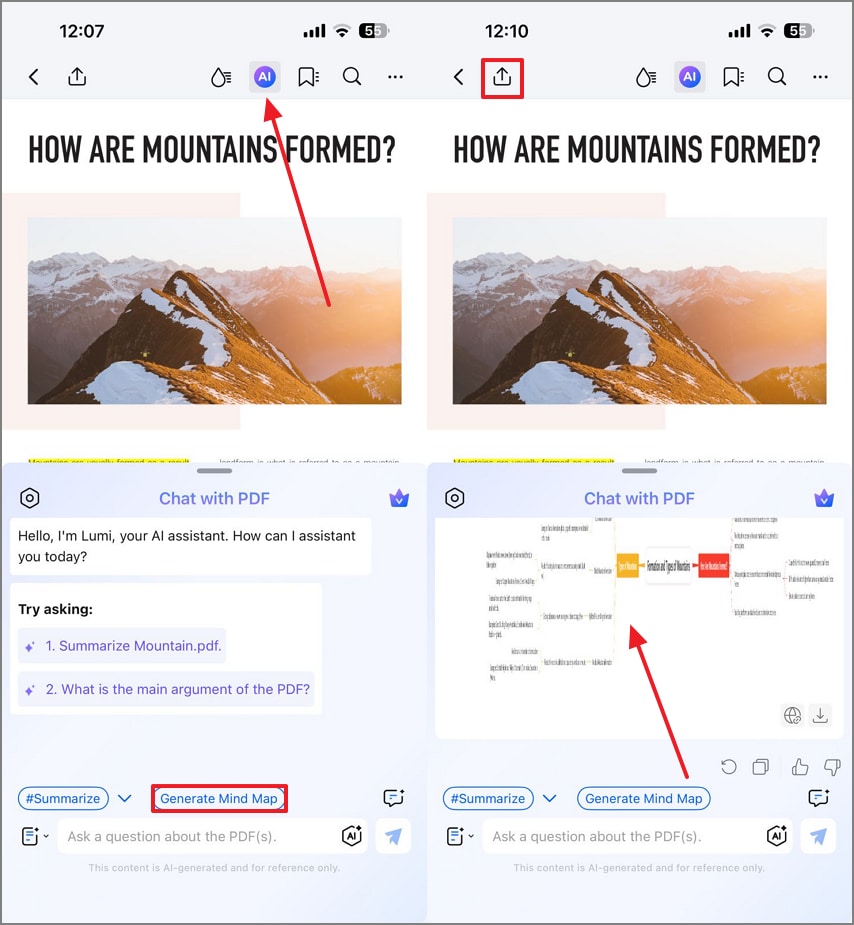
Fase 1
Per generare una mappa mentale, seleziona l’icona "AI" in alto a destra sullo schermo e scegli l’opzione "Genera mappa mentale" nella sezione sottostante. Quando la mappa mentale è pronta, puoi modificarla secondo necessità.
Condividi tra dispositivi senza installare app
Se hai bisogno di una soluzione veloce per modificare e condividere PDF senza alcuna installazione, usa PDFelement online. Questa funzione è utile per modifiche rapide e condivisione su qualsiasi piattaforma. Le sue funzioni collaborative ti permettono di condividere l’avanzamento del lavoro tramite un link con i membri del team. I seguenti passaggi illustrano come condividere file tra dispositivi con il miglior prendi appunti AI online:
Fase 1Modifica il PDF caricato
Per iniziare, carica un file PDF sulla homepage di PDFelement e accedi alla scheda "Modifica PDF" dal pannello di sinistra. Ora seleziona il testo che vuoi modificare e usa la barra degli strumenti in alto per personalizzare il testo.

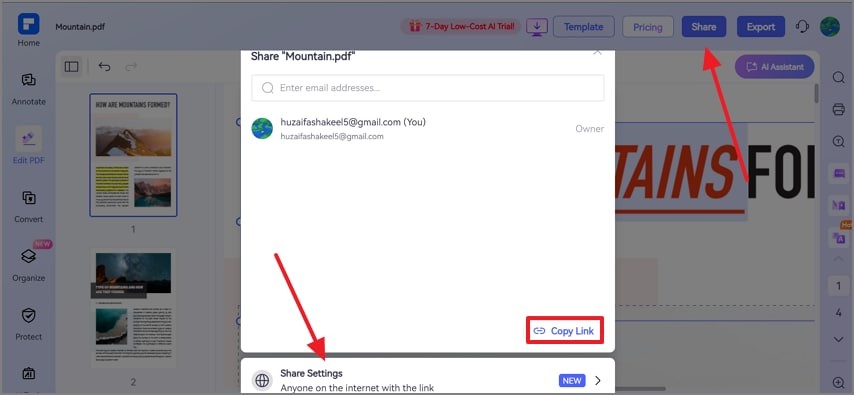
Fase 2Condividi il PDF modificato come link
Dopo aver modificato il PDF, seleziona il pulsante "Condividi" in alto a destra per aprire la finestra di condivisione. Qui, clicca sul pulsante "Copia link" per salvare il link negli appunti. Ora, condividi questo link con chiunque desideri. Puoi anche selezionare la scheda "Impostazioni di condivisione" per aggiungere specifiche sulla condivisione del file.
Fase 3
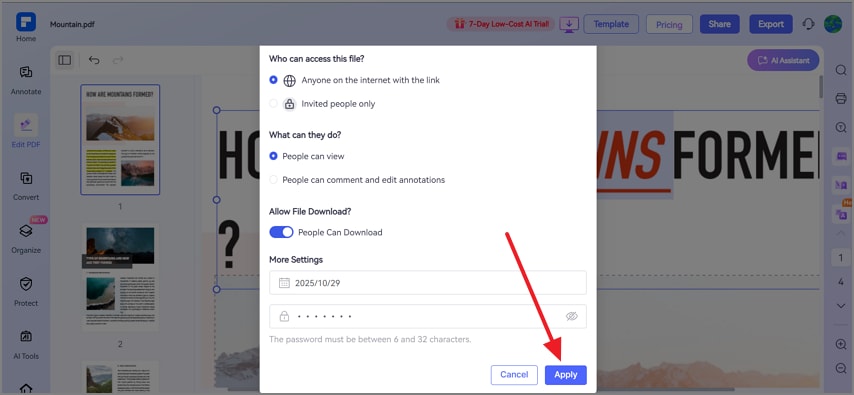
Quando si apre la schermata successiva, seleziona le impostazioni di condivisione e fai clic su "Applica" per salvarle.
Finalizzazione conforme alle normative (Desktop)
Se cerchi un modo per salvare un documento conforme agli standard legali, normativi o archivi, usa PDFelement su desktop. La versione PC di questo prendi appunti AI gratuito offre una soluzione PDF tutto-in-uno. Dalla modifica del file all’annotazione e alla protezione tramite password: tutto si può fare in un unico ambiente. I passaggi seguenti illustrano come usare questa piattaforma per la finalizzazione conforme dei PDF:
Fase 1
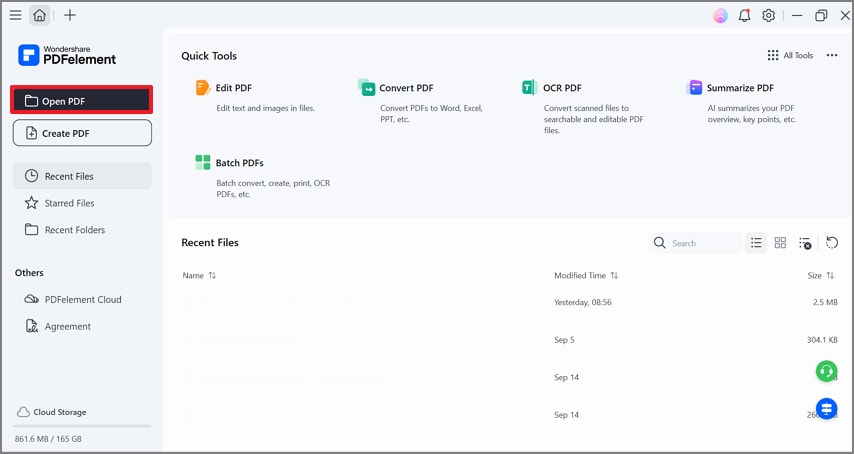
Per iniziare, clicca su "Apri PDF" e importa il file con cui lavorare.
Fase 2Oscura il testo per protezione
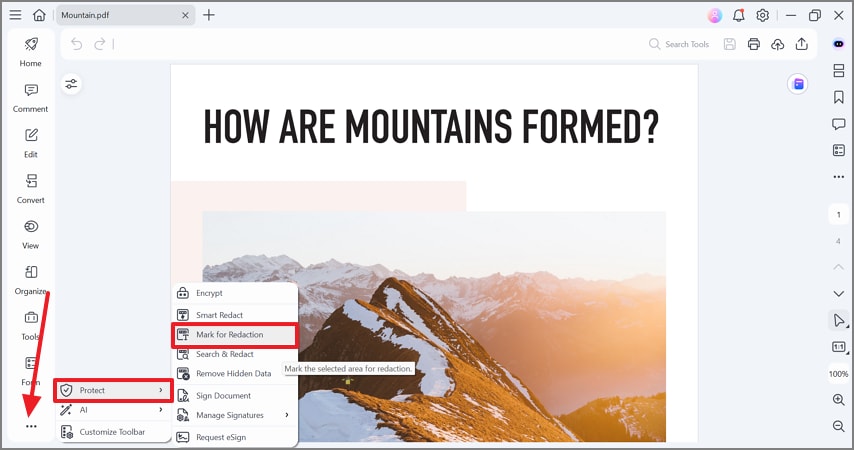
Per nascondere dati sensibili, seleziona il menu "3 punti" dal pannello di sinistra e scegli "Contrassegna per oscuramento" dal menu esteso "Proteggi".
Fase 3Applica l’oscuramento alle informazioni sensibili
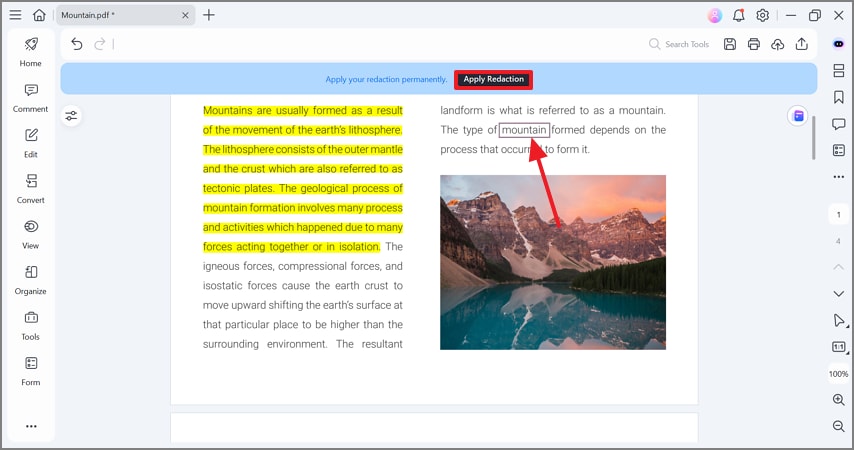
Ora, individua i dati da nascondere e selezionali. Per applicare l’oscuramento, premi il pulsante "Applica oscuramento" in alto.
Passaggio 4Aggiungi i numeri di pagina al documento
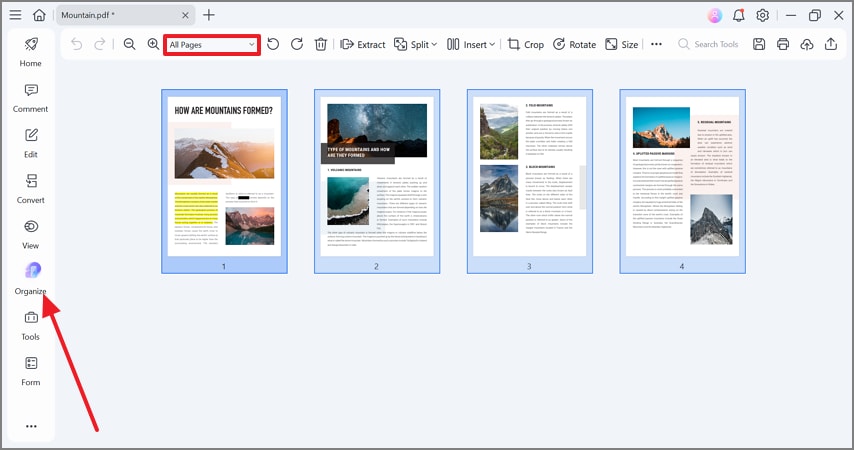
Utilizzando la scheda "Organizza" a sinistra, entra nel menu in alto e seleziona "Tutte le pagine". Questo applicherà la numerazione a tutte le pagine del documento.
Passaggio 5Salva il file PDF sul tuo dispositivo
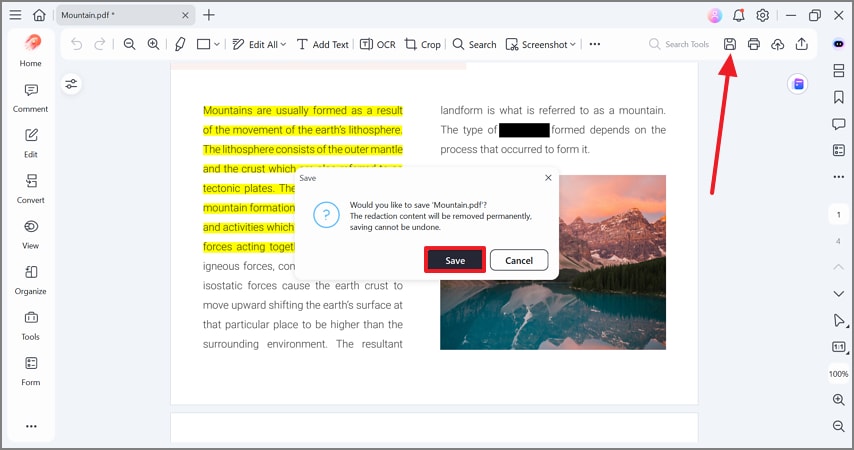
Completato il lavoro, vai in alto a destra e seleziona il pulsante "Salva" per esportare il PDF nella posizione desiderata.
Conclusione
Ciascuna delle app AI per prendere appunti sopra citate ha uno scopo specifico. Otter.ai eccelle nelle trascrizioni dal vivo di persona, Fireflies.ai nelle riunioni online, e Notion AI nella gestione strutturata della conoscenza. Tuttavia, l’app PDFelement si distingue come la scelta a maggiore tutela della privacy, ideale per i professionisti che gestiscono lavori sensibili o offline. La registrazione audio integrata, trascrizione e sintesi direttamente nei PDF garantiscono documentazione sicura e conforme.
Per gli utenti iPhone, supporta inoltre la cattura offline e il trasferimento fluido dei file su Drive o File. In sintesi, l’app PDFelement offre una strada equilibrata e conforme per prendere appunti in locale sul dispositivo, combinando automazione e pieno controllo dei dati.
Parte 8. Domande frequenti
Domande frequenti degli utenti
-
Qual è la migliore app AI per prendere appunti in assoluto?
Se cerchi la miglior app AI per prendere appunti, puoi contare su PDFelement. Grazie all’ampio supporto di lingue, questa applicazione assicura trascrizioni variegate. -
Qual è il miglior prendi appunti AI gratuito al momento?
La migliore piattaforma gratuita per prendere appunti è PDFelement. Usando la versione gratuita, puoi generare testo accurato partendo dalla voce. -
Qual è il miglior prendi appunti AI per iPhone?
Gli utenti iPhone possono beneficiare delle capacità di trascrizione di PDFelement per ottenere una conversione precisa della voce in testo. Questa piattaforma utilizza intelligenza artificiale avanzata per generare testo dalla voce con precisione. -
Qual è la differenza tra i bot per riunioni e la cattura su dispositivo?
I bot per riunioni si collegano alle chiamate online per registrare, trascrivere e riassumere le discussioni nel cloud. La cattura su dispositivo invece registra e gestisce l’audio localmente su di esso. Ideale per uso offline o ambienti sensibili alla privacy dove i bot non sono ammessi. -
Posso prendere appunti offline e riepilogarli in seguito?
Molte app AI per prendere appunti ti permettono di registrare audio o prendere note offline e gestirle una volta riconnesso a Internet. Questo ti consente di catturare idee o riunioni ovunque, per poi generare sommari, trascrizioni ed elementi di azione con l’IA, senza perdere dettagli importanti. PDFelement mobile permette di trascrivere la voce prima, che può essere successivamente riassunta. -
Come posso condividere note con colleghi che non possono installare app?
Se vuoi condividere note di riunione con colleghi che non possono accedere alle app, usa PDFelement. Questo strumento consente di condividere file sia come allegato che come URL. Puoi anche inviare i dati via email senza uscire dall’interfaccia dell'app. -
È legale registrare?
Alcune regioni richiedono il consenso di una sola parte, mentre altre richiedono l’approvazione di tutti i partecipanti. Informa sempre i partecipanti prima di registrare per garantire la conformità e mantenere la fiducia, soprattutto durante le riunioni con clienti o in collaborazione internazionale.
