

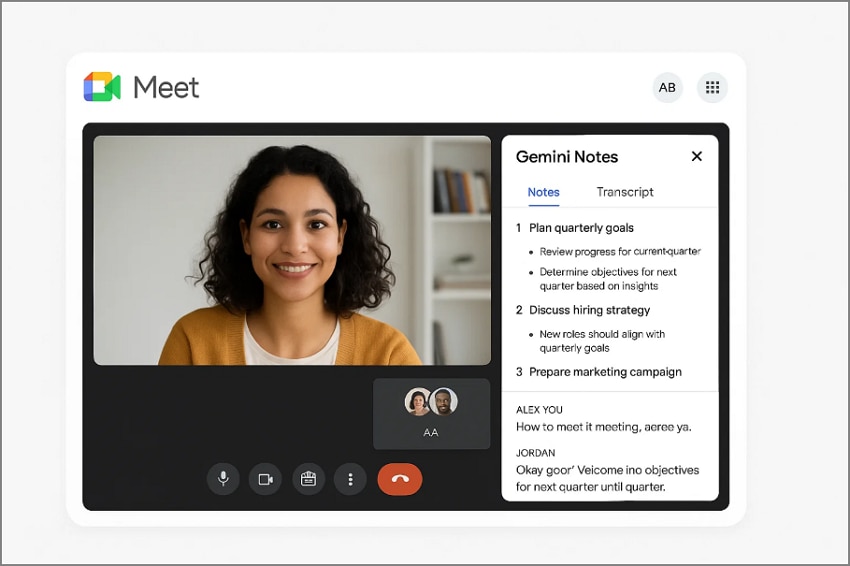
Gli incontri spesso si muovono velocemente e prendere appunti può distrarti dalle conversazioni oneste. Il Google Meet ai note taker aiuta registrando automaticamente idee chiave, decisioni e riassunti. Assicura che ogni punto importante rimanga catturato e condiviso con precisione, e la chiamata termina con Gemini e trascrizioni integrate. Questa caratteristica innovativa trasforma lunghe discussioni in note organizzate in pochi minuti.
Inoltre, è perfetto anche nel caso di professionisti, insegnanti e team per fare la documentazione. Nel caso in cui stai ospitando una riunione online, lo strumento ai note offerto da Google può aiutare a trasformare una conversazione disordinata in un contorno chiaro.
In questo articolo
- Risposta rapida
- Cosa significa "ai note" in Google Meet (Gemini & trascrizioni)
- Prerequisiti (licenze, criteri di amministrazione, autorizzazioni)
- Come abilitare ai note in Google Meet(passo per passo)
- Usando read ai su Google Meet (add-on del marchio)
- I migliori prenotatori di note ai per Google Meet (alternative 2025)
- Gratuito vs pagato: cosa si ottiene realmente
- Risoluzione dei problemi e controlli (perché non vedi note ai)
- Playbooks (mini-guide pronte a copiare)
Parte 1. Risposta rapida
Google Meet ora include note ai-powered attraverso la funzionalità"prende note per me "di Gemini. Apre automaticamente un documento di Google con i punti salienti della riunione, il riassunto della riunione e gli elementi di azione. Dopo la sessione, i partecipanti riceveranno una e-mail contenente il riassunto e le raccomandazioni. In tandem con questo, le note di Google Meet ai sono collegate alle trascrizioni dal vivo, che generano testo da cercare.
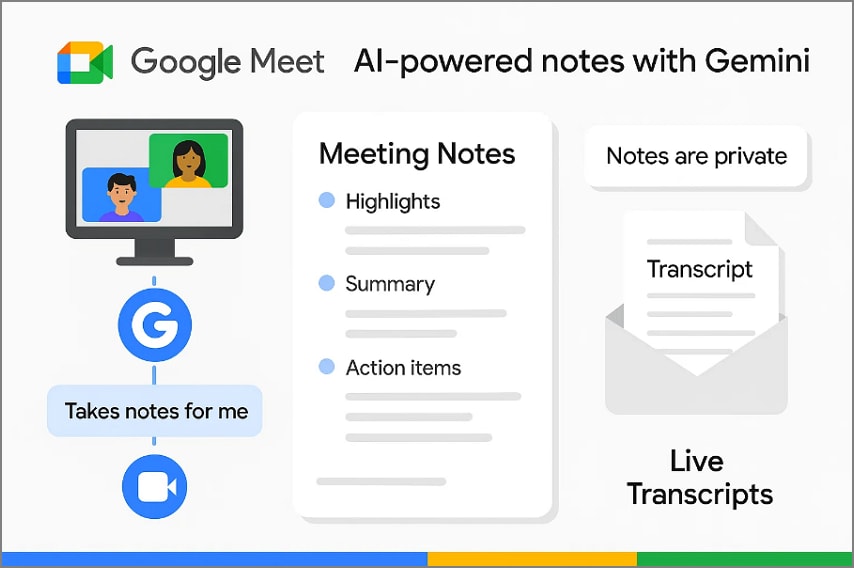
Inoltre, gli organizzatori possono controllare le impostazioni di condivisione, decidendo se le note rimangono private o visibili per i partecipanti. Insieme, le note Gemini e le trascrizioni semplificano le riunioni garantendo che ogni importante punto di discussione sia registrato senza aver bisogno di prendere appunti manuali durante le chiamate.
Parte 2. Cosa significa "ai note" in Google Meet (Gemini & trascrizioni)
In Google Meet, l'assistente di riunione intelligente dei Gemini di appuntamento ai cattura, trascrive e sintetizza automaticamente le discussioni in tempo reale. Unisce la funzionalità"prendere note per me "con una trascrizione automatica e una migliore riepilogo della funzione e-mail che verrà lanciata a metà del 2025. La combinazione di questi strumenti aiuta i team a registrare correttamente le conversazioni e a intraprendere le azioni successive in modo efficace, in quanto non è necessario prendere appunti manualmente.
Cosa produce "prendere appunti per me"
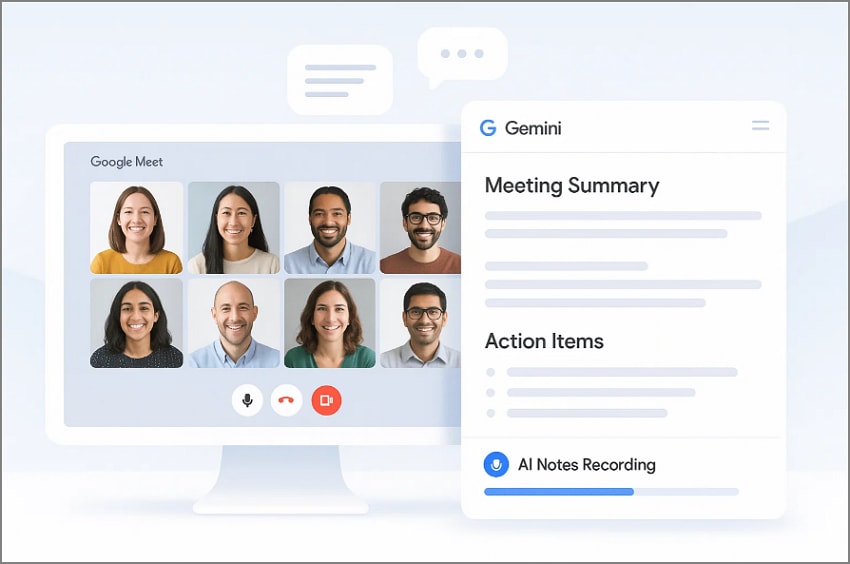
Quando viene attivato"prende note per me ", Gemini ascolta intelligentemente durante tutto il meeting e crea una documentazione organizzata per tutti i coinvolti:
- Un file google docs che riassume le discussioni, le decisioni e gli elementi di azione assegnati.
- L'e-mail di riassunzione strutturata che include un riassunto incorporato e una sezione"passi successivi suggeriti ", che mostra chiari seguiti e proprietari.
- Allegati opzionali come trascrizioni o registrazioni di riunioni complete, se abilitati dall'organizzatore.
Condivisione e distribuzione di riepilogo
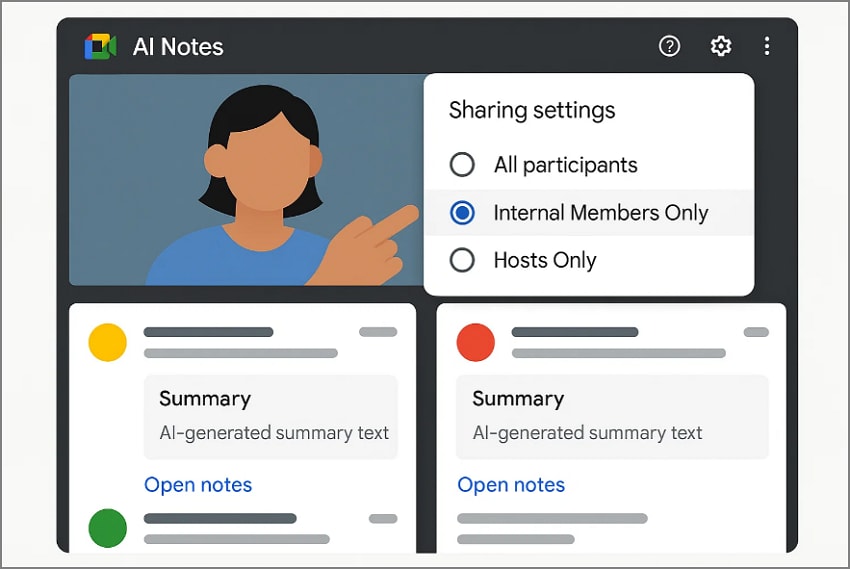
Google dà pieno controllo su chi può visualizzare il file di riepilogo e note. All'interno delle opzioni di condivisione di meet, gli organizzatori possono scegliere tra i seguenti:
- Tutti gli ospiti invitati, compresi i partecipanti esterni.
- Solo membri dell'organizzazione interna.
- Solo host e co-host, per documentazione interna privata.
I destinatari ricevono un'e-mail contenente un collegamento diretto ai documenti generati di note o un riassunto incorporato e il passo successivo all'interno del corpo dell'e-mail.
Come funzionano le trascrizioni
La trascrizione funzione funziona accanto a Google Meet ai nota prendendo per catturare ogni parola parlata. Può essere accessibile nella maggior parte dei piani aziendali e aziendali di Google workspace e fornisce ulteriori informazioni per visualizzare sessioni più lunghe con i seguenti dettagli essenziali:
- Disponibilità: le trascrizioni compaiono dopo la conclusione della riunione; La visualizzazione in tempo reale non è ancora supportata.
- Archiviazione: ogni trascrizione viene salvata automaticamente nell'unità google dell'host e collegata alla stessa e-mail di riepilogo che include il riepilogo di Gemini.
- Controllo di accesso: solo i partecipanti dello stesso dominio dello spazio di lavoro(o quelli concessi l'autorizzazione) possono aprire il file di trascrizione.
- Ritardi: le riunioni più grandi o più lunghe possono richiedere tempo aggiuntivo per l'elaborazione, talvolta uguale alla durata della riunione.
- Consenso: ogni partecipante riceve una notifica sullo schermo all'inizio della trascrizione, in linea con le regole sulla privacy dello spazio di lavoro.
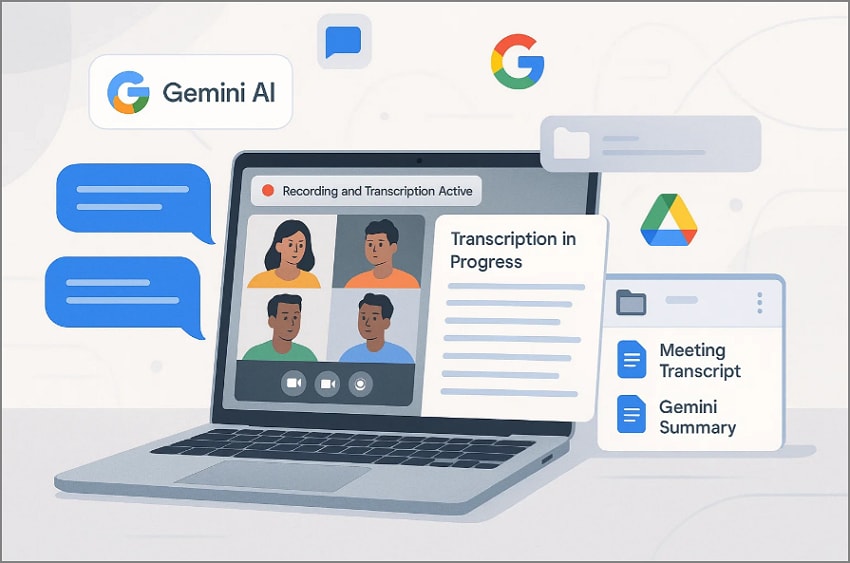
Aggiornamento della qualità della vita: riassunti email incorporati
Un importante aggiornamento a metà del 2025 ha perfezionato il modo in cui vengono consegnate le riepilogazioni. Gemini ora incorpora i riassunti direttamente all'interno delle e-mail recap, quindi non è necessario aprire un documento Google separato:
- Ogni e-mail elenca chiaramente i punti salienti della discussione, le decisioni e i passi successivi con i partecipanti responsabili e i tempi.
- Il design rende la scansione di follow-up senza sforzo mantenendo intatti i controlli di condivisione.
- Questi controlli rimangono unificati sia sull'unità che sulla posta elettronica, garantendo agli utenti aziendali di mantenere la conformità pur godendo di riepiloghi più rapidi e più operativi.
 Sicurezza Garantita | 100% Pulito | Valutato 4,5/5 Sicurezza Garantita | 100% Pulito | Valutato 4,5/5

Parte 3. Prerequisiti (licenze, criteri di amministrazione, autorizzazioni)
Prima di abilitare il automatico ai note taker per Google Meet, sono necessari alcuni passaggi di configurazione. Ciascuno assicura che le funzionalità di registrazione e prenotazione dei Gemini funzionino senza intoppi:
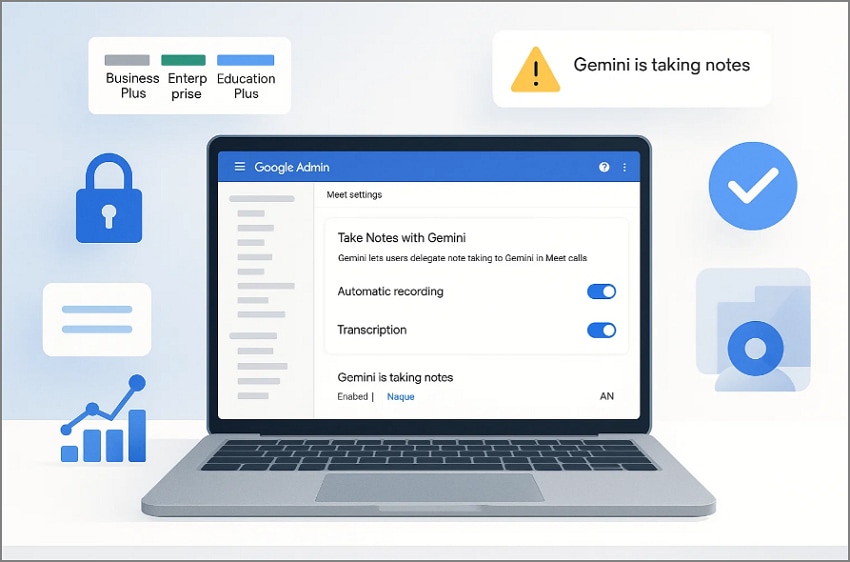
- Attivazione della licenza dello spazio di lavoro: la prenotazione automatica di appunti, la registrazione e la trascrizione funzionano solo con licenze business plus, aziendale o education plus. I livelli liberi o singoli dello spazio di lavoro mancano di accesso automatico, quindi gli utenti devono aggiornare per abilitare queste funzioni ai premium.
- Configurazione della politica di amministrazione: gli amministratori devono aprire le impostazioni "console di amministrazione" > "applicazioni" > "spazio di lavoro di Google" > "Google Meet"> "Impostazione video". Devono interrompere la registrazione automatica, la trascrizione e"prendere appunti con Gemini "per attivare correttamente l'automazione delle riunioni.
- Presenza di host o co-host: l'automazione inizia solo quando un host o co-host verificato si unisce tramite un browser web. Se l'host si unisce dal mobile, Gemini rimane inattivo fino a quando un altro utente del browser autorizzato non si connette.
- Autorizzazioni e controlli di dominio: gli amministratori possono impostare autorizzazioni tra domini, unità organizzative o gruppi per un maggiore controllo delle politiche. Queste impostazioni decidono chi può abilitare o disabilitare la prenotazione di appunti ai durante le riunioni senza influire sulla coerenza dell'automazione.
- Notifiche dei partecipanti: meet visualizza avvisi chiari prima e dopo che l'automazione ai inizia a catturare i dettagli della riunione. I partecipanti vedono banner e messaggi come "Gemini stanno prendendo appunti" per garantire la consapevolezza della privacy.
Parte 4. Come abilitare ai note in Google Meet(passo per passo)
Ecco la procedura graduale completa per abilitare Google Meet ai note, inclusi sia amministratore che host di seguito:
Lista di controllo organizzatore/amministratore
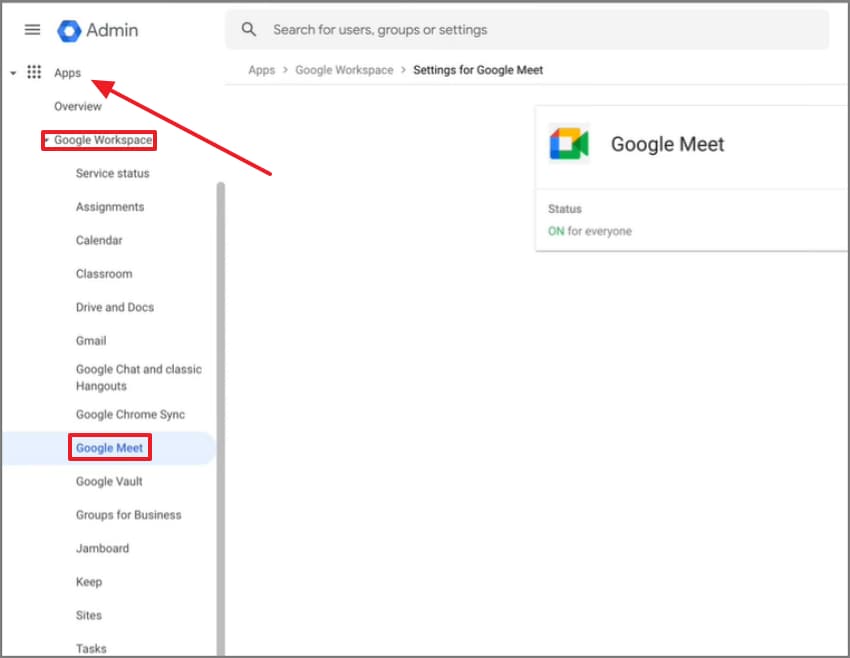
Passo 1Innanzitutto, accedete "Google Admin Console" utilizzando un account amministratore
Accedi a "Google Admin Console" utilizzando un account amministratore, navigare a "Menu > app > Google Workspace > Google Meet".
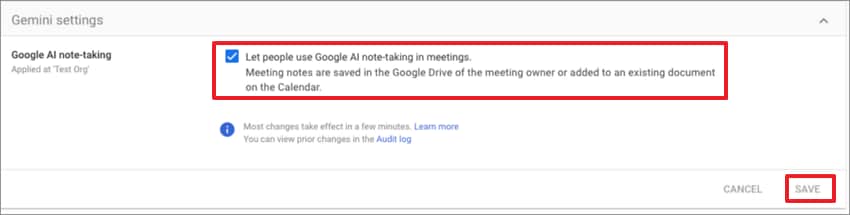
Passo 2Successivamente, clicca su"impostazioni Gemini "
Clicca su "impostazioni Gemini", trova "Google AI Note-taking" e seleziona la casella accanto a "lasciare che le persone usino Google AI Note-taking in meetings". Dopo aver impostato la funzione, selezionare l'opzione "Salva" per procedere.
Durante la riunione (ospite)
Passo 1Innanzitutto, unisci alla riunione Google Meet
Fai clic sull'icona "matita"e seleziona l'opzione "iniziare a prendere appunti" lì.
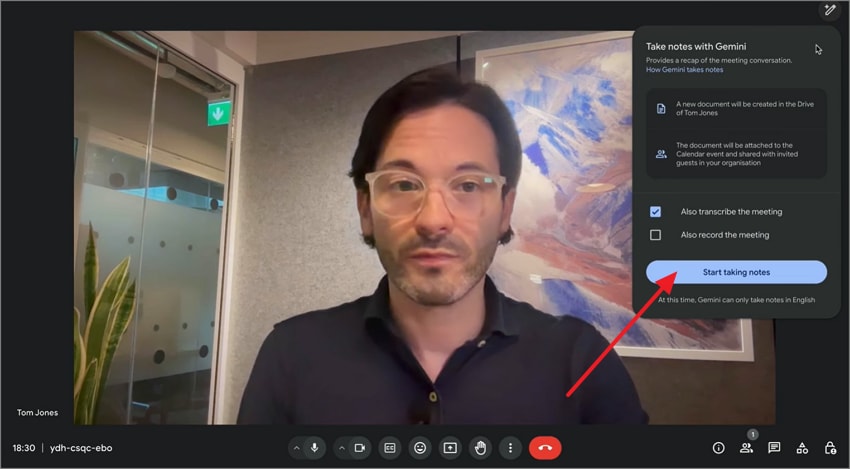
Passo 2Apparirà una "matita" per tutti i partecipanti
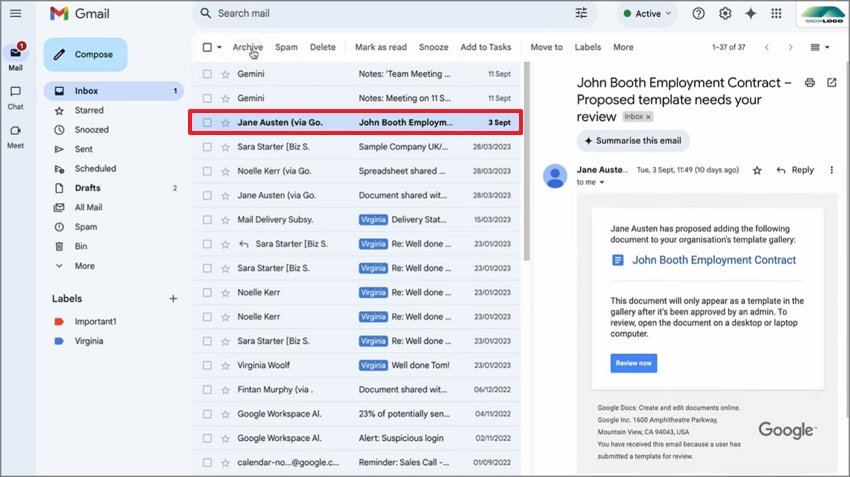
Apparirà una "Matita" per tutti i partecipanti, confermando che la prenotazione di appunti ai è attiva. Dopo la riunione, riceverai una e-mail con le note della riunione.
Parte 5. Usando read ai su Google Meet (add-on del marchio)
Read ai è un add-on integrato per Google Meet che cattura automaticamente riassunti, trascrizioni e intuizioni, senza utilizzare un bot visibile. Funziona nativamente all'interno di meet, mantenendo sicure le discussioni generando rapporti dettagliati di riunione e note di follow-up.
Valore della cattura nativa
- Funziona direttamente all'interno di Google Meet, nessun bot di registrazione esterno richiesto.
- Il suo ai produce immediatamente riepilogazioni concise dei principali argomenti e decisioni.
- Genera trascrizioni ricercabili e evidenzia punti di discussione chiave per la vostra facilità.
- Offre un dashboard insights per visualizzare le analisi come il tempo di parlare e le tendenze della partecipazione.
Come ottenerlo?
Per accedere e installare il read ai, seguire le istruzioni graduali di seguito:
Passo 1Innanzitutto, installare e concedere il permesso di "lettura AI"
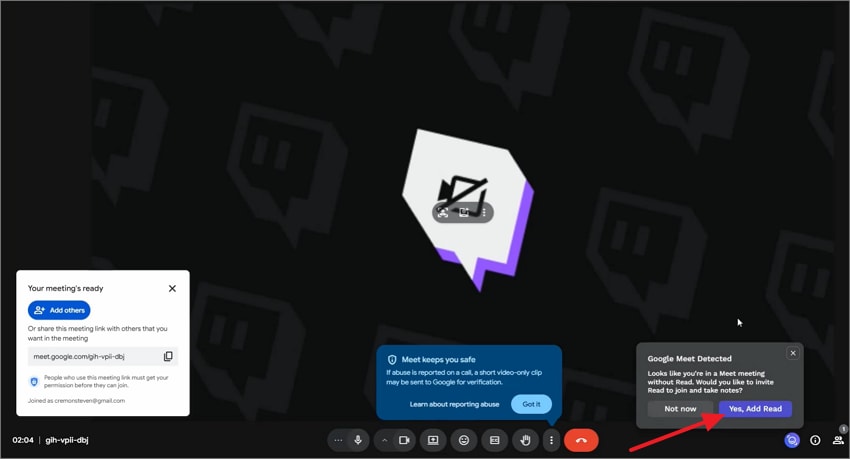
Installare e concedere il permesso di"leggere ai ", quindi aprire"Google Meet" e dal pop-up selezionare"sì, aggiungi lettura, "per iniziare a prendere appunti.
Passo 2Successivamente, dopo la riunione, puoi vedere le tue note della riunione nella lettura ai
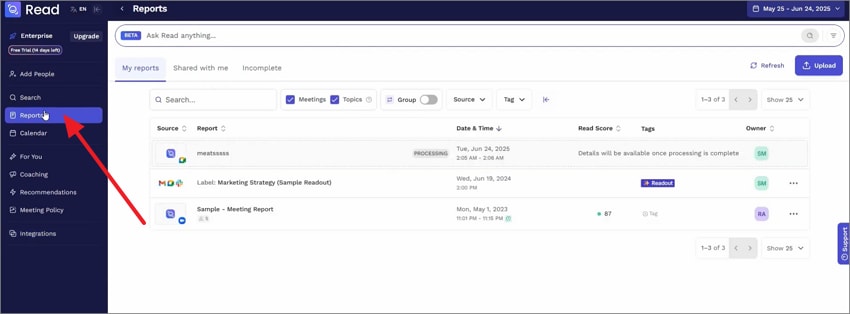
Dopo la riunione, puoi vedere le note della riunione nella lettura ai passando sopra"rapporto "nel pannello laterale sinistro.
Parte 6. I migliori prenotatori ai per Google Meet (alternative 2025)
1. Otter. ai
Altri vorrebbero utilizzare l'automazione di Google Meet integrata, mentre alcuni desidererebbero flessibilità multi-piattaforma o privacy offline piuttosto che la stessa configurazione per prendere appunti. I seguenti sono i più raccomandati ai note taker in Google Meet, che sono progettati per adattarsi a un particolare flusso di lavoro e stile di collaborazione:
Migliore per: team che necessitano di trascrizione in tempo reale e supporto versatile per dispositivi
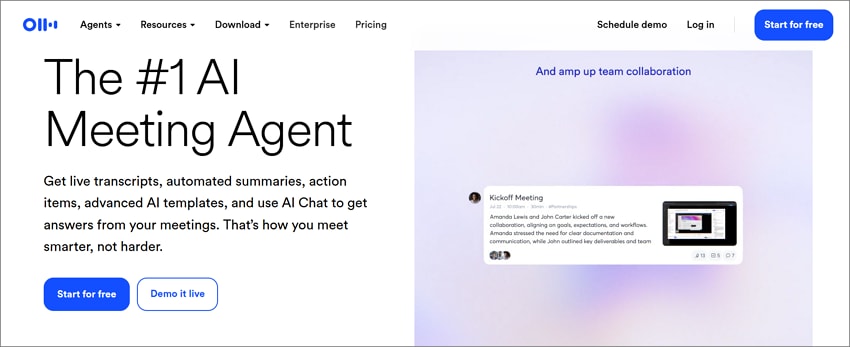
Otter.ai, essendo un notetaker ai di Google Meet, fornisce sottotitoli e trascrizione automatica parola a testo in tempo reale durante le conversazioni. Riconosce chi parla, si concentra su elementi d'azione e organizza le note in modo tale che possano essere richiamate in qualsiasi momento. Supportare la sincronizzazione desktop/mobile inter-piattaforma sarebbe utile con team interfunzionali che necessitano di registri rapidi e condivisi di qualsiasi incontro su qualsiasi dispositivo.
Caratteristiche chiave
- Offre la trascrizione in tempo reale di incontri con identificazione degli oratori e supporto per le sottotitoli.
- Fornisce una generazione automatica di sintesi dopo le riunioni che evidenzia chiaramente gli elementi d'azione.
- Accessibile tra i dispositivi per la revisione e la collaborazione.
Chi dovrebbe sceglierlo:Studenti, giornalisti e freelancer che hanno bisogno di trascrizioni di incontro dal vivo.
2.Fireflies.ai
Migliore per: team di vendita e progetto che necessitano di intelligence e integrazioni dettagliate delle riunioni.
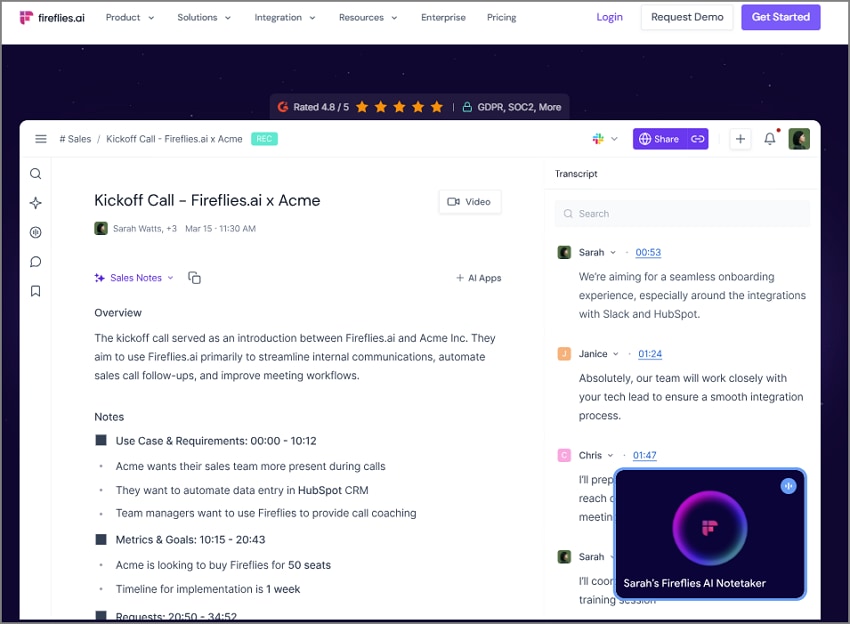
Google Meet ai note taker piano gratuito da questo strumento registra e trascrive le riunioni automaticamente tramite un assistente virtuale. Cattura ogni parola, rileva follow-up e sincronizza note con piattaforme crm. Fireflies.ai aiuta i team impegnati a documentare intuizioni, abbreviare i tempi di revisione e migliorare la collaborazione post-incontro senza sforzi manuali.
Caratteristiche chiave
- Cattura e trascrizione di note di riunione in diretta tra le piattaforme, incluso Google Meet.
- Supporta l'estrazione automatica di elementi d'azione, segnalibri e punti salienti delle decisioni.
- Integra con strumenti crm e produttività per inserire i dati di riunione nel flusso di lavoro.
Chi dovrebbe sceglierlo:Team di vendite che gestisce in modo efficiente l'intelligence delle riunioni collegate a crm.
3.Incontro con i geek
Migliore per: team che cercano registrazioni automatizzate, sintesi e condivisione delle conoscenze tra le piattaforme.
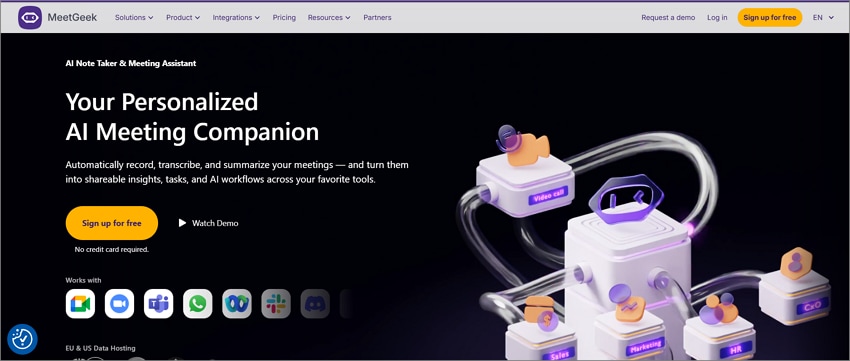
Google Meet ai note da meetgeek offrono agli utenti riassunti puliti e organizzati automaticamente dopo ogni chiamata. Identifica temi chiave, follow-up e oratori, quindi carica i risultati nel tuo spazio di lavoro. Il suo tag e l'analisi avanzati consentono ai team di rivedere più rapidamente le conoscenze e di memorizzare le conoscenze in un unico hub riunioni ricercabile.
Caratteristiche chiave
- Registra automaticamente le riunioni e genera riassunti, decisioni e punti d'azione.
- Offre modelli personalizzabili che rilevano il tipo di incontro e adattano il formato di riepilogo di conseguenza.
- Sincronizzare trascrizioni e note a strumenti come Microsoft Outlook, Google Drive e crms.
Chi dovrebbe sceglierlo:Gestori che organizzano basi di conoscenza riunioni ricercabili e taggate su argomenti.
4.Supernormale ai
Migliore per: team di lavoro ibridi che desiderano riassunti e condivisione automatici di Google Meet.
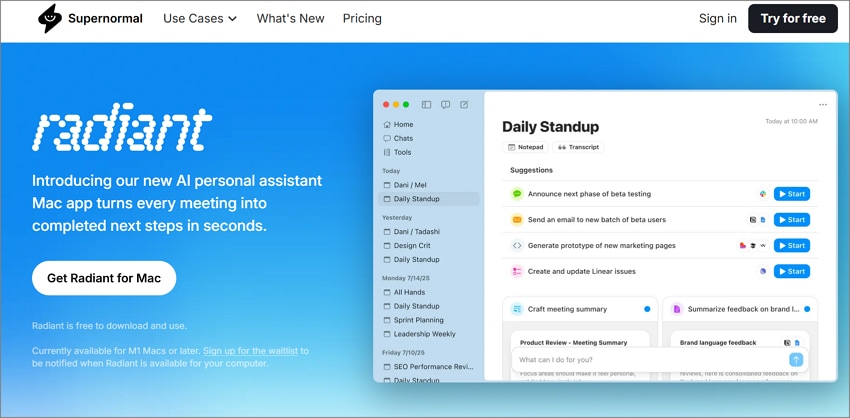
Questo ai Google Meet note taker crea riassunti professionali immediatamente dopo la fine di ogni riunione. Compilano punti d'azione, punti salienti e decisioni, quindi li condividono tramite documenti o slack. è veloce, coerente e perfetto per i team che desiderano una documentazione organizzata senza perdere tempo per riscrivere manualmente le note delle riunioni.
Caratteristiche chiave
- Cattura le riunioni e produce note di sintesi e passaggi successivi consegnati automaticamente
- Condivide le note di riunione direttamente a Google docs, Slack o e-mail per una collaborazione senza soluzione di continuità.
- Progettato per team remoti o ibridi che necessitano di documentazione post-incontro istantanea.
Chi dovrebbe sceglierlo:Team remoti che automatizzano i riassunti e il follow-up delle attività senza sforzo.
5.Montaggio ai
Migliore per: team che desiderano intuizioni avanzate sulle riunioni e verbali basati su ai-based.
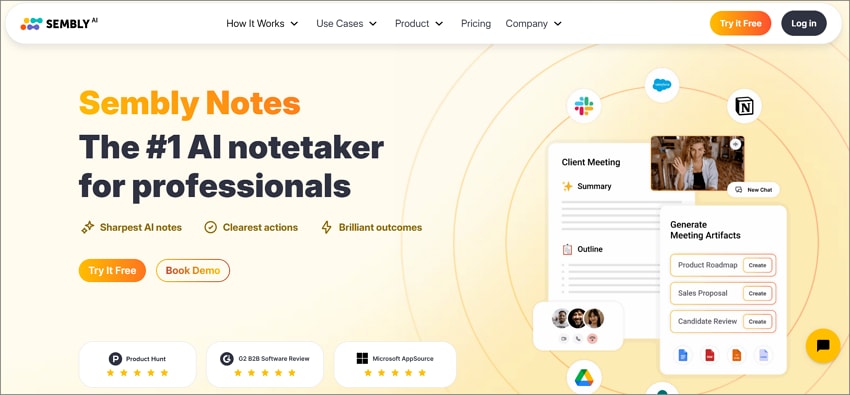
Con le note ai di Google Meet alimentate da assembly ai, le riunioni diventano più intelligenti e più organizzate automaticamente. Rileva decisioni, assegna follow-up e genera riassunti in pochi minuti. Trasforma i dati di conversazione in verbali strutturati che aiutano i manager a guidare con fiducia e riesaminare i progressi successivi.
Caratteristiche chiave
- Registrano e trascrivono incontri in oltre 45 lingue con etichette di altoparlanti.
- Genera automaticamente un verbale di riunione con compiti, scadenze e assegnati
- Si integra con strumenti di progetto ed esporta riassunti e rapporti senza sforzo.
Chi dovrebbe sceglierlo:Team aziendali alla ricerca di riassunti strutturati e praticabili.
6. PDFelement Mobile
Migliore per:Interviste in loco, sessioni sensibili alla privacy e ambienti senza wifi.
Se ti sei domandato, Google Meet ha un appuntamento ai per il lavoro offline, PDFelement Mobile (I iOS/Android...) è la vostra soluzione. Funziona completamente sul dispositivo, permettendo agli utenti di registrare la voce, trascrivere la voce e generare riassunti ovunque. Non c'è bisogno di wi-fi, solo chiara, privata prenotazione appunti che rimane sicuro nell'archiviazione locale del tuo telefono.
Inoltre, sotto l'ultima edizione di questo strumento, si può trasformare il parlato in testo, riassumere utilizzando l'intelligenza artificiale, utilizzare modelli ed esportare un pdf professionale. è un ottimo partner per una documentazione sicura e basata su ai grazie a strumenti aggiuntivi, come map mentale ai, traduzione e modello switcher.
Più funzionalità su cui riflettere
Sicurezza Garantita | 100% Pulito | Valutato 4,5/5 Sicurezza Garantita | 100% Pulito | Valutato 4,5/5- AI Generare Mindmap: trasforma immediatamente il contenuto riassunto della riunione in mappe mentali visive per una revisione rapida e una pianificazione creativa.
- Traduzione di ai: traduce intere trascrizioni o riassunti della riunione in più lingue mantenendo il tono e la formattazione con precisione.
- Switch ai modelli: permettere agli utenti di passare tra deepseek-v3, GPT-4o, GPT-4o-mini, o gemini 1.5 pro per la precisione.
- HTML → pdf per gli ordini del giorno: converte le agende delle riunioni online o le pagine web delle note in documenti pdf lucidati e condividibili in pochi secondi.
Flusso: come pdfelement mobile gestisce la creazione di note ai
Questo flusso di lavoro intelligente ti aiuta a catturare, riassumere ed esportare riunioni in modo efficiente senza aver bisogno di archiviazione cloud o bot.
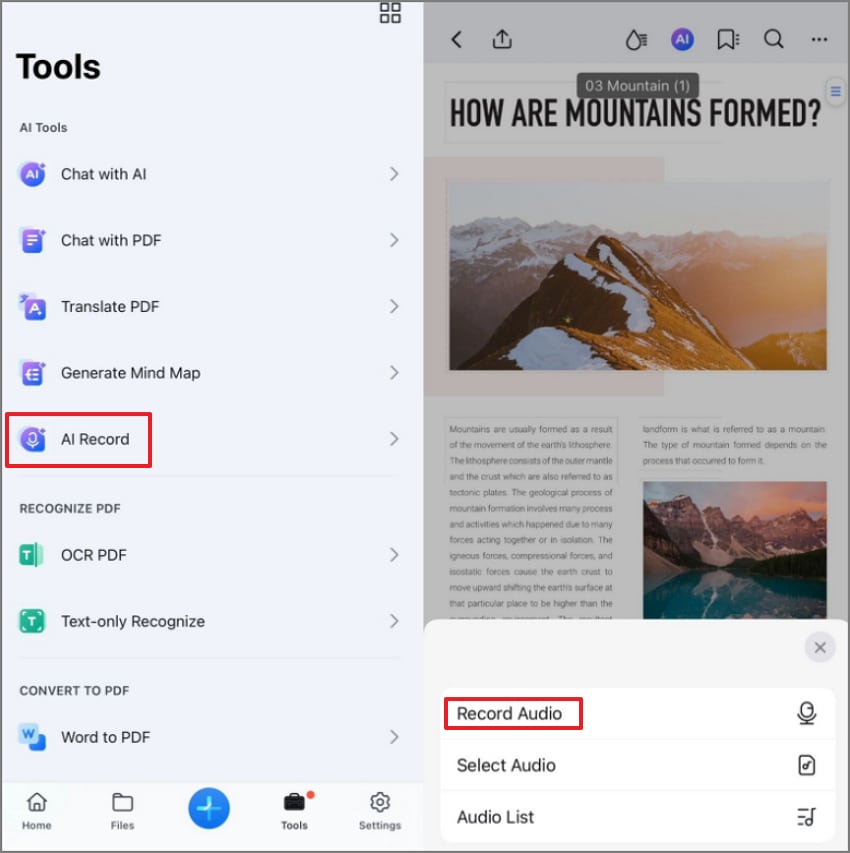
Fase 1Scegli il record ai e procedi
Per avviare, tocca su"strumenti "per selezionare ulteriormente"AI Record" per iniziare la configurazione. Quindi premere "registrare audio" per catturare le voci della vostra riunione per procedere ulteriormente.
Passo 2Riassunto con AI
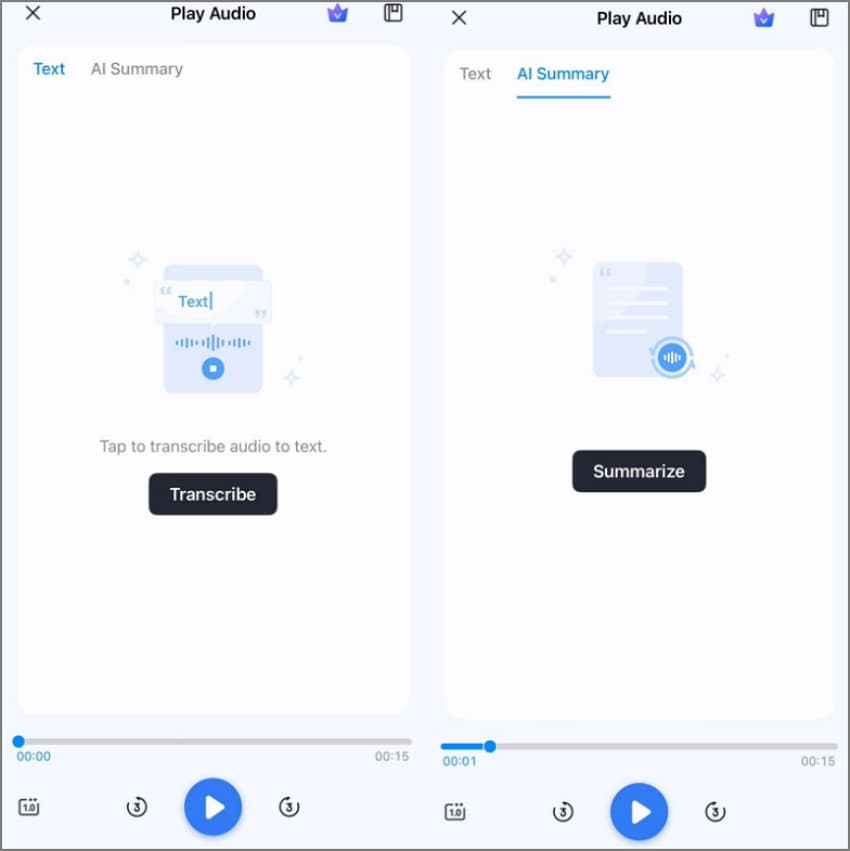
Dopo la registrazione, scegliere "trascrivere" per convertire il tuo audio in testo modificabile e leggibile. Quindi passa alla scheda "ai sommario" e tocca "Sommario" per generare automaticamente brevi note.
Passo 3Condividere le note sintetiche
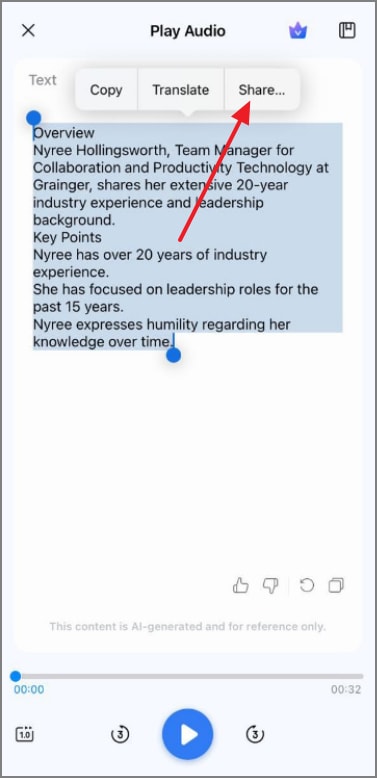
Infine, una volta generato il riassunto ai, rivedere le tue note e toccare "condividere" in cima per distribuire ed esportare il contenuto riassunto.
 Sicurezza Garantita | 100% Pulito | Valutato 4,5/5 Sicurezza Garantita | 100% Pulito | Valutato 4,5/5
Per scegliere il migliore tra tutti i accennatori ai menzionati per Google Meet, rivedere la tabella di confronto di seguito:
| Strumenti | Funziona senza robot | Offline di persona | Integrazione incontri nativi | Livello libero | Esportazione pdf | Privacy (upload vs on-device) | Migliore per |
| Otter. ai | Archiviazione cloud | I team hanno bisogno di trascrizione live e sincronizzazione tra dispositivi. | |||||
| Fireflies.ai | Caricamento cloud | Team di vendita o progetto che hanno bisogno di intuizioni di riunione collegate con crm. | |||||
| Incontro con i geek | Basato sulla cloud | Gestori che organizzano basi di conoscenza riunioni ricercabili e taggate su argomenti. | |||||
| Supernormale ai | Archiviazione cloud | I team ibridi stanno automatizzando i riassunti e il follow-up delle attività. | |||||
| Montaggio ai | Caricamento cloud | Team aziendali alla ricerca di verbali di riunione strutturati e praticabili. | |||||
| PDFelement Mobile | Caricamento sul dispositivo & cloud | Gli utenti registrano le riunioni offline con la massima sicurezza e controllo. |
Parte 7. Gratuito vs pagato: cosa si ottiene realmente
Scegliere tra gratuito e pagato Google Meet ai non prendendo strumenti dipende dalla frequenza di collaborazione. Dipende anche dalla complessità dei vostri incontri e dalla privacy dei dati desiderati. Rivedere la tabella di confronto di seguito per scegliere quella che si adatta alle tue esigenze:
| Caratteristiche | Livello libero | Livello pagato |
| Lunghezza di registrazione | Breve (≤ 30 minuti) | Durata illimitata o prolungata |
| Qualità di riepilogo | Estrazione di parole chiave di base | Riepiloghi dettagliati guidati dall'AI con azioni |
| Integrazioni | Poche (solo Google Meet) | CRM, Slack, Drive, Teams, Notion |
| Privacy | Solo archiviazione su cloud | Crittografato, su dispositivo o archiviazione aziendale |
| Supporto | Aiuto dalla community | Supporto prioritario e controlli amministrativi |
Verdetto finale
Se partecipi solo occasionalmente alle chiamate, i livelli gratuiti sono sufficienti. Ma per riunioni lunghe, collaborazione multipiattaforma o progetti riservati, investire in strumenti di presa di appunti AI a pagamento migliora la precisione. Garantisce inoltre automazione, migliore organizzazione e pieno controllo sulla condivisione dei dati sensibili.
Parte 8. Risoluzione dei problemi e controlli (Perché non vedi le note AI)
Se il tuo strumento di note AI di Google Meet non mostra note o trascrizioni, ecco come risolvere il problema:
- Note o trascrizioni mancanti: Conferma che l'host abbia avviato manualmente "Prendi appunti con Gemini" o la trascrizione prima di uscire. Se l'avvio automatico non è riuscito, assicurati che l'host o il co-organizzatore abbia partecipato tramite browser web.
- Email di riepilogo non ricevuta: Solo gli organizzatori e chi ha avviato le note ricevono email di riepilogo con sommari e prossimi step. Controlla la cartella spam e i permessi di accesso a Google Drive per i documenti allegati della riunione.
- Funzionalità non disponibile: Il tuo piano Google Workspace potrebbe non includere Gemini o i privilegi di trascrizione per le note AI. Chiedi all'amministratore di abilitare "Presa di appunti AI" e "Trascrivi riunione" nelle impostazioni della policy.
- Mancanza del pop-up sulla privacy: I partecipanti devono vedere avvisi a schermo all'avvio automatico della registrazione o della presa di appunti AI. Se non visibili, aggiorna il browser o cancella la cache di Meet prima di partecipare di nuovo.
- Ritardo nei riepiloghi: Riunioni numerose o connessioni instabili possono ritardare l'elaborazione delle note AI di Gemini. Attendi alcuni minuti; i riepiloghi appariranno in Drive e nell'email di recap una volta completata l'elaborazione.
Parte 9. Playbook (Mini-guide pronte all’uso)
Dopo aver risolto i problemi comuni, sei pronto a provare questi playbook rapidi per la presa di note AI su Google Meet:
Note AI native di Google Meet (Gemini)
- Passo 1: Partecipa o avvia una riunione Google Meet utilizzando un account Google Workspace idoneo.
- Passo 2: Clicca sull'icona a matita "Prendi appunti con Gemini", poi premi "Inizia a prendere appunti".
- Passo 3: Abilita "Trascrizione" se desideri timestamp collegati e mappatura vocale.
- Passo 4: Dopo la riunione, apri l'email di recap e condividi il documento Google.
Read AI su Google Meet
- Fase 1: Installa Read AI dal Google Workspace Marketplace o dal Chrome Web Store.
- Passo 2: In seguito, in Meet, apri Componenti aggiuntivi > Read AI, quindi autorizza l'accesso.
- Passo 3: Dopo, lascia che catturi trascrizioni e crei riepiloghi live durante la riunione.
- Passaggio 4: Poi, accedi al riepilogo e alla trascrizione dalla dashboard di Read o dalla sincronizzazione con Gmail.
Flusso senza bot / di persona (Su dispositivo)
- Fase 1: Per prima cosa, apri PDFelement Mobile e tocca "Registra audio" per catturare la discussione.
- Passo 2: Converti l'audio in testo utilizzando lo strumento Speech-to-Text integrato.
- Passo 3: Poi, utilizza "RIASSUMI CON AI" per generare automaticamente appunti riassuntivi della riunione.
- Passaggio 4: Applica un modello PDF ed esporta o condividi via Drive, Calendar o Chat.
Domande frequenti
-
Google Meet dispone di un assistente AI per prendere appunti?
Sì, Google Meet include la funzione "Take Notes for Me" di Gemini per riepiloghi automatici. Registra le discussioni, crea note strutturate e invia via email i recap della riunione con le azioni successive. -
Come abilito le note AI in Google Meet?
Apri le impostazioni di Meet o Calendar, poi attiva "Prendi appunti con Gemini" prima di partecipare. Gli host devono avere licenze Workspace supportate e accedere da web per avviare le funzionalità. -
Cosa sono le note di riunione Read AI in Google Meet?
Read AI è un componente aggiuntivo nativo di Google Meet che cattura automaticamente le note. Riepiloga le conversazioni, identifica le azioni e fornisce trascrizioni senza la presenza visibile di bot. -
Qual è il miglior assistente gratuito AI per prendere appunti su Google Meet?
Otter.ai e MeetGeek offrono ottimi livelli gratuiti con trascrizione e generazione di sintesi. PDFelement Mobile è ideale per l’uso offline, garantendo privacy e riepiloghi PDF professionali. -
Dove vanno le note/trascrizioni?
Gemini archivia automaticamente le note generate nel Drive dell’host dopo le sessioni. I partecipanti ricevono anche email di recap contenenti riepiloghi, link e raccomandazioni sui prossimi passaggi.
Conclusione
In conclusione, le riunioni diventano più intelligenti grazie alla funzione di presa di note AI di Google Meet. In questo articolo abbiamo spiegato i passaggi per la configurazione, guide di lavoro e suggerimenti di risoluzione problemi per un'automazione delle note senza intoppi. Per semplici riepiloghi offline ed esportazione file, l’app PDFelement offre un'opzione diretta e sicura. È perfetta per chi preferisce registrazioni locali senza integrazioni complesse.
