

In questo articolo
- Panoramica rapida: Trascrizione intelligente vs. alternativa focalizzata sulla privacy
- Capire cos'è Otter AI
- Guida passo-passo su come utilizzare Otter AI
- Vantaggi e svantaggi dell'utilizzo di Otter AI
- Scegli tra Fireflies e Otter AI: Trova la soluzione perfetta
- Scegli tra Fathom e Otter AI: Trova la soluzione perfetta
- Le migliori alternative a Otter AI nel 2025
- Diversi scenari in cui lo strumento Otter AI non è adatto
- Estendi il tuo flusso di lavoro: PDFelement Online e strumento desktop
- Piani tariffari di Otter
Pensa alla possibilità di partecipare a una riunione Zoom con tutte le parole, idee e azioni automaticamente registrate e riassunte.Otter AI fornisce una trascrizione delle riunioni intelligente basata su AI che converte una conversazione in appunti condivisibili e accurati. Riunioni aziendali, lezioni online e altro ancora sono tutti casi in cui Otter aiuta gli utenti a rimanere concentrati.
L'articolo seguente descriverà cos'è Otter AI, come funziona e chi potrà trovarlo più utile. Troverai anche alcune alternative, come le app offline e orientate alla privacy, come PDFelement App, disponibile per gli utenti che preferiscono registrare e trascrivere direttamente sul dispositivo.
 Sicurezza Garantita | 100% Pulito | Valutato 4,5/5 Sicurezza Garantita | 100% Pulito | Valutato 4,5/5

Parte 1. Panoramica rapida: Trascrizione intelligente vs. alternativa focalizzata sulla privacy
Il prendi-appunti di Otter AI trasforma le conversazioni svolte nelle riunioni in appunti grazie all'intelligenza artificiale per trascrizione e sintesi. Questo strumento è ideale per coloro che partecipano a riunioni online tramite Zoom, Teams o Google Meet, in lezioni e interviste, per garantire precisione e collaborazione. D'altra parte, se necessiti di una soluzione locale per registrazione e trascrizione, puoi scegliere PDFelement App, perfetta per discussioni in presenza.
Nota: durante la registrazione di riunioni o conversazioni per la creazione automatica di appunti, assicurati di avere il consenso delle persone coinvolte prima di iniziare a registrare.
Parte 2. Capire cos'è Otter AI
Iniziamo a capire cosa sia lo strumento di creazione appunti Otter AI, come funziona normalmente e chi sono le persone più adatte a utilizzarlo:
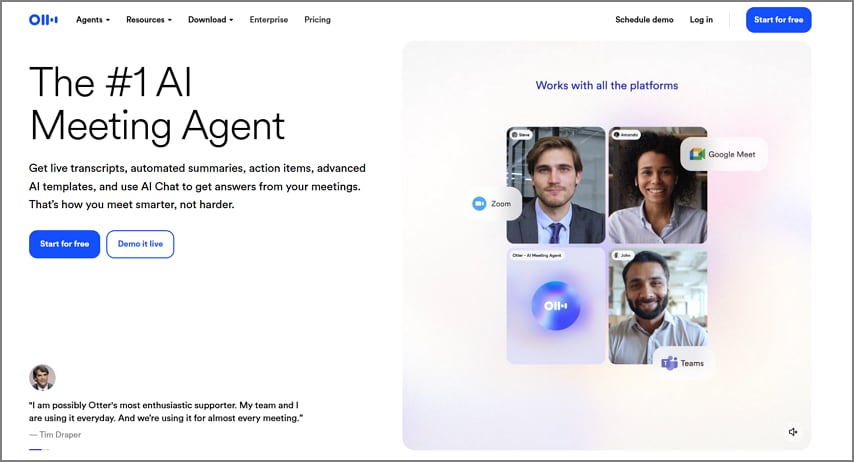
Caratteristiche principali
- Otter AI fornisce trascrizioni in tempo reale che catturano le parole pronunciate, registrate dal vivo, così puoi consultarle immediatamente.
- Questo strumento genera riepiloghi AI delle riunioni registrate, permettendo di individuare immediatamente attività e punti discussi.
- Con le etichette dei partecipanti e diarizzazione, distingue tra diverse voci per maggiore chiarezza.
- Usando la funzione di ricerca degli appunti, puoi cercare parole chiave o trovare argomenti specifici.
- Il prendi-appunti di Otter ti permette di condividere gli appunti con i membri del team per collaborare nella modifica e revisione delle trascrizioni insieme.
Flusso di lavoro di Otter AI
Questo prendi-appunti per riunioni è solitamente collegato al calendario in cui sono inseriti i dettagli degli incontri previsti. Il bot AI integrato si unirà automaticamente alla riunione programmata. Una volta avviata la conversazione, lo strumento avvierà la trascrizione e genererà i riepiloghi, che gli utenti potranno poi revisionare e condividere.
A chi è rivolto:
- Remoti e lavoratori ibridi possono ottenere documenti di riunione auto-generati immediatamente grazie a questo strumento.
- I professionisti delle vendite e del successo clienti possono tenere traccia delle discussioni con i clienti.
- Gli appunti di Otter aiuteranno gli studenti a registrare una lezione e ottenere gli appunti senza doverli scrivere manualmente.
- Ricercatori che conducono interviste possono consultare gli appunti generati da Otter per un'analisi qualitativa dei dati.
Parte 3. Guida passo-passo su come utilizzare Otter AI
Dopo l'analisi dettagliata dello strumento Otter AI, entriamo nei passaggi da compiere per registrare una riunione o una lezione:
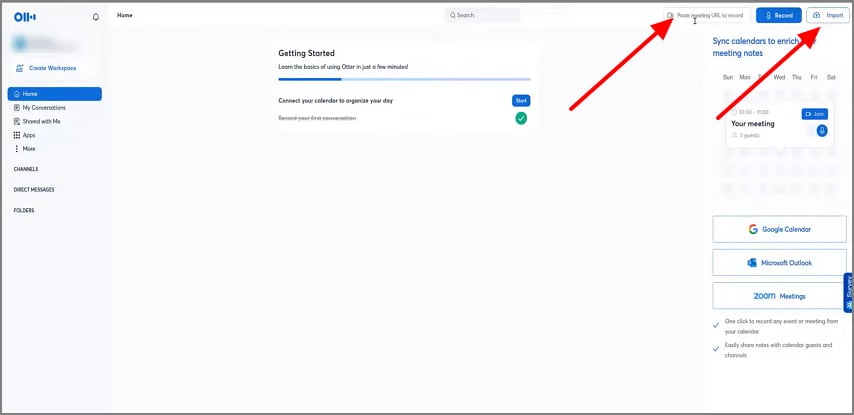
Passo 1Avvia la registrazione di una riunione programmata su Otter AI
Accedi allo strumento Otter AI e assicurati di essere collegato alle piattaforme su cui si tengono le riunioni. Se non è una riunione programmata e devi avviarne una nuova, clicca sulla barra di ricerca in alto a destra per aggiungere il link. Puoi anche usare il pulsante "Importa" per aggiungere un file registrato.
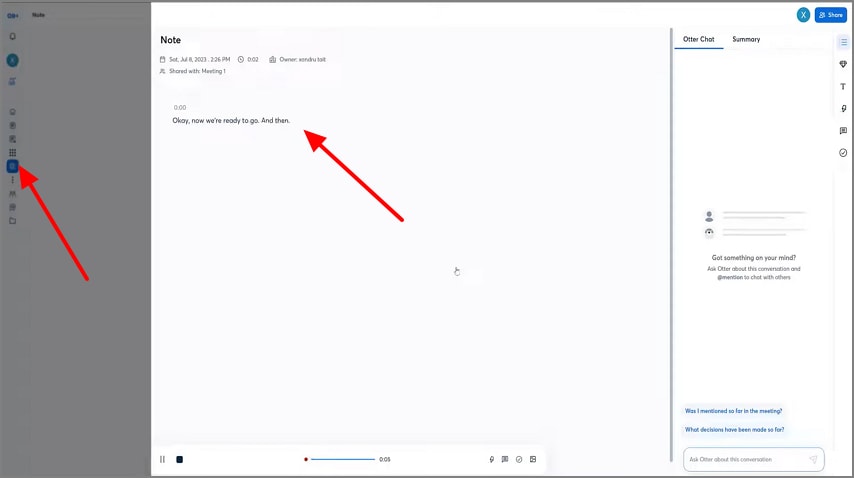
Passo 2Revisiona e modifica gli appunti dalla sezione Appunti
Procedendo, clicca sull'opzione "Appunti" all'angolo in basso a sinistra dell'interfaccia e inizia a parlare: lo strumento prenderà nota di quanto detto.
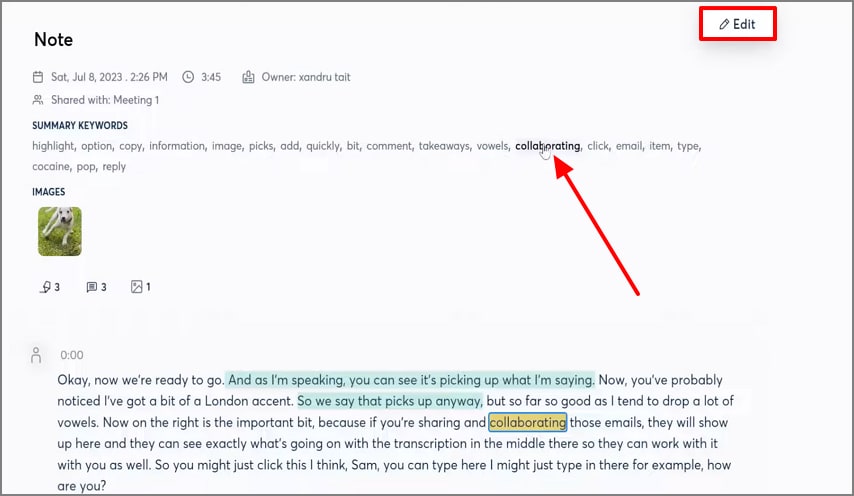
Una volta terminato, puoi revisionare gli appunti e fare clic su "Modifica" per cambiare il testo. Puoi anche annotare il documento o evidenziare parole chiave e azioni.
Passo 3Esporta gli appunti generati con Otter AI
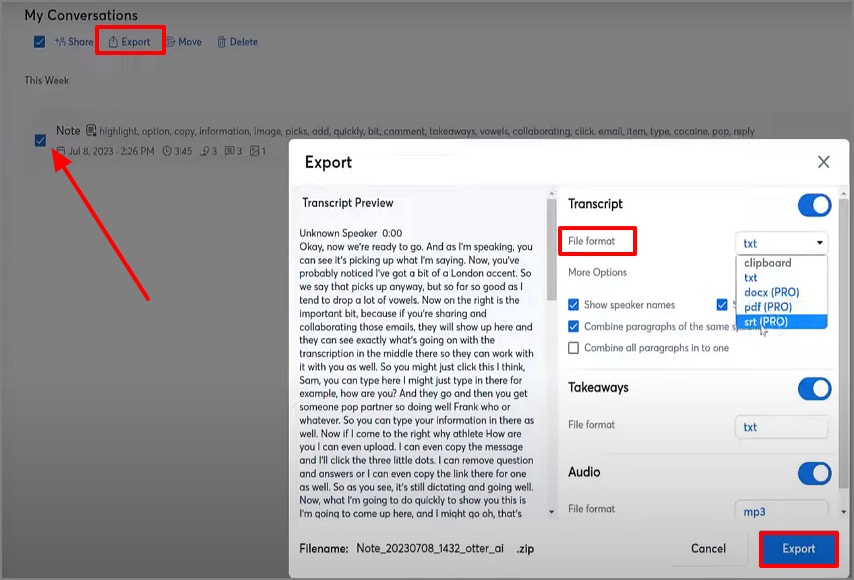
Per concludere, vai nella sezione "Le mie conversazioni" in Otter AI e seleziona la "Casella di controllo" degli appunti che desideri scaricare. Infine, clicca sul pulsante "Esporta" e scegli il "Formato file" che preferisci, quindi premi "Esporta" per scaricare il risultato.
Consigli da tenere a mente mentre usi Otter AI
- Controlla il microfono ed assicurati di avere un buon audio prima di iniziare a registrare o a tenere una riunione.
- Puoi invitare tutti i partecipanti coinvolti al tuo spazio Otter per garantire che le loro voci vengano riconosciute e indicate correttamente nella trascrizione.
- Utilizza un ambiente poco rumoroso per ridurre il rumore di fondo e migliorare la precisione della trascrizione.
- Utilizza una voce costante e lenta per garantire che le parole e il contesto vengano catturati meglio dal prendi-appunti Otter AI.
- Parole riempitive, come ehm, uh, sai, ecc., dovrebbero essere riviste ed eliminate per ottenere trascrizioni più professionali e leggibili.
- Salva e organizza sempre subito le tue trascrizioni per evitare confusione e garantire che gli appunti essenziali siano sempre reperibili dopo.
Parte 4. Vantaggi e svantaggi dell'utilizzo di Otter AI
Durante l'uso del prendi-appunti Otter AI, sono stati segnalati diversi benefici e svantaggi dagli utenti. Ecco una panoramica rapida tramite una tabella per aiutarti a capire i benefici ottenuti e gli svantaggi riscontrati con questo strumento:
Sicurezza Garantita | 100% Pulito | Valutato 4,5/5 Sicurezza Garantita | 100% Pulito | Valutato 4,5/5Parte 5. Scegli tra Fireflies e Otter AI: trova la soluzione perfetta
Sebbene Fireflies e Otter AI siano entrambi fornitori di trascrizioni per riunioni basate su AI, supportano diversi tipi di flussi di lavoro, danno priorità ad altri aspetti e stili di collaborazione. Di seguito abbiamo analizzato i fattori che distinguono Fireflies da Otter per aiutarti a scegliere l'opzione più adatta:

| Aspetti | Otter AI | Fireflies |
| Flusso di lavoro del team ed esperienza utente | Interfaccia facile da usare con registrazione manuale e appunti organizzati, ottima per i team che danno valore a chiarezza e controllo. | Registra e trascrive automaticamente le riunioni con i bot, risparmiando tempo e semplificando il flusso di lavoro del team. |
| Integrazione vs. qualità degli appunti | Si concentra su trascrizioni accurate e riepiloghi AI puliti per la facile condivisione e revisione. | Si integra profondamente con CRM e strumenti di progetto per sincronizzare appunti, attività e riepiloghi in automatico. |
| Prezzi e flessibilità dei livelli | Conveniente e ideale per individui o piccoli team che hanno bisogno di una trascrizione affidabile. | Progettato per team più ampi con automazione avanzata e integrazioni, disponibile nei livelli business ed enterprise. |
| Verdetto per caso d'uso | I team di vendita e successo clienti traggono il massimo beneficio da Fireflies grazie all'integrazione CRM e al flusso di lavoro automatico di follow-up. Otter AI è preferito da studenti, giornalisti e intervistatori per la qualità della trascrizione, l'etichettatura dei partecipanti e la registrazione senza distrazioni. Entrambi gli strumenti, Fireflies (automazione completa) e Otter (controllato e molto leggibile), possono essere utilizzati da team remoti e ibridi. | |
Parte 6. Scegli tra Fathom e Otter AI: trova la soluzione perfetta
Fathom e Otter AI sono entrambi facili da usare per la registrazione delle riunioni, ma ciascuno offre uno stile di riepilogo, permessi e livello di automazione che si adatta alle esigenze di diversi professionisti. Il confronto tra Fathom e Otter AI riportato di seguito analizza come Fathom eccelle nell'integrazione automatica con i CRM, mentre Otter AI offre controllo flessibile e trasparenza durante le riunioni:

| Aspetti | Otter AI | Fathom |
| Differenze nei riepiloghi delle riunioni e nella sincronizzazione con i CRM | Fornisce trascrizioni dettagliate, riepiloghi AI e appunti ricercabili per una revisione approfondita. | Genera automaticamente riepiloghi delle riunioni e li trasferisce ai CRM o strumenti di attività per tracciare immediatamente le azioni. |
| Ottica della partecipazione e permessi | Utilizza la registrazione manuale per maggiore trasparenza e controllo, ideale per riunioni riservate. | Usa un bot di registrazione che si collega automaticamente alle chiamate per un'automazione più rapida, anche se può risultare invasivo per alcuni partecipanti. |
Verdetto per caso d'uso
Gli appunti di Otter AI sono apprezzati nei team interni che gestiscono progetti riservati grazie al controllo della privacy, trasparenza e flessibilità per le trascrizioni su richiesta. Con la capacità di Fathom di automatizzare l'aggiornamento del CRM, riducendo l'inserimento manuale e agevolando la reportistica di follow-up, i team a contatto con il cliente sono avvantaggiati dopo le chiamate. Coach e formatori possono usare sia Fathom che Otter per un riepilogo sintetico o per un'analisi dettagliata delle conversazioni e della contestualizzazione.
Parte 7. Le migliori alternative a Otter AI nel 2025
Utilizzando lo strumento di appunti Otter AI, alcuni utenti hanno constatato svantaggi e mancanze di funzionalità. Per sostituire questo strumento, ecco una lista delle migliori alternative gratuite a Otter AI tra cui puoi scegliere:
PDFelement [iOS/Android]
La registrazione su PDFelement App è estremamente efficiente, poiché la traccia vocale viene trascritta con precisione e genera immediatamente un riepilogo basato su intelligenza artificiale. Questo evita all'utente la fatica di organizzare manualmente appunti o informazioni importanti. Oltre alla trascrizione, offre un pacchetto di documentazione completo, grazie al quale si possono modificare, annotare, evidenziare e gestire direttamente gli appunti delle riunioni in PDF. È una soluzione completa di produttività, perfetta per documentare e revisionare facilmente le riunioni.
Ideale per: Riunioni faccia a faccia, lezioni, interviste; ambienti sensibili alla privacy; connessione Wi-Fi lenta o intermittente.
Sicurezza Garantita | 100% Pulito | Valutato 4,5/5 Sicurezza Garantita | 100% Pulito | Valutato 4,5/5Guida passo-passo per la registrazione degli appunti
Segui i passaggi qui sotto e scopri come puoi utilizzare il concorrente di Otter AI, PDFelement, sul tuo telefono App per sfruttare la sua funzione di Registrazione AI:
Passo 1Scarica l’App PDFelement e Naviga la Funzione di Registrazione AI
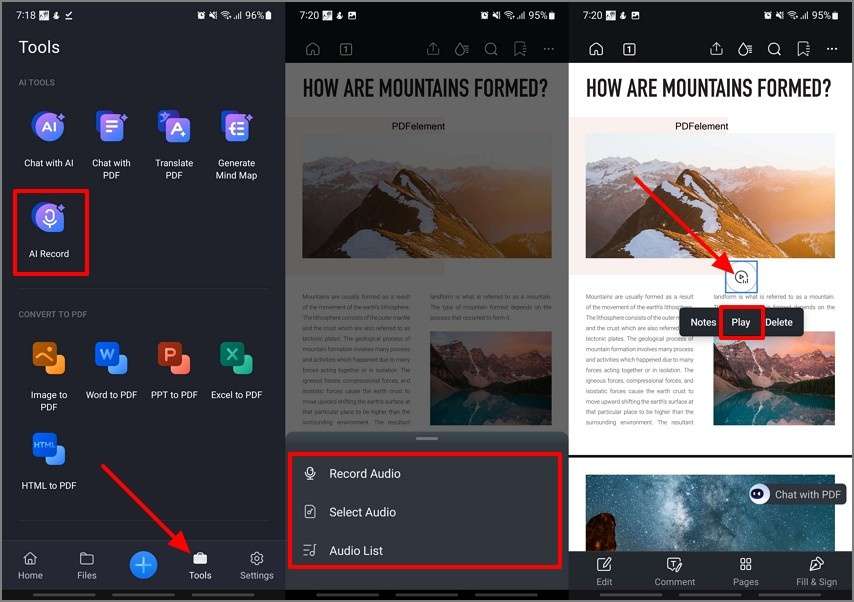
Inizia accedendo all’ultima versione dell’App PDFelement sul tuo dispositivo e vai alla sezione “Strumenti” nell’interfaccia principale. Qui, scegli il pulsante “Registrazione AI”. Importa il file PDF su cui devi lavorare. Poi, seleziona l’opzione “Registra Audio”, “Seleziona Audio” oppure scegli dalle opzioni “Lista Audio” e premi il pulsante “Play” una volta che l’audio è aggiunto al PDF.
Passo 2Trascrivi l’Audio nella Lingua Preferita e Revisiona
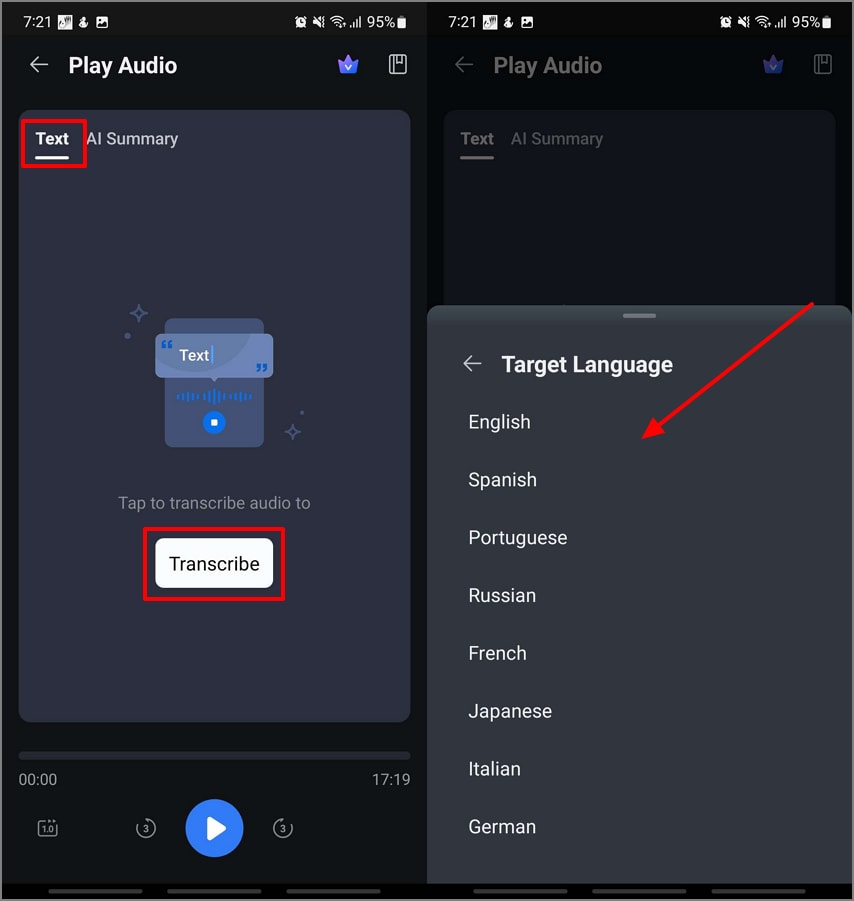
Nella nuova interfaccia, seleziona la sezione “Testo” per premere il pulsante “Trascrivi” e scegli le preferenze della “Lingua”. Una volta visualizzati i risultati, revisiona e passa al passaggio successivo.
Passo 3Passa al Riassunto AI e Copia i Risultati del Riassunto delle Note della Riunione
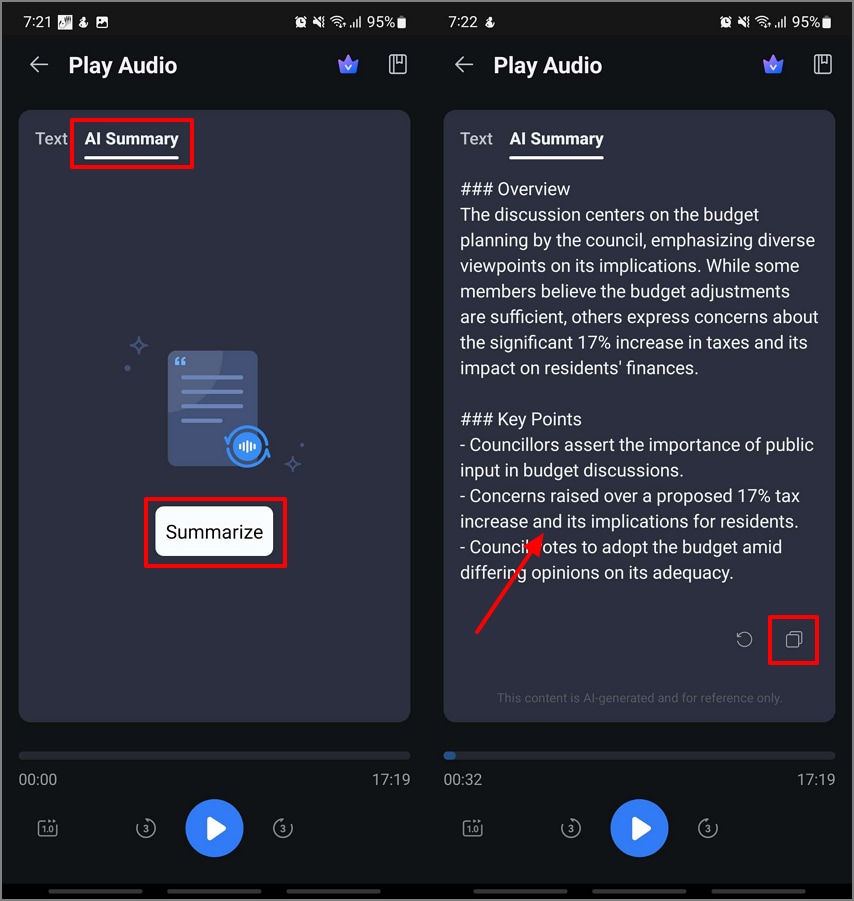
Dopo la trascrizione, spostati nella sezione “Riassunto AI” e tocca il pulsante “Riassumi” per “Copiare” i risultati.
Passaggio 4Modifica ulteriormente il PDF e annota per il download finale
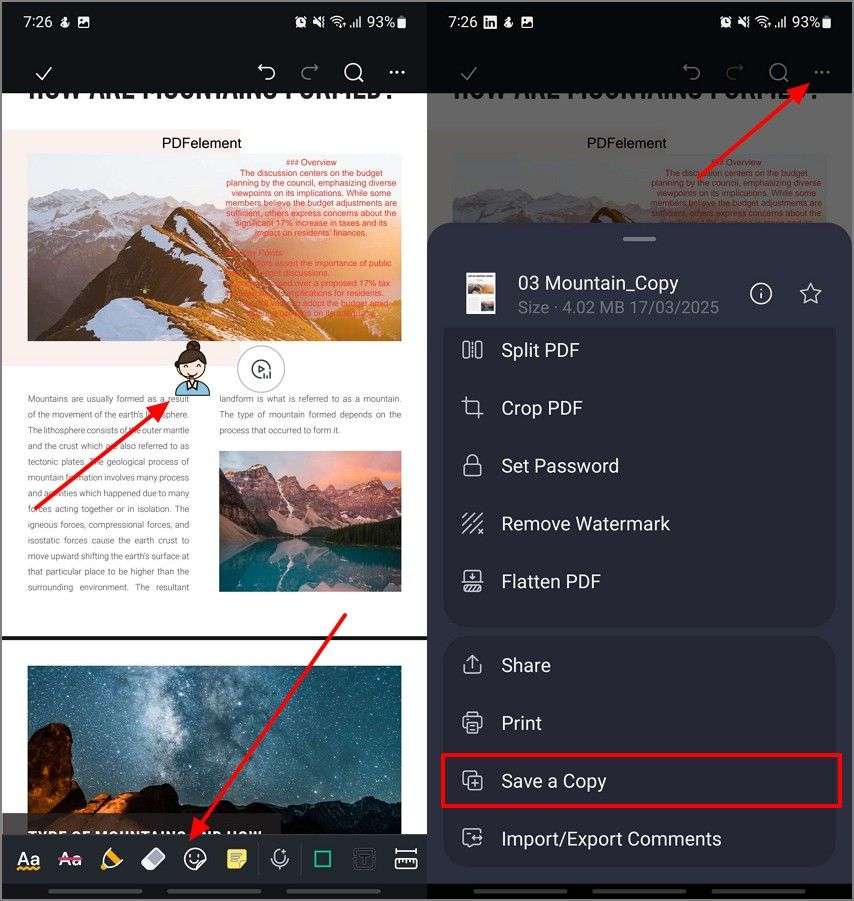
Tornando all'interfaccia di modifica dello strumento, modifica il testo o aggiungi nuovo testo come il riassunto copiato sopra. Usa l’opzione “Commento” per aggiungere “Adesivi” al PDF. Quando sei soddisfatto del risultato, seleziona i “Tre puntini orizzontali” per scegliere l’opzione “Salva copia” e scaricare il PDF modificato sul tuo dispositivo.
Funzionalità principali
- Mappa Mentale Generata da AI: Questa funzione utilizzerà automaticamente le tue note della riunione o le trascrizioni per trasformarle in mappe mentali strutturate e visive. Aiuta gli utenti ad apprendere più rapidamente le relazioni tra le idee e migliora la comprensione grazie ad immagini chiare e interconnesse.
- AI Traduci: Le modalità di traduzione sono sia Veloce (quando è necessaria una bozza rapida) che Professionale (per precisione e coerenza del tono). Permette agli utenti di tradurre facilmente riassunti o note delle riunioni in più lingue.
- Cambio Modelli AI: Offre agli utenti opzioni come i migliori modelli AI (DeepSeek-V3 / GPT-4o / GPT-4o-mini / Gemini 1.5 Pro) in base alle esigenze - velocità, precisione e costo. Garantisce che attività come riassunto e trascrizione siano ottimizzate per le massime prestazioni.
- Conversione da HTML a PDF: Trasforma agende di riunioni o documenti basati sul web in PDF professionali in pochi secondi. Questa funzione consente all’utente di mantenere contenuti web in un formato standardizzato, universale e modificabile.
Fireflies
Ideale per: Quando i team hanno bisogno di trascrizioni accurate e riassunti multilingue delle riunioni.
Funzionalità principali
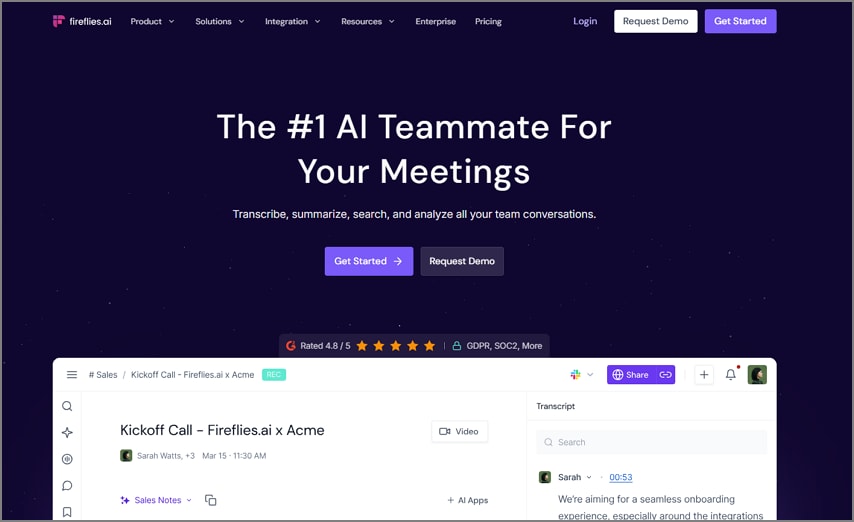
- Questa alternativa a Otter trascrive le riunioni in oltre 100 lingue, con identificazione degli oratori per supportare utenti diversi.
- Genera automaticamente note e riassunti delle riunioni o delle lezioni che sono ricercabili.
- Fireflies si integra con sistemi CRM e piattaforme di produttività per aiutare i membri del team e i leader a ottimizzare il workflow.
Chi dovrebbe sceglierlo: Team alla ricerca di trascrittori multilingue e analisi di livello aziendale
Krisp Notes
Ideale per: Team online e offline che necessitano di prendere appunti in modo sicuro.
Funzionalità principali
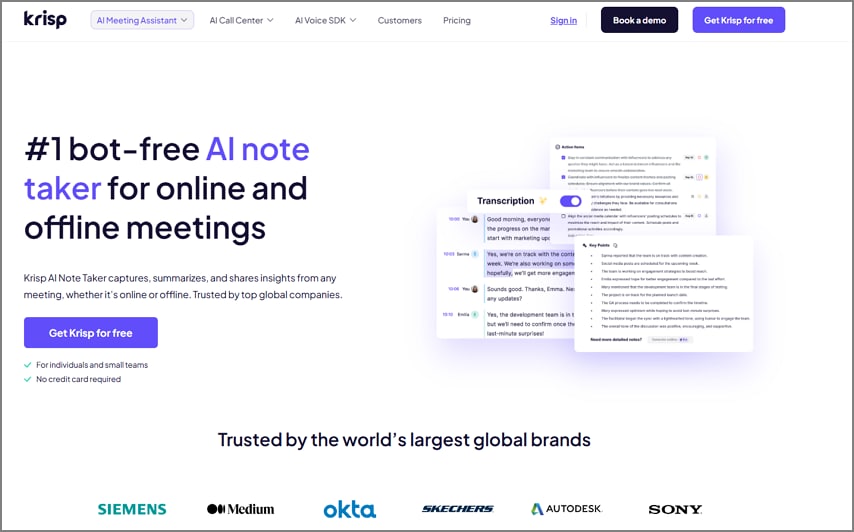
- Puoi facilmente registrare, trascrivere e riassumere sia riunioni in presenza che online.
- Supporta l’automazione tramite una piattaforma di integrazione come Zapier e altro.
- Questo strumento si integra con CRM e strumenti di produttività come Notion, Asana e Salesforce.
Chi dovrebbe sceglierlo: Team in cerca di un’annotazione AI focalizzata sulla privacy per riunioni sia virtuali che offline.
MeetGeek
Ideale per: Team che necessitano di automazione del workflow e riassunti più personalizzabili.
Funzionalità principali
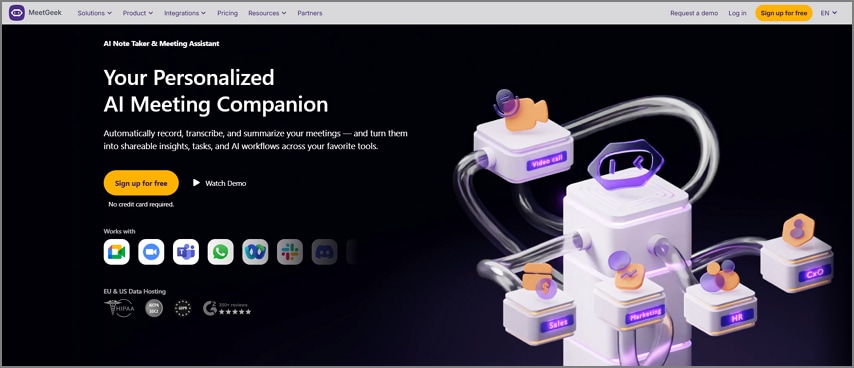
- È integrato con oltre 10.000 app tramite Zapier e altri strumenti di connessione.
- Gli utenti possono personalizzare i modelli di riassunto in base al tipo di riunione.
- MeetGeek ha anche un’estensione Chrome che consente di registrare in tempo reale le riunioni.
Chi dovrebbe sceglierlo: Aziende che cercano un assistente AI per riunioni versatile, sicuro e altamente personalizzabile.
Diversi scenari in cui lo strumento Otter AI non è adatto
Dalla sezione sopra dell’articolo, si può comprendere che Otter AI Meeting Notes potrebbe non essere il metodo più efficace. Qui discuteremo diversi scenari in cui Otter non è la scelta migliore e quale strumento può aiutarti in tali situazioni:
- Nessuna Wi-Fi/Bot di Registrazione non permessi: Il workflow cloud-dipendente di Otter AI risulta inapplicabile quando il Wi-Fi non è disponibile o i bot di registrazione sono limitati. In questi casi, l’App PDFelement offre registrazione e trascrizione affidabili completamente scollegate dal cloud.
- Preoccupazioni di Consenso in Aula/Colloquio: Le fonti accademiche o i colloqui potrebbero non essere a proprio agio con registrazioni cloud o caricamenti automatici. L’App PDFelement consente registrazioni in locale e protegge le informazioni sensibili salvandole nel dispositivo.
- Necessità di Note Bilingue: In riunioni multilingue, le limitate funzioni di traduzione di Otter AI possono ridurre la collaborazione. Con AI Translate di PDFelement App, gli utenti possono immediatamente tradurre trascrizioni e accedere alle informazioni in lingue diverse.
- Sintesi per Dirigenti in pochi minuti: Le lunghe trascrizioni di Otter AI possono essere troppo dettagliate quando i dirigenti necessitano subito di un riassunto post-riunione. La mappa mentale AI generata da PDFelement App garantisce agli utenti un riassunto visuale strutturato delle note dettagliate.
Estendi il tuo flusso di lavoro: PDFelement Online e strumento desktop
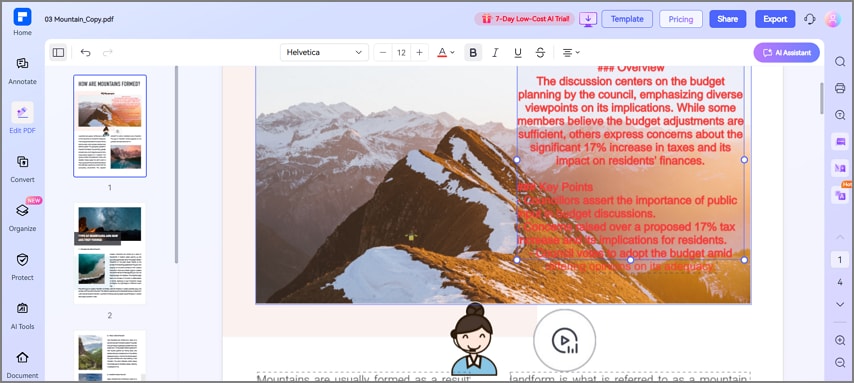
Oltre all’App PDFelement, puoi scegliere anche le versioni Online o Desktop di PDFelement per visualizzare i tuoi PDF in modo diverso.
Revisione senza installazione: PDFelement Online
PDFelement Online consente agli utenti di aprire e rivedere i verbali direttamente dal browser, eliminando la necessità di installare software. È ideale per modifiche rapide, annotazioni o condivisione di note PDF con i collaboratori, mantenendo velocità e accessibilità del workflow.
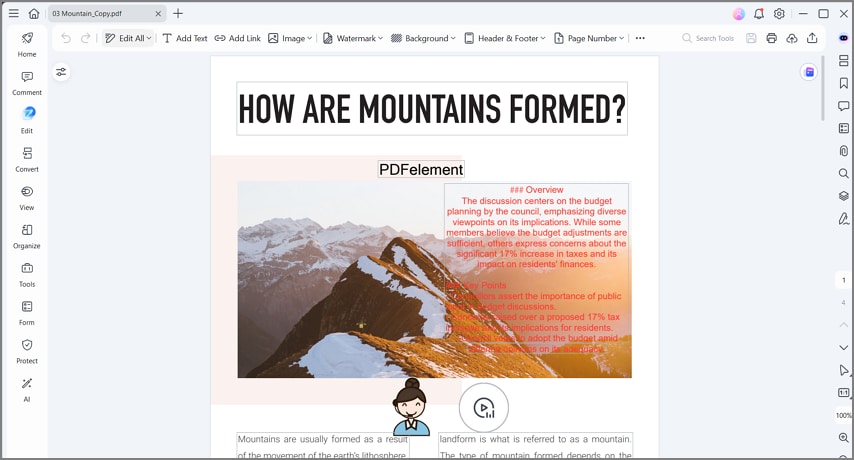
Finalizzazione di Conformità: PDFelement Desktop
PDFelement Desktop offre strumenti di modifica avanzati e funzioni di conformità, tra cui redazione, timbri, unione batch e inserimento di intestazioni o piè di pagina. È perfetto per preparare verbali di riunione pronti per la stampa, proteggendo i dettagli sensibili in modo sicuro e professionale.
 Sicurezza Garantita | 100% Pulito | Valutato 4,5/5 Sicurezza Garantita | 100% Pulito | Valutato 4,5/5
Piani tariffari di Otter
- Base: Gratis - Funzioni limitate
- Pro: $16,99/Mese
- Business: $30/Mese
- Enterprise: Personalizzato - Prenota una demo
La trascrizione tramite App riduce i costi al minuto eliminando la necessità di processi cloud continui o AI su server. Con la funzione Cambio Modelli AI, gli utenti possono scegliere modelli più leggeri o veloci per ottimizzare precisione ed efficienza dei costi.
Domande Frequenti
Le persone chiedono anche
-
A cosa serve Otter AI?
Otter AI viene usato per trascrivere automaticamente riunioni, lezioni e interviste in tempo reale. Aiuta gli utenti a generare note ricercabili e condivisibili per una migliore collaborazione e consultazione. -
Otter AI si unisce automaticamente a Zoom/Teams?
Sì, il bot di Otter può unirsi automaticamente a riunioni Zoom, Microsoft Teams e Google Meet. Registra e trascrive le discussioni dal vivo per essere consultate successivamente da tutti i partecipanti. -
Posso trascrivere note vocali importate?
Sì, Otter AI consente di caricare file audio pre-registrati o note vocali per la trascrizione. È utile per interviste, ricerche o memo vocali rapidi. -
Quanto è accurato Otter rispetto alle alternative?
L’accuratezza dipende da fattori come la chiarezza audio, la differenziazione tra oratori e il rumore di fondo. Otter funziona bene per registrazioni chiare, ma può variare rispetto a strumenti AI premium. -
Le migliori alternative gratuite a Otter AI?
PDFelement App, Notta e Fireflies offrono opzioni di trascrizione gratuite o a basso costo. Ognuno presenta vantaggi unici come modalità offline, integrazioni o tempo di registrazione esteso. -
Come catturare riunioni in presenza senza bot?
Puoi registrare conversazioni in presenza direttamente con l’App PDFelement per privacy totale e comodità offline. Salva audio e trascrizioni in modo sicuro sul dispositivo. -
È legale registrare le riunioni?
Le leggi sulla registrazione variano da paese a paese, quindi controlla sempre la normativa locale prima di registrare. Assicurati di ottenere il consenso di tutti i partecipanti per restare conforme.
Conclusione
In sintesi, Otter AI è un affidabile strumento cloud per la trascrizione e la creazione automatica di note di riunioni. È ideale per team remoti, studenti e professionisti che usano Zoom, Teams o Meet per registrare, trascrivere e organizzare discussioni con facilità. La produttività post-riunione è semplificata grazie ai riassunti in tempo reale e agli strumenti di collaborazione.
Tuttavia, se desideri privacy e controllo senza dipendere dal cloud, PDFelement App è la soluzione. Permette di registrare riunioni faccia a faccia in sicurezza, trascrivere offline e creare riassunti AI rapidi direttamente sul computer. Scarica PDFelement App e inizia a sfruttare la presa di appunti efficiente e personalizzata, sempre con te.
