

Nel mondo moderno e veloce del luogo di lavoro, può essere molto difficile rimanere attenti a ogni punto essenziale discusso nelle riunioni. Read AI Meeting Note è un assistente intelligente e intelligente per prendere note che registra, trascrive e sintetizza automaticamente le tue riunioni su piattaforme come Microsoft Teams e Zoom.
Con l'uso di AI avanzato, è possibile rendere la discussione più strutturata con intuizioni e punti d'azione specifici che possono aiutare i team a operare più intelligentemente senza lavoro manuale. Questa guida discuterà della natura delle letture ai note di riunione, come può essere utilizzato, e discuterà delle alternative più appropriate nel caso in cui le organizzazioni abbiano bisogno di una riunione affidabile e consapevole della privacy anche AI.
In questo articolo
- Che cos'è la lettura dell'appuntamento della riunione?
- Come usare Read AI nei Microsoft Teams (passo per passo)
- Come usare Read AI in Zoom (passo per passo)
- Come disattivare o rimuovere ai letti (team & Zoom)
- Punti e svantaggi
- Leggi ai vs alternative: chi dovrebbe scegliere cosa
- Istantanea dei prezzi
- Domande frequenti
Parte 1. Che cos'è la lettura dell'appuntamento della riunione?
Read AI Meeting Note è un sofisticato assistente di riunione che prende automaticamente appunti, trascrive e sintetizza le riunioni online su varie piattaforme. Tuttavia, nel caso in cui siate interessati a come la Read AI fa la sua magia durante gli incontri, date un'occhiata alle sue caratteristiche più impressionanti:

- Trascrizione in tempo reale: Read AI fornisce una trascrizione in tempo reale di alta qualità con separazione degli oratori per garantire che i dialoghi di ciascun partecipante siano facilmente identificati.
- Riassunti: Read AI genera un riassunto, brevemente compilato da ai, dei punti salienti della discussione, delle decisioni chiave e degli elementi d'azione dopo ogni riunione.
- Coinvolgimento/tempo di conversazione: La piattaforma utilizza analisi in tempo reale per monitorare il tempo di conversazione di ciascuno dei suoi partecipanti, l'impegno medio e il sentimento del pubblico durante gli incontri.
- Ricerca tra contenuti: Questa funzionalità consente agli utenti di cercare tutte le note di riunione, trascrizioni, riassunti e file cloud utilizzando query in linguaggio naturale.
- Pianificazione intelligente e intuizioni del calendario: Read AI include la pianificazione intelligente, collegata al calendario di Google, che visualizza le fasce orarie disponibili e supporta collegamenti di pianificazione condivisi.
Il tipico flusso di lavoro di una riunione ai di lettura ruota attorno al collegamento delle tue app al calendario e al lasciare che il tuo assistente ai si unisca automaticamente alla riunione. Una volta che l'utente collega la propria app con il calendario, mostrerà tutte le riunioni imminenti. Gli utenti possono abilitare o disabilitare il loro assistente per le riunioni desiderate all'interno della sua opzione visualizzazione. Il bot si unisce automaticamente alle riunioni per trascrivere i dati in tempo reale.
Chi può usare Read AI Meeting Note?
Ora che sapete cosa leggere ai può fare, esploriamo chi può usare questa funzione per ottenere il massimo beneficio da essa:
- Team Remote/ibridi: La funzione Read AI fornisce una trascrizione in tempo reale per mantenere tutti allineati, anche attraverso i fusi orari, generando automaticamente riassunti e condividendoli via e-mail.
- Vendite/CS: Questa funzionalità è utile nelle vendite e nel servizio clienti per registrare e riassumere le chiamate dei clienti, garantendo punti chiave, obiezioni e le loro azioni di follow-up.
- Operazioni: Team operativi e interni utilizzano questa funzione per automatizzare i flussi di lavoro post-riunione, trasformando le discussioni in piani d'azione strutturati e promemoria.
- Team di marketing: Per i marketer, questa funzionalità è una gemma in quanto possono facilmente registrare sessioni di brainstorming, recensioni di campagne e lanci dei clienti automaticamente attraverso riunioni e canali.
- Professionisti dell'istruzione e della formazione: Utilizzano questa funzione per catturare lezioni o sessioni di onboard, generando trascrizioni ricercabili che i tirocinanti possono fare riferimento in seguito.
Squadre che elencano i punti highlight
L'elenco dell'appsource di Microsoft Teams per lettura delle note della riunione ai mostra i suoi punti salienti chiave, che sono discussi di seguito:

- AI note e trascrizioni della riunione: Read AI genera automaticamente trascrizioni complete e riassunti dettagliati all'interno del team, evidenziando gli argomenti chiave di ogni riunione.
- Cerca copilota per squadre: Un assistente ai integrato consente agli utenti di chiedere domande su contenuti, messaggi e documenti della riunione direttamente nelle applicazioni dei team.
- Dashboard dal vivo: Durante le riunioni, gli utenti possono visualizzare la trascrizione in tempo reale e i punteggi di impegno senza lasciare l'interfaccia dei team.
- Connessione automatica e segnalazione: Una volta abilitata l'integrazione del calendario, il bot può partecipare automaticamente alle riunioni, registrare la partecipazione e fornire rapporti post-riunione.
- Caratteristiche di coaching: Questa funzione fornisce specificamente raccomandazioni specifiche per l'utente per il ritmo, il tono e l'impegno, contribuendo a migliorare la comunicazione.
 Sicurezza Garantita | 100% Pulito | Valutato 4,5/5 Sicurezza Garantita | 100% Pulito | Valutato 4,5/5

Parte 2. Come usare Read AI in Microsoft Teams (passo per passo)
Scegliere Microsoft Teams è un'ottima opzione se stai cercando la funzione di Read AI per catturare i punti chiave principali della tua lezione. Gli utenti possono accedere a questa funzione all'interno del menu dell'app dello strumento, situato nella scheda sinistra. Mentre le riunioni sono in corso, gli utenti possono visualizzare il coinvolgimento dal vivo, le interrogazioni del tempo di conversazione, l'analisi del ritmo e altro ancora. Offre anche una funzione pre-lettura per generare riassunti, quindi esploriamo la sua guida dettagliata graduale:
Passo 1Installa l'app Teams sul tuo dispositivo
Vai dal funzionario Microsoft Teams e scaricare la sua ultima versione sul tuo dispositivo cliccando sul pulsante "Scarica Teams ".

Passo 2Aggiungi la funzione di Read AI all'app Teams
Al momento di inserire lo strumento, fare clic sui tre punti disponibili nella scheda sinistra e cercare la funzionalità "Read AI". Seguendo questo, fare clic sul pulsante "Aggiungi" adiacente alla funzionalità "Read AI".

In seguito, ti mostrerà l'interfaccia di accesso, da cui puoi fare clic sul pulsante "Continua con Microsoft" per aggiungere la funzione di Read AI nell'interfaccia di Teams.

Passo 3Inizia a catturare appunti dalla tua riunione
Quando si entra nella riunione, scambia l'opzione "AI Generated Notes" per permettere all'ai di avviare la procedura di trascrizione.

Qui, inizierà automaticamente a trascrivere i dati della riunione in tempo reale, in modo che puoi copiarli e usarli in seguito.

Suggerimenti per l'uso di Read AI nell'app team
- Diarizzazione: Diarizzazione degli oratori distingue automaticamente "chi ha detto cosa" durante le riunioni dei team, etichettando ogni parte della trascrizione.
- Progetto di azione menage: Read AI rileva ed elenca automaticamente gli elementi di azione, le responsabilità e le domande irrisolte all'interno di riassunti e trascrizioni.
- Riassunti e riassunti di condivisione: Semplifica la comunicazione post-incontro dando agli utenti il controllo sulle impostazioni di condivisione automatica o manuale all'interno dei team.
- Automatizzare i flussi di lavoro: è possibile automatizzare varie attività di Read AI direttamente all'interno dei team o attraverso strumenti di integrazione come team o Zoom.
- Utilizza i riassunti dei canali: Questa funzione fornisce una panoramica concisa delle attività quotidiane di chat e messaggi tra i canali di collaborazione.
Sicurezza Garantita | 100% Pulito | Valutato 4,5/5 Sicurezza Garantita | 100% Pulito | Valutato 4,5/5Parte 3. Come usare Read AI in Zoom (passo per passo)
Read AI note taker si unisce automaticamente alle riunioni Zoom programmate come partecipante passivo per registrare, trascrivere e analizzare le discussioni in tempo reale. Dopo ogni riunione, produce riassunti strutturati che includono argomenti, decisioni, elementi d'azione e domande basati su capitoli. Questi riassunti vengono ulteriormente utilizzati per una scansione rapida in modo che i partecipanti possano esaminare immediatamente i punti chiave. Quindi qui, immergiamoci nella sua guida dettagliata graduale per usare questo metodo:
Passo 1Aggiungere/autorizzare il bot
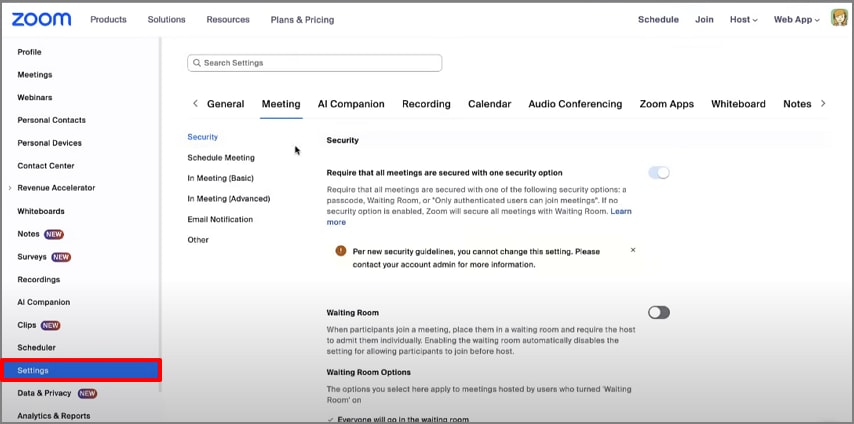
Accedi all'app Zoom e fai clic sul menu "Impostazioni" nella scheda sinistra di questa interfaccia.
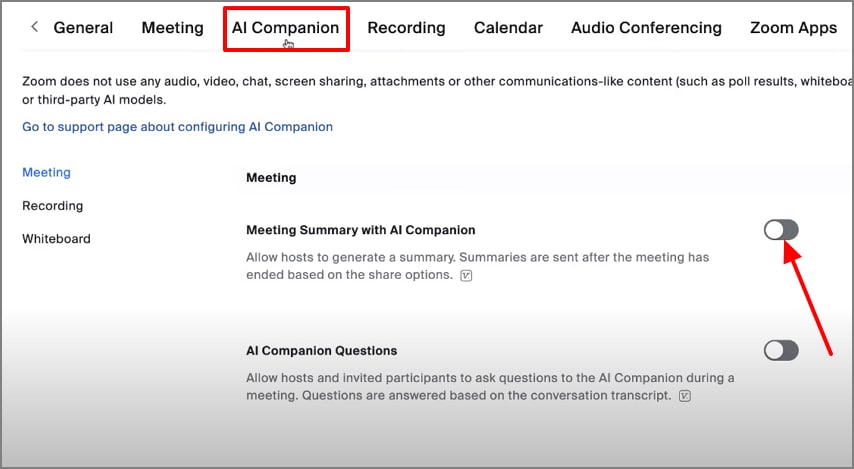
Seguendo questo, scegli "AI Companion" per abilitare "Riassunto della riunione con AI Companion" per aggiungere il bot allo Zoom.
Passo 2Trovare trascrizione/riassunti (post-incontro)
Partecipa alla riunione e premere l'opzione "Sommario" nella scheda sottostante per permettere al bot ai di iniziare a trascrivere la riunione.

Dopo la fine della riunione, clicca sull'opzione "Team Chat" nella scheda sopra e seleziona il menu "creativo" nella scheda a sinistra. Qui troverai un riassunto dettagliato della riunione richiesta, che puoi condividere con i membri del team.

Controlli dell'host e etichetta
I controlli dell'host svolgono un ruolo cruciale nel mantenere la trasparenza e la privacy quando si utilizza Read AI in Zoom, quindi segui questi punti:
- Consenso e notifica: Ogni volta che l'assistente di lettura si unisce, lo Zoom mostra un pop-up che garantisce che i partecipanti siano informati che la trascrizione ai è iniziata.
- Comandi in sala d'attesa: Se le chiamate sono sensibili, abilita la funzione sala d'attesa di Zoom per esaminare i partecipanti prima di ammetterli.
- Autorizzazioni di gestione: Se l'organizzazione utilizza l'impostazione "solo gli utenti autenticati possono unirsi", è necessario disattivarla temporaneamente affinché la lettura funzioni correttamente.
- Contenuti pre-riunione: Per le sessioni client esterne, assicurarsi di ottenere il consenso pre-meeting per lo strumento AI tramite gmail o note.
- Annunciare lo scopo: Durante l'uso di questo strumento, assicurati di annunciare il suo scopo valido prima di renderlo chiaro a ogni membro del team.
Sicurezza Garantita | 100% Pulito | Valutato 4,5/5 Sicurezza Garantita | 100% Pulito | Valutato 4,5/5Parte 4. Come disattivare o rimuovere ai letti (team & Zoom)
Ora, se stai esplorando la procedura per leggere ai appunti di riunione disattivati, quindi passa attraverso la seguente sezione:
Interrompi l'adesione automatica (impostazioni account e calendari)
Accedere all'app ai lettura, fare clic sul menu "Calendario" dalla scheda a sinistra e disattivare l'app desiderata.

Rimuovi da una sola riunione
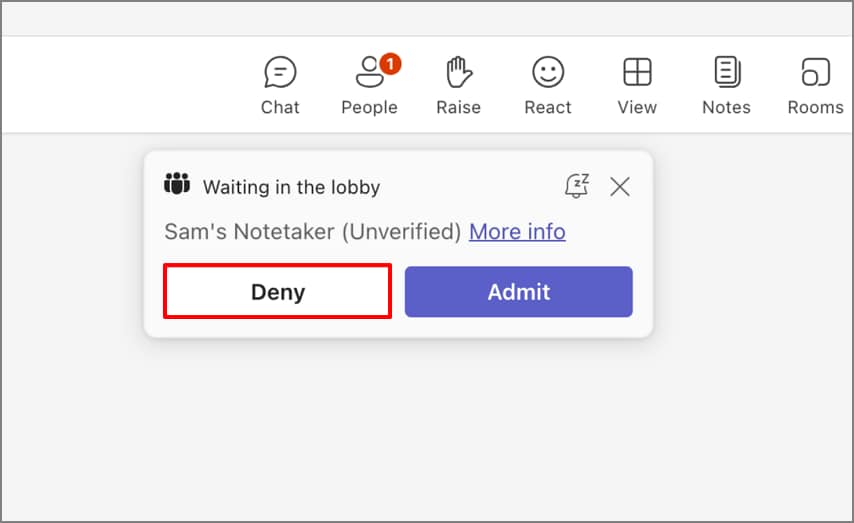
Quando inizi la tua riunione, riceverai una notifica da Read AI per entrare nella riunione. Premi il pulsante "Nega" per rimuovere Read AI da quella specifica riunione.
Leve Specifiche per Zoom
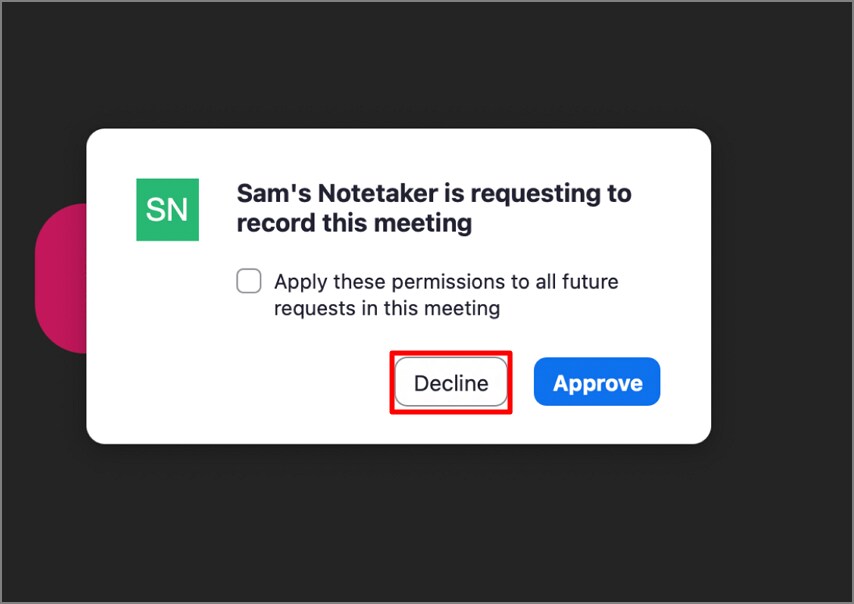
Anche l'app Zoom ti chiederà prima il permesso, quindi fai clic sul pulsante "Rifiuta" per rimuovere Read AI da questa riunione.
Nota: Se il metodo sopra non disabilita questa funzione, prova a disinstallare e reinstallare l'app per riavviarla.
Parte 5. Pro e Contro
Appena sentito parlare dei notetaker per le riunioni, esploriamo i loro punti di forza e debolezza per capirli meglio:
Parte 6. Read AI vs Alternative (Chi dovrebbe scegliere cosa)
Per aiutarti a prendere una decisione consapevole, confrontiamo Read AI con alcune delle principali alternative e identifichiamo quale strumento è più adatto per ogni utente:
Quando hai bisogno di Bot-Join + Ricerca aziendale
- Bot-Join per una registrazione senza mani: Si unisce automaticamente alle riunioni programmate su Zoom, Microsoft Teams e Google Meet per registrare.
- Ricerca aziendale: Il Search Copilot di Read AI è un motore di ricerca aziendale completo che permette agli utenti di fare domande per ottenere risultati contestuali collegati a specifici momenti delle trascrizioni.
- Integrazione e Intelligenza: Questa funzione si integra con strumenti aziendali, inclusi MS Word, permettendo agli utenti di ottimizzare facilmente le procedure.
- Sicurezza, Conformità e Scalabilità: Questo strumento è certificato SOC 2 Tipo II e garantisce che non venga fatto alcun training LLM sui dati dei clienti, rendendolo una soluzione ideale.
- A Chi è Consigliato: Questo specifico strumento è principalmente usato da organizzazioni e aziende di vendita per cercare e controllare i loro dati da una grande quantità di riunioni.
Quando hai bisogno di verbalizzazione in presenza, sul dispositivo, senza caricamento dei dati
Immagina di essere uno studente universitario e che il tuo professore abbia appena tenuto una lezione di 90 minuti. Non hai abbastanza tempo per trascriverla manualmente per la preparazione all'esame. In questa situazione consigliamo di usare l'app PDFelement, che offre una funzione specifica chiamata "AI Record". Con questa funzione, basta caricare le proprie note audio e riceverai un riassunto dettagliato.
A differenza del notetaker Read AI, che presenta un rischio di sicurezza, funziona sui tuoi file localmente, rendendoli completamente sicuri. Questo strumento permette agli utenti di trascrivere il proprio audio in numerose lingue, tra cui inglese, giapponese e francese. Oltre a questa funzione, fornisce vari strumenti di conversione in qualsiasi formato di file. Gli utenti possono anche comprimere i file per gestirli meglio.
Guida dettagliata all'uso dell'app PDFelement
Passo 1Seleziona il pulsante AI Record e il pulsante Converti
Quando entri nell'app, clicca sulla sezione "Strumenti" e poi seleziona l'opzione "AI Record". Ora clicca sul pulsante "Trascrivi" e seleziona la lingua di destinazione per avviare la procedura.
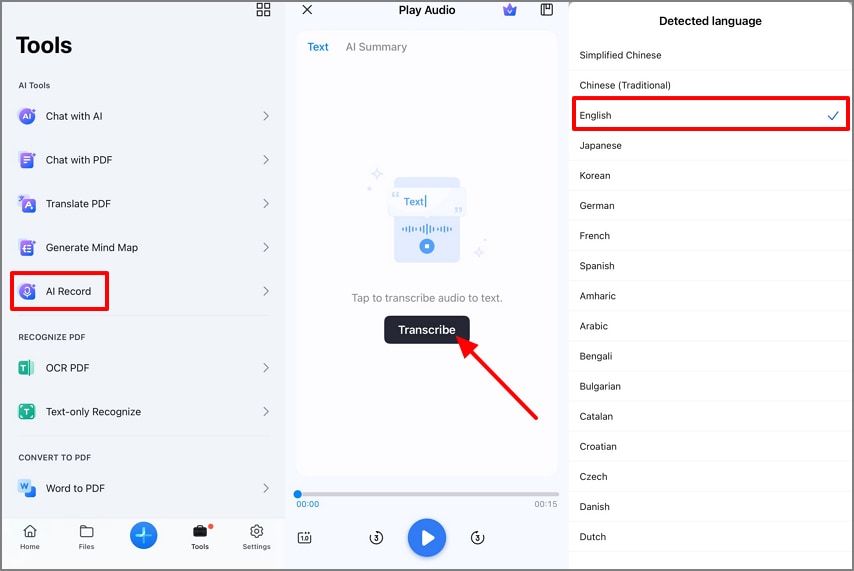
Passo 2Riassumi il file audio
Qui puoi visualizzare tutto il testo del tuo file audio di destinazione. Per ottenere dati riassunti, clicca sull'opzione "AI Summary" e poi seleziona il pulsante Riassumi.
 Sicurezza Garantita | 100% Pulito | Valutato 4,5/5 Sicurezza Garantita | 100% Pulito | Valutato 4,5/5
Passo 3Esporta il file riassunto sul dispositivo
Infine, quando il tuo file audio è pronto, fai clic sul pulsante "Esporta" in alto a destra per salvarlo nella cartella del dispositivo.
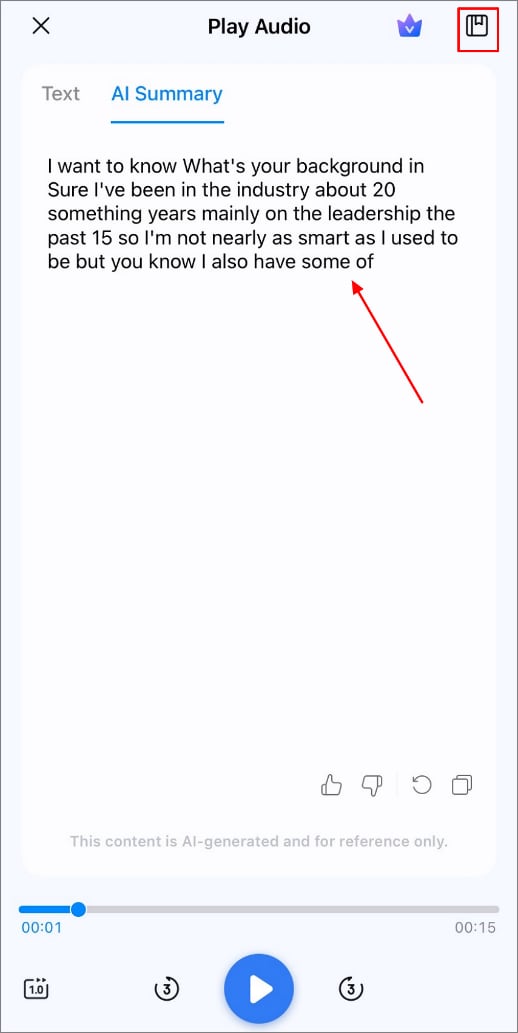
Posizionamento
L'app PDFelement è accuratamente posizionata come uno spazio di lavoro AI orientato alla privacy che offre funzioni avanzate, come segue:
- Privato/Amichevole Offline: L'app PDFelement offre trascrizione e sintesi direttamente sul dispositivo, a differenza della maggior parte delle app di note AI basate su cloud.
- Perfetta per ambienti scolastici: Per studenti e docenti, l'app permette di registrare le lezioni in modo sicuro e di riassumerle rapidamente senza distrazioni online.
- Interviste: Giornalisti e professionisti HR possono registrare interviste direttamente dall'app, con riconoscimento degli speaker e trascrizioni con timestamp.
- Siti dei clienti: I dipendenti che lavorano presso siti esterni possono usare l'app PDFelement per registrare note di progetto, spiegazioni progettuali o conversazioni con clienti.
Altre opzioni conosciute
Oltre a questo strumento efficiente, se stai cercando altre soluzioni per le note di riunione AI, ti forniamo una breve panoramica qui sotto:
| Strumenti | Posizionamento | Per chi è |
| Otter.ai | Un assistente di trascrizione cloud leader che offre sintesi delle riunioni in tempo reale. | Ottimo per studenti, giornalisti e team ibridi che necessitano di trascrizioni rapide e collaborative. |
| Fireflies.ai | Centrato sulle vendite e le operazioni, Fireflies registra le conversazioni e si integra direttamente nei CRM. | Ideale per team di vendita, CS e progetto che vogliono annotazioni automatiche. |
| Krisp AI | Un ibrido di cancellazione del rumore che rimuove i suoni di sottofondo e fornisce sintesi chiare | Progettato per professionisti remoti e call center. |
| Meet Geek | Si posiziona come piattaforma intelligente tutto-in-uno che si unisce automaticamente alle videochiamate. | Ideale per team aziendali e manager che cercano analitiche costanti delle riunioni |
Parte 7. Panoramica sui prezzi
Vuoi sapere quanto possono costare le note di Read AI? Ecco una breve panoramica dei piani disponibili e dei dettagli principali sui prezzi:
Livelli di piano Read AI
Read AI offre diversi piani a livelli per diversi tipi di utilizzo, inclusi Free, Pro, Enterprise ed Enterprise+. I piani base propongono una funzione di sintesi limitata, mentre quelli Enterprise offrono riassunti illimitati e assistenza premium per il supporto a più divisioni. Per i dettagli sui prezzi più aggiornati, puoi consultare la loro pagina ufficiale.
Note sui prezzi delle alternative
- Limiti gratuita vs a pagamento: La maggior parte dei notetaker AI come Otter.ai, MeetGeek e Krisp offre minuti gratuiti limitati ogni mese; per le funzionalità avanzate serve la versione Pro.
- Bot vs. Modelli su dispositivo: Fireflies e Read AI si basano su bot che si aggiungono automaticamente alle videochiamate, offrendo riassunti automatici ma con problematiche di privacy. Tuttavia, strumenti come l'app mobile PDFelement generano i riassunti localmente, ideale per chi dà priorità alla sicurezza dei dati.
Conclusione
In sintesi, le persone hanno utilizzato la funzione Read AI in app come Teams e Zoom per trascrivere efficacemente le proprie riunioni. In questo articolo ti abbiamo fornito tutte le informazioni necessarie per utilizzarlo. Inoltre, se vuoi un'opzione sicura e rapida, ti consigliamo l'app mobile PDFelement, che offre una funzione specifica "AI Record".
Parte 8. Domande frequenti
Le persone chiedono anche
-
Che cos'è Read AI Meeting Notes (in Zoom/Teams)?
Read AI Meeting Notes è un assistente basato su intelligenza artificiale che si unisce automaticamente, trascrive e riassume Zoom e Microsoft Teams le riunioni. Agisce come un bot nelle riunioni virtuali, generando sintesi e mettendo in evidenza i punti chiave. -
Come disattivo Read AI o gli impedisco di partecipare?
Per disattivare Read AI, l'utente deve andare nelle Impostazioni account, selezionare "Preferenze di partecipazione" e disabilitare l'opzione "Auto-join". Puoi anche disabilitare "Aggiungi Read?" per i singoli eventi direttamente dalla tua dashboard Read o dal calendario. -
È sicuro/legale registrare?
Nella maggior parte delle regioni, registrare una riunione è legale purché tutti i partecipanti siano informati e diano il consenso. Dovresti anche seguire le politiche aziendali su privacy, conservazione dei dati e consenso per un processo senza intoppi. -
Read AI funziona sia con Zoom che con Teams?
Assolutamente sì, la funzione avanzata Read AI funziona nativamente sia con Zoom che con Teams. Si uniscono come bot per catturare discussioni dal vivo, generare trascrizioni e distribuire automaticamente i riassunti per usi successivi. -
Qual è la migliore alternativa a Read AI per note in presenza/senza installazione?
Se sei preoccupato per la sicurezza con Read AI, PDFelement è un'ottima alternativa. Offre un'app mobile, uno strumento online e una versione desktop per soddisfare ogni esigenza.
