

Prendere appunti durante le riunioni è molto distraente e di conseguenza si perdono i punti d’azione e altri dettagli importanti. Lo Zoom AI Notetaker è in grado di produrre riassunti, trascrizioni e note accurate. Questo aiuta i team a rimanere concentrati e allineati sugli obiettivi. In questa guida discuteremo il funzionamento di questo strumento e le sue migliori alternative, così da offrirti opzioni più affidabili.
In questo articolo
- Zoom ha un’AI Notetaker tramite AI Companion?
- Cos’è Zoom AI Notetaker
- Configurazione Admin: Licenze, Permessi e Controlli dei Riassunti
- Guida su come attivare e utilizzare Zoom AI Companion Meeting Summary
- Zoom Note: Crea, Collabora e Condividi in Tempo Reale
- Comprendere le trascrizioni di Zoom per riassunti e ricerche più intelligenti
- Risoluzione dei problemi Zoom AI Notes: Opzioni, Riassunti o Pulsanti Mancanti
- Guida su come prendere note automaticamente durante le riunioni Zoom
- Le migliori alternative a Zoom AI Notetaker nel 2025
- Confronto tra versione gratuita e a pagamento di Zoom AI Notetaker
Parte 1. Zoom ha un’AI Notetaker tramite AI Companion?
Sì, lo Zoom AI Notetaker è un generatore automatico di riassunti delle riunioni fornito dalla funzione AI Companion. Il riassunto può essere abilitato dagli host durante una riunione e i partecipanti possono vedere il riassunto attivato dall’host. Non è necessario salvare l’intera registrazione della riunione, poiché AI Companion può generarlo da una trascrizione temporanea.
Il portale web di Zoom fornisce accesso alle note AI di Zoom, ai riassunti e alle trascrizioni, accessibili dall’utente nella sezione "Registrazioni". Questo aiuta i membri del team a rimanere aggiornati, a rivedere i punti critici, a creare i passi successivi e a prendere decisioni senza utilizzare note manuali.
Parte 2. Cos’è Zoom AI Notetaker
Lo Zoom notes taker è un assistente intelligente basato su AI che cattura, riassume e organizza le discussioni in tempo reale. È supportato dall’AI Companion di Zoom, che fornisce riassunti, trascrizioni e permette di condividere le note, risparmiando tempo e fatica. Di seguito sono riportati i 3 aspetti principali di questo strumento, che ti aiuteranno in tutto il processo di presa delle note:
Report della Riunione tramite AI Companion
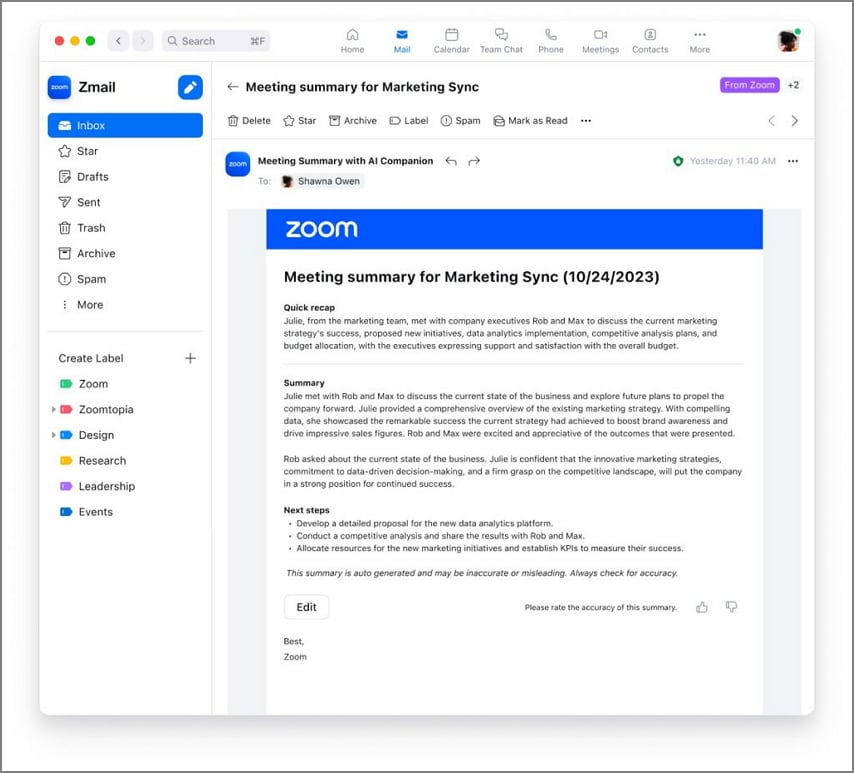
Si tratta di un sistema automatico che genera punti di attenzione, delibere e azioni da intraprendere al termine della riunione. I riassunti vengono elaborati e inviati al termine della sessione dall’host tramite Zoom Team Chat o email. Le note vengono condivise solo con gli host, ma è possibile regolare le impostazioni per consentire l’accesso anche ai partecipanti.
Note integrate in Zoom
Le note AI di Zoom consentono la collaborazione tra gli utenti e permettono di creare e modificare le note durante una riunione in tempo reale. I partecipanti possono aprire le note direttamente dalla barra degli strumenti e modificarle collaborativamente. Queste note possono essere distribuite ai partecipanti o archiviate per riferimento futuro.
Trascrizioni
Zoom genera automaticamente trascrizioni ricercabili durante la registrazione. Queste possono essere consultate da amministratori e host dalla sezione gestione registrazioni o dal portale web. La ricerca può essere effettuata tramite ID della riunione, email dell’host o anche tramite una parola chiave. Consente agli utenti di trovare la discussione specifica in poco tempo con grande accuratezza.
 Sicurezza Garantita | 100% Pulito | Valutato 4,5/5 Sicurezza Garantita | 100% Pulito | Valutato 4,5/5

Parte 3. Configurazione Admin: Licenze, Permessi e Controlli dei Riassunti
Prima di iniziare a utilizzare l’AI Notetaker di Zoom o la funzione riassunto riunione, devono essere configurate specifiche autorizzazioni e impostazioni. Solo gli utenti in possesso di una licenza Zoom specifica hanno accesso a questa funzionalità, che va gestita tramite la console di amministrazione. Non appena l’Admin attiva la funzione Riassunto, comparirà un interruttore che consentirà all’utente di iniziare o interrompere le note generate dall’AI.
A seconda della riservatezza, anche gli amministratori possono decidere chi può visualizzare e condividere i riassunti delle riunioni. Potranno specificare se i riassunti saranno condivisi automaticamente con i partecipanti o rimarranno riservati. Inoltre, i partecipanti devono essere informati su quali funzioni AI utilizzare per ottenere il consenso, come trascrizioni o riassunti.
Parte 4. Guida su come abilitare e utilizzare lo Zoom AI Companion Meeting Summary
Andiamo avanti ed esaminiamo i passaggi da seguire per abilitare e utilizzare la funzione Zoom AI Notetaker come Admin o Host:
Admin
Come Admin, hai grandi responsabilità nell’attivare la funzione Meeting Summary dalle impostazioni di Zoom a seconda della riservatezza del tema. Ciò garantisce che gli host della tua organizzazione possano accedere e controllare i riassunti generati dall’AI durante le riunioni. Di seguito sono riportati i passaggi per abilitare il processo di presa note AI di Zoom tramite il portale web:
Passo 1Accedi al portale web Zoom
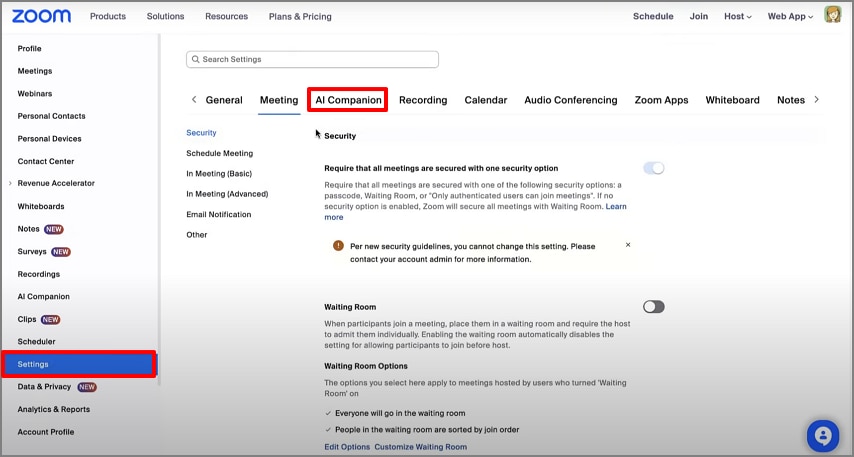
Accedi al portale web Zoom e vai su "Impostazioni" dalla barra laterale sinistra. Quindi clicca sulla sezione "AI Companion" e prosegui al passaggio successivo.
Passo 2Abilita Meeting Summary
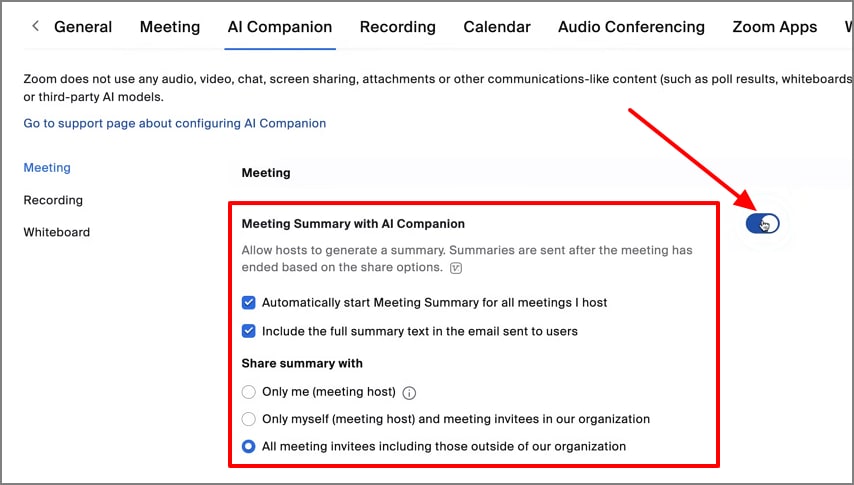
Attiva quindi l’interruttore per la sezione "Meeting Summary con AI Companion". Puoi quindi selezionare o deselezionare le caselle in base alle tue necessità.
Host o Organizzatore
Come host della riunione, puoi attivare la funzione Meeting Summary una volta che è stata abilitata dall’admin. Gestirai anche quando iniziare o interrompere il riassunto e deciderai se condividerlo con i partecipanti dopo la riunione. Segui i passaggi seguenti per capire come, in qualità di host, puoi generare una trascrizione della riunione Zoom:
Passo 1Avvia l’AI Companion Summary
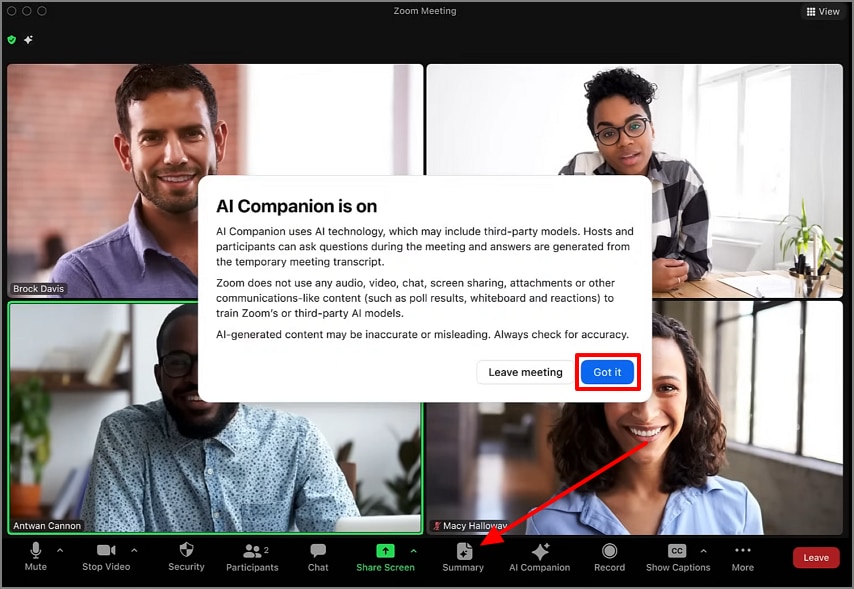
Durante la riunione, come host vedrai l’icona "Riepilogo" nella barra degli strumenti inferiore; cliccaci per avviare la funzione AI Companion Summary. Questo invierà una notifica a tutti i partecipanti che la riunione viene registrata e che vengono create note generate dall’AI.
Passo 2Accedi al riepilogo AI
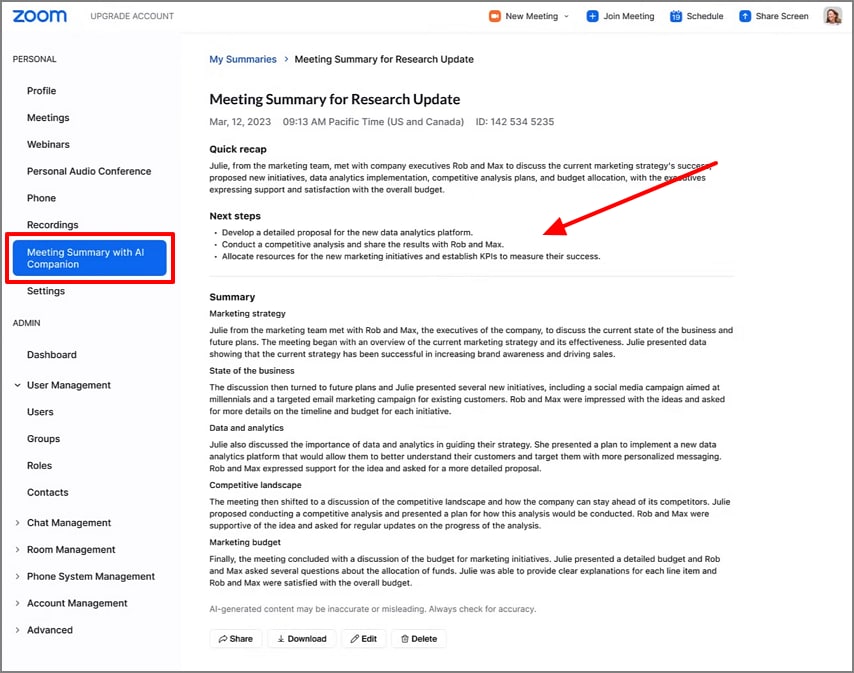
Dopo la riunione, le note AI sono generate; in base alle impostazioni, i partecipanti o l’host riceveranno il riepilogo AI nella "Team Chat"
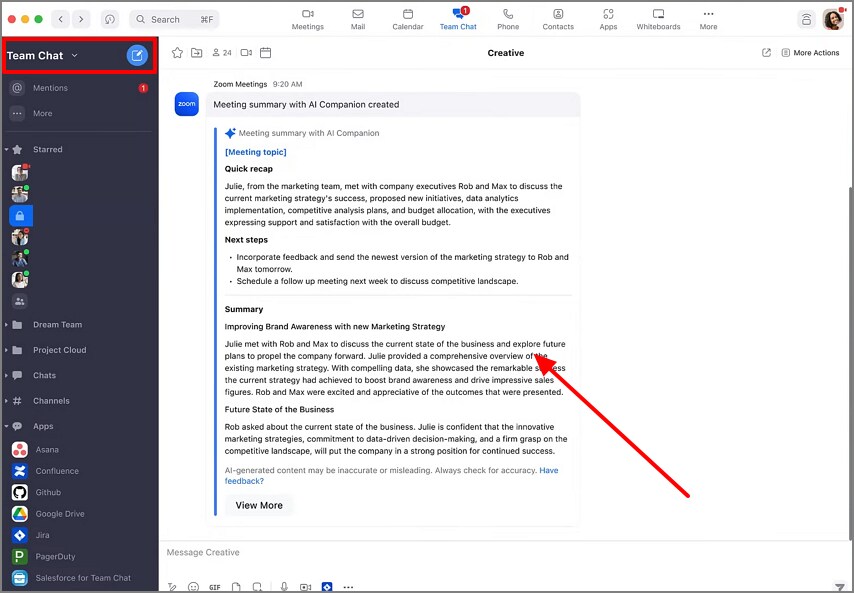
I partecipanti o l’host potrebbero anche ricevere il riepilogo AI della riunione Zoom nella propria email.
 Sicurezza Garantita | 100% Pulito | Valutato 4,5/5 Sicurezza Garantita | 100% Pulito | Valutato 4,5/5
Parte 5. Zoom Notes: Crea, Collabora e Condividi in Tempo Reale
Le note della riunione Zoom sono una funzione integrata che consente ai membri di aggiungere e modificare le note condivise durante una riunione. Gli utenti possono accedere al pannello delle Note attraverso la barra degli strumenti e modificare collaborativamente i documenti, per rimanere sempre in sincronia. Vediamo ora come abilitare e sfruttare al meglio le note di Zoom durante le riunioni:
Passo 1Accedi alle note durante la riunione
Durante la riunione in corso, premi il pulsante "Note" nella barra degli strumenti in basso per aprire un pannello note laterale sulla destra. Qui, clicca sull’icona "Condividi" per regolare le impostazioni di condivisione delle note.
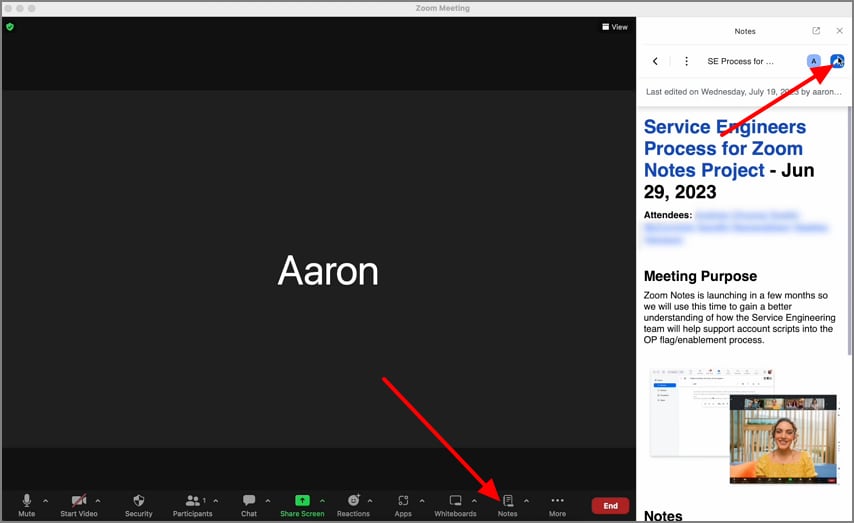
Passo 2Modifica delle note in tempo reale
Clicca sul pannello delle note e posizionalo come preferisci. Usa poi le proprietà di "Modifica" per intervenire sul testo delle note generate dall’AI.

Passo 3Condividi o modifica le note
Una volta terminata la riunione, vai sul portale web Zoom o sul software desktop e clicca sulla sezione "Note". Qui, scegli le note che vuoi modificare o condividere premendo l’icona "Condividi" o "Tre Punti Orizzontali".
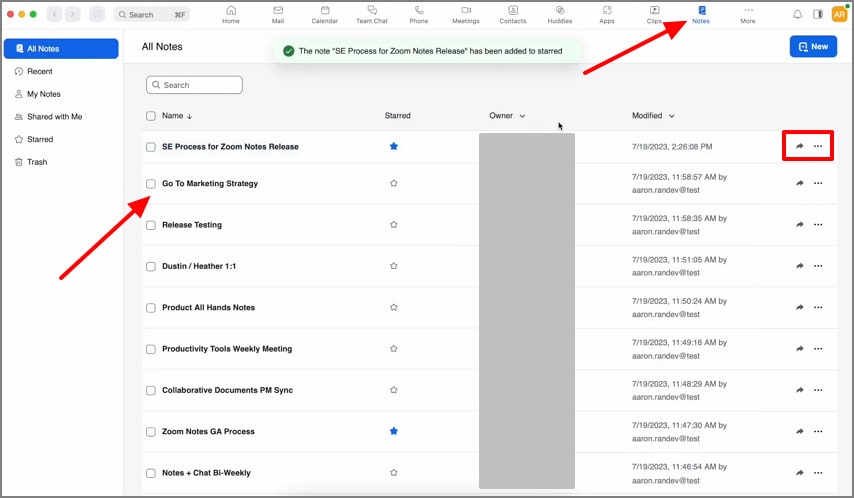
Passo 4Collabora sulle note della riunione
Infine, le note si apriranno in una nuova scheda e potrai collaborare con altri partecipanti per lavorare e modificare insieme le note della riunione.
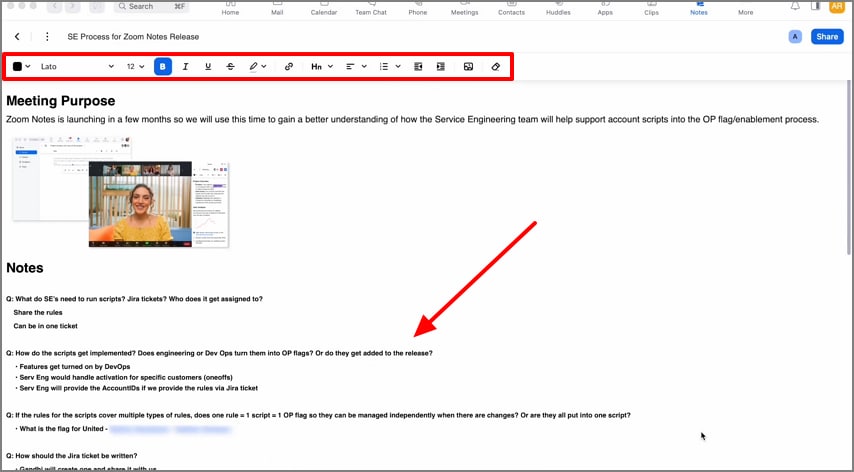
Comprendere le trascrizioni di Zoom per riassunti e ricerche più intelligenti
Le trascrizioni Zoom provenienti dallo Zoom AI notetaker registrano ogni dettaglio discusso nella riunione. L’accesso a queste note aiuta manager e team leader a consultare le riunioni per accertarsi che i punti chiave, le azioni e altro vengano seguiti anche dopo la riunione. Ecco le istruzioni da seguire per trovare le note della riunione specifica:
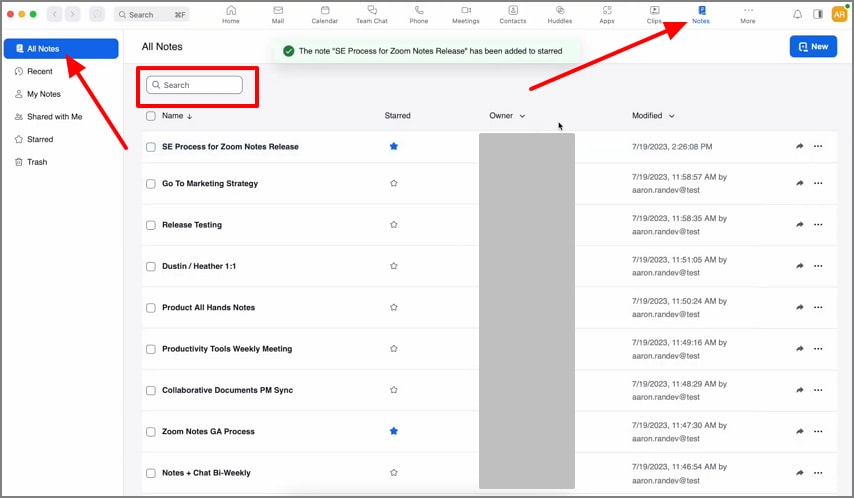
Istruzioni. Una volta effettuato l’accesso al portale web di Zoom, vai alla sezione "Note" dalla barra di navigazione in alto. Clicca poi su "Tutte le note" per assicurarti di visualizzare l’elenco di tutte le note su cui hai lavorato finora. Nella barra di ricerca, digita l’"ID Riunione" o le "Parole Chiave" per trovare le note AI di Zoom che ti interessano.
Risoluzione dei problemi Zoom AI Notes: Opzioni, Riassunti o Pulsanti Mancanti
Dopo aver compreso le guide per accedere, modificare o condividere le note AI di Zoom, potresti comunque incontrare qualche difficoltà nel processo. In questa sezione valuteremo gli aspetti da considerare in caso di specifici problemi:
Opzione Riassunto Mancante
Quando non visualizzi l’opzione Meeting Summary sulla riunione video, significa che l’account o l’amministratore potrebbero aver disattivato l’accesso. Quando l’interruttore Riassunto viene attivato, il pulsante sarà nuovamente accessibile. Può anche significare che il tuo account non è idoneo alla funzione AI Companion. Assicurati che il tuo client Zoom sia aggiornato all’ultima versione disponibile.
Non hai ricevuto il riassunto via email
Se non hai ricevuto il riassunto al termine della riunione, probabilmente l’host non lo ha inviato. Poiché i riassunti sono, di default, privati, devono essere condivisi manualmente. In altri casi, dovresti controllare le chat del team sul portale web Zoom o l’email per trovare il riepilogo AI della riunione.
Pulsante Note Mancante
Se il pulsante delle note Zoom manca durante la riunione, potresti dover aggiornare Zoom all’ultima versione. La funzione è disponibile solo se le note sono attivate nelle impostazioni Admin. Dovrai contattare il reparto amministrativo e richiedere l’accesso. Una volta attivata, apparirà sulla barra degli strumenti in basso della stanza riunione.
Nota: in qualità di host, assicurati che i partecipanti siano informati che la riunione viene registrata e che vengono utilizzate funzioni AI per note e riassunti. Zoom visualizza automaticamente una notifica di consenso a tutti i partecipanti, chiedendo loro se vogliono rimanere nella riunione o abbandonare pur sapendo che viene registrata. Questo ti aiuterà a mantenere buoni rapporti nel team e a far sentire tutti a proprio agio.
Guida su come prendere note automaticamente durante le riunioni Zoom
Ricerca delle metodologie discusse sopra, insieme a un metodo aggiuntivo in presenza, ecco i passaggi da seguire per prendere note durante le riunioni Zoom in diversi scenari:
Percorso Raccomandato
Il Meeting Summary nativo di Zoom AI Companion cattura automaticamente i punti salienti, i passi successivi e le decisioni discusse durante le riunioni virtuali. È l’opzione più immediata, poiché si integra direttamente in Zoom e non richiede strumenti terzi. Ecco come abilitare la funzione AI Summary nelle tue riunioni Zoom come Admin:
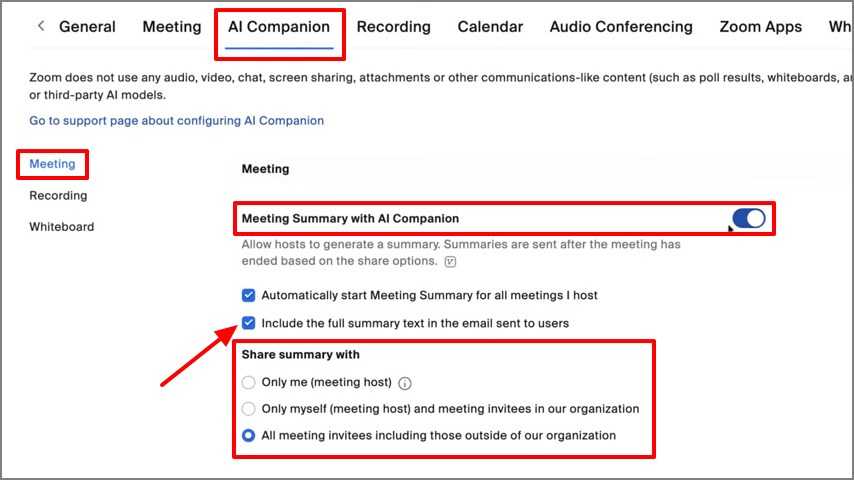
Istruzioni. Clicca sulla sezione "AI Companion" dal menu Impostazioni del portale web di Zoom. Scegli quindi "Riunione" e attiva l’interruttore "Meeting Summary con AI Companion" per selezionare le opzioni desiderate. Alla fine, scegli a chi condividere il riepilogo e avvia la riunione.
Manuale
Il metodo manuale prevede l’uso delle note Zoom, dove i membri possono modificare collaborativamente ordini del giorno, punti azione, assegnare responsabili e date di scadenza. Questo metodo si adatta meglio a team che preferiscono lavorare in modo strutturato e prendere nota in tempo reale senza AI. Ecco come prendere note manualmente durante una riunione:
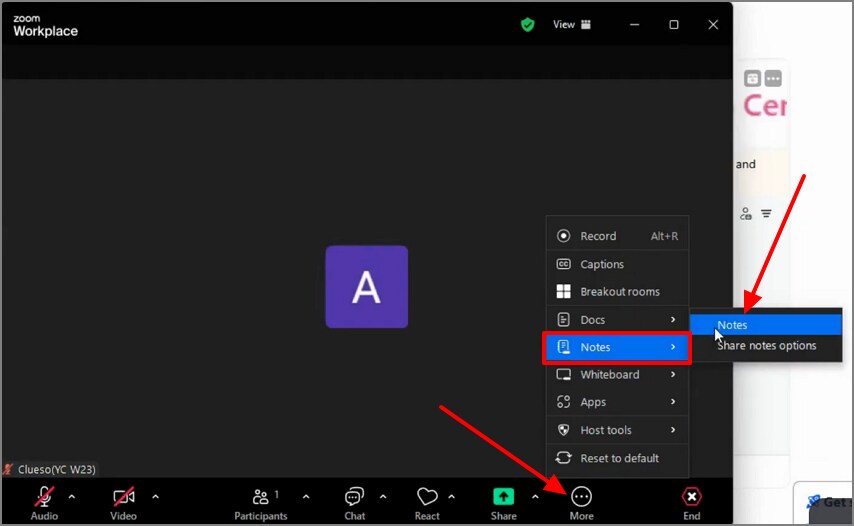
Istruzioni. Durante l’incontro, premi l’icona "Altro" e scegli l’opzione "Note" dal menu che appare. Poi seleziona "Note" dal menu esteso e inizia a scrivere manualmente i punti principali o le attività da svolgere.
In presenza
Per riunioni di persona o offline, PDFelement Mobile fornisce un flusso di lavoro di presa note sul dispositivo tramite conversione vocale in testo alimentata dall’AI, a differenza di Zoom Notetaker. Garantisce la privacy processando le registrazioni localmente, permettendo al contempo di riassumere, applicare modelli e aggiungere adesivi prima di esportare le note come PDF. Vediamo ora i passaggi per registrare, trascrivere e condividere le note delle riunioni in presenza:
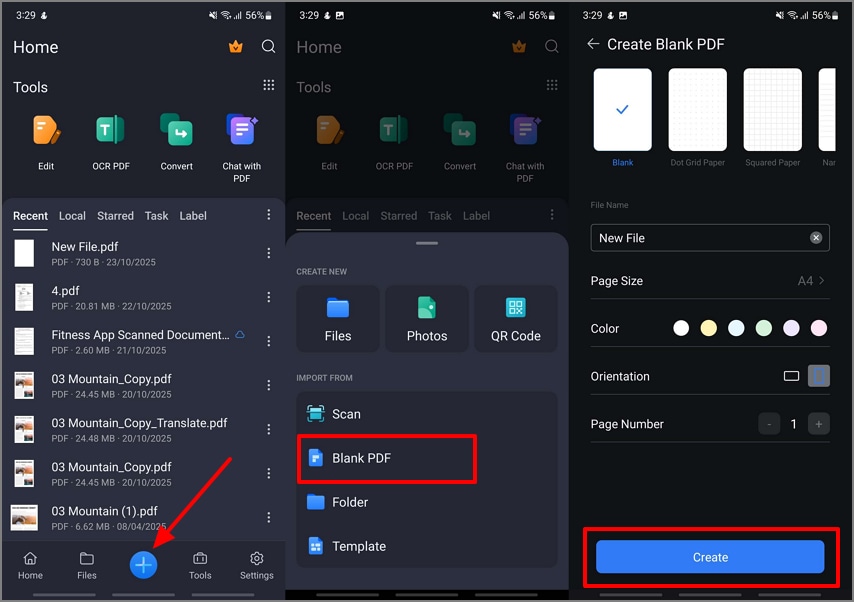
Sicurezza Garantita | 100% Pulito | Valutato 4,5/5 Sicurezza Garantita | 100% Pulito | Valutato 4,5/5Passo 1Crea un file PDF vuoto su PDFelement Mobile
Accedi all’interfaccia principale di PDFelement e tocca l’icona "+" per scegliere l’opzione "PDF Vuoto". Quindi seleziona le proprietà del PDF e premi "Crea".
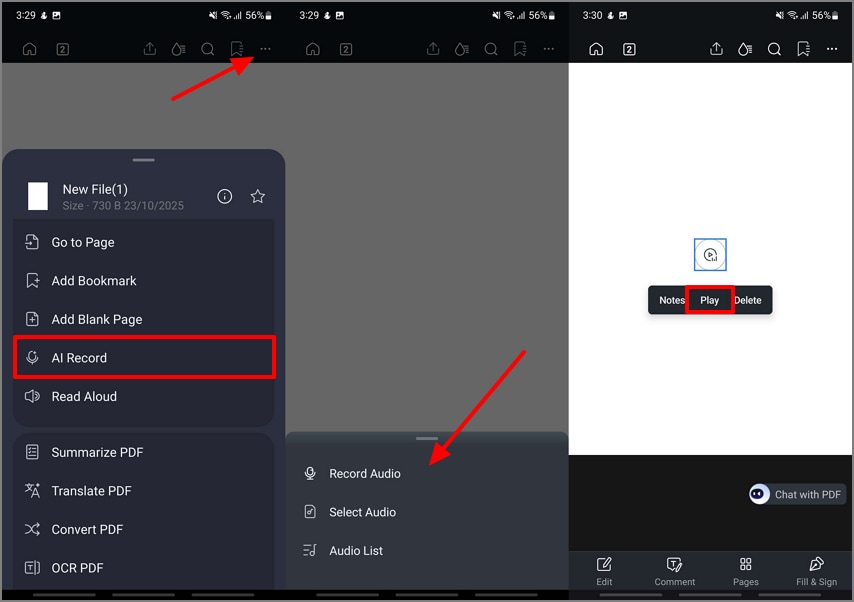
Passo 2Vai alla funzione AI Record e importa audio o registra la nuova riunione
Utilizzando i "Tre Punti Orizzontali", scegli il pulsante "AI Record" e importa un file audio oppure avvia una nuova registrazione della riunione. Una volta che il file audio è presente nel PDF, toccalo e premi "Riproduci" per passare alla fase successiva.
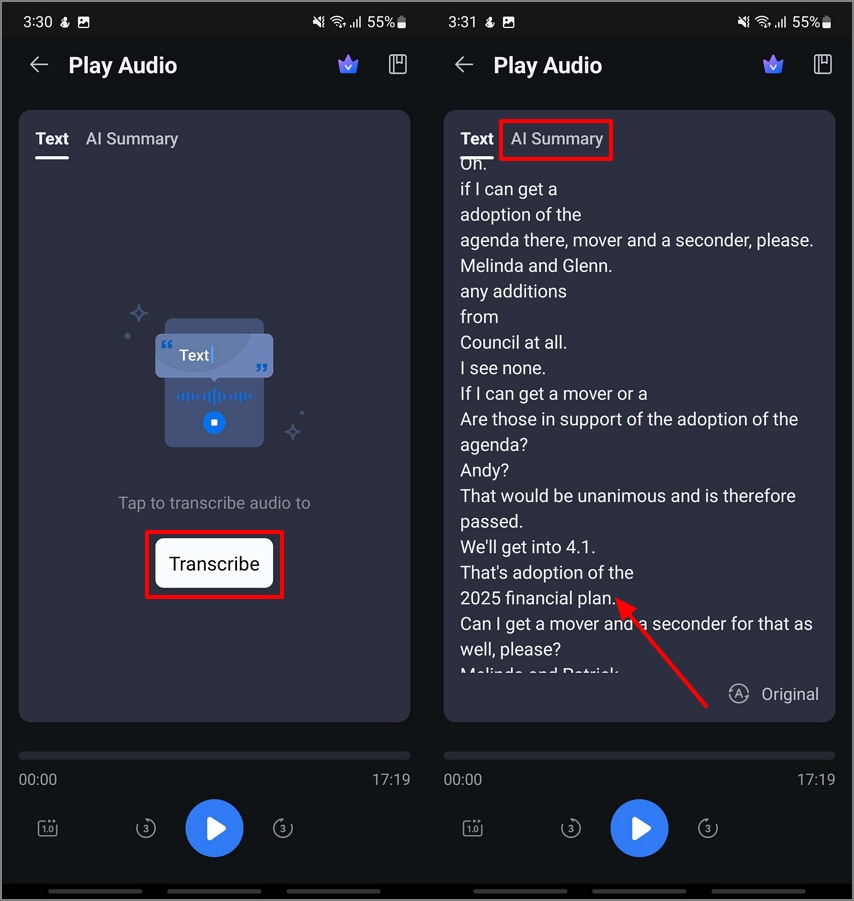
Passo 3Inizia a trascrivere il file audio
Nella schermata Riproduci Audio, seleziona il pulsante "Trascrivi" nella sezione Testo e imposta le preferenze di "Lingua". Una volta terminata la trascrizione, vai alla sezione "AI Summary".
Passo 4Genera un AI Summary della riunione trascritta
A questo punto, premi il pulsante "Riepiloga" per ottenere una panoramica e i punti chiave discussi nella riunione. Tocca l’icona "Copia" per copiare il testo negli appunti.

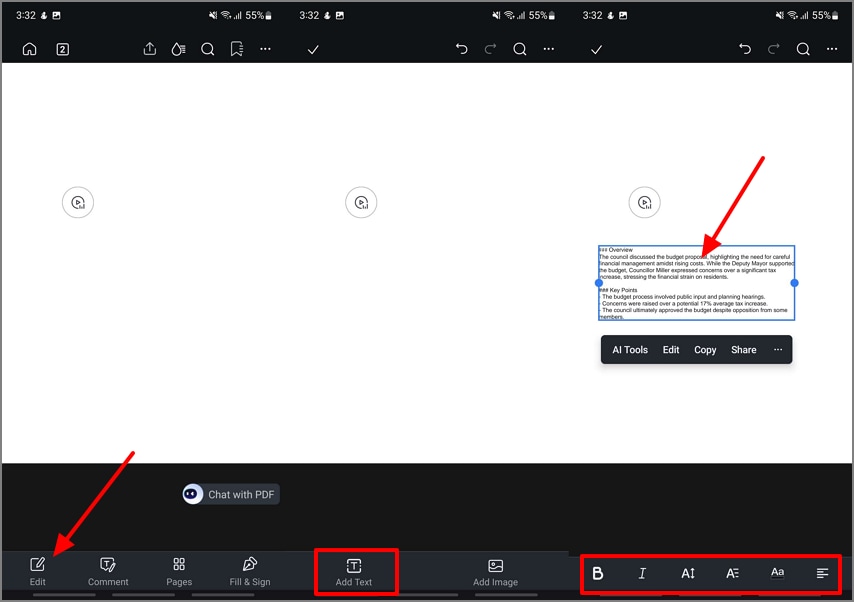
Passo 5Aggiungi il riepilogo AI della riunione al PDF vuoto
Ora che hai copiato il riepilogo AI della riunione negli appunti del tuo dispositivo, torna all’interfaccia di modifica e premi "Modifica". Quindi, tocca "Aggiungi Testo" per inserire una casella di testo nel PDF e incolla il riepilogo AI. Puoi utilizzare le proprietà di modifica del testo per modificare il contenuto.
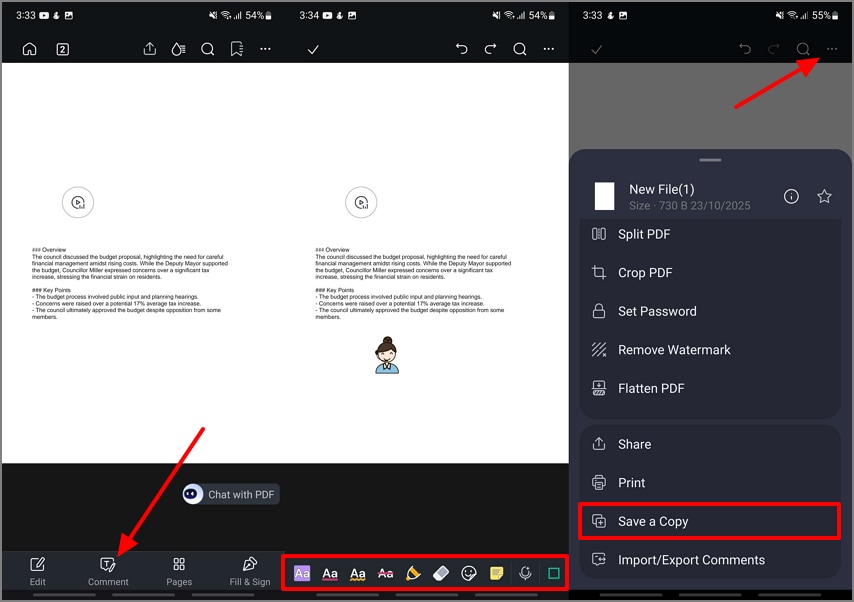
Passo 6Aggiungi annotazioni tramite commenti ed esporta il PDF
Infine, usa la sezione "Commento" per annotare il documento e aggiungere "Adesivi". Premi i "Tre Punti Orizzontali" in alto a destra e tocca l’opzione "Salva una copia".
Le migliori alternative a Zoom AI Notetaker nel 2025
Sebbene Zoom AI Companion sia molto potente, diversi altri strumenti offrono modalità flessibili e multipiattaforma per registrare, trascrivere e riassumere le riunioni. Le alternative qui sotto sono tra i migliori strumenti di note-taking AI per Zoom che offrono accesso offline, integrazione avanzata e molto altro ancora:
App PDFelement [iOS/Android]
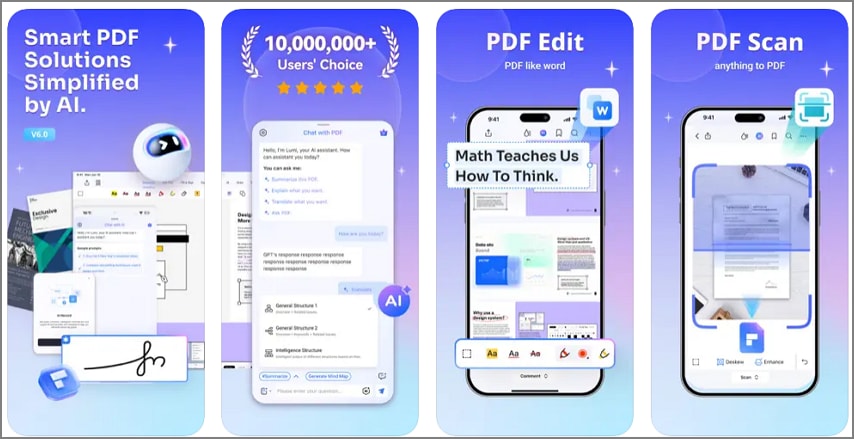
L’App PDFelement è un sistema offline utilizzato per registrare, trascrivere e riassumere le riunioni in sicurezza. Gli utenti non devono utilizzare il cloud per caricare registrazioni riservate e mantengono la massima privacy. Vanta un’interfaccia intuitiva che permette una navigazione semplice e una facile modifica dei riassunti generati dall’AI.
Inoltre, PDFelement permette di aggiungere o modificare testo nelle caselle PDF e di annotare il documento per una maggiore flessibilità. Grazie ai suoi modelli integrati e agli adesivi innovativi, PDFelement rende il processo di conversione da audio riassunto a PDF professionale e condivisibile, rappresentando in modo efficace il contributo del team.
Ideale per: Utenti che necessitano di prendere appunti velocemente, in locale e in modo privato, e desiderano la sintesi AI di riunioni riservate senza bisogno di connessione al cloud.
 Sicurezza Garantita | 100% Pulito | Valutato 4,5/5 Sicurezza Garantita | 100% Pulito | Valutato 4,5/5
Funzionalità aggiuntive
- Mappa mentale generata dall’AI: Questa funzione converte automaticamente le sintesi delle riunioni o gli appunti scritti in mappe mentali visive di facile comprensione. Aiuta gli utenti a organizzare informazioni complesse e a individuare le connessioni tra idee a colpo d’occhio.
- Traduzione AI: Questa funzione consente di tradurre istantaneamente gli appunti delle riunioni in diverse lingue in pochi secondi. È perfetta per team che lavorano in regioni diverse, migliorando chiarezza e comunicazione.
- Modelli AI supportati: PDFelement supporta più modelli AI avanzati, inclusi engine basati su GPT, per diversi livelli di accuratezza e tono. Gli utenti possono scegliere il modello più adatto alle proprie esigenze di sintesi o generazione di contenuti.
- Conversione HTML in PDF: Questa funzione consente di trasformare rapidamente pagine web, ordini del giorno o appunti in PDF puliti e professionali. Garantisce che i contenuti online vengano conservati, organizzati e siano facili da condividere offline.
Otter.ai
Ideale per: Team e individui che necessitano trascrizione in tempo reale e sintesi.
Caratteristiche principali
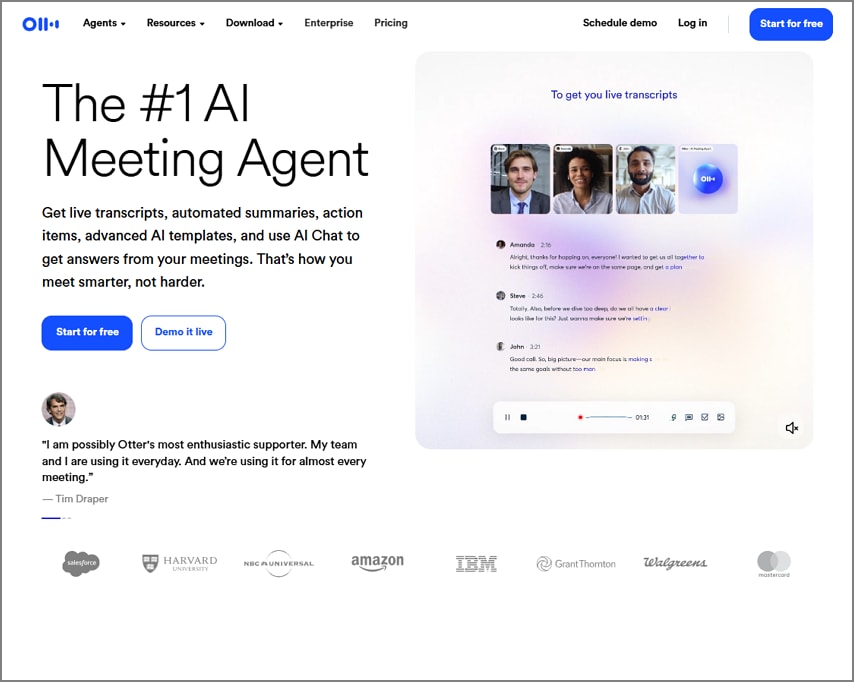
- Gli utenti possono generare trascrizione dal vivo durante le riunioni, inclusa l’identificazione degli speaker.
- Puoi integrare Otter AI con i tuoi calendari per la partecipazione automatica dell’assistente AI alle riunioni.
- Consente di effettuare ricerche per parole chiave e di porre domande tramite l’assistente Chat AI di Otter per una conoscenza approfondita.
Chi dovrebbe sceglierlo: Professionisti che hanno bisogno di trascrizioni e sintesi affidabili su più piattaforme per riunioni ricorrenti.
Fireflies.ai
Ideale per: Organizzazioni che ricercano intelligenza dettagliata sulle riunioni e analisi approfondite su tutto il team.
Caratteristiche principali
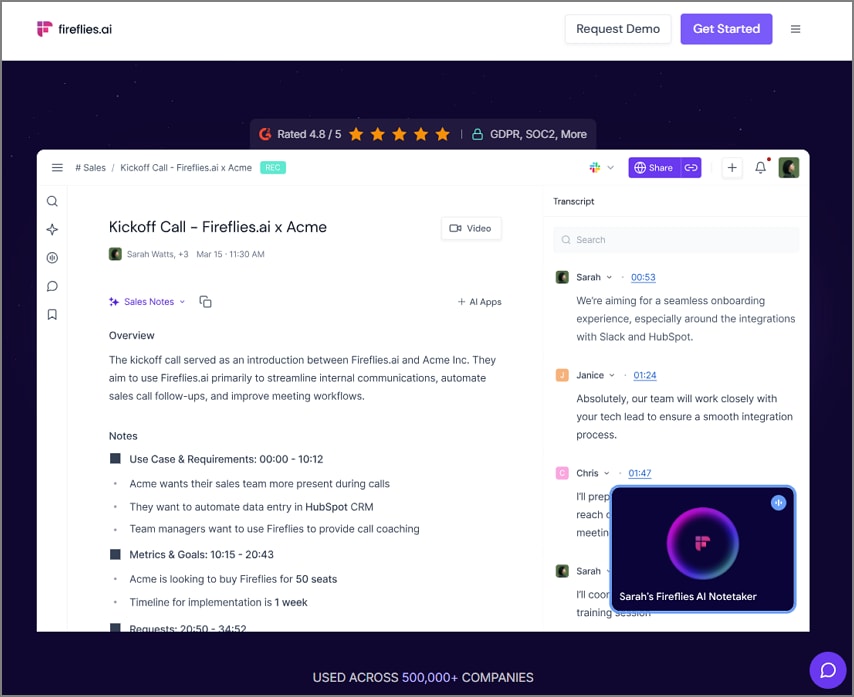
- Offre agli utenti tracciamento AI del sentiment e la chat AI "AskFred" personalizzata per mantenere un flusso di lavoro fluido.
- Grazie a questo strumento puoi effettuare ricerche nei database delle trascrizioni tra diverse riunioni.
- Per garantire privacy e sicurezza, lo strumento è conforme a SOC2, GDPR e HIPAA.
Chi dovrebbe sceglierlo: Questa alternativa a Zoom AI notetaker consente alle aziende di gestire frequenti riunioni di team o con clienti tramite analisi e gestione sicura dei dati.
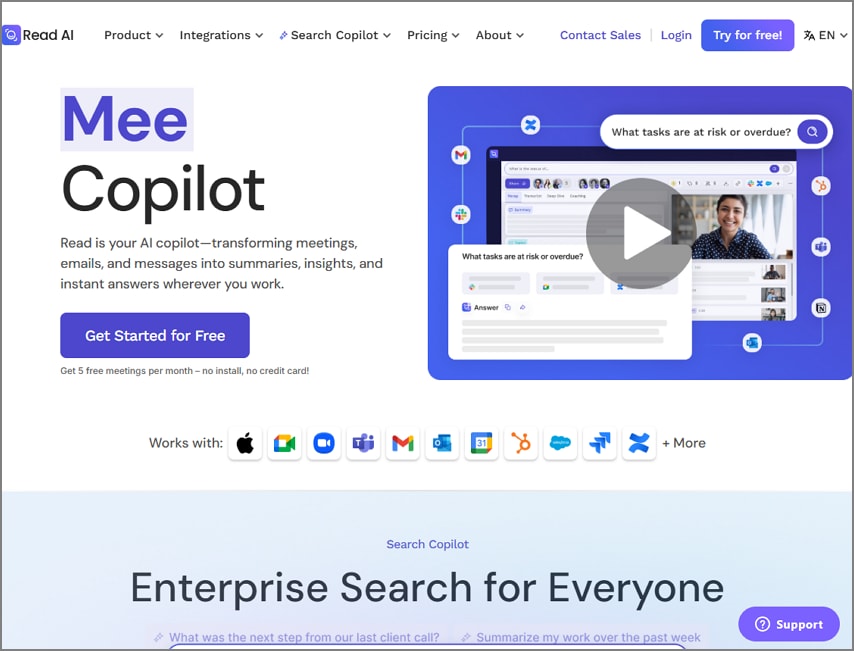
Read.ai
Ideale per: Team analitici che necessitano di ricerca unificata e insight utili dalle riunioni.
Caratteristiche principali
- Read AI non si concentra solo sulle sintesi delle riunioni, ma include anche chat ed email.
- Per aiutare gli utenti a comprendere meglio i contenuti, possono utilizzare la funzione "Ask Copilot" sui termini poco chiari.
- Con questo strumento, diversi utenti possono accedere grazie al supporto per oltre 20 lingue.
Chi dovrebbe sceglierlo: Organizzazioni che dipendono dai dati possono utilizzare questo strumento per priorizzare la scoperta e insight su diverse piattaforme digitali.
Fathom.ai
Ideale per: È particolarmente utile per piccole aziende che puntano su automazione delle attività e produttività CRM.

Caratteristiche principali
- Gli utenti possono dialogare con l’assistente AI integrato, scoprire più argomenti e comprendere meglio gli obiettivi della riunione.
- Le schede di valutazione AI aiutano i manager a valutare coinvolgimento e prestazioni svolte.
- Con questo strumento, gli utenti ricevono i task estratti dalla trascrizione della riunione per una panoramica veloce.
Chi dovrebbe sceglierlo: Team che necessitano di sintesi automatiche con sincronizzazioni integrate di attività e CRM.
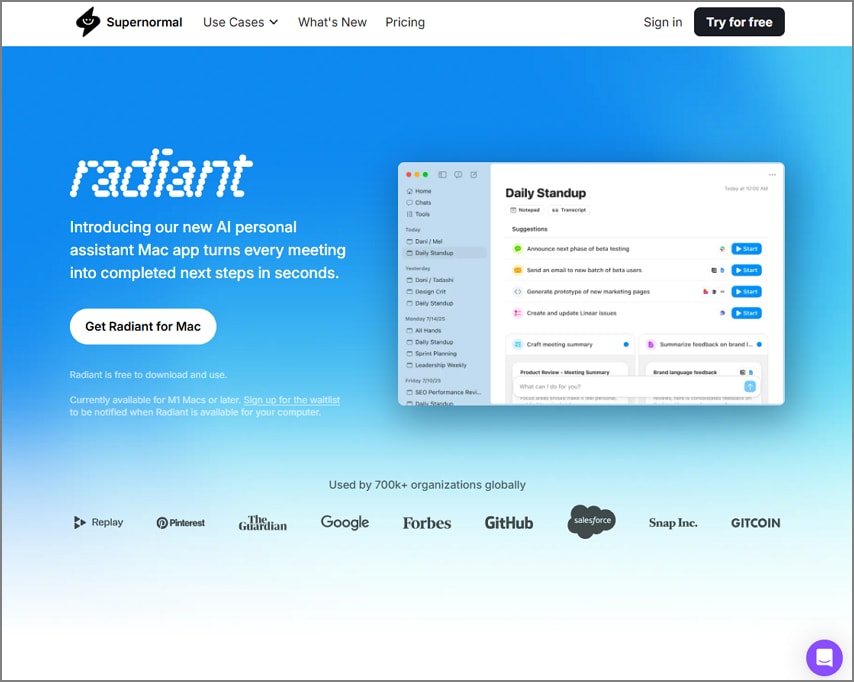
Supernormal.com
Ideale per: Team multipiattaforma che cercano automazione degli appunti delle riunioni con integrazione di strumenti di progetto.
Caratteristiche principali
- È integrato con Zoom, Meet e Teams, e genera trascrizioni e sintesi dalle riunioni.
- Lo strumento suggerisce i passaggi successivi dopo il rilevamento automatico delle attività discusse nelle riunioni.
- Supernormal supporta fino a 60 lingue per utenti diversi.
Chi dovrebbe sceglierlo: Team che desiderano connettività multipiattaforma per gestire le riunioni.
Confronto rapido tra le migliori alternative a Zoom AI Notetaker
Per riassumere le 6 migliori alternative ad AI per note Zoom, ecco una tabella di confronto che ti aiuterà a decidere subito quale strumento soddisfa le tue esigenze:
| Strumenti | Funziona senza Bot | In presenza / offline | Integrazioni Zoom profonde | Piano gratuito | Formato di esportazione supportato | Privacy | Ideale per |
| App PDFelement | ✓ | ✓ | Nessuna integrazione diretta con Zoom | Sì (limitato) | Esporta PDF, DOCX e TXT per condivisione flessibile. | AI locale assicura elaborazione offline e gestione sicura dei dati | Ideale per utenti offline che vogliono sintesi AI private e modifica PDF |
| Otter AI | Trascrizione offline limitata di audio caricato | Completamente integrato con Zoom per trascrizione in tempo reale | Sì (trascrizione live di base) | Esporta file TXT, PDF e DOCX facilmente. | Archiviazione su cloud con accesso e upload a livello account | Perfetto per professionisti ibridi che necessitano trascrizione in tempo reale e sintesi | |
| Fireflies AI | Integrazione profonda con Zoom e oltre 200 strumenti di collaborazione | Sì (piano base con minuti limitati) | Esporta PDF o sincronizza note con CRM. | Caricamento su cloud con conformità enterprise avanzata (SOC2, GDPR, HIPAA) | Ideale per aziende che gestiscono analisi meeting su larga scala | ||
| Read AI | Integrazione integrata tramite Zoom Essential App | Sì (piano produttività gratuito) | Crea report PDF/DOCX e sintesi condivisibili. | Elaborazione su cloud; dati utente non usati per l’addestramento AI (SOC II) | Ottimo per chi vuole insight AI da più fonti di riunioni | ||
| Fathom | ✓ | Completamente integrato tramite Zoom Marketplace | Sì (completamente gratuito per utenti Zoom) | Esporta sintesi in PDF o invia dati ai CRM. | Connessione cloud sicura tramite OAuth; sync opzionale HubSpot | Eccellente per team vendita/operaizoni che usano Zoom ogni giorno | |
| Supernormal | ✓ | Supporta Zoom, Google Meet e Microsoft Teams | Sì (livello base) | Scarica immediatamente le note complete in formato PDF. | Sistema cloud crittografato (SOC2, TLS 1.2, AES-256) | Ideale per team cross-platform che necessitano di documentazione rapida e automatizzata |
Confronto tra versione gratuita e a pagamento di Zoom AI Notetaker
La tabella sottostante confronta Zoom AI Notetaker con un notetaker AI gratuito di terze parti nel 2025. Si concentra sulle differenze funzionali per aiutarti a capire quale metodo sia più adatto in base alle tue esigenze:
| Aspetto | Zoom AI Note Taker | Strumento gratuito di terze parti |
| Limiti di utilizzo/minuti | Funziona per l'intera riunione, senza limiti rigorosi di trascrizione. | Riunioni illimitate, ma solo circa 10 riepiloghi AI o interrogazioni intelligenti al mese. |
| Opzioni di esportazione | Esporta trascrizioni e riepiloghi come file TXT o DOCX direttamente dal portale web Zoom. | Esporta trascrizioni e note su Google Docs, Notion, o scaricale tramite un link condiviso. |
| Integrazioni | Completamente integrato in Zoom (Meetings, Chat, Mail, Calendar) e si connette con Google Workspace e Microsoft 365. | Funziona con Zoom, Google Meet e MS Teams; si collega a Notion, HubSpot e altre app. |
| Controlli amministrativi/team | Gli amministratori possono gestire accesso e autorizzazioni tramite la dashboard di Zoom. | Gestito individualmente nel piano gratuito; le funzionalità di team richiedono un upgrade a pagamento. |
Domande frequenti
-
Zoom ha un AI Note Taker?
Sì, Zoom include un AI Notetaker attraverso la funzione Meeting Summary dell’AI Companion. Permette agli organizzatori della riunione di generare automaticamente dei riepiloghi dei punti chiave e degli obiettivi discussi negli incontri. -
Come si usa Zoom AI Notetaker?
Devi abilitare la funzione Meeting Summary dalle impostazioni di Zoom, quindi avviarla come host durante la riunione. Una volta conclusa la sessione, il riepilogo viene generato e condiviso tramite email o Team Chat. -
Dove trovo trascrizioni e note che sono state generate?
Gli amministratori e gli organizzatori delle riunioni possono accedere alle trascrizioni dal portale web di Zoom, nella scheda Registrazioni su Trascrizioni. Le Zoom Notes AI possono essere create ed editate manualmente durante e dopo gli incontri, per collaborazioni in tempo reale. -
Posso riassumere il lavoro senza la registrazione completa della riunione?
Sì, Zoom AI Companion può generare riepiloghi utilizzando una trascrizione temporanea, invece di richiedere la registrazione completa della riunione. Questo aiuta a mantenere la privacy continuando a registrare i punti essenziali. -
Qual è il miglior AI notetaker gratuito per Zoom?
Le migliori alternative includono Otter.ai per trascrizioni automatiche, Fireflies.ai per riepiloghi ricercabili e PDFelement Mobile per la gestione privata delle note sul dispositivo. Ognuno serve casi d’uso diversi, a seconda se si richiede collaborazione o esigenze offline.
Conclusione
In conclusione, l’AI Companion nativa di Zoom offre agli utenti un modo semplice per catturare informazioni sulle riunioni tramite Meeting Summaries, Zoom Notes e trascrizioni. Abbiamo discusso di come sia ideale per team che si affidano alla collaborazione cloud e alla condivisione rapida dei riepiloghi. Poiché Zoom AI notetaker non offre la possibilità di proteggere la tua privacy o ottenere trascrizioni o documenti offline, ti abbiamo presentato un’alternativa, l’app PDFelement.
Come discusso, è l’alternativa più affidabile in quanto permette di prendere appunti in modo sicuro e trascrivere senza caricare dati sensibili. Che tu preferisca riepiloghi automatici o note manuali, entrambe le opzioni aumentano la produttività e ti aiutano a restare organizzato dopo ogni riunione.
