
 100% sicuro | Senza pubblicità |
 supportato
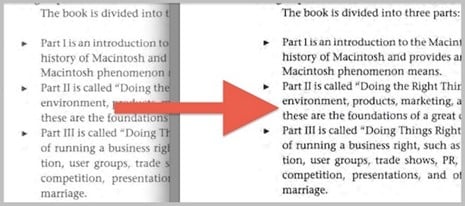
La regolazione del contrasto di un PDF può migliorare significativamente la leggibilità e l’esperienza visiva generale. Sia che tu stia leggendo su uno schermo del computer o stampando il documento, aumentare il contrasto rende testi e grafica più chiari e distinti.
In questa guida, esploreremo diversi metodi per modificare il contrasto PDF, inclusi strumenti disponibili su Windows, Mac e piattaforme online. Iniziamo!
In questo articolo
Perché hai bisogno di un editor di contrasto PDF
Gli utenti possono modificare il contrasto di un file PDF tramite un programma o un'applicazione chiamata editor di contrasto PDF. Questi strumenti hanno lo scopo di rendere il più semplice possibile la modifica della luminosità e dell’oscurità di testi e immagini inclusi nel documento PDF.
Un editor di contrasto PDF è fondamentale per diverse ragioni. Eccone alcune:
-
Impostazioni personalizzabili – Regolare il contrasto può migliorare significativamente la leggibilità, riducendo l’affaticamento degli occhi. Ad esempio, gli studenti che leggono lunghi libri di testo in formato PDF possono trarre vantaggio da impostazioni di contrasto più elevate, facilitando la concentrazione durante lunghe sessioni di studio.
-
Maggiore visibilità – Modificando il contrasto, un file PDF può diventare più accessibile e semplice da leggere per chi ha problemi visivi.
-
Esperienza migliorata – L’editor di contrasto PDF ti consente di adattare le impostazioni alle tue esigenze. I professionisti che esaminano documenti di design possono regolare il contrasto per evidenziare elementi specifici, facilitando il feedback durante le riunioni di team.
-
Chiarezza di testi e immagini – Un contrasto più elevato rende testi e grafica più distinguibili. Ad esempio, i grafici che lavorano con materiali per presentazioni possono aumentare la visibilità di immagini e testi, garantendo che i loro progetti siano efficaci e facilmente compresi.
-
Migliore qualità di stampa – Regolare il contrasto può migliorare la chiarezza dei documenti stampati. Immagina un avvocato che prepara documenti per il tribunale; stampati più chiari, come parte di una soluzione PDF per il settore legale, possono fare una grande differenza quando si presenta una prova a un giudice o a una giuria.
Come modificare il contrasto PDF su Windows
Su un computer Windows, è possibile adottare diversi approcci per aumentare il contrasto di un file PDF. Avrai le seguenti opzioni per modificare il contrasto di un PDF su Windows:
1. Cambiare il contrasto PDF con Adobe Acrobat
Adobe Acrobat offre funzionalità integrate per regolare efficacemente il contrasto. Ecco come fare:
Passo 1 Avvia Adobe Acrobat e apri il file PDF che desideri scurire. Dovrebbe essere abbastanza chiaro.
Passo 2 Scegli "Zoom" dal menu "Visualizza" per ingrandire o ridurre.
Passo 3 Trova l’opzione Modifica nella barra degli strumenti, poi scegli "Modifica > Preferenze" dal menu che appare. Raggiunta la schermata Preferenze, vai all’opzione Accessibilità nella barra laterale.
Passo 4 Puoi modificare ulteriormente il contrasto andando nel menu "Visualizza", selezionando "Migliora scansioni" e poi "Regola colore". Questo ti darà accesso a scelte più dettagliate per regolare i colori nell’immagine.
Passo 5 Dopo aver regolato il contrasto come preferisci, puoi salvare il PDF selezionando "File" e "Salva" dalla barra dei menu.
Nota:
Alcune versioni di Adobe Acrobat non dispongono della funzione "Migliora scansioni"; queste versioni offrono solo la funzione "Regola colore".
È importante ricordare che il livello di contrasto ideale per un PDF può cambiare non solo in base al contenuto del documento, ma anche alle preferenze dell’utente che lo consulta. Potresti non sapere quale livello di contrasto sia ottimale finché non provi diverse varianti.
2. Aumentare il contrasto PDF con Adobe Reader
Per scurire i PDF puoi anche utilizzare le funzioni di Accessibilità incluse in Adobe Reader. Tuttavia, questo metodo scurirà solo la copia del documento che stai visualizzando; non renderà permanentemente scuri i documenti che invii o condividi con altri. Ecco i passaggi:
Passo 1 Apri Adobe Reader su Windows.
Passo 2 Nella barra dei menu in alto, scegli Modifica e clicca su Preferenze.
Passo 3 Dal menu a tendina sotto Categorie seleziona Accessibilità.
Passo 4 Seleziona la casella "Sostituisci colori documento" e clicca sul pulsante.
Passo 5 Scegli una combinazione di colori più scura dal menu a tendina accanto a "Combinazioni di colori ad alto contrasto" o vai alla sezione Colore personalizzato e seleziona un colore più scuro per lo sfondo pagina e il testo del documento.
Passo 6 Al termine, scegli il pulsante OK.
Nota: Ora dovresti poter visualizzare le modifiche apportate, verificando se il documento PDF è stato scurito adeguatamente o se devi scegliere una combinazione di colori ancora più scura.
3. Regolare il contrasto in PDF usando un’alternativa ad Adobe – PDFelement
PDFelement è un potente editor PDF che ti aiuta a rendere il testo di un PDF leggibile e stampabile. Se devi aumentare il contrasto del testo PDF o scurire il PDF, PDFelement può aiutarti in entrambe le operazioni. Inoltre, offre numerose funzionalità di modifica per migliorare la qualità dei file PDF mantenendo un’interfaccia utente intuitiva.
 Sicurezza Garantita | 100% Pulito | Valutato 4,5/5 Sicurezza Garantita | 100% Pulito | Valutato 4,5/5

Utilizzando il metodo OCR, puoi rendere il testo di un PDF più scuro una volta estratto dal documento. Per scurire facilmente un file PDF, è sufficiente rendere trasparente lo sfondo del PDF. È possibile convertire PDF in vari formati, tra cui Word, Excel e PowerPoint. Puoi migliorare la qualità del PDF affinché sia leggibile e stampabile.
Passo 1 Dopo aver scaricato e installato PDFelement sul tuo computer, puoi scegliere i PDF da modificare facendo clic con il tasto destro e selezionando l’opzione "Apri con".

Nota: puoi anche importare il PDF scansionato da modificare trascinandolo nell’applicazione.
Passo 2 Vai al menu "Modifica" nella barra degli strumenti, poi clicca su "Sfondo" > "Aggiungi Sfondo". Nelle finestre pop-up puoi modificare colore e opacità del PDF per aumentare il contrasto o cambiare la luminosità. Clicca su Applica quando hai finito.
- Modifica colore PDF: ScegliColore e seleziona lo sfondo del documento PDF. Scegli il colore che ti risulta più comodo.
- Cambia opacità PDF: Puoi regolare il cursore Opacità per rendere più leggibile il documento PDF. Clicca Applica per terminare il processo.
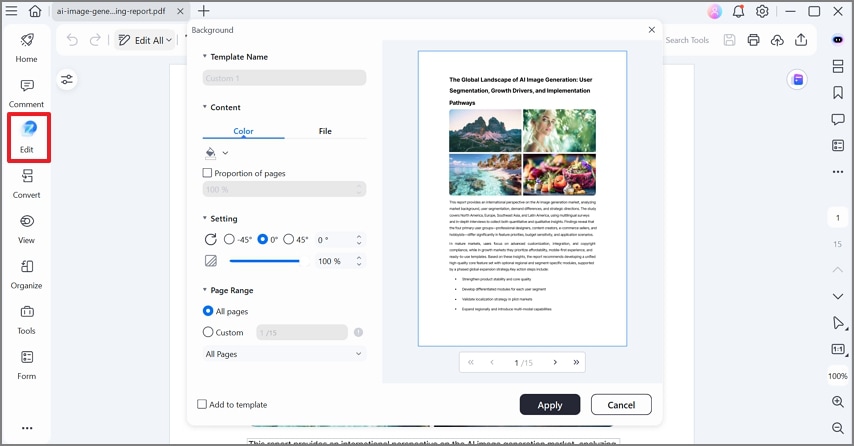
Passo 3 Una volta terminato, clicca l’opzione "Salva" o "Salva con nome" dal menu File per salvare le modifiche.
Suggerimento: Per offrirti una migliore esperienza di lettura, PDFelement offre vari modalità: chiaro, scuro, pergamena e protezione occhi. Seleziona una modalità dal menu Visualizza > Sfondo per vedere chiaramente il documento.
Sicurezza Garantita | 100% Pulito | Valutato 4,5/5 Sicurezza Garantita | 100% Pulito | Valutato 4,5/5
4. Cambiare il contrasto PDF su Microsoft Word
Per farlo con Microsoft Word, devi prima convertire il PDF in documento Word. Ecco una guida per cambiare il contrasto in Word e convertire un PDF in documento Word:
Passo 1 Avvia il programma di videoscrittura, probabilmente Microsoft Word.
Passo 2 In alto, troverai il menu "File". Da lì, scegli "Apri".
Passo 3 Dal menu a tendina dei formati file nella finestra di dialogo "Apri", scegli "PDF". Apri il file PDF che vuoi modificare il contrasto.
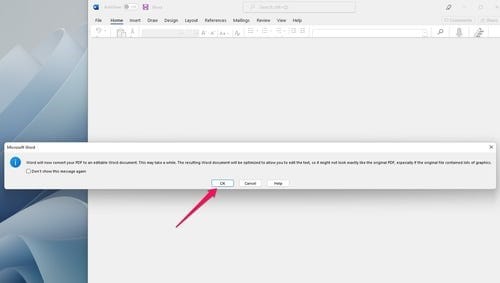
Passo 4 Riceverai una notifica: clicca OK per aprire il documento PDF in Word. Da qui puoi modificare il contrasto come preferisci.
Per modificare il contrasto nel documento PDF con Microsoft Word:
Passo 1 Vai al menu "Design" in alto per cambiare il contrasto.
Passo 2 Puoi aumentare il contrasto della pagina e modificare il colore dello sfondo del documento cliccando su "Sfondo pagina", quindi su "Colore pagina".
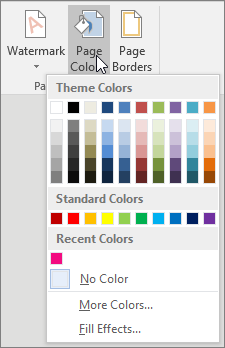
Passo 3 Scegli una tonalità dal selettore colori per modificare lo sfondo della pagina.
Nota: In alternativa, puoi usare software di terze parti per convertire il PDF in documento Word PDFelement, questo programma ti permetterà anche di regolare il livello di contrasto nel documento.
Come modificare il contrasto PDF con Anteprima su Mac
Se vuoi modificare un PDF su Mac, puoi farlo aumentando il contrasto del PDF e utilizzando il programma Anteprima, preinstallato su tutti i Mac. È compatibile con tutte le versioni di Anteprima e sistemi operativi Mac.
Passo 1 Avvia Anteprima e apri il file PDF.
Passo 2 Seleziona "Esporta" dal menu "File" per esportare il file.
Passo 3 Seleziona "Riduci luminosità" dal sottomenu cliccando sulla freccia accanto a "Filtro Quartz".
Passo 4 Clicca su "Salva".
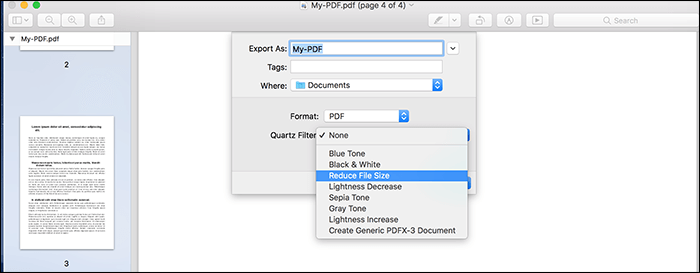
Nota importante: Poiché Anteprima applica un filtro a ciascuna pagina del PDF salvato, il salvataggio ed esportazione possono richiedere un po’ di tempo. Questo accade perché Anteprima applica il filtro a ogni pagina. Il processo è rapido per file PDF corti, ma può richiedere tempo per PDF più lunghi. Sii paziente prima di visualizzare il file aggiornato.
Come modificare il contrasto PDF online
Non è facile trovare una soluzione web che migliori il contrasto di un PDF. Tuttavia, il PDF può essere convertito dal suo colore originale in bianco e nero. Sedja permette di modificare la tonalità ma non migliora il contrasto.
Segui questi passaggi per modificare il contrasto del file PDF:
Passo 1 Apri l’editor online e salva il file lì.
Passo 2 Per trasformare un PDF a colori in uno in scala di grigi, clicca sul pulsante "Converti".
Passo 3 Completata la conversione, puoi visualizzare l’anteprima del file e ottenere un link per il download.
Passo 4 Se il risultato ti soddisfa, clicca sul pulsante "Scarica". In alternativa, puoi tornare a modificarlo utilizzando gli strumenti sopra la finestra di anteprima.
Domande frequenti
Come modificare la luminosità di un PDF?
Puoi modificare la luminosità di un PDF cambiando il colore di sfondo. Puoi utilizzare PDFelement, Adobe Reader, Adobe Acrobat e Preview su Mac. Questi strumenti ti permettono di modificare il contrasto, il colore e il tema del tuo PDF.
Come si scurisce un PDF?
Puoi scurire un PDF con un lettore o un editor PDF. Ad esempio, scarica PDFelement per aprire un file PDF, scegli l'opzione "Visualizza" e seleziona la modalità "Notte" per aggiungere una tonalità più scura al PDF. Oppure puoi andare su "Modifica" e selezionare "Sfondo" per applicare un colore scuro al PDF.
Conclusione
In conclusione, modificare il contrasto di un PDF può migliorare l’esperienza di lettura dell’utente. Che tu stia utilizzando PDFelement, Acrobat Reader o altri strumenti, sono disponibili molte opzioni per regolare il contrasto in un PDF.
Inoltre, l’OCR può essere utilizzato anche per aumentare la leggibilità. Sebbene aumentare la chiarezza del PDF possa comportare un file di dimensioni maggiori, la migliore esperienza di lettura ripaga questo compromesso. Nel complesso, modificare il contrasto di un PDF può rendere il documento più leggibile e facile da consultare, rappresentando così uno strumento prezioso per chiunque lavori con i PDF.