

Sappiamo che il PDF è il formato standard per la condivisione di file nel mondo accademico e professionale. Quando invii un file ufficiale con commenti e segni, può capitare che queste annotazioni vengano eliminate o modificate. Per evitarlo, devi "appiattire" i commenti nel PDF. Rendere i file statici aiuta anche a ottenere risultati ottimali per la stampa, garantendo alta qualità. In questa guida trovi tutte le informazioni su come appiattire i commenti PDF e sugli strumenti che ti semplificano il lavoro.
In questo articolo
- Cosa significa "Appiattire" (e cosa comporta)
- Scegli la strategia giusta (tabella opzioni)
- Le migliori soluzioni per appiattire commenti e annotazioni PDF
- Trasparenza e visualizzazione: cosa controllare durante l'appiattimento
- Risolvere i problemi più comuni con l'appiattimento delle annotazioni PDF
- Promemoria veloce: punti chiave da ricordare
Parte 1. Cosa significa "Appiattire" (e cosa comporta)
Questa sezione spiega in modo pratico cosa significa appiattire e come influisce sui tuoi contenuti PDF. Capire questo ti aiuta a scegliere quando applicarlo in modo sicuro ed efficace.
Spiegazione semplice: Appiattire trasforma annotazioni attive e campi modulo in elementi grafici fissi sulla pagina. L’aspetto resta uguale, ma si perde per sempre la possibilità di modificarli o interagire con essi.
Cosa viene incluso: Evidenziature, note, caselle di testo, forme, timbri e segni a mano libera diventano parte dell’immagine della pagina. Anche i campi modulo e le firme digitali possono essere integrati, in base alle impostazioni.
Perché appiattire? Appiattire le annotazioni PDF garantisce che vengano sempre visualizzate correttamente su stampa o su altri dispositivi. Previeni modifiche indesiderate e puoi finalizzare i documenti per uso ufficiale.
Irreversibile: Dopo l'appiattimento non puoi più modificare né rimuovere i contenuti. Salva sempre una copia originale e modificabile prima di procedere, per non rischiare di perdere tutto.
Parte 2. Scegli la strategia giusta (tabella opzioni)
Scegli il metodo di appiattimento in base al livello di controllo, velocità e sicurezza di cui hai bisogno. Ogni opzione ha vantaggi diversi secondo quanto vuoi rendere definitivo e protetto il PDF:
| Il tuo obiettivo | Metodo | Ambito | Pro | Attenzione a |
| Appiattimento rigoroso, pronto per standard | Acrobat Preflight (Produzione di stampa) | File intero/tipi specifici | Controllo preciso e professionale | Serve Acrobat Pro e scelta giusta del profilo |
| Appiattimento veloce "abbastanza buono" | Stampa su PDF (Adobe PDF / Microsoft Print to PDF) | Vista stampabile attuale | Semplice, veloce e disponibile per tutti | Può rasterizzare contenuti; si rischia di perdere link e etichette |
| Un click nell’editor | Strumento Appiattisci dedicato (PDFelement, Bluebeam) | Documento intero o intervallo di pagine | Facile, ripetibile e selettivo | Le funzioni dipendono dal software utilizzato |
| Blocca solo alcune pagine | Appiattimento parziale/intervallo pagine | Pagine selezionate | Le parti in bozza restano modificabili | Scegli bene quali pagine includere |
| Blocca solo moduli/firme | Appiattisci moduli/campi | Tutte o solo alcune zone | Evita modifiche ai moduli | Rimuove interattività dei moduli |
 Sicurezza Garantita | 100% Pulito | Valutato 4,5/5 Sicurezza Garantita | 100% Pulito | Valutato 4,5/5

Parte 3. Le migliori soluzioni per appiattire commenti e annotazioni PDF
Ora che conosci l'importanza di appiattire i documenti, è fondamentale scegliere lo strumento PDF giusto. Di seguito trovi come rendere statiche le annotazioni usando diversi tool:
Metodo 1 — Adobe Acrobat Pro (Preflight in Produzione di stampa)
Con il metodo Preflight di Adobe Acrobat Pro, le annotazioni e i campi modulo vengono integrate in modo permanente ed è impossibile modificarli o perderli. Preflight analizza la struttura PDF così da garantire la stessa grafica su tutti i dispositivi, stampanti e contesti professionali. Questo processo migliora la sicurezza del documento, tutela la resa grafica ed è perfetto per invii ufficiali e finali.
L'appiattimento con Preflight elimina anche problemi di compatibilità dovuti a elementi interattivi non supportati durante archiviazione e conservazione a lungo termine. Ecco i passaggi per appiattire i commenti su PDF Acrobat DC:
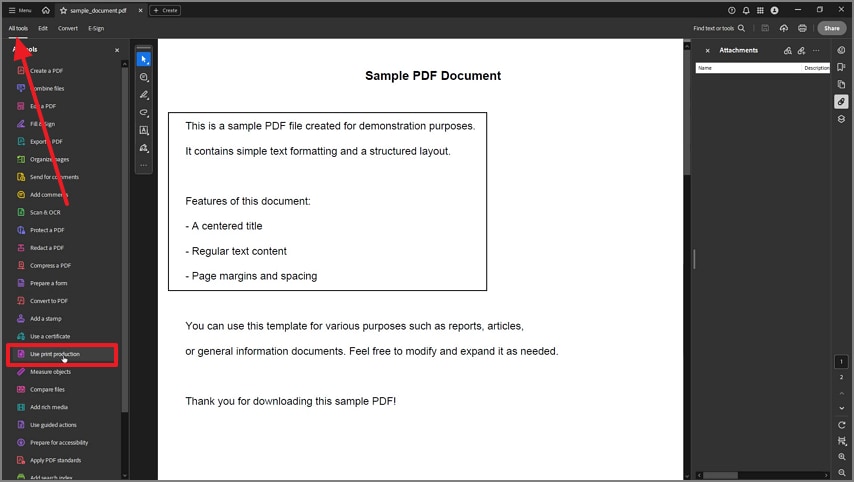
Passo 1
Apri il documento su Adobe Acrobat Pro e dal menu scegli "Tutti gli strumenti" poi "Usa protezione di stampa".
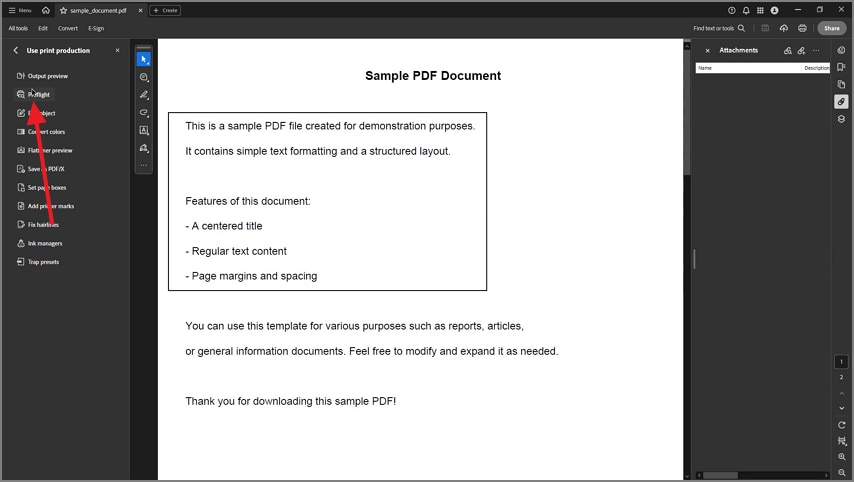
Passo 2
Dal pannello sinistro vai su "Preflight" e attendi l'apertura della finestra dedicata.
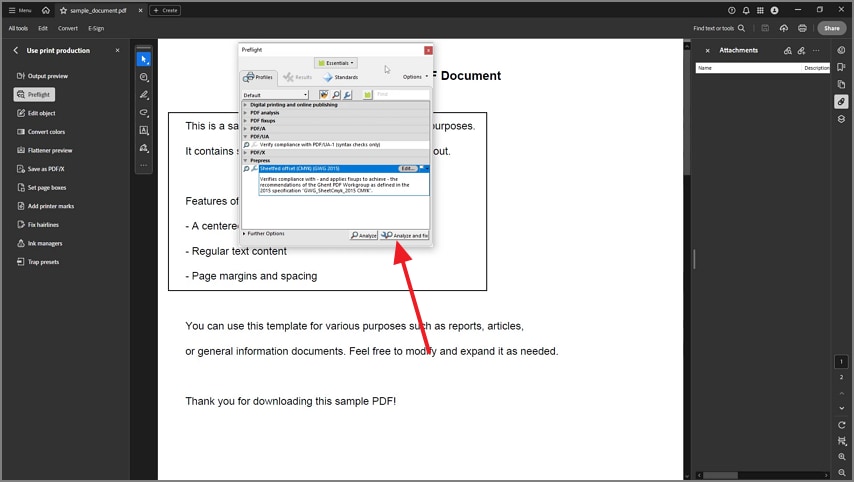
Passo 3
Cerca nell'elenco l'opzione "Appiattisci annotazioni e campi modulo" e clicca su "Analizza e correggi" per confermare le modifiche.
Nota: Con Preflight hai controllo avanzato (annotazioni o campi modulo a parte). Ottimo per output uniforme e pronto per la stampa professionale.
Sicurezza Garantita | 100% Pulito | Valutato 4,5/5 Sicurezza Garantita | 100% Pulito | Valutato 4,5/5Metodo 2 — Stampa su PDF (Appiattimento veloce e soft)
Il metodo stampa su PDF crea un documento stabile, non modificabile, ideale per la condivisione professionale finale. Garantisce un aspetto uniforme su ogni dispositivo e riduce il rischio di cambi accidentali o distorsioni di formato durante la distribuzione. Ottimo anche per archiviazione affidabile e documentazione a lungo termine.
Ottieni una versione sicura, perfetta per stampa, conservazione e gestione controllata dei file in ambienti business sensibili. Vuoi sapere come usare Microsoft Print to PDF per appiattire commenti PDF? Segui questa guida:
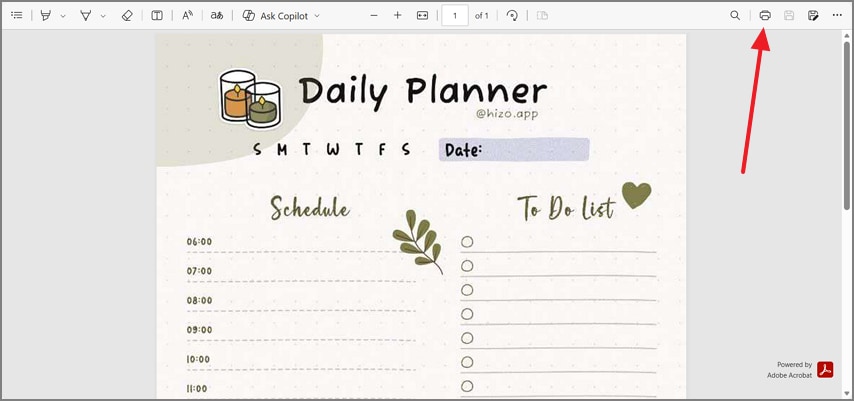
Passo 1
Per iniziare, apri il tuo file PDF con il lettore preferito e clicca "Stampa" per accedere alla schermata stampa.
Passo 2
Da qui scegli "Microsoft Print to PDF" come stampante e premi "Stampa". Nella finestra Salva, dai un nome al file e memorizza la versione appiattita dove preferisci.
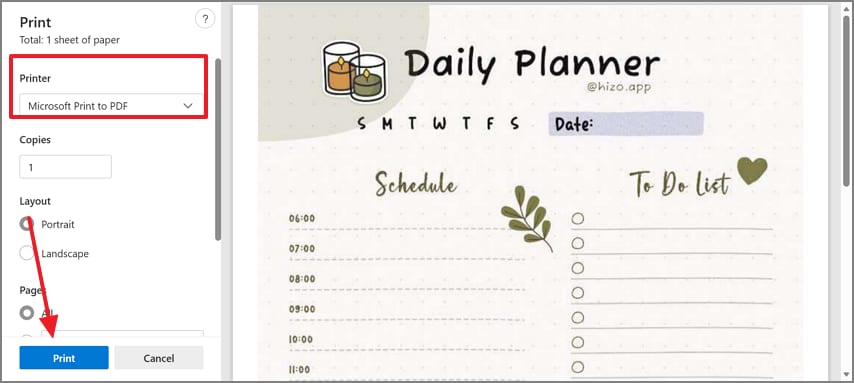
Nota: Otterrai una versione stampabile appiattita. È rapida, ma può rasterizzare alcune parti e far perdere link/etichette.
Metodo 3 — Editor di terze parti (Appiattisci dedicato)
Se cerchi un tool PDF dedicato con tutte le funzionalità essenziali, prova PDFelement. Con il suo pacchetto potente puoi fare di tutto, dall’elaborazione di nuovi documenti alla modifica di quelli esistenti. Ha una modalità commento ricca di strumenti per le marcature: aggiungi commenti, evidenzia, scrivi note, nulla ti sfugge.
Vuoi disegnare sulle note? Usa Penna o Matita scegliendo il colore che preferisci. Hai sbagliato? Cancella il disegno con la gomma. Se non vuoi che i commenti restino modificabili, usa la funzione appiattisci annotazioni PDF per renderli statici. Trovi la funzione sia in modalità Commento che nella scheda Strumenti sul pannello sinistro.
Passo 1Apri un file PDF con annotazioni
Seleziona "Apri PDF" in alto a sinistra per vedere il documento sulla home dello strumento.
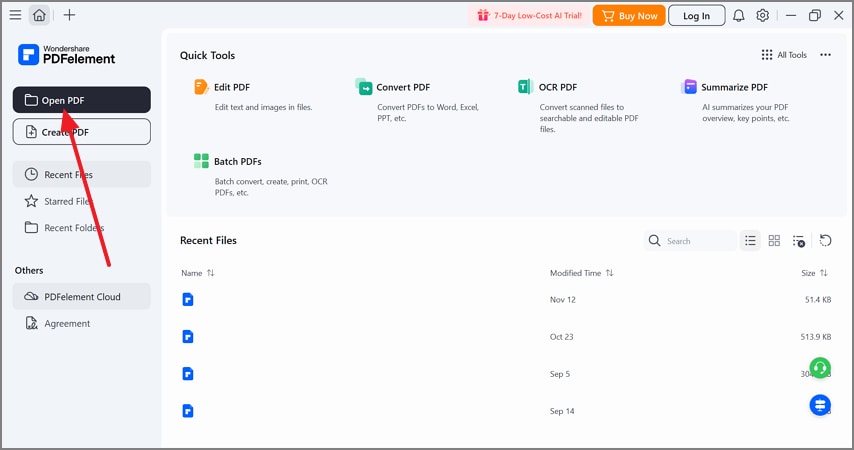
Passo 2Trova la funzione Appiattisci PDF dalla modalità Commento
Quando apri il file, entra nella scheda "Commento" dal pannello sinistro e cerca "Appiattisci PDF" nella barra di ricerca. Salva il file come desideri. Le annotazioni saranno statiche, quindi puoi esportare o stampare il PDF.
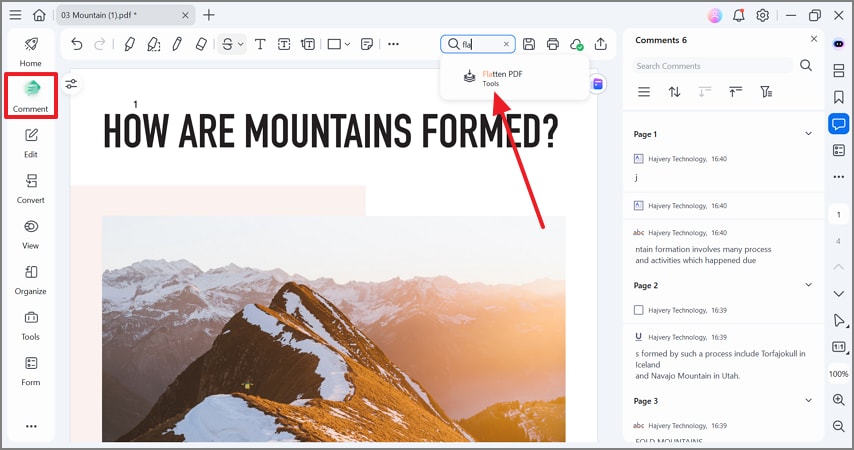
Tips: Per risultati top, genera prima il riepilogo dei commenti (autore/data/pagina/testo) se ti serve una traccia di audit, poi appiattisci la copia.
Sicurezza Garantita | 100% Pulito | Valutato 4,5/5 Sicurezza Garantita | 100% Pulito | Valutato 4,5/5Parte 4. Trasparenza e visualizzazione: cosa controllare durante l'appiattimento
Prima di appiattire, verifica che gli elementi visivi si comportino bene, così eviti perdite di qualità o cambi imprevisti nell’impaginazione. Questi controlli mantengono chiarezza, fedeltà dei colori e coerenza funzionale mentre appiattisci commenti PDF:
Appiattitore di trasparenza: Le pagine complesse possono trasformarsi in sezioni vettoriali e raster dopo l’appiattimento, col rischio di perdere nitidezza. Testa sempre una pagina singola per essere sicuro che il risultato visivo sia pulito e fedele.
Qualità: Testo piccolo nelle callout può diventare sfocato se l’antialiasing è scarso. Aumenta leggermente la dimensione del font per mantenere la nitidezza dopo l’appiattimento.
Percorsi colore: Gli evidenziatori possono apparire diversi quando stampi in bianco e nero. Testa una pagina e assicurati che il contrasto e la leggibilità restino buoni.
Link/metadati: Un appiattimento corretto preserva i contenuti vettoriali, mentre stampa su PDF può eliminare i link attivi. Controlla sempre link e metadati dopo aver esportato il PDF finale.
Parte 5. Risolvere i problemi più comuni con l'appiattimento delle annotazioni PDF
Qui trovi come individuare e risolvere velocemente i problemi tipici con l’appiattimento. Usa queste soluzioni per ripristinare visibilità, chiarezza e comportamento corretto dei documenti PDF:
Il destinatario non vede i commenti
Spesso i commenti sono annotazioni nascoste o non stampabili che non vengono visualizzate di default. Così chi riceve il file pensa che non ci siano feedback. Appiattisci e invia di nuovo: tutti i commenti saranno sempre visibili.
Le annotazioni non vengono stampate
Alcuni visualizzatori PDF escludono le annotazioni dalla stampa predefinita. Così mancano le note sulla copia fisica. Cambia su "Documento e marcature" oppure appiattisci il file per renderle sempre visibili.
Solo alcune note sono appiattite
Le annotazioni nascoste o filtrate vengono saltate in fase di appiattimento. Questo crea incoerenze nel file. Mostra tutte le annotazioni, poi applica l'appiattimento per una copertura completa.
I campi modulo restano modificabili
Il metodo usato non includeva moduli o firme. Così chi apre il file può ancora modificarli. Scegli un'opzione che blocchi anche questi componenti.
Il testo è sfocato dopo "Stampa su PDF"
Spesso la stampa su PDF trasforma la pagina in un'immagine. Così perdi nitidezza nel testo e nella grafica. Usa Preflight oppure un tool dedicato per mantenere la qualità vettoriale.
I link spariscono
Con l'appiattimento raster perdi i dati dietro ai link cliccabili, così la navigazione interna si rompe. Scegli appiattimento vettoriale oppure reinserisci a mano i link importanti dopo l’elaborazione.
Sicurezza Garantita | 100% Pulito | Valutato 4,5/5 Sicurezza Garantita | 100% Pulito | Valutato 4,5/5Parte 6. Promemoria veloce: punti chiave da ricordare
Qui trovi le etichette e i menù principali per appiattire annotazioni PDF sulle diverse piattaforme:
Acrobat: In Adobe Acrobat le opzioni per appiattire sono nella sezione Produzione Stampa e strumenti Preflight. Questi danno controllo avanzato su annotazioni e moduli; stampare su Adobe PDF è una soluzione più rapida.
Sistema: Le opzioni di sistema includono Microsoft Print to PDF su Windows e Salva come PDF su MacOS. Sono comode ma possono compromettere funzionalità dei link e qualità visiva.
Editor: Molti editor di terze parti chiamano questa funzione Appiattisci Annotazioni o Appiattisci Marcature. Efficienza e controllo cambiano da software a software (ad esempio in PDFelement).
Non confondere con: Redigere e sanificare significa rimuovere del tutto il contenuto, non renderlo permanente. Ottimizzare riduce solo la dimensione del file, senza appiattire annotazioni.
Domande frequenti
-
Cosa fa l’appiattimento delle annotazioni?
Appiattire trasforma i commenti e le marcature in contenuto statico della pagina, così non puoi più modificarli. Diventano parte fissa del PDF. -
L’appiattimento è reversibile?
No, non puoi annullarlo. Tieni sempre una copia modificabile. Dopo l’appiattimento, annotazioni e marcature sono fisse per sempre. -
"Stampa su PDF" appiattisce davvero?
Sì, stampa su PDF appiattisce in modo soft la vista stampabile: va bene nella maggior parte dei casi, ma può rasterizzare i contenuti e perdere link cliccabili. -
Come appiattisco solo alcune pagine?
Usa la funzione di appiattimento per intervallo pagine in PDFelement o Bluebeam per scegliere solo certe pagine. Oppure esporta quelle che ti servono e appiattiscile separatamente. -
Posso appiattire anche moduli e firme?
Seleziona il profilo o l’opzione di appiattimento che includa moduli e firme. Verranno integrati nella pagina come elementi non modificabili. -
Perché si parla di trasparenza?
Appiattire può dividere i contenuti trasparenti in livelli vettoriali e raster, cambiandone l’aspetto. Testa sempre una pagina dopo l’appiattimento per assicurarti che la qualità sia OK.
Conclusione
Appiattire commenti PDF protegge annotazioni e campi modulo, garantendo stampa uniforme e bloccando modifiche accidentali. Preflight offre controllo professionale preciso per documenti complessi, mentre Stampa su PDF è rapido per appiattimento soft e gli editor dedicati permettono appiattimento ripetibile e selettivo per intervallo di pagine.
Fai sempre backup del file modificabile originale prima di procedere con cambiamenti irreversibili, così mantieni la flessibilità e l’integrità del documento. Anteprima almeno una pagina per controllare trasparenza e qualità, e genera riepilogo dei commenti se ti serve la traccia per audit e responsabilità.
