

Quando cerchi online come aggiungere file a PDF, in realtà potresti avere due esigenze diverse. Da una parte potresti voler unire PDF in un unico documento, dall’altra potresti aver bisogno di inserire o allegare altri file dentro un PDF esistente, come nuove pagine o come veri e propri allegati interni (Excel, Word, immagini, altri PDF).
In questa guida vedremo tutte queste possibilità, spiegando passo dopo passo come aggiungere file a PDF nel modo più semplice possibile e raccomandando PDFelement come editor PDF completo per gestire, modificare e proteggere i tuoi documenti.
In this article
Come unire più PDF in un unico file con PDFelement
Molto spesso, “aggiungere file a PDF” significa semplicemente unire PDF per ottenere un documento unico, ordinato e pronto da condividere. Con PDFelement questo processo è rapido e intuitivo.
 Sicurezza Garantita | 100% Pulito | Valutato 4,5/5 Sicurezza Garantita | 100% Pulito | Valutato 4,5/5

Aggiungere altri PDF come pagine (merge classico)
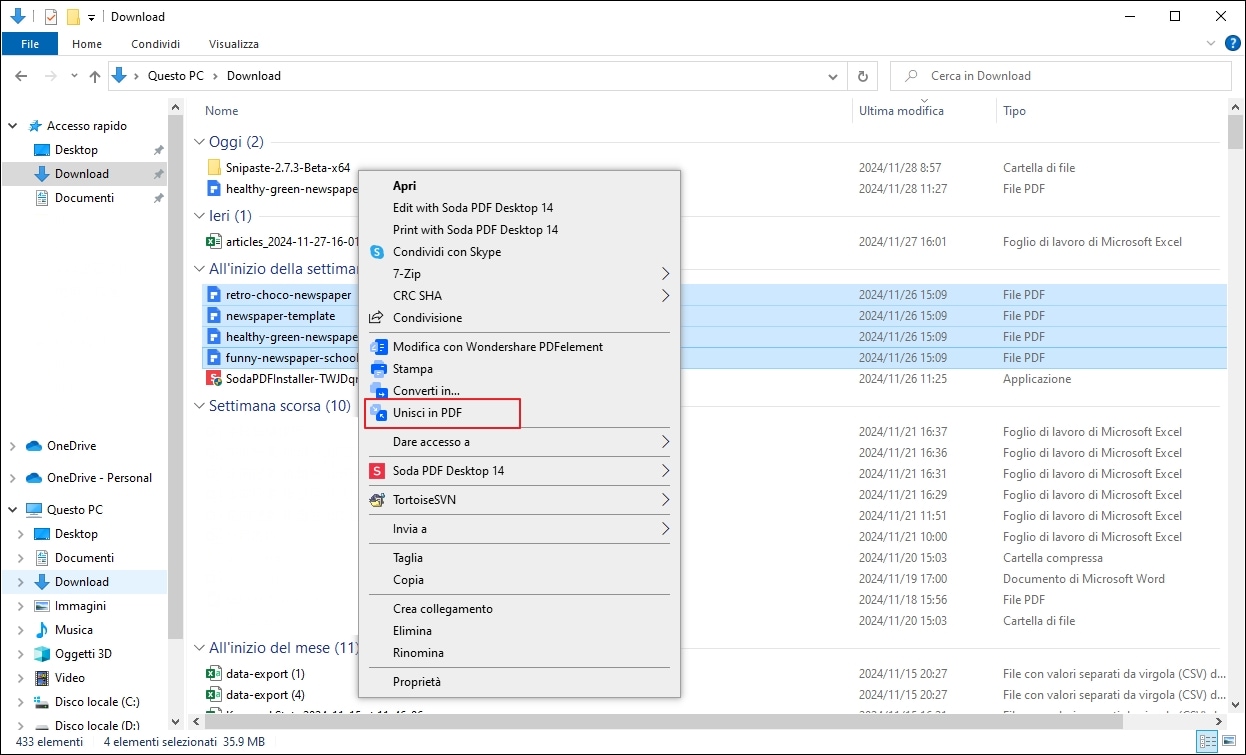
Ora puoi aggiungere altri file PDF al documento:
- Apri la cartella in cui si trovano i PDF (ad es. Download).
- Seleziona tutti i PDF che vuoi unire (come nella schermata: più file evidenziati).
- Fai clic destro sulla selezione.
- Nel menu che si apre, scegli la voce Unisci in PDF (l’opzione di PDFelement evidenziata nell’immagine).
- Si aprirà PDFelement con la finestra di unione: controlla l’elenco dei file e conferma.
- Salva il nuovo PDF unito con un nome chiaro (es. documento_unito.pdf).
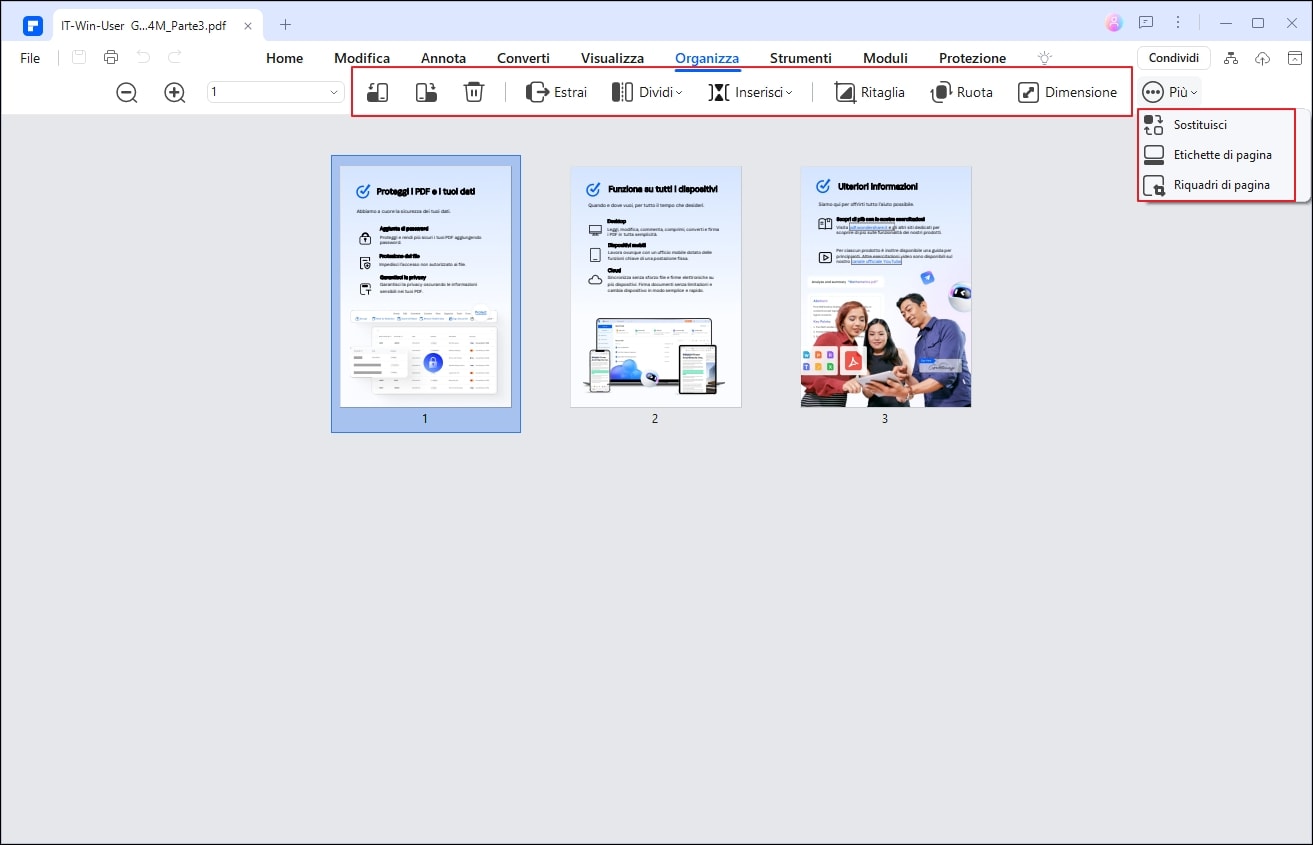
- Se non è già aperto, apri il PDF unito in PDFelement.
- Vai nella scheda Organizza.
- Nella vista delle miniature, trascina le pagine con il mouse per cambiare l’ordine.
- Se serve, usa le icone per eliminare, ruotare o duplicare le pagine.
- Quando l’ordine ti soddisfa, fai File > Salva per aggiornare il PDF.
In questo modo hai unito più PDF e hai effettivamente aggiunto file PDF all’interno di un unico documento, ideale da inviare via mail o archiviare.
Queste funzioni rendono PDFelement perfetto non solo per unire PDF, ma anche per organizzare il PDF esattamente come ti serve.
Come aggiungere altri file dentro un PDF esistente con PDFelement
In altri casi, “aggiungere file a PDF” significa prendere un PDF già pronto e aggiungere nuove pagine da altri file oppure allegare documenti interni che restano scaricabili dal lettore.
Aggiungere file come nuove pagine nel PDF
Immagina di avere un PDF con un contratto e di voler aggiungere un PDF con gli allegati, un documento Word con una tabella o alcune immagini (es. foto o scansioni). Con PDFelement puoi farlo così:
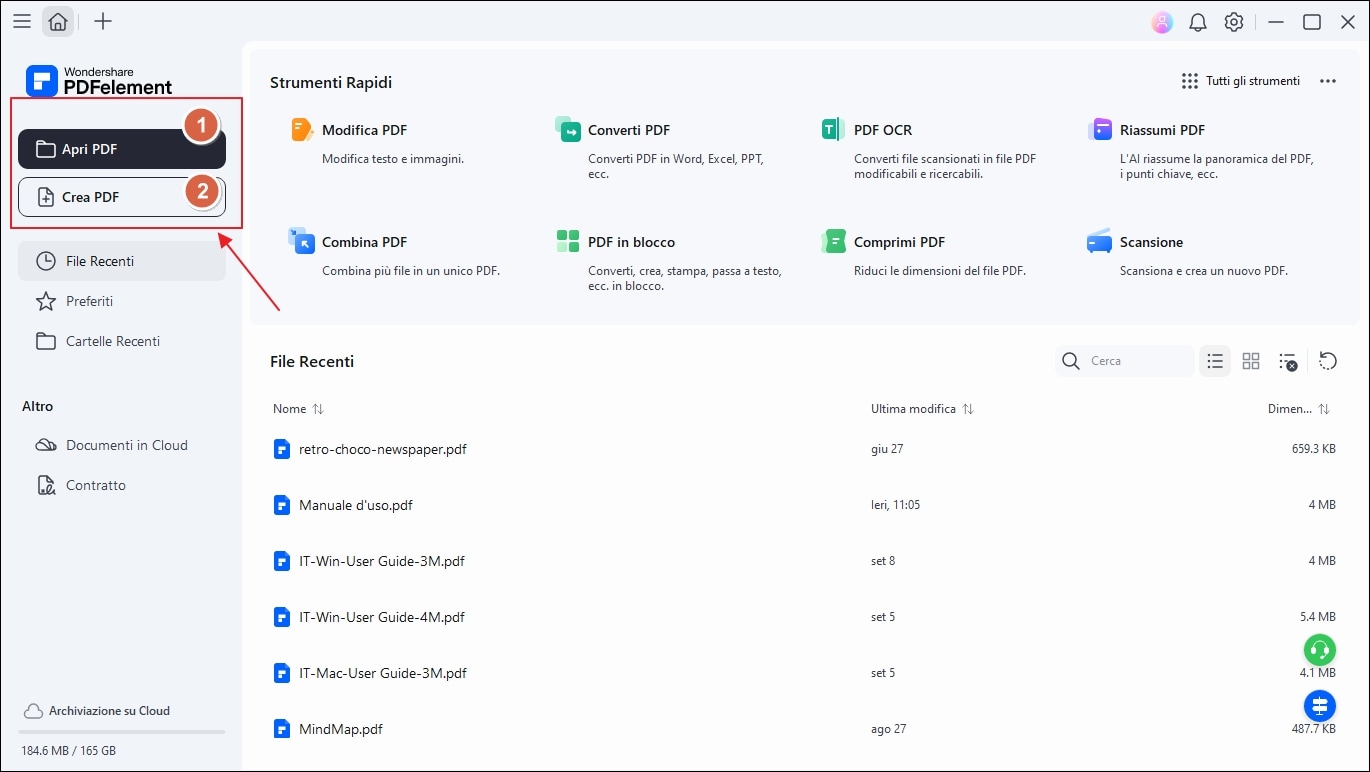
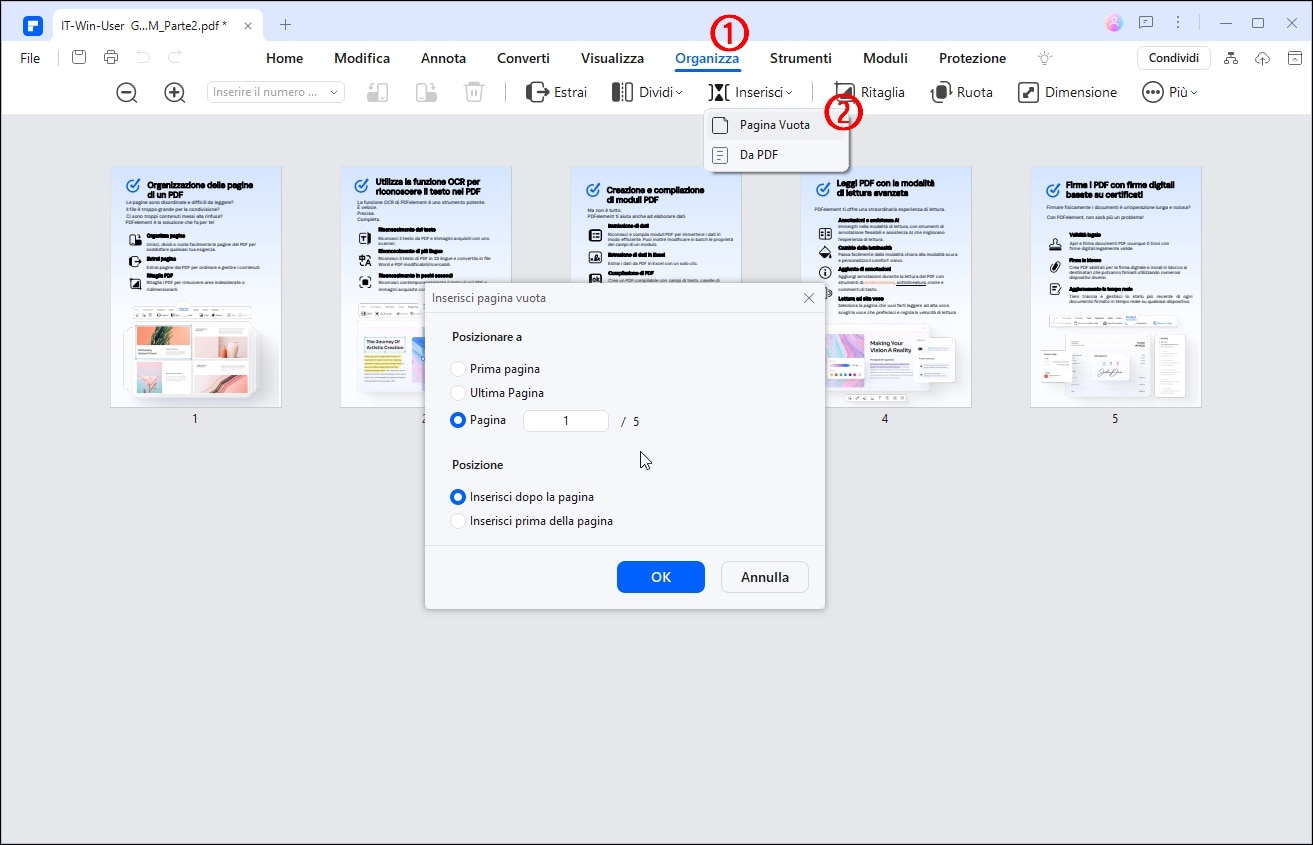
- Apri il PDF principale in PDFelement e vai nella scheda Organizza.
- Seleziona l’opzione per Inserire pagine da file.
- Scegli il file da aggiungere: un altro PDF, un documento Word (che verrà convertito in pagine PDF) o un’immagine (JPG, PNG, ecc.).
- Decidi dove inserire queste nuove pagine: all’inizio del PDF, alla fine o dopo una determinata pagina.
- Conferma e salva: hai appena aggiunto nuovi file a un PDF esistente sotto forma di pagine aggiuntive.
Questa è la soluzione ideale quando vuoi che il lettore veda tutto il contenuto in sequenza, scorrendo le pagine una dopo l’altra.
Allegare file interni al PDF (Excel, Word, immagini, altri PDF)
C’è però un altro modo di aggiungere file a PDF: invece di trasformarli in pagine, puoi allegarli come file interni. In pratica, il tuo PDF contiene uno o più file allegati, che l’utente può scaricare o aprire dal suo lettore PDF.
È molto utile quando vuoi allegare un Excel con i dati grezzi a una relazione PDF, includere il PowerPoint originale dietro una presentazione in PDF o aggiungere file di lavoro senza appesantire il flusso di lettura del PDF.
- Apri il PDF in cui vuoi allegare file.
- Vai alla scheda Annota e scegli Allegato.
- Seleziona il file da allegare al PDF (può essere un PDF, un Excel, un Word, un’immagine, un video, un mp3, ecc.).
- Conferma: PDFelement inserirà un’icona o registrerà il file come allegato interno.
- Salva il documento.
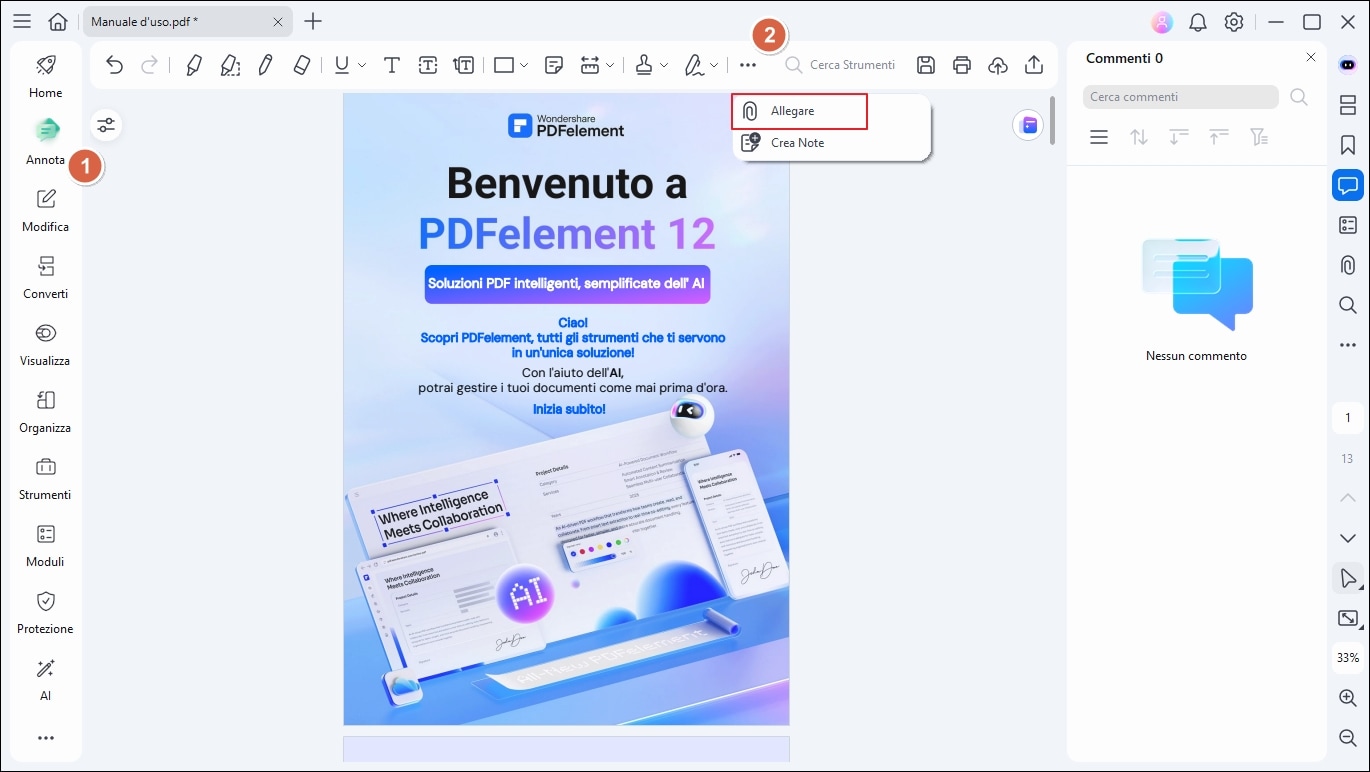
Ora il tuo PDF contiene uno o più file allegati: chi aprirà il documento potrà scaricarli o visionarli, a seconda del lettore PDF utilizzato. In questo senso, “aggiungere file a PDF” significa davvero allegare file in un PDF, mantenendo una struttura professionale e pulita.
Modifiche extra dopo aver aggiunto i file (con PDFelement)
Modificare testo, immagini e layout
Una volta che hai finito di unire PDF o aggiungere file al PDF, probabilmente vorrai fare qualche ritocco finale. PDFelement ti permette di modificare il documento come se fosse un vero e proprio file di lavoro, non solo un PDF statico.
Con PDFelement puoi modificare il testo direttamente nel PDF, sostituire o ridimensionare immagini e aggiungere o modificare intestazioni e piè di pagina, numerazione di pagina e sfondi. È particolarmente utile quando aggiungi file PDF di fonti diverse e vuoi che il risultato finale sia coerente e uniforme.
Aggiungere evidenziazioni, note e commenti
Se lavori in team o con documenti di studio, è comodo poter annotare il PDF dopo aver aggiunto i file:
- Evidenzia i passaggi importanti con l’evidenziatore.
- Aggiungi note a margine per commenti, revisioni, indicazioni al cliente.
- Usa forme, frecce e timbri per segnalare approvazioni o modifiche richieste.
Così il tuo documento non è solo un semplice PDF unito, ma diventa uno strumento attivo di collaborazione.
Firmare e proteggere il PDF unito
Se il documento è sensibile o ha valore legale, PDFelement ti permette di inserire una firma elettronica o disegnata a mano, impostare una password di apertura e limitare stampa, copia o modifica del file. Dopo aver aggiungere file a PDF, è una buona pratica proteggere il risultato finale, soprattutto se contiene dati riservati.
Strumenti online per unire PDF o aggiungere file
Su internet esistono molti tool online che promettono di unire PDF o aggiungere file a PDF in pochi clic. Possono essere utili, ma hanno anche alcuni limiti importanti.
Vantaggi di usare un editor PDF completo come PDFelement
Un software dedicato come PDFelement lavora principalmente in locale sul tuo computer. Questo significa maggiore sicurezza e privacy, perché i documenti restano sul tuo dispositivo. È pensato per chi lavora spesso con i PDF: oltre a unire PDF e aggiungere file, puoi modificare, annotare, firmare e proteggere i documenti.
Puoi sia aggiungere file PDF come pagine (unione classica) sia allegare altri file in un PDF (Excel, Word, immagini, ecc.). Se gestisci regolarmente contratti, report, documentazione tecnica o materiale di studio, usare un editor PDF completo come PDFelement è una scelta molto più professionale e affidabile rispetto ai tool solo online.
Consigli pratici per gestire i PDF quando aggiungi file
Rinomina i file in modo chiaro prima di unirli
Prima di unire file in un PDF, dai ai tuoi documenti nomi chiari e coerenti, ad esempio: contratto_cliente_parte1.pdf, contratto_cliente_allegati.pdf, report_2024_dati.pdf. Così, quando li selezioni in PDFelement per aggiungerli al PDF, eviti confusione e lavori più velocemente.
Mantieni una copia di backup dei file originali
Anche se PDFelement è affidabile, è sempre una buona idea conservare una copia dei PDF originali e salvare il nuovo PDF unito con un nome diverso (ad esempio contratto_cliente_unito.pdf). In questo modo, se in futuro ti accorgi di aver aggiunto un file sbagliato o vuoi tornare alla versione precedente, hai sempre un punto di partenza sicuro.
Comprimi il PDF finale se diventa troppo pesante
Dopo aver aggiunto più file a un PDF, il documento può diventare molto grande, soprattutto se contiene molte immagini. Puoi usare le funzioni di compressione o ottimizzazione del PDF disponibili in molti editor, inclusi quelli di PDFelement, per ridurre le dimensioni senza compromettere troppo la qualità.
Conclusioni – Aggiungere file a PDF è facile con PDFelement
Riassumendo, quando parliamo di aggiungere file a PDF possiamo riferirci a due esigenze principali: unire più PDF in un unico documento e aggiungere altri file dentro un PDF esistente, sia come nuove pagine sia come allegati interni.
Con PDFelement puoi gestire entrambe le situazioni in modo semplice e professionale: unire PDF, organizzare le pagine, aggiungere contenuti, allegare file in un PDF senza stravolgere il layout, modificare, annotare, firmare e proteggere il documento finale.
Se lavori spesso con i PDF, vale davvero la pena usare uno strumento completo invece di affidarsi solo a soluzioni online limitate. Scarica e prova PDFelement per iniziare subito ad aggiungere file a PDF in modo rapido, sicuro e professionale.
Domande frequenti su come aggiungere file a PDF
-
Qual è la differenza tra unire PDF e aggiungere file a PDF?
Unire PDF significa prendere più documenti PDF separati e trasformarli in un unico PDF continuo, con tutte le pagine in sequenza. Aggiungere file a PDF può voler dire sia unire PDF, sia inserire nuove pagine da altri file, sia allegare documenti interni (Excel, Word, immagini, altri PDF) all’interno di un solo PDF. -
Posso aggiungere file come allegati interni nel PDF?
Sì. Con un editor come PDFelement puoi allegare file in un PDF come allegati interni: l’utente vedrà il PDF principale e potrà aprire o scaricare i file allegati, ad esempio un Excel o un altro PDF. -
Come posso aggiungere un altro PDF alla fine del mio documento?
Apri il documento principale in PDFelement e usa la funzione Inserisci pagine da file o Combina/Unisci PDF, scegliendo il PDF da aggiungere e impostando la posizione alla fine del documento. Poi salva il risultato. -
È sicuro aggiungere file a PDF online?
Dipende dal tipo di documento. Per file generici non ci sono grandi problemi, ma per contratti, documenti aziendali, dati personali o sensibili è meglio evitare di caricarli su siti di terze parti e usare un software desktop come PDFelement, che lavora in locale sul tuo computer. -
PDFelement funziona sia su Windows che su Mac?
Sì, PDFelement è disponibile sia per Windows che per macOS. In questo modo puoi aggiungere file a PDF, unirli, modificarli e proteggerli indipendentemente dal sistema operativo che utilizzi.
