
 100% sicuro | Senza pubblicità |
 supportato
Ci sono molte ragioni per scaricare un PDF protetto da Google Drive: forse vuoi tenere il tuo file al sicuro e protetto, oppure desideri accedere ai tuoi PDF da qualsiasi luogo.
Qualunque sia il motivo, potresti esserti imbattuto in alcuni siti web che affermano di aiutarti, a patto che tu inserisca un codice per eseguire il processo. Ma cosa succede se non hai un codice o l’hai semplicemente perso per sbaglio?
In questa guida, esploreremo come scaricare PDF protetti senza intoppi, assicurandoti di avere gli strumenti necessari per gestire i tuoi documenti.
Suggerimento: Se devi modificare, convertire o organizzare file PDF, dovresti procurarti un editor PDF facile da usare come PDFelement. Può rendere modificabili tutti i tipi di PDF, convertire PDF in altri formati, unire o dividere PDF, riassumere e tradurre PDF con l’AI.
 Sicurezza Garantita | 100% Pulito | Valutato 4,5/5 Sicurezza Garantita | 100% Pulito | Valutato 4,5/5

In questo articolo
Parte 1: Scaricare PDF Protetto Solo Visualizzazione da Google Drive Utilizzando un Codice JS
Il proprietario del file PDF ha tutto il diritto di disabilitare l'opzione di download per un file condiviso. Ma cosa succede se vuoi scaricare il file bloccato senza conoscere la password? In tal caso puoi utilizzare il codice JS menzionato qui sotto e verificare se questo trucco funziona per te.
Segui la guida passo passo per scaricare un PDF protetto solo visualizzazione da Google Drive usando il codice JS.
Passo 1. Apri il PDF Protetto
Per prima cosa, avvia il browser Chrome e apri il file PDF protetto che desideri scaricare. Attendi qualche istante finché il file non è completamente caricato.
Passo 2. Accedi alla Console Sviluppatore
Una volta terminato, scorri fino in fondo alla pagina e apri la Console Sviluppatore premendo "Ctrl + Shift + C" su Windows o "Cmd + Shift + C" su Mac.
Passo 3. Incolla il Codice JS
Ora, clicca sulla "scheda Console" in basso e incolla il codice JS nella console.
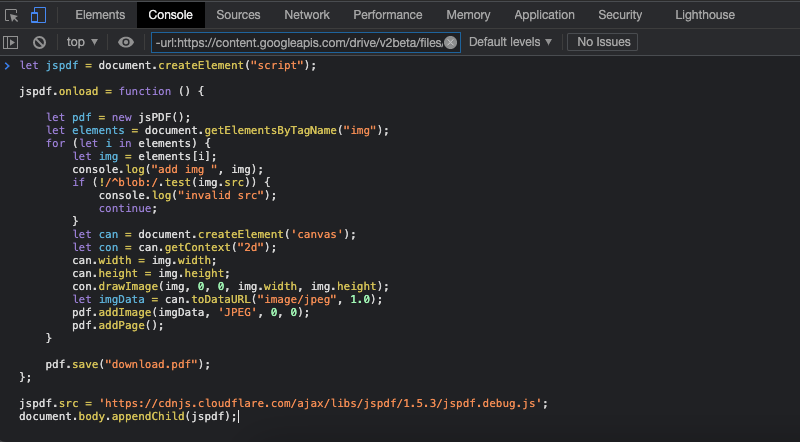
Passo 4. Scarica il file
Non appena hai finito di incollarlo, clicca sul pulsante "Invio" e il file PDF protetto sarà stato scaricato con successo nel tuo sistema.
Nota: Questo metodo funziona meglio con file PDF semplici. Per documenti più grandi e complessi, scorri verso il basso per scoprire metodi alternativi per scaricare PDF protetti da Google Drive senza codice.
Parte 2: Come Scaricare File PDF Bloccati da Google Drive senza Codice
Ti stai chiedendo come scaricare PDF con restrizioni da Google Drive senza un codice? Per aiutarti, abbiamo illustrato i migliori metodi da seguire in pochi clic. Prova le opzioni elencate di seguito e ottieni il file PDF bloccato da Google Drive senza problemi.
Metodo 1: Utilizzo di PDF Google Drive Downloader
Una semplice utility per scaricare file PDF bloccati, protetti e bloccati, PDF Google Drive Downloader è probabilmente il metodo più facile e veloce per scaricare file solo visualizzazione. Dispone di un'interfaccia facile da usare in modo che tutti possano utilizzarla facilmente senza complicazioni tecniche.
La cosa migliore di questa utility è la sua semplicità, senza pulsanti o grafica inutili. Inoltre, supporta vari formati tra cui PDF, DOC, DOCX, PPT e PPTX. Devi solo inserire il link di Google Drive e iniziare subito il processo. Ecco come fare:
Passo 1 Avvia lo strumento nel browser web che preferisci per iniziare il processo.
Passo 2 Troverai lo spazio nella homepage dove inserire il link Google Drive che desideri scaricare.
Passo 3 Incolla il link desiderato e clicca su "Start" per procedere.
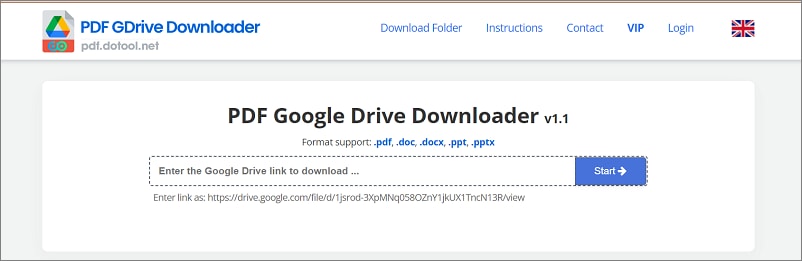
Passo 4 Ora ti verrà chiesto di selezionare la qualità del file in output. Una volta selezionata, premi il pulsante "Download" e attendi alcuni secondi fino al completamento del processo.
Nota che lo strumento potrebbe impiegare alcuni secondi o qualche minuto per scaricare il file bloccato, a seconda del numero di pagine.
Passo 5 Una volta completato, il sistema ti fornirà il link per il download così potrai accedere facilmente al file PDF protetto senza interruzioni.
Metodo 2: Convertire Qualsiasi Pagina Web in PDF
Il prossimo miglior metodo per scaricare un PDF protetto da Google Drive senza codice è quello di convertire qualsiasi pagina web in file PDF utilizzando lo strumento PDFmyURL e salvarlo per un accesso più rapido. È un'applicazione basata sul browser che converte rapidamente qualsiasi URL o file HTML grezzo in un documento PDF.
Questo strumento ti consente anche di salvare l'intero sito web come PDF per motivi di copyright e altri scopi. Inoltre, gli utenti possono utilizzare la loro REST API in qualsiasi linguaggio di programmazione per sfruttare al meglio i diversi layout, intestazioni e piè di pagina, filigrane, tecniche di crittografia e altro ancora. Puoi anche utilizzare la funzione di conversione batch per convertire più URL contemporaneamente, risparmiando tempo e fatica.
Ecco come utilizzare PDFmyURL per convertire qualsiasi pagina web in PDF.
Passo 1 Apri il browser web e visita il sito ufficiale dell’applicazione PDFmyURL.
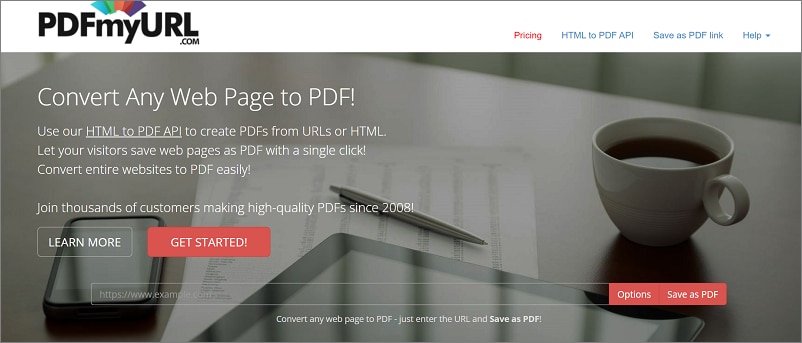
Passo 2 Inserisci l’URL e fai clic su "Salva come PDF" per convertire l’URL in PDF. Inoltre, puoi controllare molte opzioni di layout e impostare un’intestazione o un piè di pagina personalizzato.
Nota: Lo strumento non è gratuito e occorre acquistare una licenza per sfruttarlo al massimo. I loro prezzi sono del tutto competitivi e offrono piani sia per piccole che per grandi aziende.
Parte 3: Modificare, Convertire, Annotare e Tradurre PDF Protetti di Google Drive dopo il Download
Ora hai completato il processo di download di un PDF protetto da Google Drive ed è il momento di scoprire come modificarli come normali documenti Word come un professionista. Se cerchi un metodo semplice per effettuare le modifiche, affidati al PDFelement e segui i semplici passaggi per apportare le modifiche.
Questa applicazione desktop è una piattaforma all-in-one per gestire facilmente i tuoi documenti PDF. Dispone di un’interfaccia potente e intuitiva per garantire risultati di alta qualità in pochi clic. Inoltre, questo strumento è disponibile a costi ridotti, quindi non è necessario spendere una fortuna per utilizzarlo.
Qui abbiamo raccolto le caratteristiche principali di Wondershare PDFelement che ne fanno valere la prova.
Sicurezza Garantita | 100% Pulito | Valutato 4,5/5 Sicurezza Garantita | 100% Pulito | Valutato 4,5/5
● Modifica: Lo strumento consente di modificare i file PDF protetti come un semplice file Word. Puoi aggiungere testo, immagini, collegamenti e filigrane al file in pochi passaggi. Inoltre, puoi anche cambiare la dimensione, il colore e lo stile del carattere per dare al PDF un aspetto tutto nuovo. Il vantaggio principale dello strumento è che può modificare il testo mantenendo la stessa formattazione. Dispone anche di una funzione di correzione ortografica integrata per correggere gli errori di ortografia nel PDF.
● Converti: Convertire un file PDF protetto non è così semplice come sembra e gli utenti hanno bisogno del miglior strumento per questi processi. Con Wondershare PDFelement puoi facilmente convertire il file PDF protetto scaricato in altri formati, come Word, Excel, PNG, JPG e altro. Puoi anche utilizzare la funzione Elaborazione Batch per convertire più file contemporaneamente. Usa lo strumento e converti il PDF senza alterare layout e formattazione.
● Annota: Vuoi aggiungere commenti nei file bloccati scaricati da Google Drive? Nessun problema, Wondershare PDFelement è ciò che fa per te. Lo strumento ti permette di aggiungere note e commenti testuali al file PDF, oltre ad evidenziare, sottolineare e barrare il testo specifico in pochi secondi. Puoi anche disegnare sul PDF con vari strumenti di markup tramite questa applicazione desktop.
Bonus: Come Modificare i PDF Protetti da Google Drive come File Word
Sei pronto a modificare il PDF protetto da Google Drive in pochi clic? Scarica e installa Wondershare PDFelement sul tuo sistema e utilizza la guida qui sotto per completare il processo. È una soluzione unica e semplificata per modificare facilmente i tuoi file PDF.
Puoi utilizzare questo editor di PDF su tutte le piattaforme, inclusi PC, dispositivi mobili e web. Permette di modificare testi, immagini, moduli PDF e molto altro. Con la funzione di modifica di PDFelement puoi modificare il testo, aggiungere immagini, inserire link e filigrane, aggiungere la numerazione delle pagine, cambiare lo sfondo e altro.
Allora, sei pronto a modificare facilmente i PDF protetti? Segui la guida passo passo qui sotto e porta a termine il lavoro in soli tre passaggi.
Sicurezza Garantita | 100% Pulito | Valutato 4,5/5 Sicurezza Garantita | 100% Pulito | Valutato 4,5/5Passo 1. Apri il file PDF protetto di Google Drive
Avvia lo strumento e fai clic su "Apri PDF" per importare il documento che vuoi modificare. In alternativa, puoi utilizzare il metodo trascina e rilascia per aggiungere il file.

Passo 2. Avvia la modifica
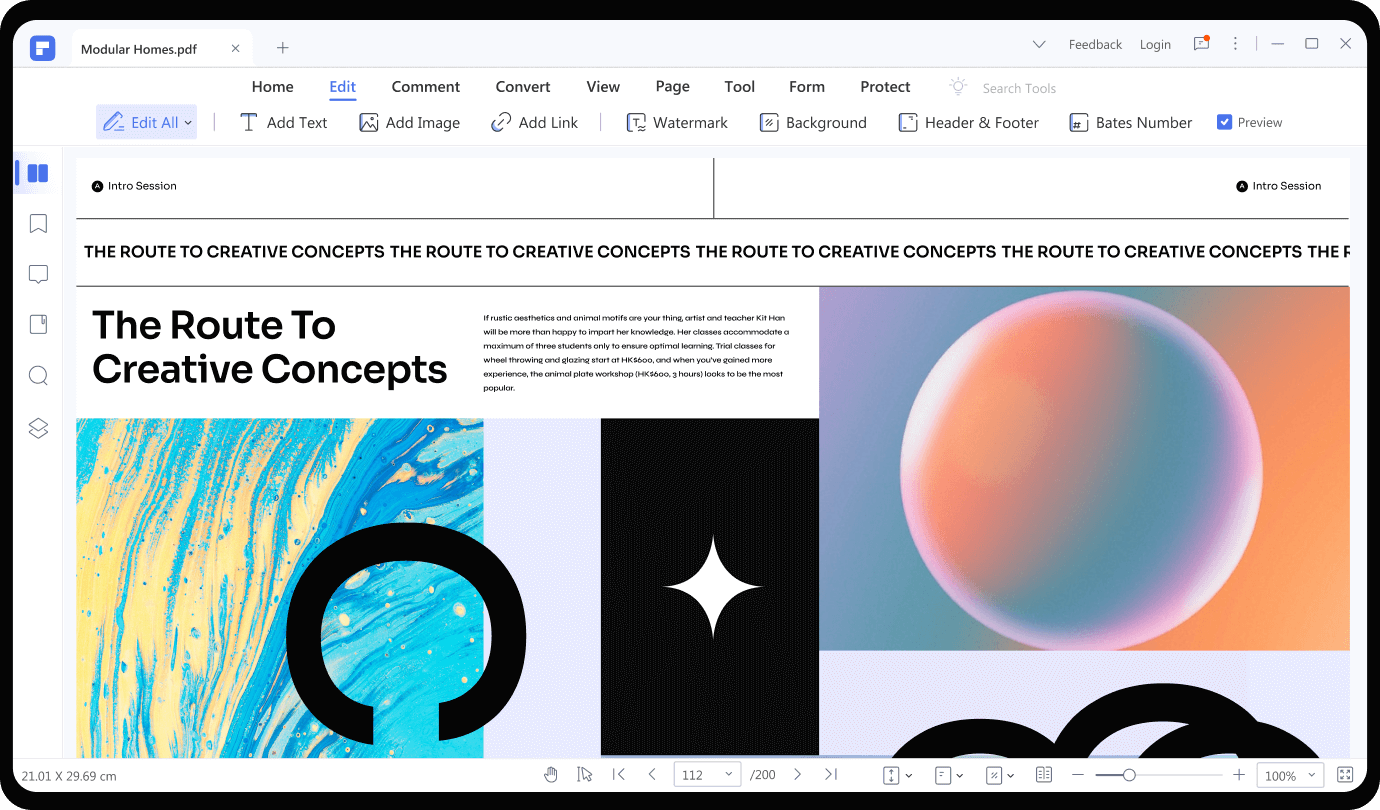
Una volta completato il caricamento del file, vai sulla barra degli strumenti principale e clicca su "Modifica". Apparirà un sottomenu completo sullo schermo da cui puoi aggiungere testo, immagini, filigrane, collegamenti ipertestuali, cambiare intestazione e piè di pagina, e molte altre cose.
Per aggiungere link o cambiare lo sfondo, tocca l’elemento in alto, regola le impostazioni e applica per apportare le modifiche
Passo 3. Salva le modifiche
Non appena hai finito di apportare le modifiche al file, vai sul menu File e clicca su "Salva" o "Salva con nome" per applicare le modifiche fatte al PDF.
Questo è tutto, amici. Speriamo che questo articolo sia stato utile se stai cercando un modo per scaricare un PDF protetto da Google Drive senza inserire un codice. Abbiamo descritto due metodi che dovrebbero funzionare per la maggior parte delle persone. Provali entrambi e vedi quale funziona meglio per te.