
 100% sicuro | Senza pubblicità |
 supportato
Google Lens è un servizio che puoi utilizzare per riconoscere facilmente il testo sulle immagini e poi cercare o copiare il testo. Scopri come estrarre testo modificabile da foto, documenti scansionati e appunti scritti a mano utilizzando lo strumento OCR gratuito di Google. Impara i flussi di lavoro desktop/mobile e confrontali con alternative professionali.
In questo articolo
Che cos'è Google Lens?

Google Lens è uno strumento gratuito basato sull'intelligenza artificiale che utilizza avanzate tecniche di Riconoscimento Ottico dei Caratteri (OCR) per estrarre testo dalle immagini. Sviluppato da Google, trasforma foto di documenti, appunti scritti a mano o cartelli in testo modificabile e ricercabile.
Caratteristiche principali per la conversione del testo:
1. Supporto multipiattaforma
- Desktop: Clic destro sulle immagini in Chrome → Cerca con Google Lens
- Android: Scanner integrato per fotocamera/testo
- iOS: Usa tramite l’app Google
2. Funzioni principali
- Estrae testo stampato/scritto a mano (precisione del 70-85%)
- Traduce testo in oltre 100 lingue
- Copia il testo direttamente su app come Word o Note
3. Perché si distingue
- Nessun costo né abbonamento
- Risultati istantanei (2-5 secondi per immagine)
Come utilizzare Google Lens per riconoscere il testo sulle immagini
Puoi usare Google Lens in vari servizi Google, come Google Chrome e Google Foto, per riconoscere facilmente il testo sulle immagini.
Con Google Lens, il riconoscimento del testo sulle immagini diventa semplice. Per riconoscere il testo su immagini in Google Chrome usando Google Lens, segui questi semplici passaggi:
Passaggio 1: Apri la pagina web
Apri la pagina web che contiene l'immagine dalla quale vuoi riconoscere il testo in Google Chrome.
Passaggio 2: (Facoltativo) Apri l'immagine in una nuova scheda
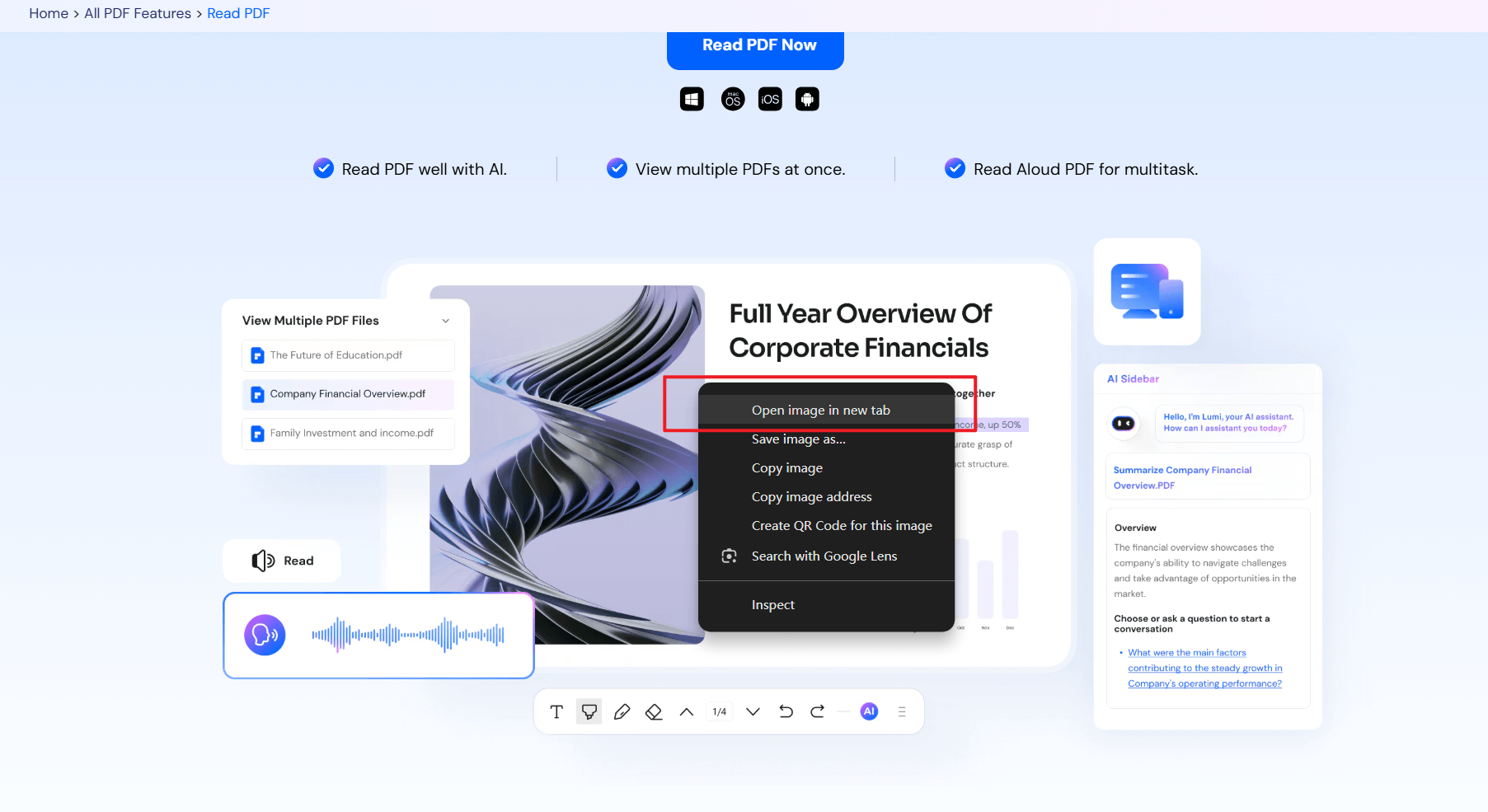
Clicca con il tasto destro sull'immagine e scegli "Apri immagine in una nuova scheda" per visualizzarla nella massima risoluzione. In questo modo hai un'immagine più chiara da riconoscere. Puoi saltare questo passaggio se l'immagine è già chiara e il testo leggibile.
Passaggio 3: Avvia Google Lens
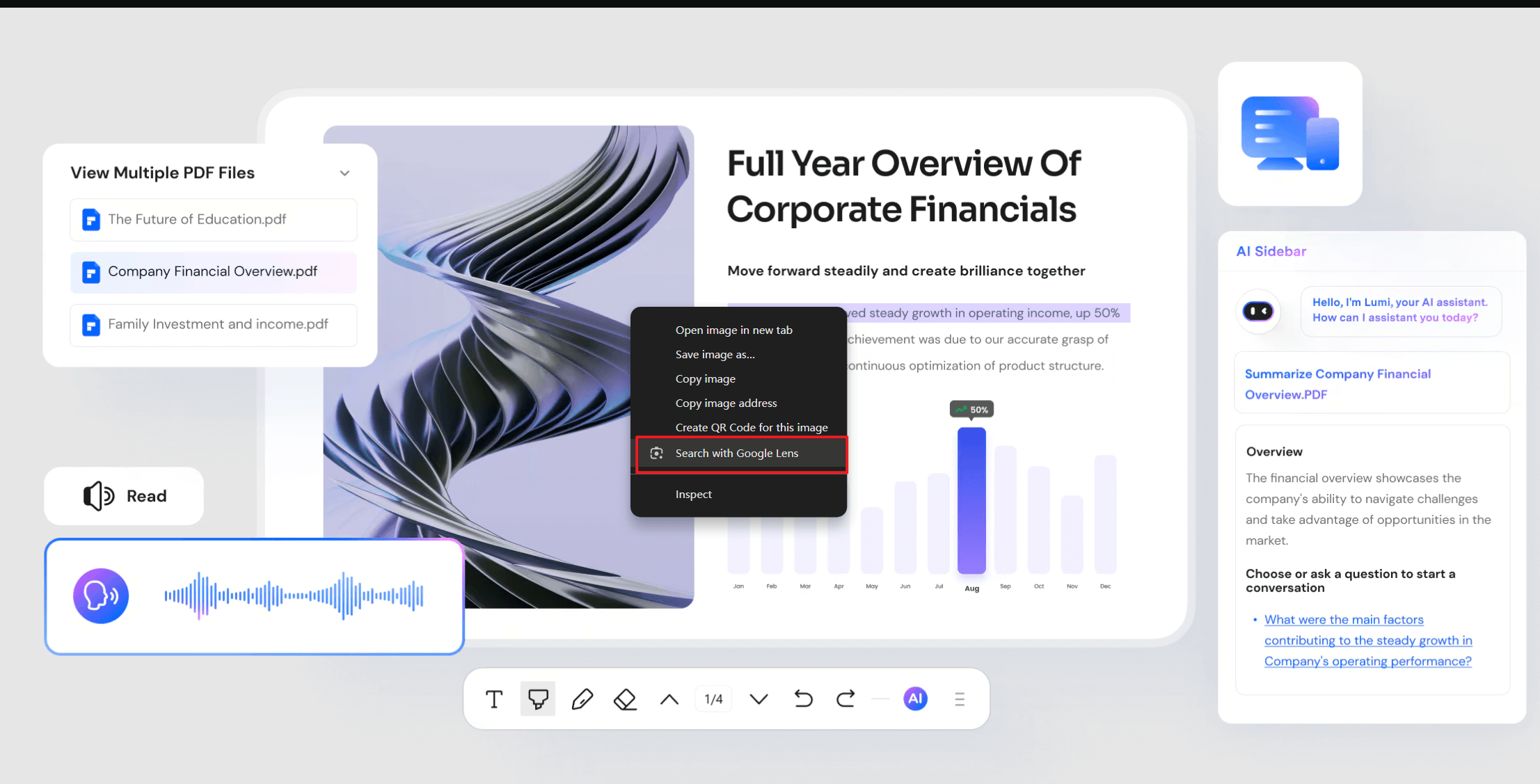
Fai clic destro sull'immagine e seleziona "Cerca immagine con Google Lens". Si apre il pannello Google Lens a destra. L'immagine viene elaborata e visualizzata in questo pannello, dove puoi usare tutte le funzionalità di Google Lens.
Passaggio 4: Seleziona il riconoscimento del testo
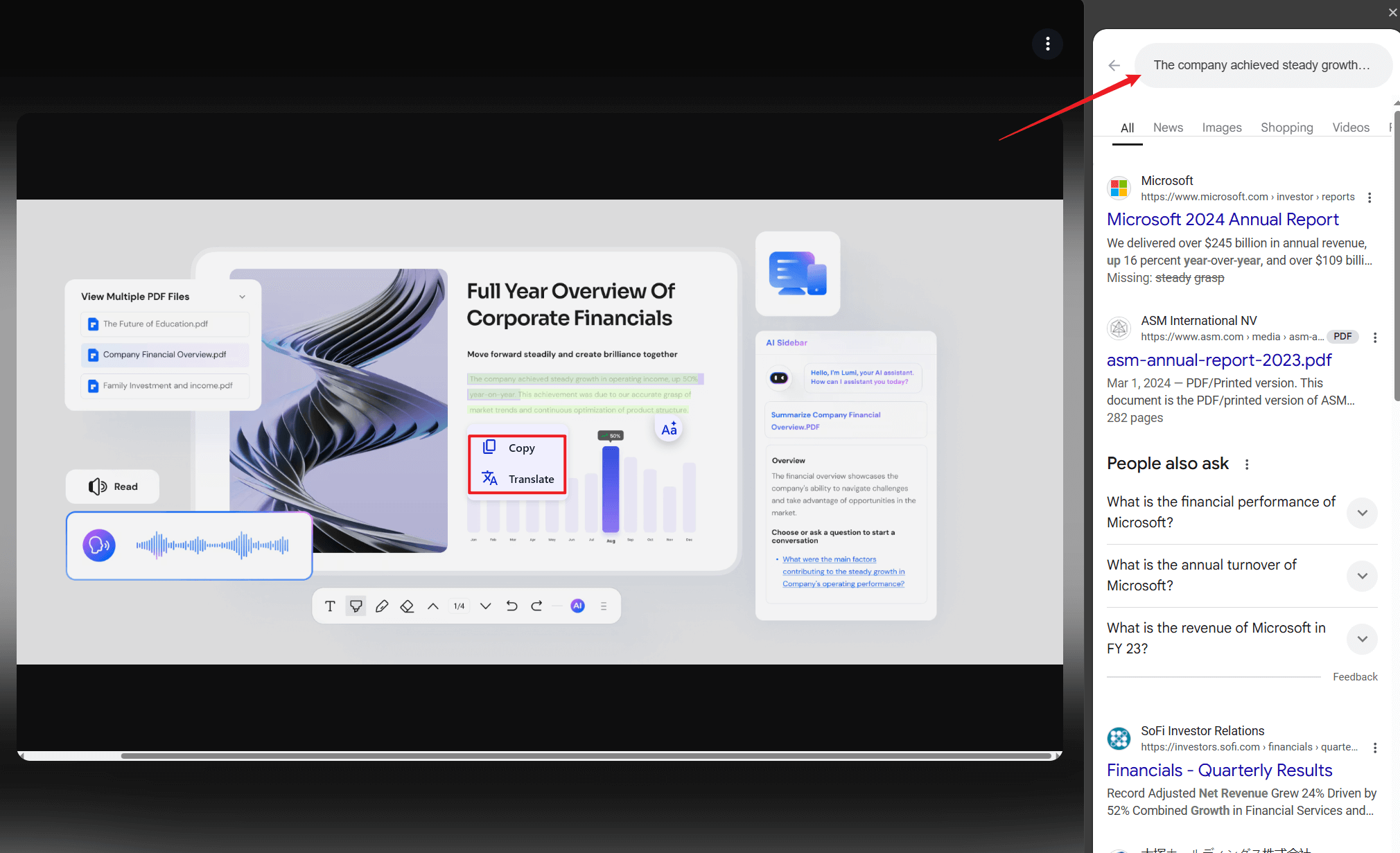
Premi a lungo e trascina per evidenziare paragrafi specifici. Il testo selezionato attiva ricerche web automatiche e mostra un pannello di azione:
- Traduci (108 lingue): converte istantaneamente script complessi (cinese tradizionale/giapponese) mantenendo i formati numerici
- Copia: estrazione con un clic negli appunti per incollarlo in Word/Excel o altrove.
Questo conclude il processo base di utilizzo di Google Lens per riconoscere testo su immagini in Google Chrome. Puoi usare Google Lens su altri servizi Google anche sul PC desktop nello stesso modo.
OCR: immagini in testo OCR: immagini in testo OCR: immagini in testo OCR: immagini in testo
Come usare Google Lens per copiare appunti scritti a mano sul PC
Google Lens è uno strumento potente che ti permette di trasferire facilmente appunti scritti a mano dal tuo dispositivo mobile al PC.
Funzionalità di Google Lens
Google Lens consente di identificare oggetti, riconoscere testo e ottenere traduzioni utilizzando la fotocamera del dispositivo mobile. Una delle sue funzioni di spicco è Copia su computer, che permette di copiare il testo direttamente su PC. Ecco come iniziare:
Passaggi per copiare appunti scritti a mano su PC
1. Installazione di Google Lens
- Per utenti Android: Installa facilmente l’app Google Lens dal Google Play Store.
- Per utenti iOS: Anche se non esiste un'app Google Lens dedicata, puoi installare l’app Google sul dispositivo e toccare l’icona Lens per accedere a Google Lens.
2. Copiare appunti scritti a mano
Se hai appunti scritti a mano — come una lista della spesa o pensieri personali — che vuoi trasferire in un editor di testo sul PC, segui questi passaggi:
- Passaggio 1: Apri Google Lens: Avvia l’app Google Lens sul telefono. Per utenti iOS, tocca l’icona Lens nell’app Google.
- Passaggio 2: Acquisisci gli appunti: Punta la fotocamera del telefono verso gli appunti scritti a mano.
- Passaggio 3: Seleziona e copia testo: Seleziona il testo desiderato, tocca Copia su computer e scegli il PC associato all’account Google. Il testo viene copiato negli appunti del PC.
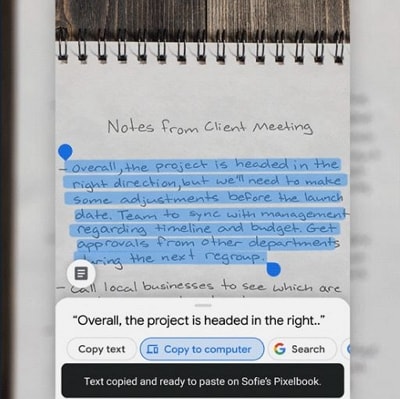
- Passaggio 4: Incolla il testo: Apri l’applicazione desiderata sul PC, come un editor di testo, e incolla il testo copiato.
Una valida alternativa per il riconoscimento del testo: PDFelement
Google Lens offre un servizio OCR facile, veloce e gratuito che puoi usare per riconoscere testo sulle immagini. Tuttavia, ci sono alcuni svantaggi nell’utilizzare Google Lens per il riconoscimento del testo.
1. È necessaria la connessione a Internet.
Google Lens è un servizio online di Google, che richiede una connessione Internet per funzionare correttamente. Non può funzionare offline. Senza accesso a Internet, le funzioni OCR di Google Lens, come il riconoscimento del testo, non sono disponibili.
2. L’esportazione non è supportata.
Google Lens non fornisce una funzione di esportazione. Puoi solo copiare il testo desiderato in altre posizioni. Questo rende scomodo modificare o gestire il testo riconosciuto. Google Lens è adatto al riconoscimento del testo occasionale, ma non per la conversione di grandi quantità di immagini in testo.
PDFelement è un’ottima alternativa a Google Lens per il riconoscimento del testo. PDFelement è un editor PDF rapido, affidabile e robusto che supporta l’OCR ed è disponibile su più piattaforme. Puoi usare PDFelement per riconoscere il testo sulle immagini.
- Rispetto a Google Lens, PDFelement ha i seguenti vantaggi:
- È un’applicazione completa che funziona offline. Non è necessaria la connessione a Internet per convertire immagini in testo.
- Il motore OCR di PDFelement offre alta accuratezza ed efficienza. Supporta operazioni in batch ed esportazione dei file. Puoi usare PDFelement per convertire PDF scansionati in file modificabili e ricercabili, mentre Google Lens non supporta queste operazioni.
- È uno strumento PDF con diverse funzionalità che ti permettono di leggere, modificare e convertire PDF facilmente. Questo può migliorare significativamente la tua produttività.
Per utilizzare la funzione OCR di PDFelement per il riconoscimento del testo, procedi così:
Passaggi per OCR: da immagine a testo con PDFelement
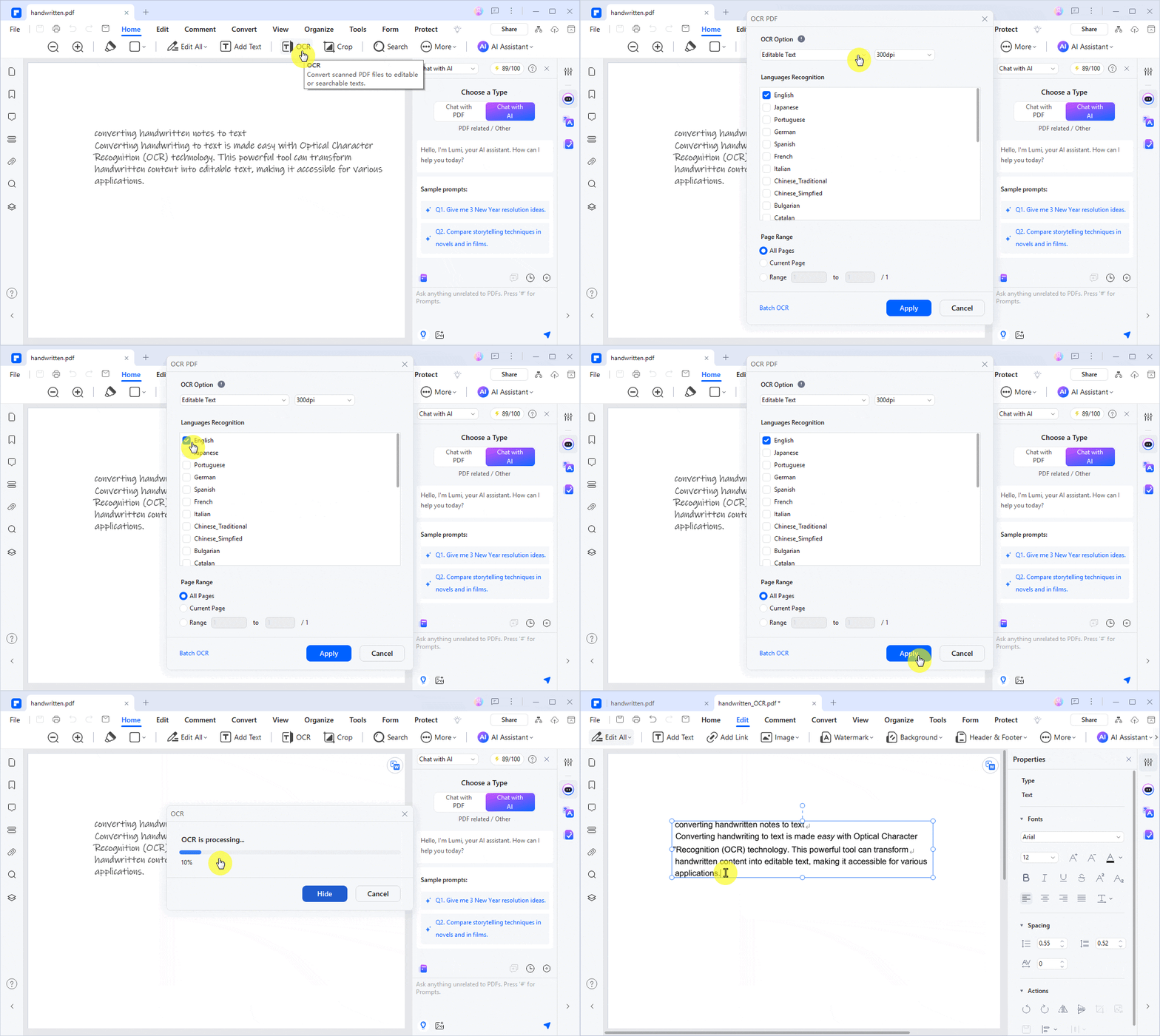
Passaggio 1: Apri PDFelement
Trascina il file immagine da cui vuoi estrarre il testo in PDFelement. In alternativa, seleziona Crea PDF > Da File e scegli il file immagine per aprirlo in PDFelement. PDFelement converte automaticamente l'immagine in PDF e la mostra in una nuova scheda.
Fase 2: Esegui l'OCR
Nella parte superiore della finestra di PDFelement, fai clic su OCR nel menu Strumenti per riconoscere il testo presente nell'immagine. PDFelement riconosce tutti i caratteri nell'immagine e li trasforma in testo modificabile e ricercabile.
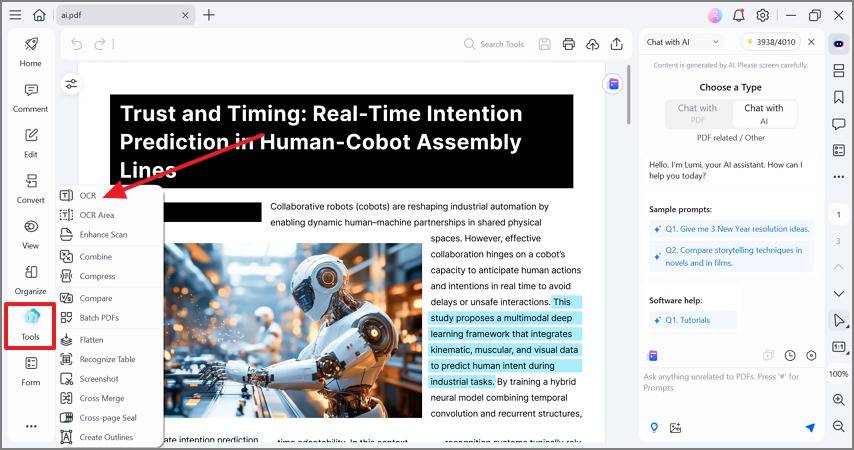
Fase 3: Copia e modifica il testo
Copia il testo nella posizione desiderata, ad esempio in un editor di testo. Successivamente, puoi modificare il testo. Puoi anche utilizzare la funzione Converti di PDFelement per convertire il PDF in un file modificabile e ricercabile, come Word o PPT.
OCR: immagini in testo OCR: immagini in testo OCR: immagini in testo OCR: immagini in testo
Domande frequenti su OCR da immagini a testo con Google Lens
Posso usare Google Lens per leggere un PDF?
No, Google Lens è un servizio di riconoscimento del testo, non un lettore PDF. Non è possibile utilizzare Google Lens per aprire un PDF e leggerlo direttamente. Tuttavia, puoi usare la funzione OCR di Google Lens per riconoscere il testo nelle immagini contenute in un PDF.
Ad esempio, se un PDF contiene un documento scannerizzato, come una ricevuta, puoi aprire il PDF in un lettore PDF e poi usare l'app Google Lens per riconoscere il testo nel documento scannerizzato. Puoi anche convertire il PDF in un’immagine utilizzando un convertitore da PDF a immagine e poi utilizzare Google Lens per riconoscere il testo sull’immagine.
Come correggere il testo illeggibile derivante dalla conversione delle immagini?
Soluzioni comuni:
- Esegui nuovamente la scansione delle immagini a minimo 300dpi di risoluzione
- Usa app per la scansione dei documenti per ridurre ombre/riflessi
- Passa a strumenti OCR offline come PDFelement quando la connessione Internet è scarsa
Posso convertire più di 50 immagini contemporaneamente con Google Lens?
No, Google Lens elabora solo 1 immagine alla volta. Per operazioni in batch. Se hai bisogno di eseguire l’OCR delle immagini in massa, usa un software OCR batch con trascinamento multiplo di file
Conclusione
Esistono altre alternative alla conversione da immagine a testo oltre a Google Lens. Una di queste è PDFelement. Se cerchi un editor e convertitore PDF dedicato che supporti l'OCR, PDFelement è una delle migliori scelte sul mercato.