

Nella società digitale di oggi, le app planner sono diventate fondamentali per aiutare le persone a organizzarsi, gestire meglio il tempo e diventare più produttive. L’app di pianificazione GoodNotes è versatile e ottimizzata per la scrittura a mano, ideale per chi cerca pianificazione visiva con tutta la comodità del digitale. I suoi strumenti di annotazione, i template personalizzabili e i PDF con link rendono la pianificazione di attività, riunioni e progetti davvero semplice.
Se sei studente, insegnante o professionista, GoodNotes ti permette di creare planner personalizzati perfetti per il tuo flusso di lavoro. In questo articolo analizziamo le migliori app planner per iPad, confrontando layout, funzionalità e usabilità, così puoi scegliere quella più adatta alle tue esigenze.
In questo articolo
- Planner GoodNotes facile: workflow PDF veloce e pacchetto iniziale gratuito
- Cos’è un Planner digitale GoodNotes (e perché usarlo)?
- Template planner GoodNotes gratis (scarica ora)
- Come importare e usare un Planner in GoodNotes (passo dopo passo)
- Settimanale vs Mensile vs Giornaliero: quale layout scegliere?
- Workflow più veloce per planner PDF (niente gestione PNG): PDFelement
- Galleria Template
- Sistemi di Planner che funzionano davvero (Mini playbook)
- Risoluzione problemi e best practice
Parte 1. Planner GoodNotes facile: workflow PDF veloce e pacchetto iniziale gratuito
I planner GoodNotes sono quaderni digitali composti da pagine PDF o PDF con link, pensati per pianificare il giorno, la settimana e il mese. Offrono supporto per la scrittura a mano, navigazione semplice e un feeling simile alla carta sul touch screen. Per iniziare, scarica il pacchetto iniziale gratuito di Planner GoodNotes, che contiene pagine settimanali, mensili e giornaliere non datate già pronte da importare.
Hai due modi per pianificare: puoi utilizzare il planner GoodNotes con template riutilizzabili, oppure provare PDFelement, più veloce da smartphone. L’app PDFelement semplifica la pianificazione su PDF con markup, note e sticker, perfetta per personalizzare qualsiasi planner PDF o programma di studio.
Parte 2. Cos’è un Planner digitale GoodNotes (e perché usarlo)?
Un planner GoodNotes è un quaderno digitale con supporto ai link, per una navigazione rapidissima. Puoi scrivere a mano con Apple Pencil mantenendo uno stile naturale e ordinato. La piattaforma offre template e layout personalizzabili, ottimi per organizzare attività. Ecco perché dovresti scegliere un planner GoodNotes:
- Link interattivi e scrittura a mano: il planner digitale GoodNotes è basato su PDF, ottimizzato per scrivere a mano su iPad o tablet.
- Modalità offline: funziona anche senza connessione internet, così puoi pianificare, annotare e organizzare il tuo lavoro ovunque.
- Utenti ideali: Perfetto per studenti, insegnanti e professionisti, aiuta a gestire in modo visuale calendari, compiti, riunioni e progetti.
- Flessibilità di stampa: Col vantaggio del digitale, puoi scrivere direttamente o stampare le pagine e usarle anche su carta.
- Navigazione interattiva: I layout interattivi permettono di spostarsi tra settimane, mesi e attività giornaliere in modo veloce e ordinato.
Parte 3. Template planner GoodNotes gratis (scarica ora)
Dopo aver letto tutte le info, starai sicuramente pensando di creare un’agenda digitale personalizzata. Qui sotto trovi una lista dei migliori template planner digitali per GoodNotes:
| Nome | Layout | File (PDF/PNG) | Link | Ideale per | Licenza (personale) |
| Settimanale verticale (inizio lunedì) | Settimana, colonne verticali per ogni giorno, inizio lunedì | Di solito PDF (a volte PNG/PNG + PDF) | Sì | Chi preferisce la pianificazione per singoli giorni (inizio lunedì) | Sì (download, uso personale) |
| Settimanale orizzontale (inizio domenica) | Settimana, layout orizzontale, giorni su una linea, inizio domenica | PDF/PNG | Sì | Chi vuole il layout settimanale orizzontale con inizio domenica | Sì (download, uso personale) |
| Griglia mensile (varianti lun/sun) | Calendario mensile, varianti per settimana che inizia lunedì o domenica | Sì | Pianificazione generale & visione mensile d’insieme | Sì (download, uso personale) | |
| Giornaliero senza data (time-box + Top-3 priorità) | Pagina giornaliera senza data, sezioni time-box + 3 task prioritarie | PDF o PNG + PDF | Sì | Chi vuole dettaglio giornaliero & riutilizzabilità anno dopo anno | Sì (download, uso personale) |
| Agenda/Riunione (Azione / Responsabile / Scadenza) | Pagina stile note per riunione: agenda, azioni, responsabile, scadenza | No | Professionisti/studenti che gestiscono riunioni e progetti | Sì (download, uso personale) | |
| Planner Semestre/Studio (esami & revisioni) | Layout accademico: visione semestre, tracciamento esami, pagine revisione | Sì | Studenti o insegnanti che organizzano il semestre | Sì (download, uso personale) | |
| Add-on Abitudini/Salute & Finanze | Pagine extra/tracciatori: tracciatore abitudini, registro finanze, metrica salute | PDF/PNG | Parziale | Chi traccia abitudini, obiettivi salute, finanze nel planner digitale | Sì (download, uso personale) |
| Set temi Minimal & Pastel | Varianti estetiche: design minimalista, colori pastello | PDF/PNG | Sì | Chi vuole uno stile clean/minimal | Sì (download, uso personale) |
 Sicurezza Garantita | 100% Pulito | Valutato 4,5/5 Sicurezza Garantita | 100% Pulito | Valutato 4,5/5

Parte 4. Come importare e usare un Planner in GoodNotes (passo dopo passo)
Da importare un planner PDF a personalizzarlo e esportarlo, il planner digitale GoodNotes ti accompagna in ogni fase. Ecco come puoi eseguire ogni passo:
Importa il planner PDF
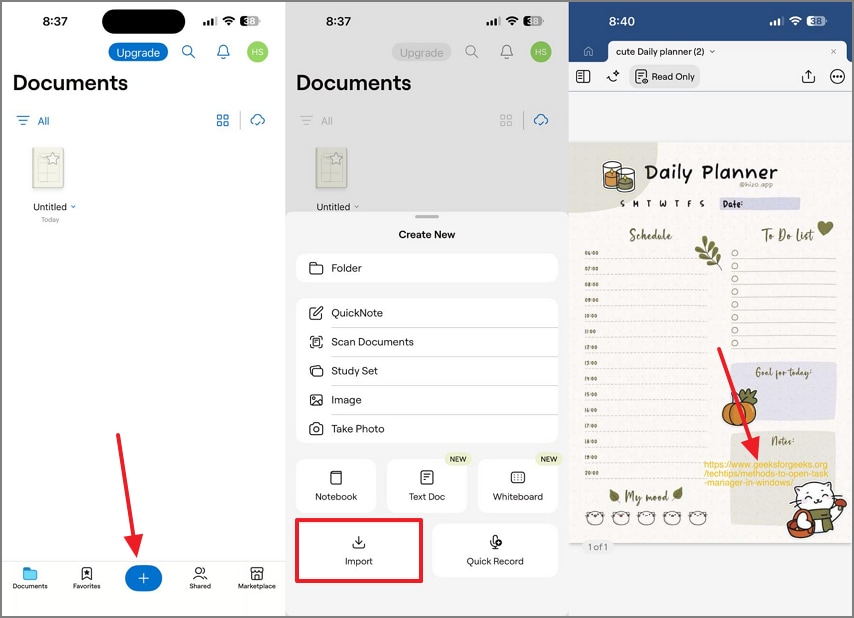
Istruzioni. Premi l’icona "+" su GoodNotes e scegli “Importa” per caricare il template planner in PDF. Quando il file si apre, usa i link già presenti per navigare tra le pagine.
Riutilizza le pagine con gli Elementi
Passo 1
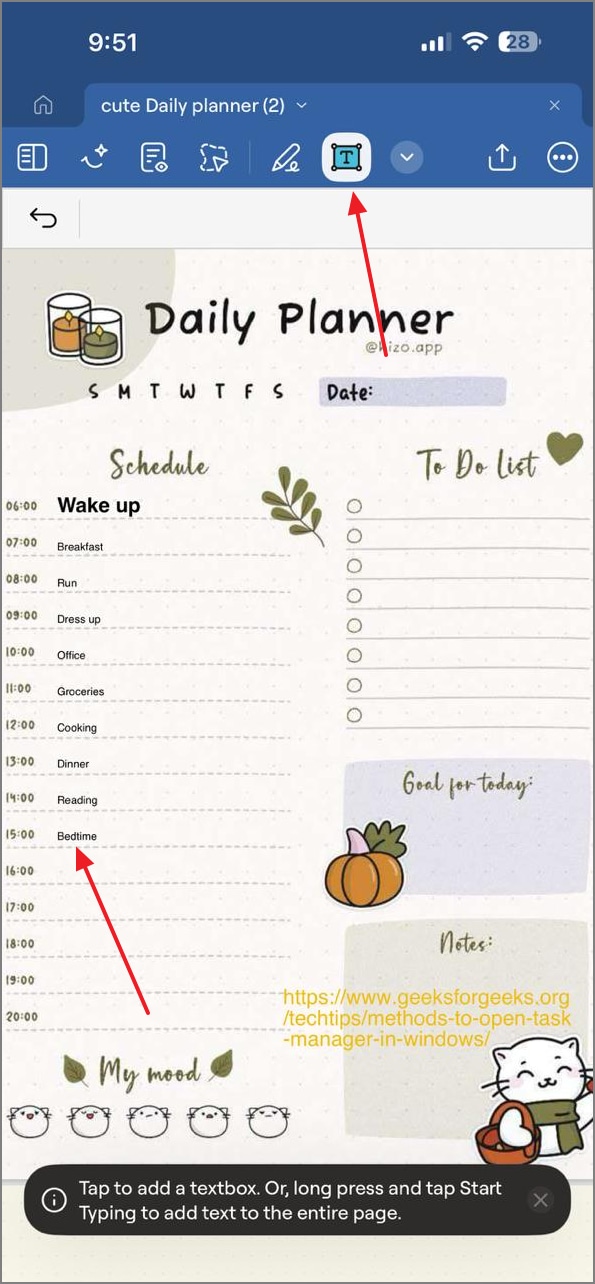
Per aggiungere le attività della giornata, vai in modalità “Testo” dalla barra superiore e digita i task. Puoi scegliere colore e dimensione del testo come preferisci.
Passo 2
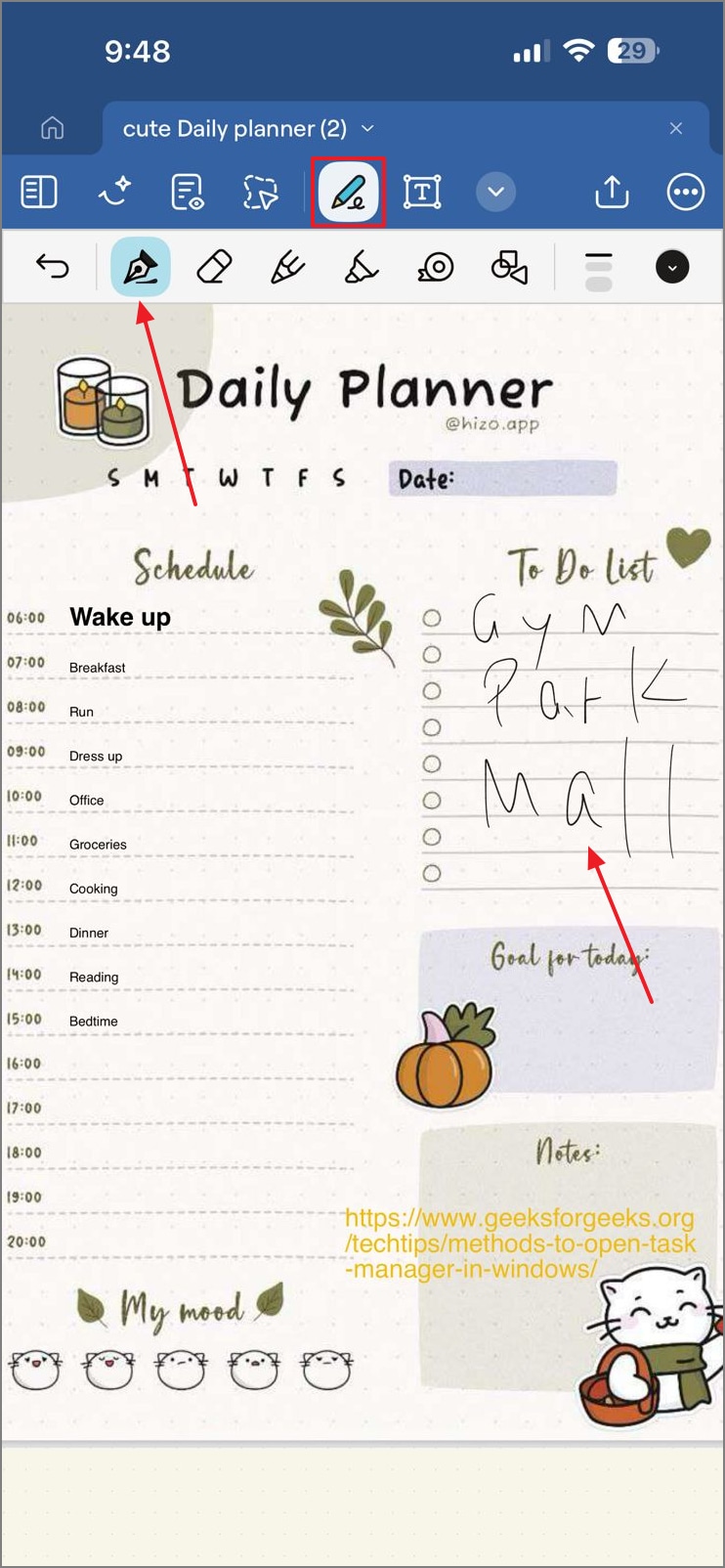
Con lo strumento “Penna” nella barra, fai disegni o scrivi a mano. L’“Eraser” serve per cancellare i tratti errati.
 Sicurezza Garantita | 100% Pulito | Valutato 4,5/5 Sicurezza Garantita | 100% Pulito | Valutato 4,5/5
Passo 3
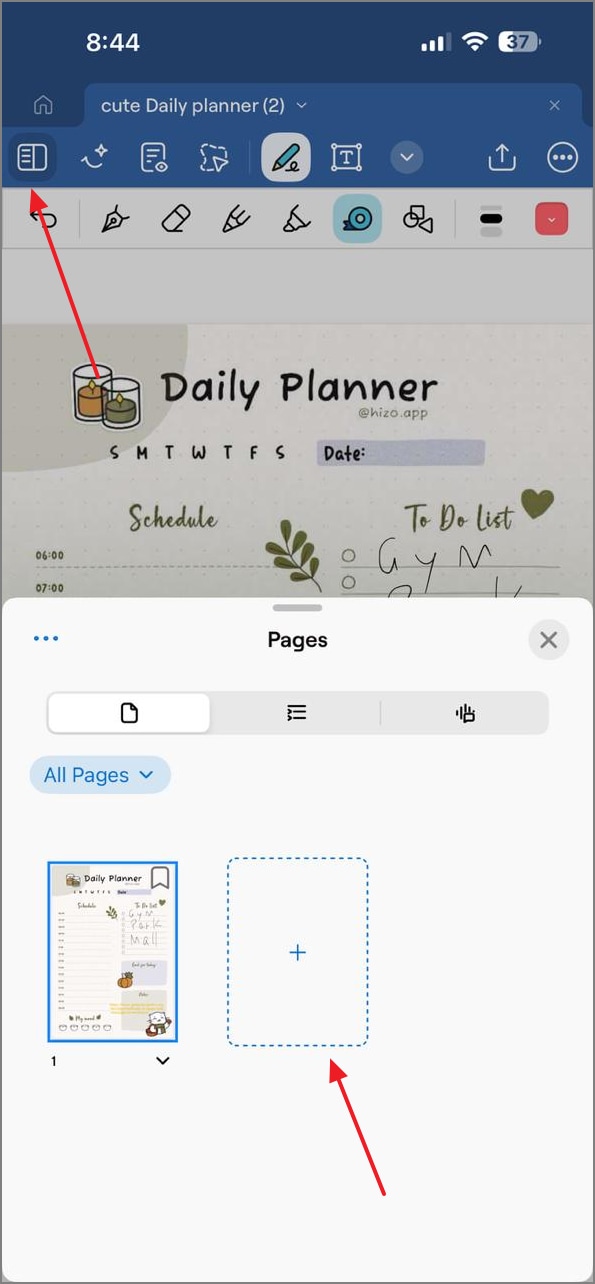
Aggiungi altre pagine al planner premendo l’icona “Pagina” in alto a sinistra.
Passo 4
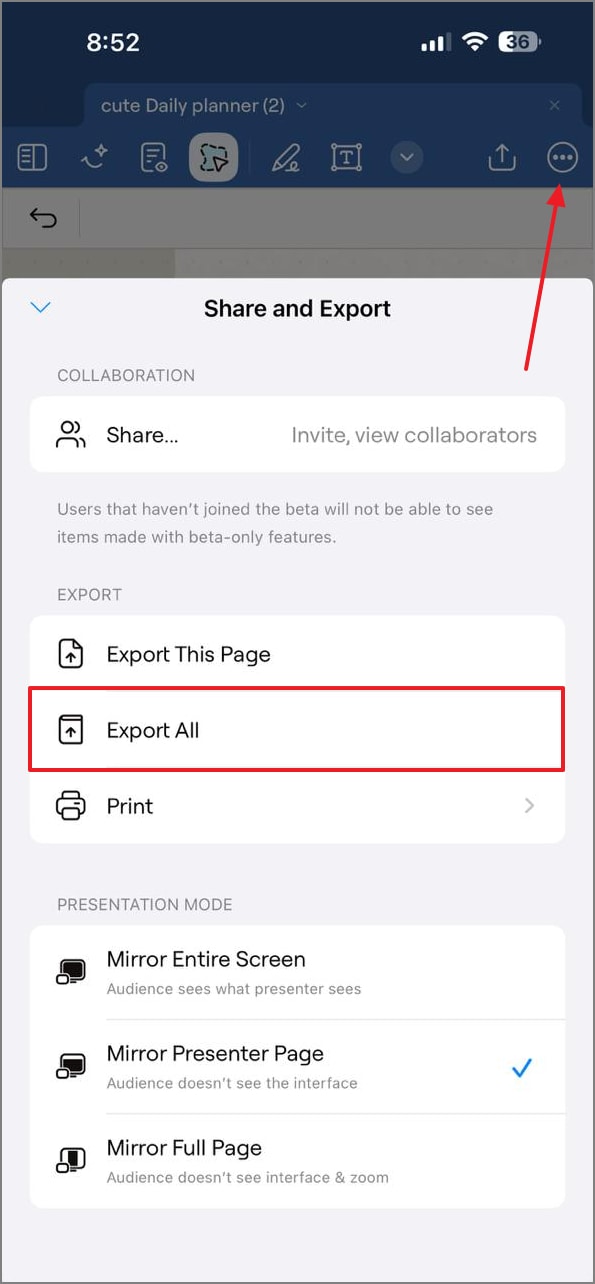
Quando il planner è pronto, vai nel “Menu con tre puntini” e tocca il tab "Esporta tutto" per salvare l’intero planner.
Consigli pro per sfruttare GoodNotes al massimo
Ecco qualche trucco per ottenere il massimo dal planner gratuito GoodNotes:
- Nomi coerenti: Dai nomi chiari e ricorrenti come “Task settimana 45” o “Appunti Matematica” per cercare e ordinare facilmente i tuoi file su GoodNotes.
- Color coding: Assegna colori a progetti, materie o priorità per distinguere i task a colpo d’occhio.
- Template note: Conserva tutti i tuoi template riutilizzabili in un unico quaderno chiamato “Template” per duplicare rapidamente i layout senza perdere l’originale.
Parte 5. Settimanale vs Mensile vs Giornaliero: quale layout scegliere?
Prima di creare un planner, spesso ci si chiede quale template scegliere. Per sfruttare al massimo il tuo planner digitale, leggi qui sotto e scegli il layout migliore:
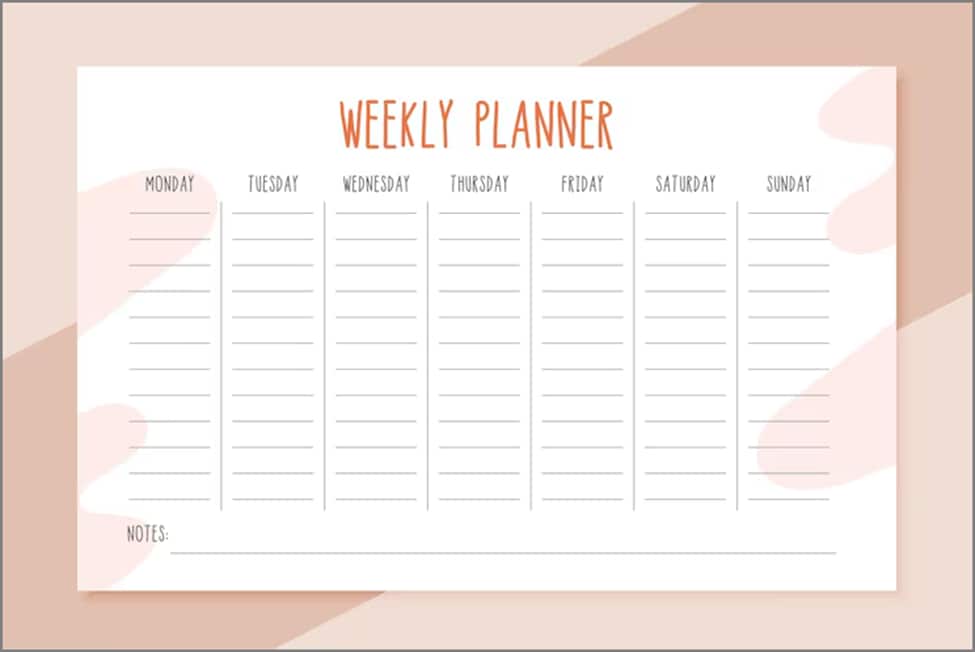
Settimanale: Un layout settimanale ti offre una panoramica chiara di attività, lezioni o compiti ricorrenti, così puoi vedere subito raggruppamenti di riunioni o scadenze. Ottimo per gestire il carico tra i giorni senza perdere dettagli.
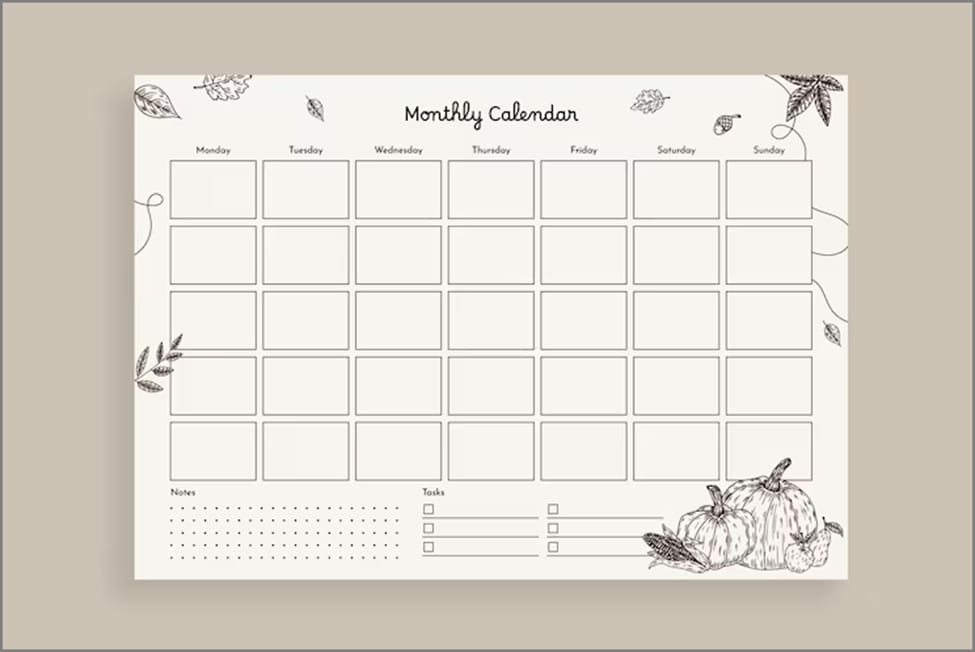
Mensile: I template mensili aiutano a vedere la pianificazione a lungo termine, segnando scadenze importanti, esami o check budget. Perfetti per anticipare e individuare schemi settimanali ricorrenti.
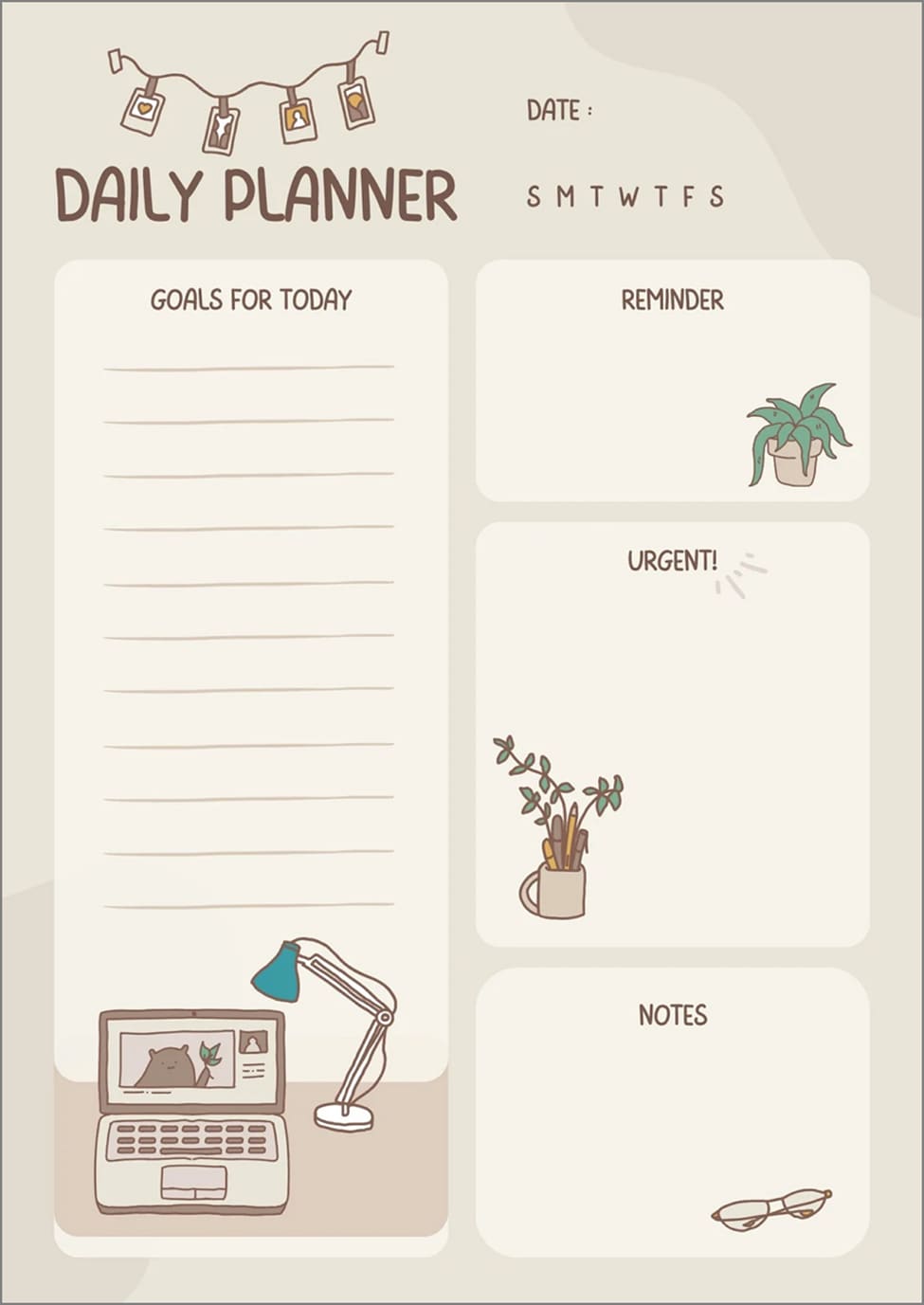
Giornaliero: Il layout giornaliero è pensato per il lavoro profondo, il time-blocking e la gestione dettagliata degli impegni in giornate piene di riunioni. Permette di dare priorità e ottimizzare la produttività ora per ora.
Parte 6. Workflow più veloce per planner PDF (niente gestione PNG): PDFelement
Se cerchi strumenti planner facili da usare, PDFelement Mobile è uno dei top fra le alternative a GoodNotes per la pianificazione. Grazie alle funzionalità di integrazione PDF, puoi importare planner e personalizzarli come vuoi. Con le sue diverse modalità, aggiungi info all’orario digitale o elementi grafici per dare più stile. Oltre a eliminare immagini e testo già presenti, puoi inserire nuovi contenuti usando la modalità Modifica PDF.
Per chi pianifica direttamente su PDF, PDFelement mobile è il modo più veloce e fluido per organizzare e condividere appunti. Ideale per chi ama la scrittura a mano ma vuole la flessibilità e l’efficienza del digitale.
- Strumenti integrati: L’app PDFelement offre strumenti di markup per evidenziare e sottolineare, note per aggiungere dettagli e sticker per marcare priorità, to-do, scadenze, esami o meeting.
- Perché è veloce: Apri qualsiasi planner o agenda PDF, aggiungi sticker e note, evidenzia punti chiave e esporta, condividi o stampa subito.
- Casi d’uso: Ottimo per creare file di pianificazione settimanale, verbalizzare le riunioni, strutturare l’agenda studio. Tutto resta ordinato, modificabile e pronto da condividere in pochi click.
Sicurezza Garantita | 100% Pulito | Valutato 4,5/5 Sicurezza Garantita | 100% Pulito | Valutato 4,5/5Guida completa all’uso di PDFelement Mobile per creare un planner digitale completo
Segui la guida qui sotto per creare il tuo planner con questa alternativa gratuita a GoodNotes su mobile:
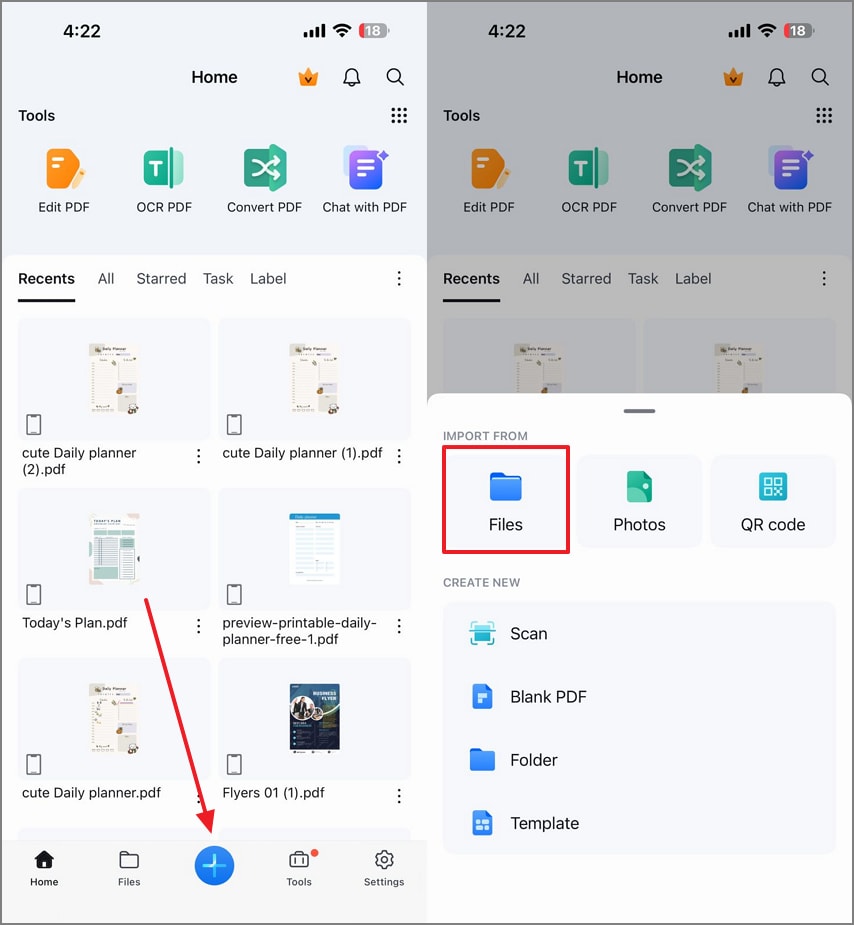
Passo 1
Importa un template PDF
Per iniziare, seleziona il tasto "+" e importa un template PDF dalle “File” del dispositivo.
Passo 2
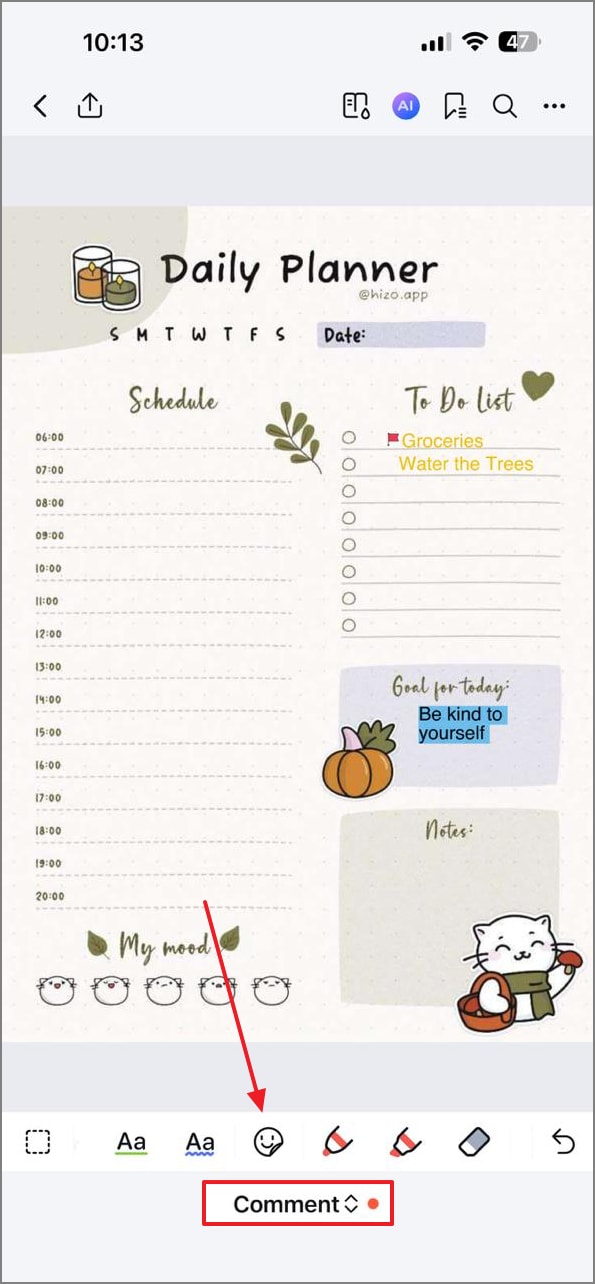
Aggiungi uno sticker per dare priorità alle attività
Dopo l’importazione, entra in modalità “Commento” e aggiungi uno sticker a bandiera per evidenziare i task importanti.
Passo 3
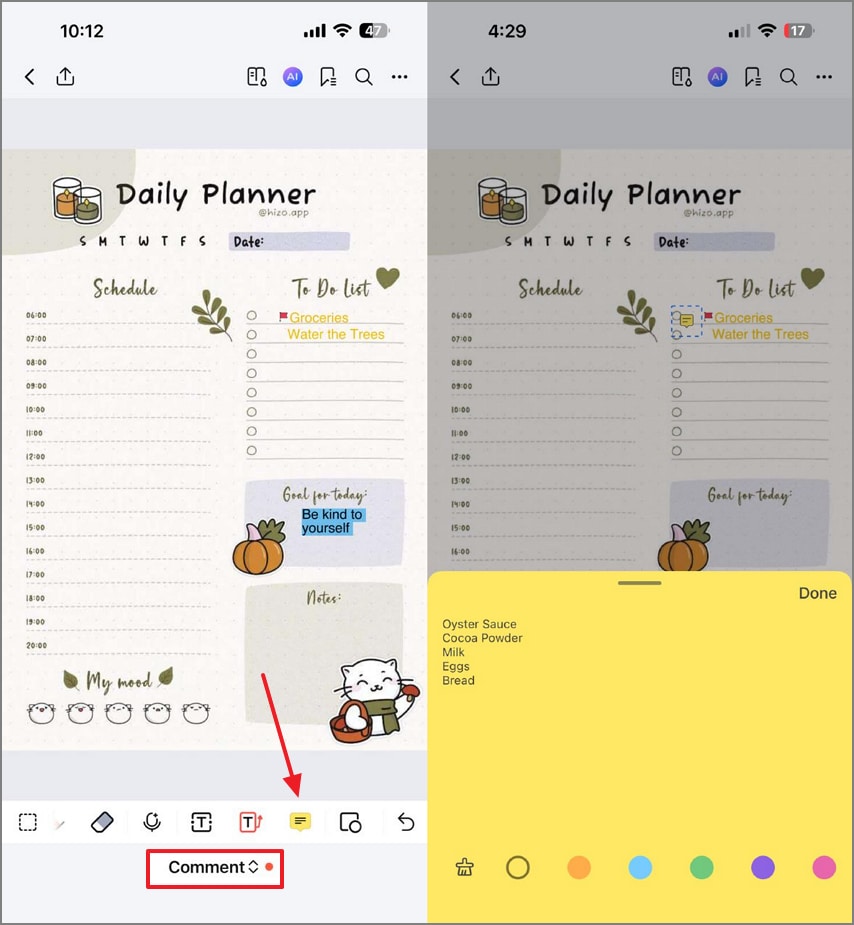
Inserisci una nota
Seleziona “Commento” nel menu in basso e premi su “Nota”. Quando si apre il post-it digitale, scrivi la nota con dettagli extra per il task nel planner.
Passo 4
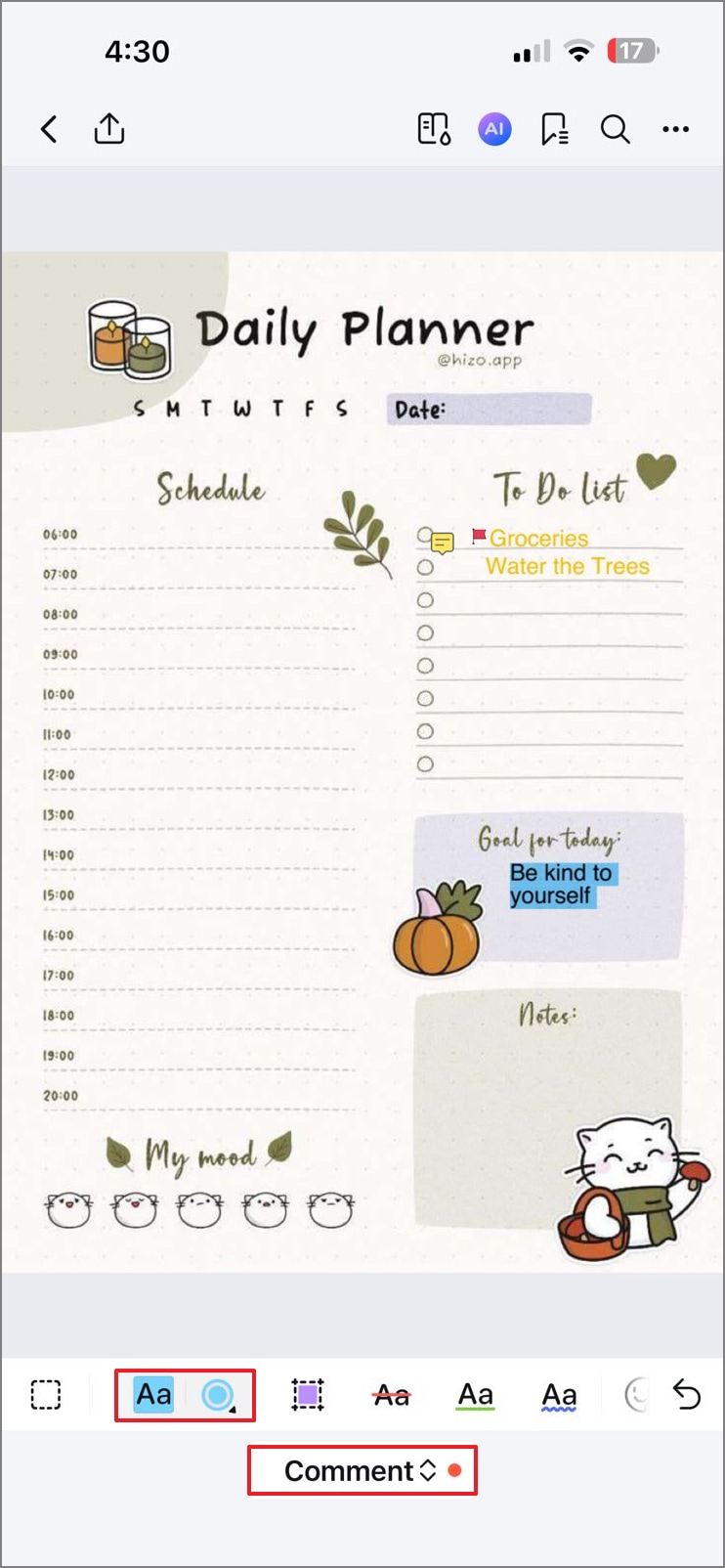
Evidenzia nel planner le attività principali
Resta in modalità “Commento” e scegli “Evidenziatore Testo” del colore preferito. Identifica il testo importante e mettilo in evidenza.
Passo 5
Esporta il planner PDF sul tuo dispositivo
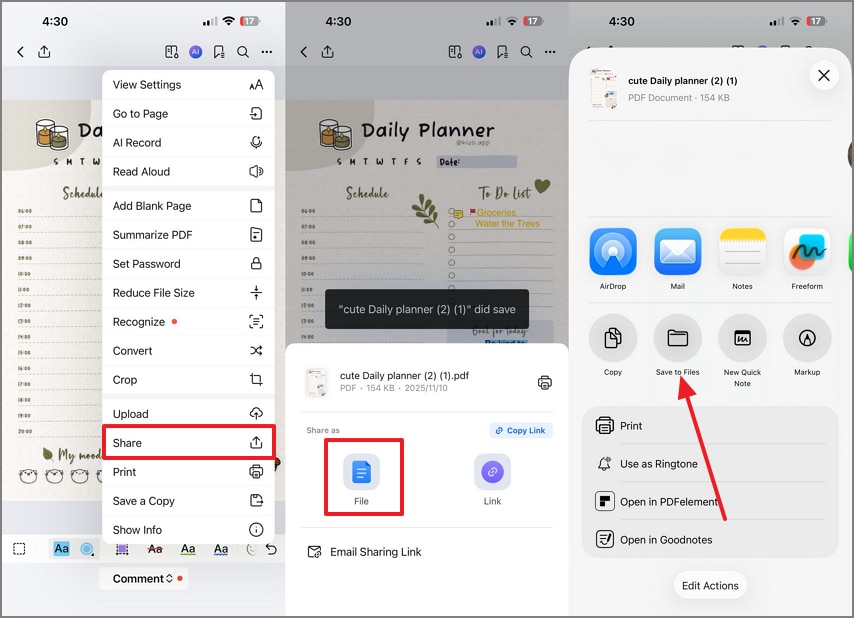
Quando il planner è completo, vai nel “Menu con tre puntini” in alto a destra e scegli “Condividi”. Nel piccolo menu a pop-up, premi su “File” e poi “Salva su File” dal menu successivo.
 Sicurezza Garantita | 100% Pulito | Valutato 4,5/5 Sicurezza Garantita | 100% Pulito | Valutato 4,5/5
Parte 7. Galleria Template
Di seguito trovi esempi visivi di tipi di planner, perfetti per farti l’idea su come creare una agenda digitale con GoodNotes:
Planner settimanale
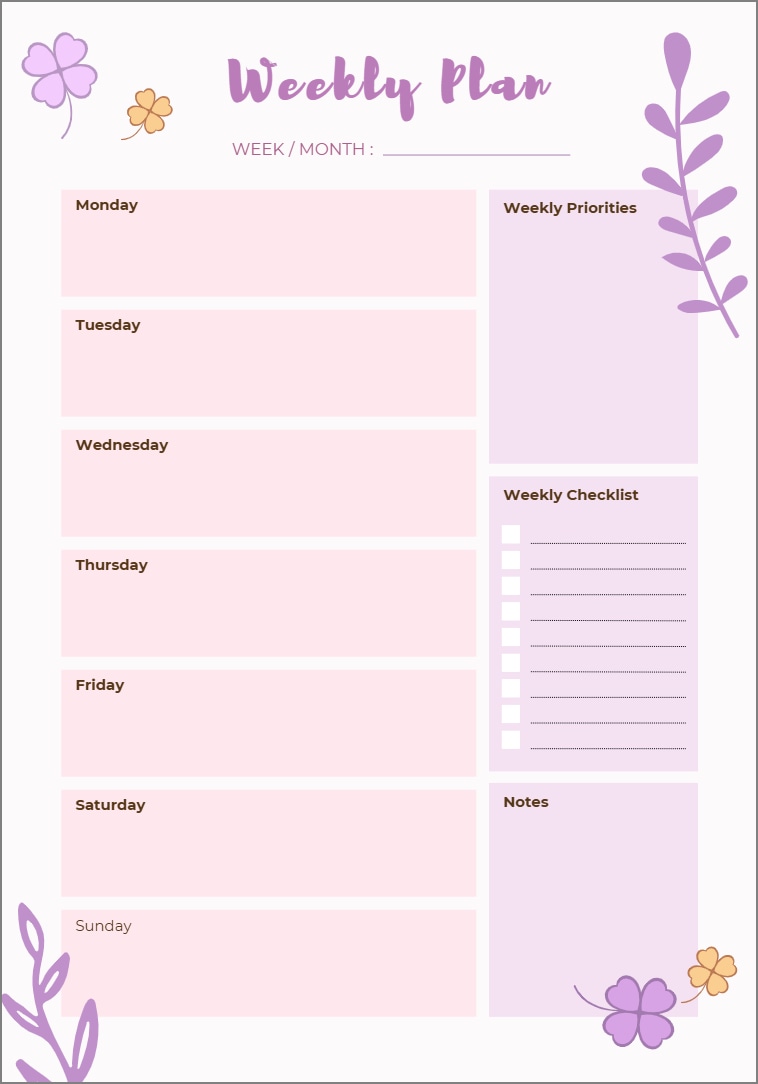
Questo template planner ha una checklist settimanale e una lista priorità, ideale per annotare velocemente i task cruciali della settimana.
Planner mensile
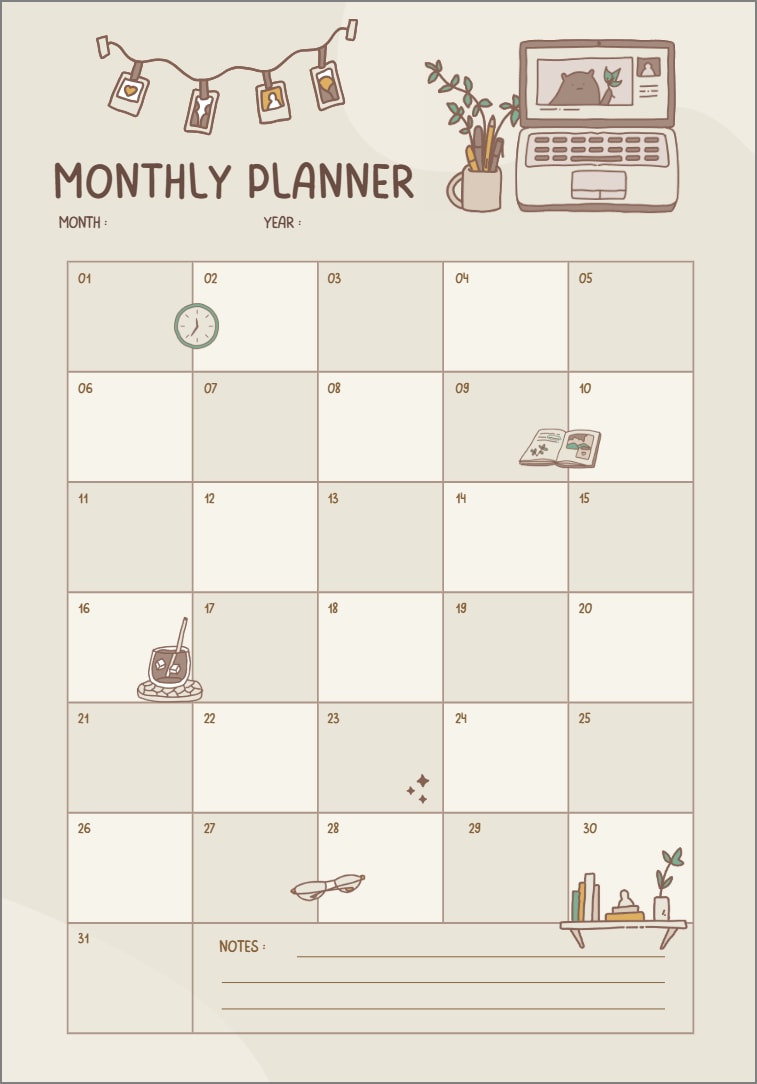
Il planner mensile qui sotto mostra una tabella in 2 colorazioni, per leggibilità ottimale e maggiore impatto visivo.
Riunione
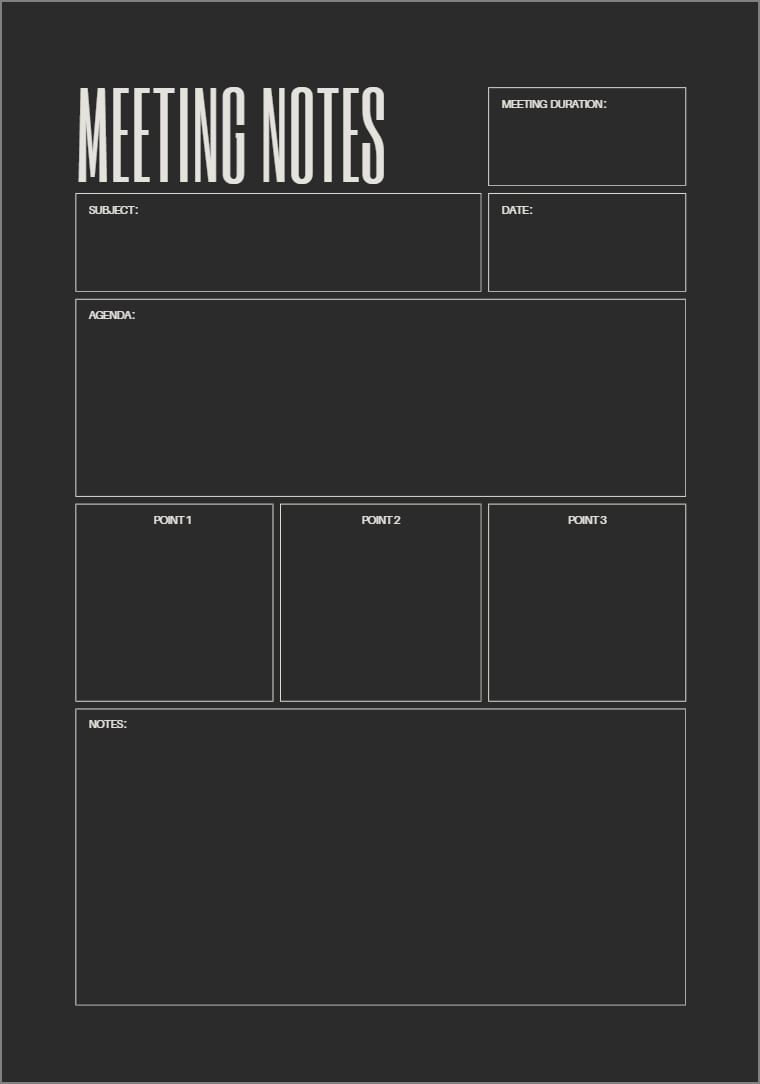
Template riunione con vari campi per annotare tutto quello che serve. I campi durata e oggetto permettono di specificare tutte le info importanti dell’incontro.
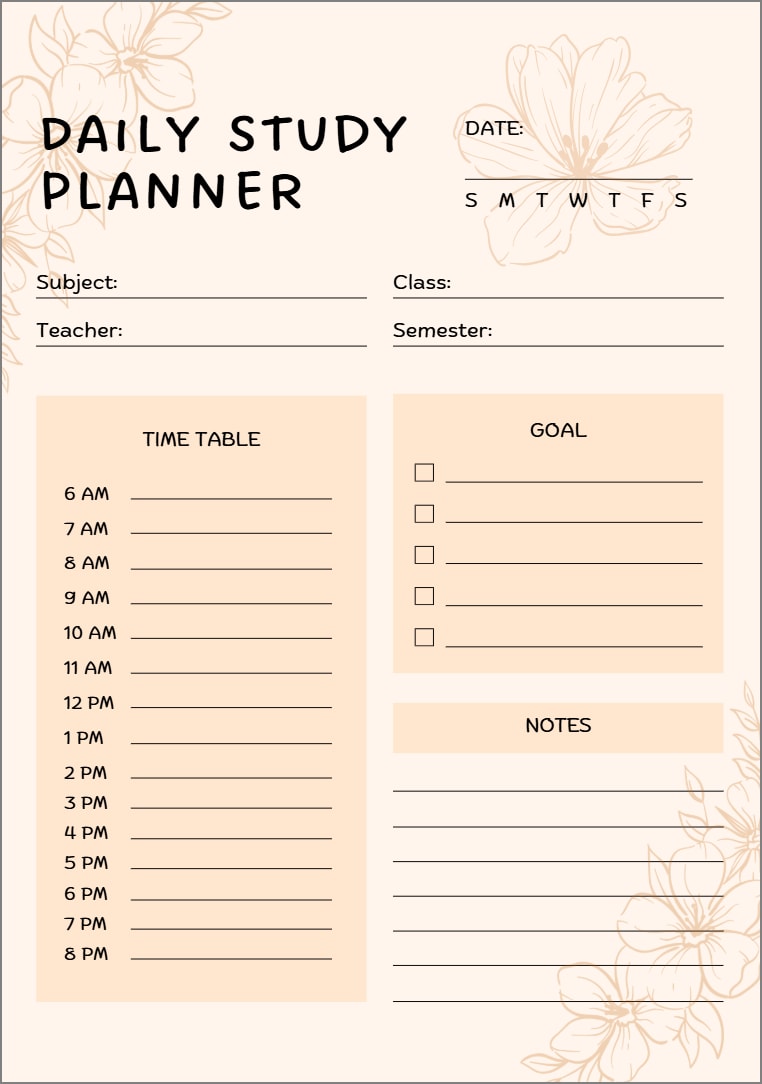
Pacchetto Studio
Gli studenti possono usare questo template per pianificare lo studio ogni giorno e scrivere obiettivi giornalieri per restare motivati fino a sera.
Parte 8. Sistemi di Planner che funzionano davvero (Mini playbook)
Le sezioni dei planner aiutano a tenere organizzati obiettivi e routine. Che tu gestisca attività settimanali, riunioni o la preparazione esami, ogni layout rende i programmi semplici da seguire. Ecco i sistemi che ti aiutano a pianificare e organizzare tutto con GoodNotes:
- Sprint settimanale: È un piano d’azione: dichiara obiettivi e traguardi a inizio settimana e suddividi tutto in attività concrete. Usa gli sticker per vedere visivamente i progressi, poi il venerdì fai la revisione e aggiorna il planning.
- Settimana meeting: Prepara la settimana allegando le agende delle riunioni nel planner. Inserisci responsabili e date, esporta i verbali in PDF per condividerli facilmente e archiviarli.
- Mese esami: Usa una griglia mensile per pianificare esami e studio. Organizza le revisioni e marca gli step fondamentali per restare in carreggiata e monitorare i progressi.
Parte 9. Risoluzione problemi e best practice
Se segui qualche consiglio, i tuoi planner saranno super efficienti. In questa sezione trovi le dritte per risolvere i problemi più comuni facendo planner su GoodNotes:
PDF sfuocato o con dimensioni errate
Se le pagine del planner appaiono sfocate o mal dimensionate, esporta i file a 300 DPI e usa sempre misure standard come A4 o Letter. Così avrai visuali nitide e perfetta compatibilità sui vari device.
Difficile trovare i layout
Organizza i template in un quaderno “Master Template” e raggruppa gli elementi in raccolte. In questo modo hai sempre i layout, sticker o sezioni ricorrenti a portata di mano.
File troppo pesante
PDF grandi rallentano il dispositivo. Comprimi i file e evita immagini pesanti per avere un planner leggero e scattante.
Link non funzionanti
Se i collegamenti interni non funzionano, ri-esporta il file come PDF interattivo e testalo prima di condividerlo. Così garantirai una navigazione fluida tra le pagine.
Domande frequenti
-
Dove posso trovare un planner GoodNotes gratis?
Puoi trovare template planner GoodNotes gratuiti su siti ufficiali dei creatori, blog di design affidabili o tra i pacchetti starter offerti dalla community GoodNotes. -
Come posso importare un planner digitale per GoodNotes con link?
Per importare un planner digitale in GoodNotes, premi “Importa”, scegli il file e i link resteranno subito cliccabili. -
Avete template settimanali per GoodNotes?
Molti pacchetti gratis e premium includono template settimanali GoodNotes, spesso sia verticali che orizzontali, con blocchi orari e sezioni task. -
Posso personalizzare e poi stampare le pagine del mio planner GoodNotes?
Puoi modificare ed evidenziare le pagine in GoodNotes e poi esportare o stampare i file PDF. PDFelement è ideale per personalizzare il planner e stampare le tue agende in modo accessibile. -
Come pianificare più velocemente senza gestire sticker PNG?
Usa le forme interne GoodNotes, le caselle di testo o sticker in PDF già pronti per velocizzare la pianificazione e dire addio alle PNG. Se vuoi workflow più professionali, sfrutta le funzioni PDF di PDFelement: il tool crea planner direttamente in PDF anziché PNG. -
Posso usare questi template su tutti i modelli iPad o altre app di note?
Quasi tutti i template planner GoodNotes sono compatibili tra i vari modelli di iPad. PDFelement offre funzioni cloud per sincronizzare i file salvati tra più dispositivi.
Conclusione
Insomma, puoi scaricare template planner giornalieri, settimanali e mensili gratis, importarli e riutilizzarli facilmente grazie alla pianificazione con GoodNotes. Per una pianificazione su PDF più veloce e flessibile, apri i template su PDFelement mobile: puoi aggiungere markup, note e sticker per organizzare tutto ancora meglio. Poi esporta o stampa i tuoi layout planner per condividerli o archiviarli, rendendo la tua pianificazione davvero creativa ed efficiente.
Sicurezza Garantita | 100% Pulito | Valutato 4,5/5 Sicurezza Garantita | 100% Pulito | Valutato 4,5/5