

I pianificatori per iPad sono flessibili e creativi, sfruttano la scrittura a mano, ed è per questo che sono perfetti per la gestione contemporanea dei tuoi impegni. Con questi planner digitali puoi organizzarti, programmare e prendere appunti ovunque, mantenendo la tua scrivania sempre ordinata. Offrono funzionalità utili come i collegamenti ipertestuali, gli sticker e molto altro per aiutarti a restare produttivo, soprattutto se ti serve un planner per iPad completo.
In più, questi planner ti permettono di pianificare la tua routine in modo più organizzato e sostenibile, che tu sia studente o professionista. Qui trovi una selezione dei migliori planner per iPad che ti aiutano a creare un calendario ordinato e personalizzato.
Parte 1. App planner vs planner PDF: quale soluzione per iPad è più adatta a te?
Con la pianificazione digitale puoi scegliere tra 2 soluzioni: sistemi automatici tramite app oppure planner PDF che ti danno libertà creativa e la comodità della scrittura manuale. Scopri come scegliere il planner per iPad giusto per il tuo flusso di lavoro leggendo qui sotto:
- App planner: Includono calendari, promemoria e widget integrati, molto utili per automatizzare la routine ma spesso richiedono un po’ di pratica iniziale.
- Planner PDF: Questi planner sono altamente personalizzabili, pronti all’uso e funzionano anche offline. Scrivere, aggiungere sticker e prendere appunti con PDFelement su iPad è davvero intuitivo.
- Starter Pack planner iPad gratis: Scarica subito questo pacchetto PDF gratuito e ottieni pagine giornaliere, settimanali e mensili per organizzarti subito meglio.
Parte 2. La scena dei planner per iPad nel 2025
Nel 2025 la pianificazione su iPad si divide principalmente in due stili, adatti a diversi flussi di lavoro e preferenze personali. Preferisci automatizzare o essere creativo? Ecco come scegliere il tuo stile per pianificare meglio e restare produttivo con i migliori planner per iPad:
- Pianificazione centrata sulle app: Questi planner puntano su database per attività, widget e automazioni. Ideali per chi ama la sincronizzazione, i promemoria e l’organizzazione digitale strutturata.
- Pianificazione centrata sui PDF: Pensati per la scrittura manoscritta e la personalizzazione, questi planner offre template esteticamente curati. Le pagine ipertestuali e accessibili offline aiutano a pianificare in modo creativo e flessibile.
- Cosa cercano gli utenti: La maggior parte di studenti e professionisti preferisce uno strumento che permetta di prendere appunti velocemente. Sceglie app con interfaccia pulita, pagine facili da condividere e planner sempre ordinati.
Parte 3. Migliori planner per iPad (workflow app e PDF)
PDFelement per iPad
Ideale per:Chi preferisce planner scritti a mano, pagine pronte da stampare o pacchetti PDF condivisibili.
Caratteristiche principali
- Modifica PDF: Con questa app planner digitale per iPad puoi aggiungere, eliminare immagini e testo nel tuo planner PDF. Durante la modifica, puoi personalizzare il font per rendere il planner più accattivante.
- Modalità commento: La modalità commento ti permette di evidenziare testi, barrarli o aggiungere box informativi, utili per dettagliare ogni attività.
- Esportazione PDF: Puoi salvare il tuo planner PDF su computer e condividerlo su altre piattaforme e app. Inoltre, il planner può essere esportato come URL, accessibile da qualsiasi dispositivo.
- Registrazione AI: Registrare audio nel planner giornaliero ti permette di catturare subito idee, promemoria, o note di riunione quando sei impegnato.
Chi dovrebbe sceglierlo:Chi lavora con template PDF già pronti e vuole aprire e scrivere senza dover progettare da zero.
 Sicurezza Garantita | 100% Pulito | Valutato 4,5/5 Sicurezza Garantita | 100% Pulito | Valutato 4,5/5

Guida passo-passo all’uso di PDFelement per creare planner digitali
La guida qui sotto ti mostra tutti i passaggi per creare un planner digitale completo su iPad:
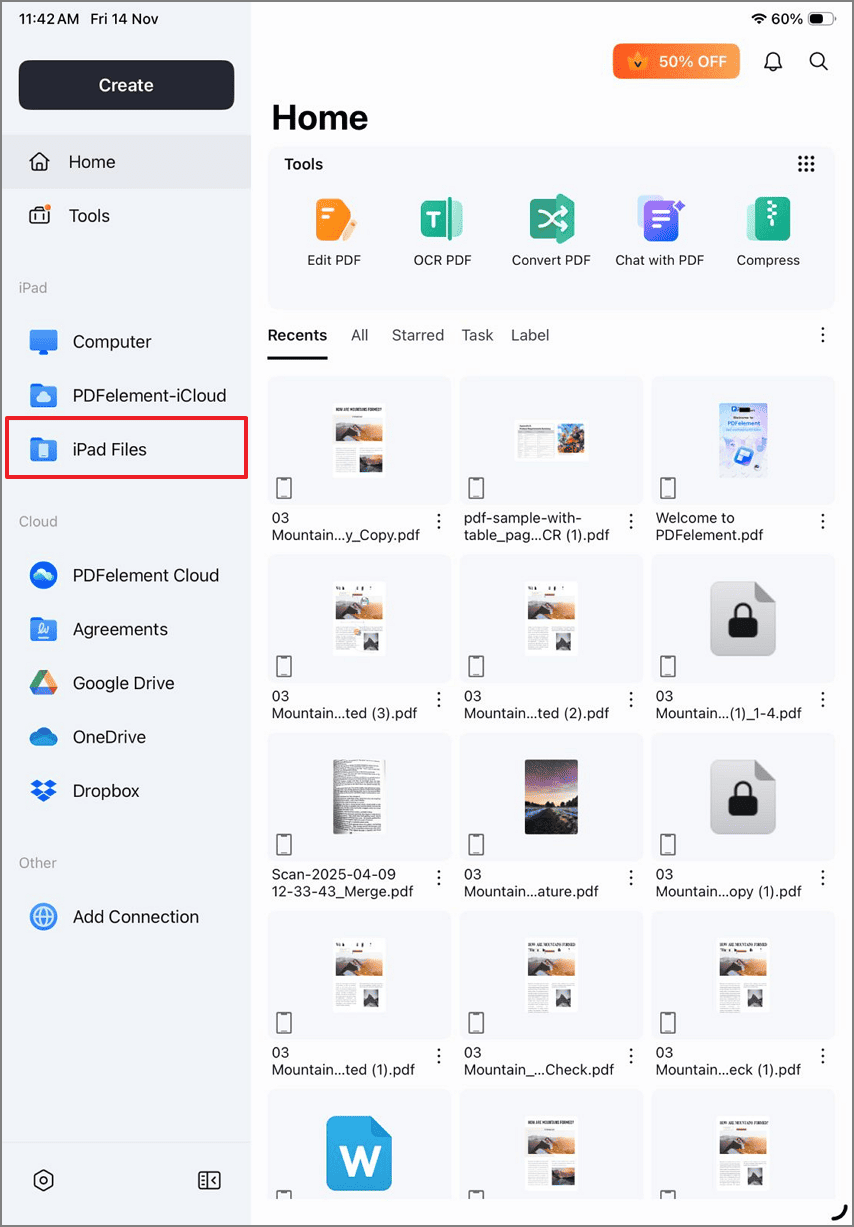
Passo 1Importa un modello PDF
Per iniziare, seleziona “File iPad” a sinistra e importa il modello PDF dall’app File.
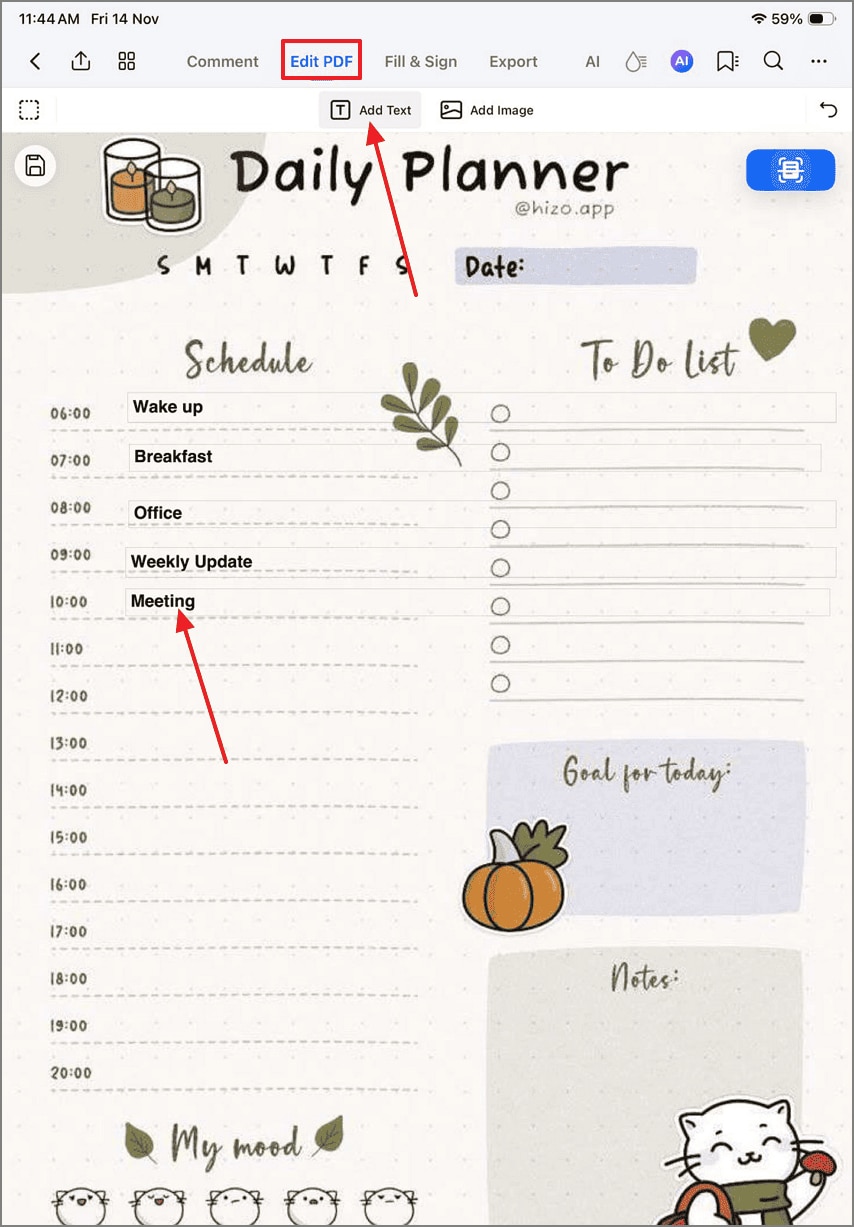
Passo 2Scrivi le attività nel planner
Vai su “Modifica PDF” dal menu in alto. Tramite “Aggiungi testo”, crea una casella dove serve e scrivi le attività con il font che preferisci.
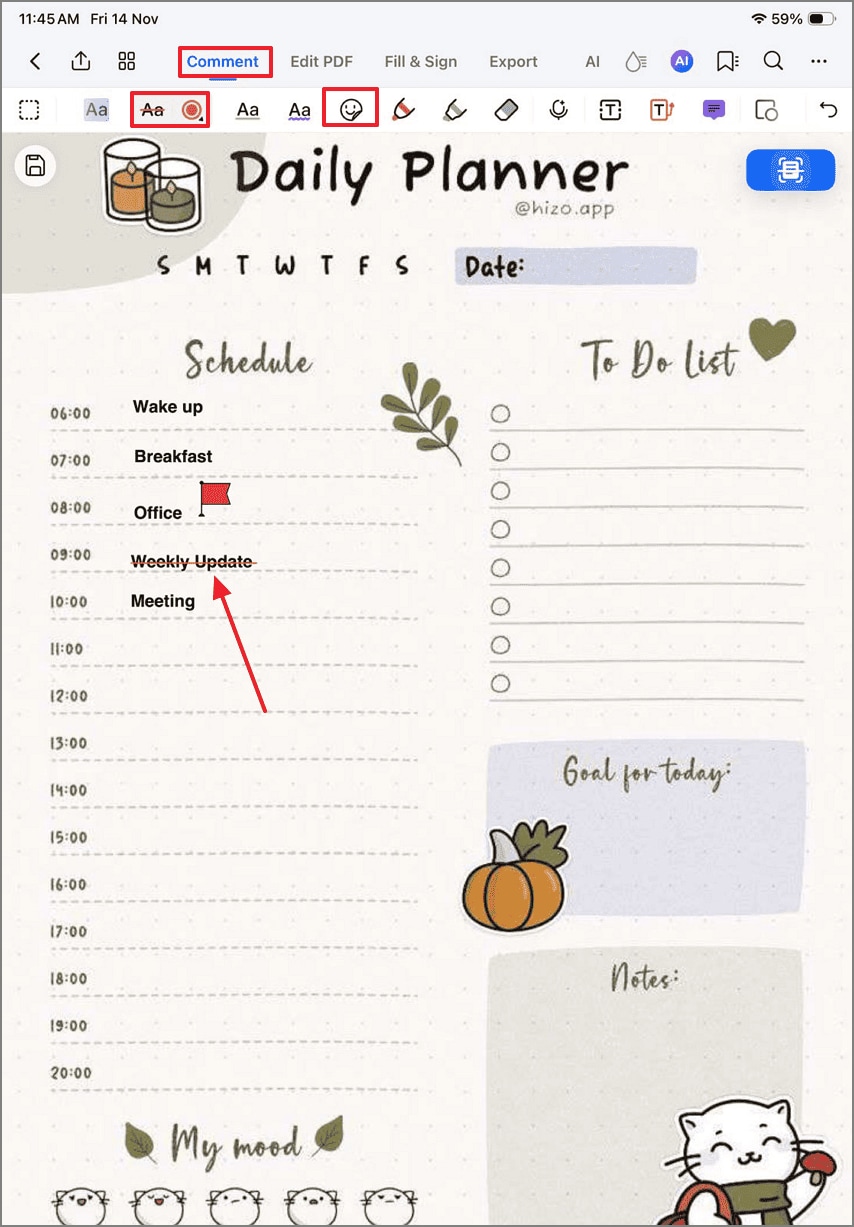
Passo 3Evidenzia il testo e aggiungi sticker sul planner
Per segnare le attività cancellate, usa la modalità “Commento” e scegli lo strumento “Barrato”. Entra nella sezione “Sticker” per aggiungere elementi visivi utili, anche per attività completate.
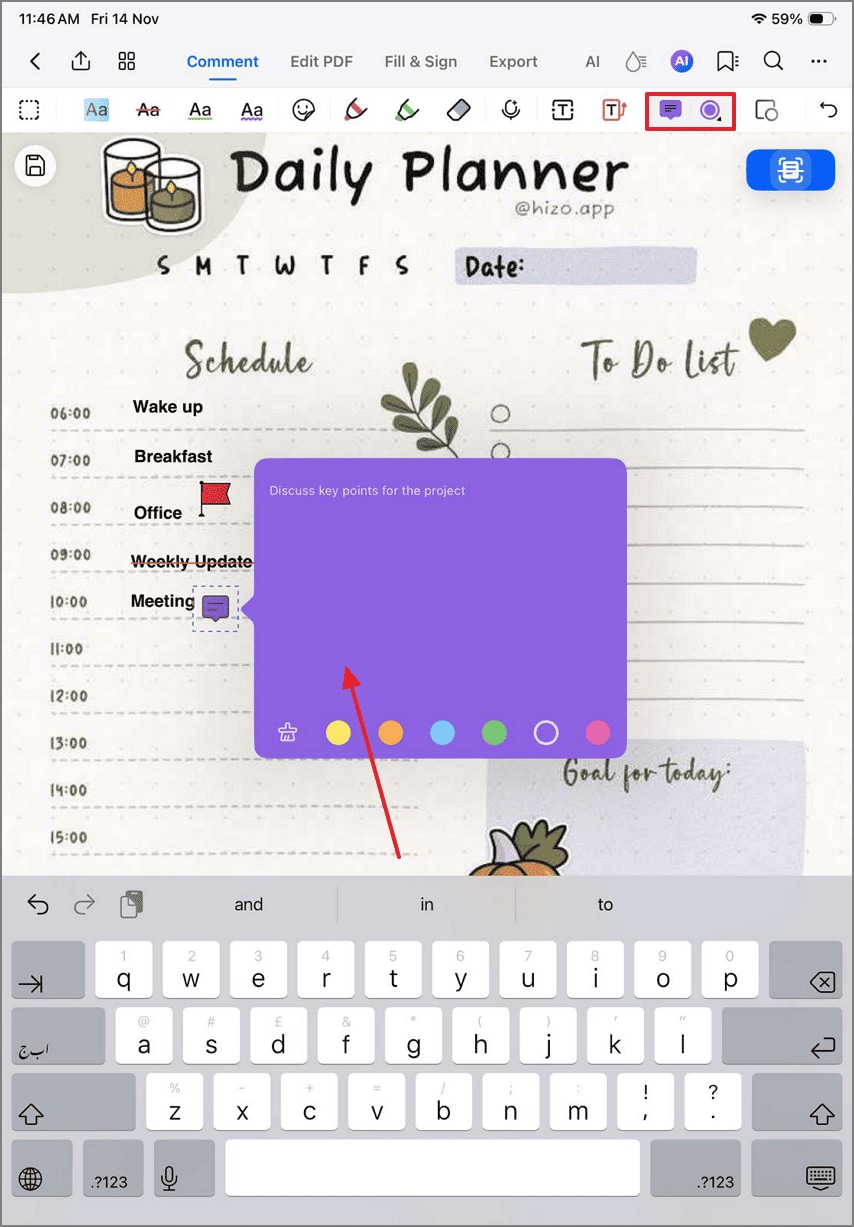
Passo 4Aggiungi una nota con i dettagli di ogni attività
Resta in “Commento” e scegli l’opzione “Nota”. Nel blocco note che si apre, scrivi informazioni extra sull’attività nel planner.
Passo 5Fai leggere il planner all’AI
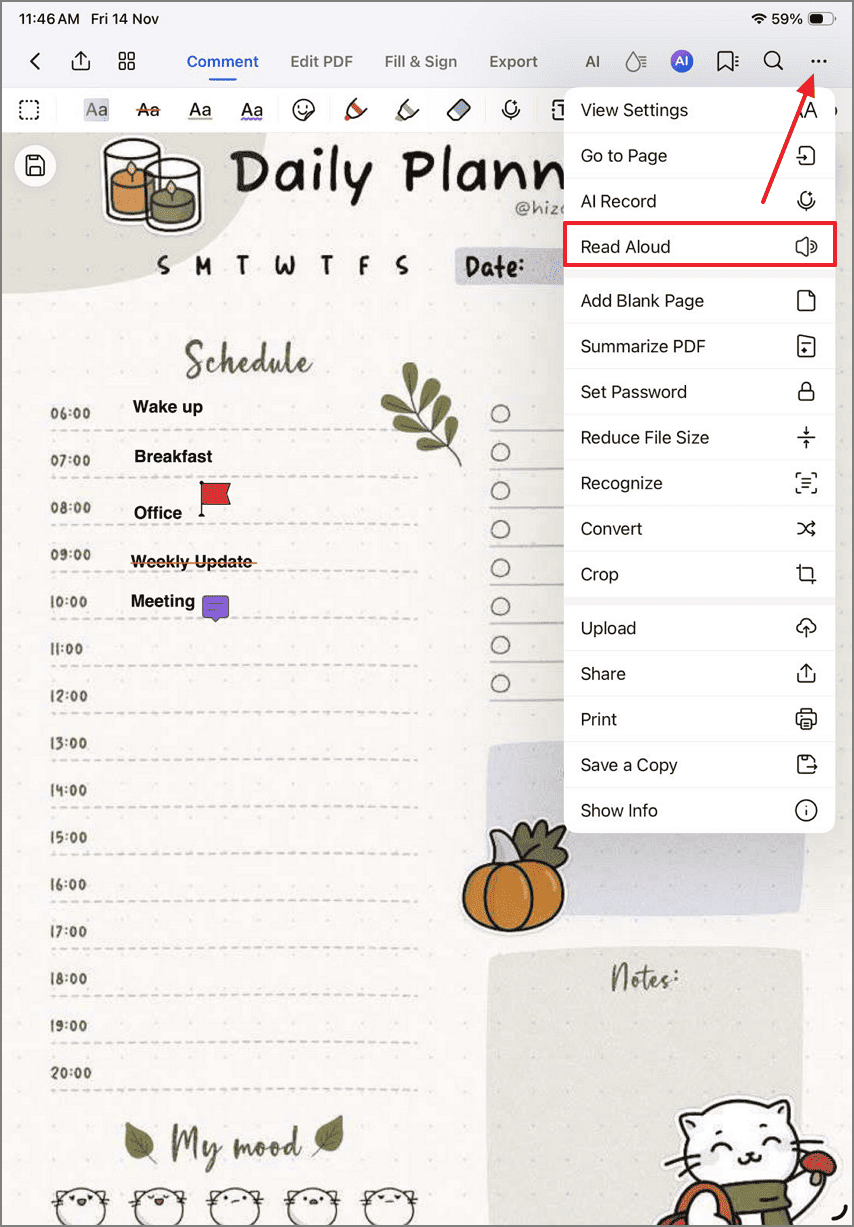
Vuoi che l’AI legga il planner come promemoria quando inizi la giornata? Vai sul “Menu tre puntini” in alto a destra e scegli “Lettura vocale”. Premi “Play” per ascoltare il planner digitale e scegli la voce e lingua che preferisci.
Passo 6Esporta il planner PDF sul dispositivo
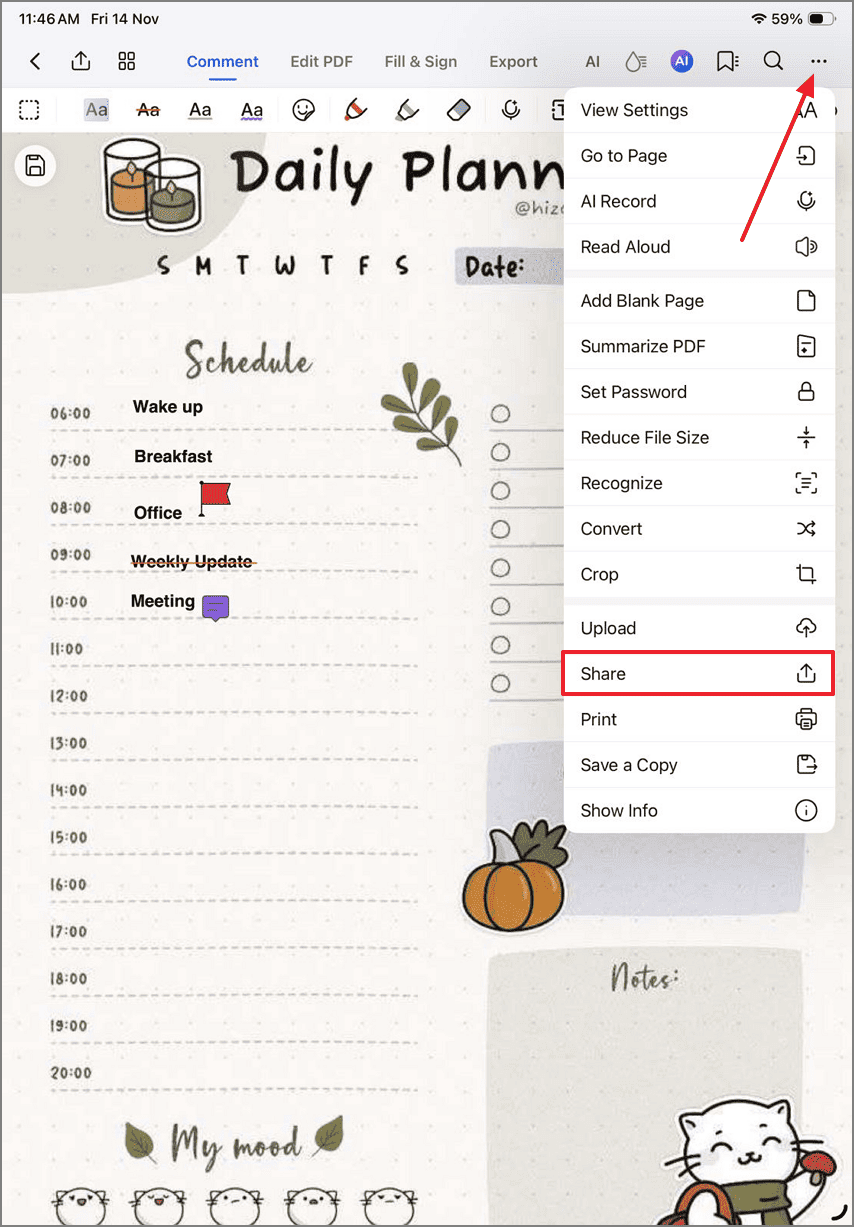
Quando il planner è pronto, seleziona il “Menu tre puntini” in alto a destra e scegli “Condividi”. Nel menu rapido, premi “Link” per condividere il planner PDF come URL.
Things
Ideale per:Apple addicted cercando un task manager pulito e ben organizzato che si integri perfettamente con i dispositivi Apple.
Caratteristiche principali
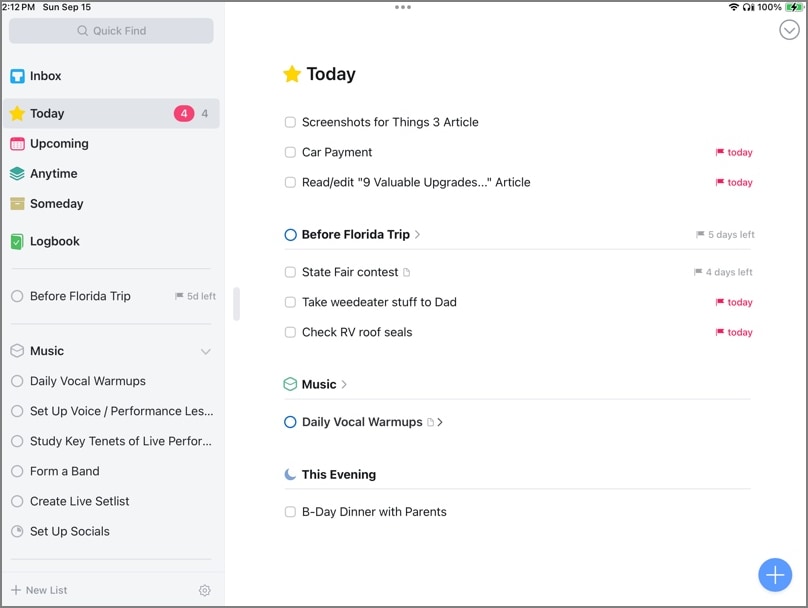
- Divide le attività in sezioni intuitive come Oggi e In arrivo, grazie al drag & drop veloce.
- Organizza progetti con aree, tag e intestazioni per una pianificazione dettagliata.
- Supporta Things Cloud per accedere ai dati su tutti i dispositivi.
Chi dovrebbe sceglierlo: Perfetto per chi ama Apple e cerca semplicità, design e affidabilità in un’app di produttività personale.
Any.do
Ideale per: Utenti in piccoli gruppi che vogliono un’app tutto-in-uno per organizzare attività e promemoria.
Caratteristiche principali
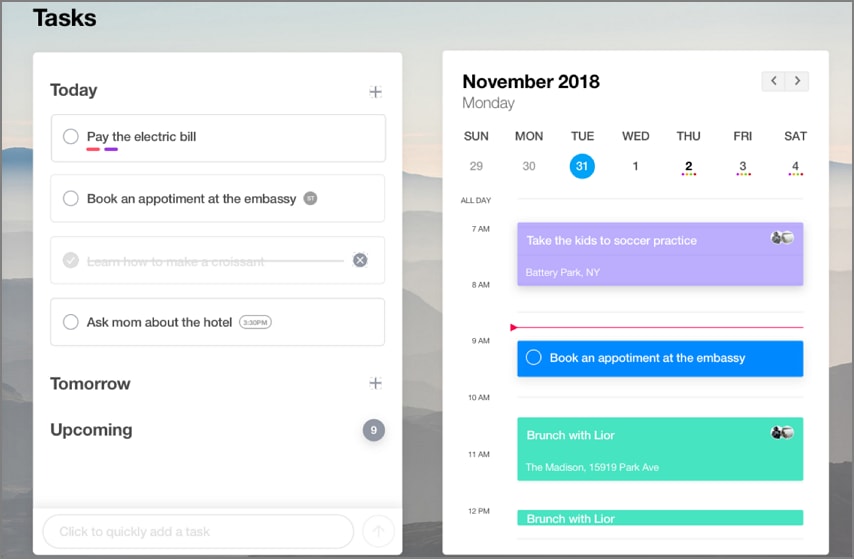
- La modalità “My Day” ti aiuta a dare priorità ai task suggerendo le prossime azioni.
- Supporta input vocale e linguaggio naturale, oltre ai promemoria programmati.
- Con Any.do puoi collaborare su board, template attività e con integrazioni tipo Slack, WhatsApp e Zapier.
Chi dovrebbe sceglierlo: Per chi cerca una soluzione semplice che unisca pianificazione, promemoria e attività condivise.
GoodNotes
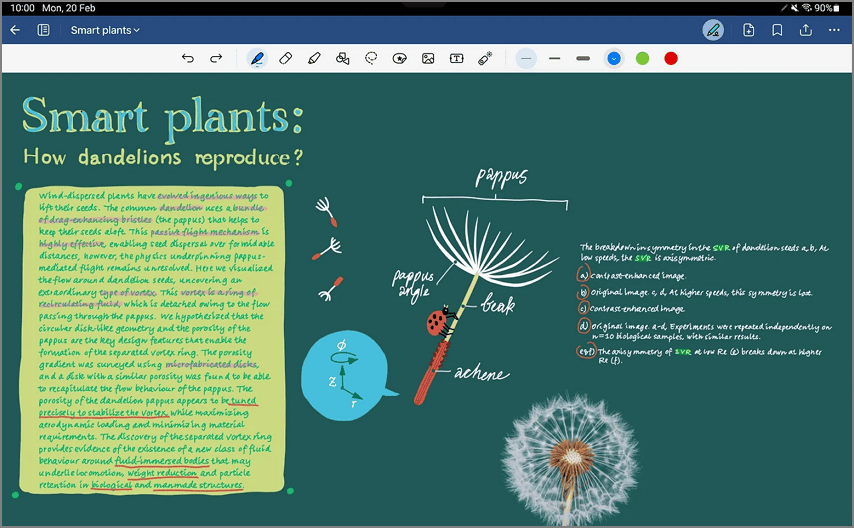
Ideale per: Ideale per chi ama scrivere a mano, prendere appunti digitali, disegnare e pianificare attività a modo suo.
Caratteristiche principali
- Planner digitali touch con riconoscimento della scrittura stessa e delle forme.
- Sincronizzazione automatica delle note tra iPad, iPhone e Mac.
- Permette di usare PDF, sticker, collegamenti ipertestuali e modelli online.
Chi dovrebbe sceglierlo: Ideale per studenti, docenti e professionisti che pianificano visivamente e preferiscono scrivere a mano.
Trello
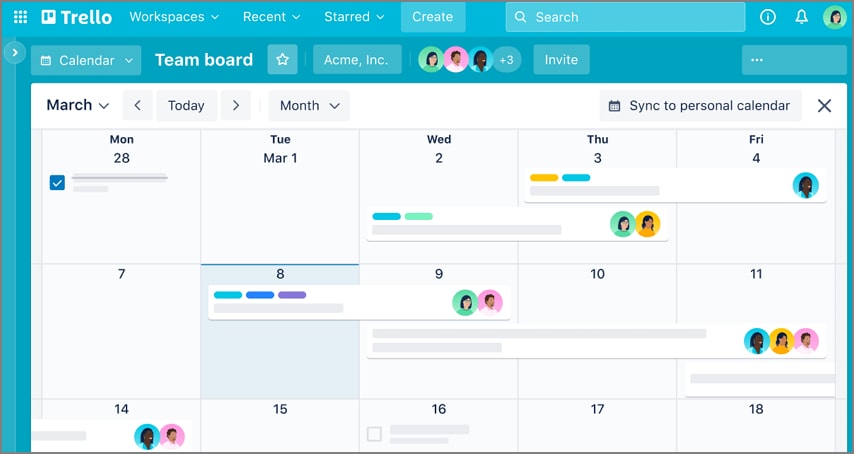
Ideale per: Team e singoli utenti che gestiscono attività, flussi di lavoro o progetti collaborativi in modo visivo.
Caratteristiche principali
- Board stile Kanban per organizzare le attività in modo semplice ed estetico.
- Drag & drop su card con checklist, scadenze e allegati.
- Automazioni estese, calendari e integrazioni con altre app disponibili.
Chi dovrebbe sceglierlo: Team o singoli che vogliono gestire i task e vedere subito i progressi.
Pencil Planner & Calendar Pro
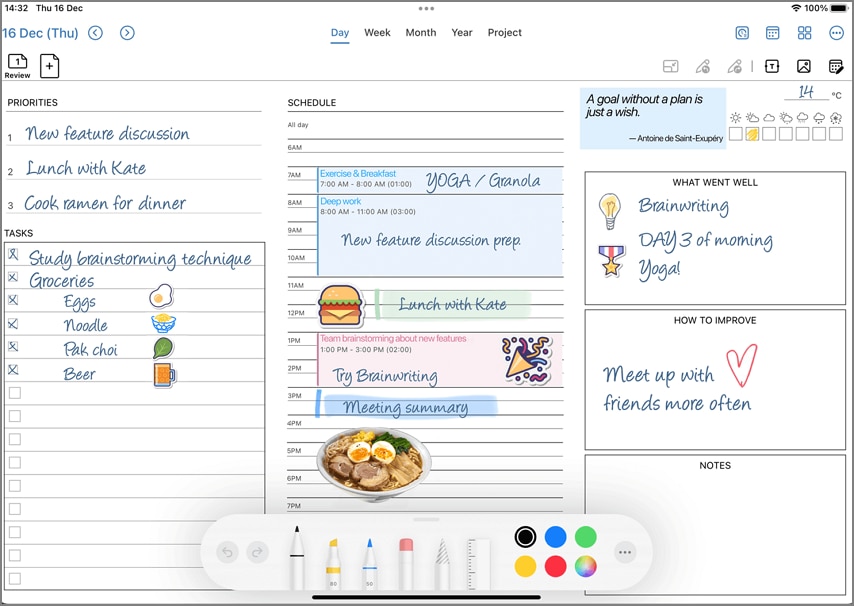
Ideale per: Utenti che vogliono planner realistici scritti a mano con calendario digitale integrato.
Caratteristiche principali
- Sincronizza il calendario Apple per importare eventi e pianificare in automatico.
- Scrivi manualmente col Pencil direttamente sulle pagine per facilità d’uso.
- Layout giornalieri, settimanali e mensili con blocchi di tempo per massima flessibilità.
Chi dovrebbe sceglierlo: Per chi preferisce pianificare a mano con calendario digitale sempre in ordine su iPad.
Plaky
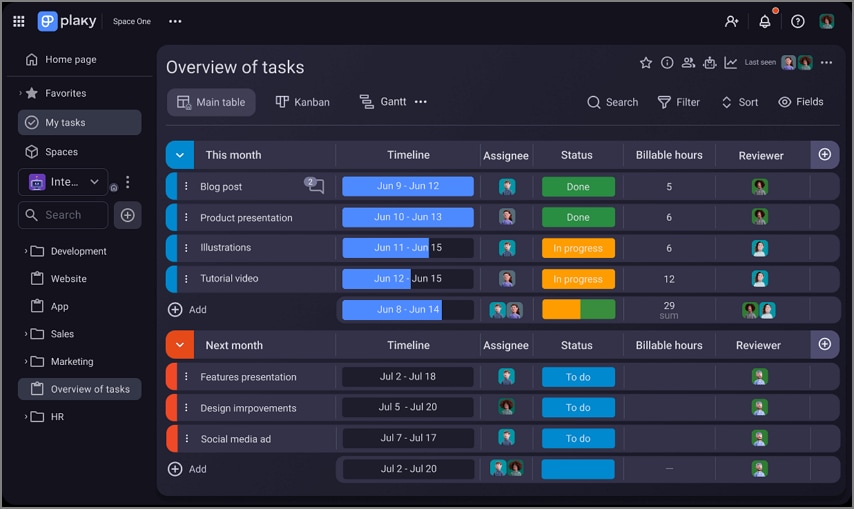
Ideale per: Team che hanno bisogno di bacheche strutturate per gestire progetti e flussi di lavoro.
Caratteristiche principali
- Bacheche condivise, assegnazione task e scadenze chiare con Plaky.
- Supporto agli allegati per integrare facilmente template PDF.
- Strumenti di collaborazione integrati per comunicare e monitorare i progressi.
Chi dovrebbe sceglierlo: Piccoli team che vogliono una soluzione free e leggera rispetto ai tool più complessi.
Todoist
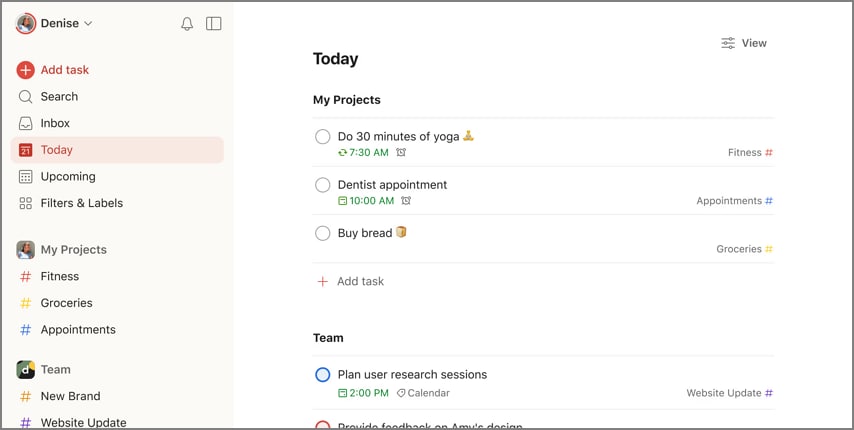
Ideale per: Chi desidera liste di attività strutturate con promemoria e monitoraggio dei progressi.
Caratteristiche principali
- Todoist crea attività ricorrenti e sotto-attività che semplificano la lettura.
- Offre etichette, filtri e organizzazione dei progetti per una gestione professionale.
- Sincronizzazione tra dispositivi e backup cloud per accedere ovunque.
Chi dovrebbe sceglierlo: Utenti che preferiscono liste di task piuttosto che tool visuali per la programmazione.
Sunsama
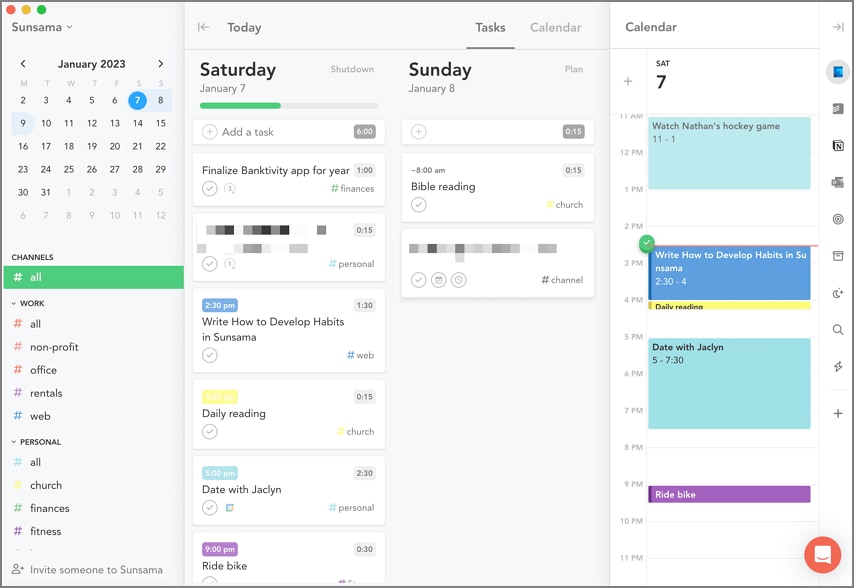
Ideale per: Professionisti che vogliono pianificare con calma, dando priorità ai meeting e agli appuntamenti nell’arco della giornata.
Caratteristiche principali
- Integrazione con Google Calendar, Asana e Todoist per una pianificazione senza pensieri.
- Sunsama monitora gli obiettivi quotidiani offrendo anche spunti di riflessione.
- Le integrazioni email portano tutte le mail importanti in un’unica piattaforma.
Chi dovrebbe sceglierlo:Professionisti in cerca di struttura e produttività consapevole.
Structured
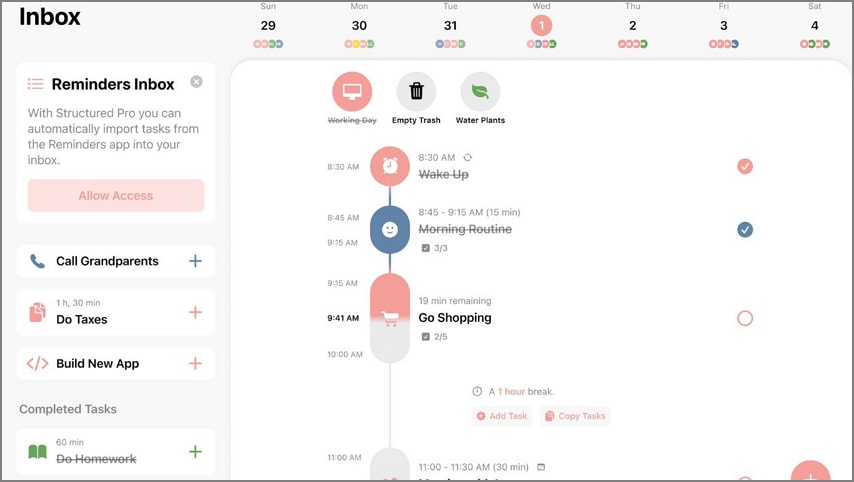
Ideale per: Utenti che vogliono pianificatori a timeline con segnali visivi chiari.
Caratteristiche principali
- Structured mostra blocchi orari per ogni attività come un vero calendario.
- Offre promemoria e monitoraggio dei progressi per assicurarti di completare tutto.
- L’assistente AI aiuta a migliorare la pianificazione secondo la tua routine.
Chi dovrebbe sceglierlo: Per chi ama pianificare ogni ora con una semplice vista visiva.
Confronta i migliori planner digitali per iPad
Nella sezione precedente hai visto le caratteristiche dei planner digitali per iPad più interessanti. Consulta questa tabella per un confronto rapido tra le varie app:
| Workflow | Scrittura a mano | Sticker/tag | Supporto template | Sincronizzazione calendario | Opzione gratuita | Esportazione (PDF/Stampa) | Facilità d’uso | Ideale per |
| PDFelement iPad | Sì (annotazioni) | Sì | Sì (modelli PDF) | No | Sì | PDF, stampa | Bassa | Annotazioni PDF, planner digitali scritti a mano |
| Things | Sì | Tag | Sì (workflow personalizzati) | Sì (Calendario Apple) | No | Limitato (no PDF) | Bassa | Produttività personale, GTD, fan dell’ecosistema Apple |
| Any.do | No | Tag/sticker | Sì (workflow personalizzati) | Sì (Google, iCloud) | Sì | No (condivisione in-app) | Bassa | Sincronizzazione multipiattaforma, promemoria, collaborazione |
| GoodNotes | Sì | Tag | Sì | Limitato (manuale/shortcut) | Limitato | Sì (PDF/Stampa) | Media | Planner digitali, appunti scritti a mano, pianificazione creativa |
| Trello | No | Sticker | Sì (modelli board) | Google/Outlook Calendar | Sì | No (esporta tramite terze parti) | Media | Progetti di team, kanban, gestione visiva progetti |
| Pencil Planner & Calendar | Sì | No | Sì (pagine personalizzate) | Sì (Calendario/Promemoria iOS) | No | Sì (esporta/condividi) | Bassa | Pianificazione digitale manoscritta, integrazione calendario iOS |
| Plaky | No | Tag | Sì (modelli board/task) | No (solo task/progetto) | Sì | No (grafici dati, non PDF) | Media | Gestione task/progetti team, collaborazione |
| Todoist | No | Tag | Sì (modelli progetto/task) | Sì (Google Calendar) | Sì | Sì (esporta in CSV/Stampa) | Bassa | Gestione attività, liste di cose da fare, automazione avanzata dei flussi di lavoro |
| Sunsama | No | No | Sì (modelli di workflow) | Sì (Google, Outlook, iCloud) | Solo prova gratuita | No (puntiamo sulle integrazioni) | Bassa | Pianificazione integrata, time-blocking, ideale per professionisti che gestiscono lavoro e vita privata |
| Structured | No | No | Sì (routine, attività ricorrenti) | Sì (Calendario, Promemoria) | Sì (funzionalità di base) | No (PDF non nativo) | Media | Planner giornalieri visivi, time-blocking, accessibilità, ottimo per chi ha ADHD |
Sicurezza Garantita | 100% Pulito | Valutato 4,5/5 Sicurezza Garantita | 100% Pulito | Valutato 4,5/5Parte 4. Modelli planner iPad gratis (Scarica ora)
Se vuoi organizzare al meglio le tue giornate, questi planner iPad gratuiti ti offrono diversi layout e strumenti utili per la pianificazione quotidiana, settimanale o mensile:
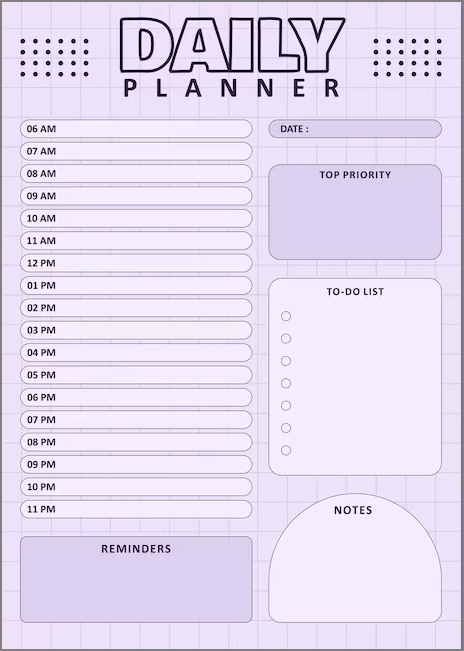
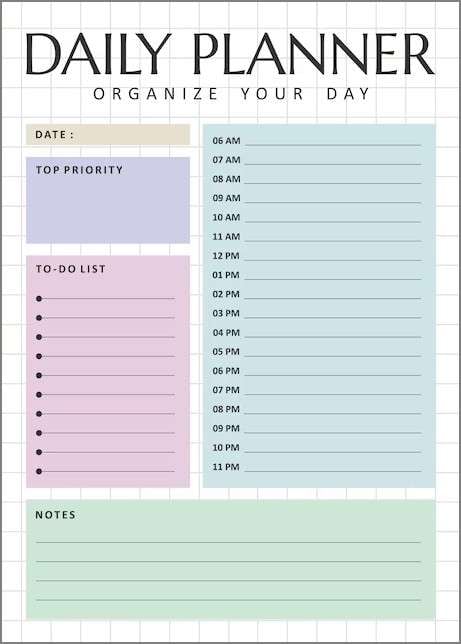
Planner Giornalieri
Questo layout include orari a blocchi e le 3 priorità top, per gestire le attività di ogni giorno in modo super efficace.
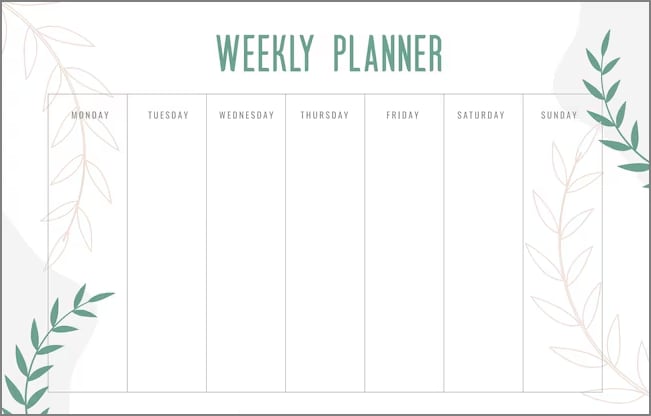
Planner Settimanali
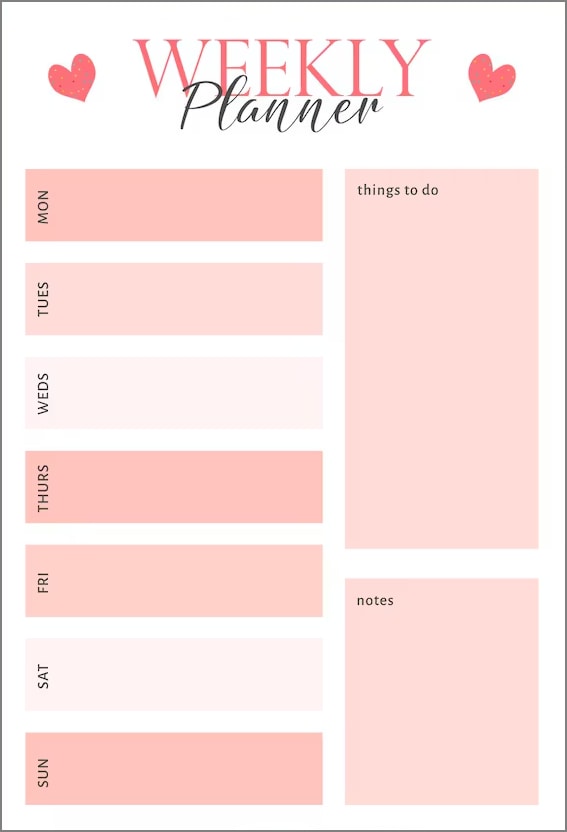
Il modello di planner settimanale qui sotto include sia l’impostazione verticale che orizzontale, con una settimana da 5 o 7 giorni per adattarsi a ogni stile di organizzazione.
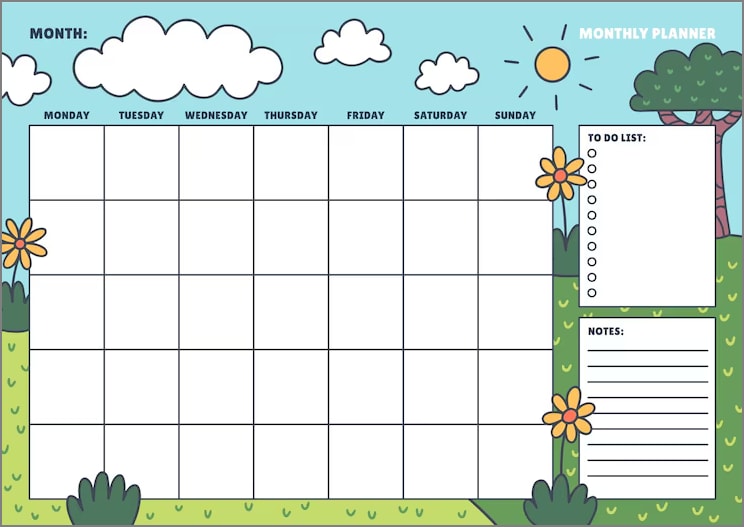
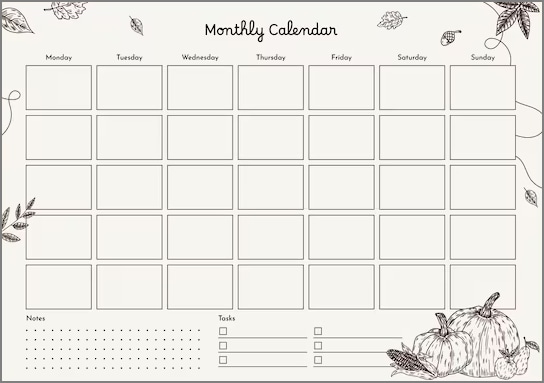
Planner Mensili
Offre griglie che iniziano il lunedì o la domenica, perfette per monitorare obiettivi a lungo termine, eventi e scadenze importanti.
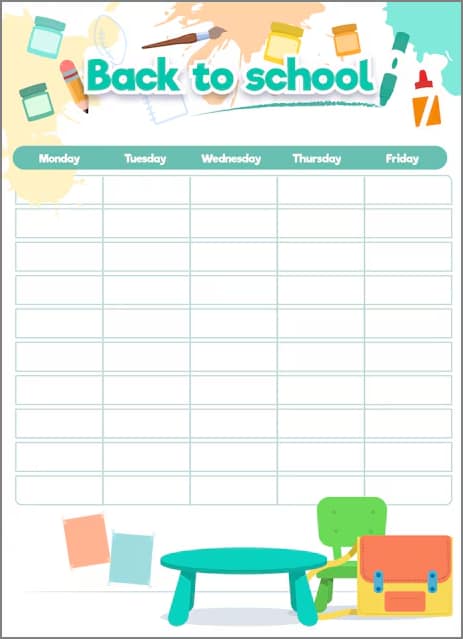
Kit Studio/Lavoro
Il layout per studio o lavoro integra planner esami, agende riunioni e tracker finanziari per restare super produttivi.
Formati dei File
Disponibili come PDF in formato A4 o Letter; se serve trovi anche layout con collegamenti per una navigazione rapida.
Parte 5. Come usare un PDF Planner su iPad (PDFelement, Avvio rapido in 5 passi)
Creare planner è molto più divertente se usi l’iPad. PDFelement è un planner per PDF flessibile che funziona alla grande anche su iPad. Ecco i passaggi rapidi per sfruttare il miglior planner digitale su iPad nella gestione delle agende digitali:
Passo 1. Premi il pulsante "Crea" dalla pagina principale per importare un modello PDF.
Passo 2. Vai nella modalità "Modifica PDF" dal menu a tendina. Dal tab "Aggiungi testo", crea una casella testo e scrivi l’attività scegliendo font e stile che preferisci.
Passo 3. Usa la modalità "Disegna" e seleziona lo strumento "Matita" per aggiungere annotazioni. Sfrutta il tab "Adesivi" per inserire risorse extra nel planner.
Passo 4. Entra in modalità "Commento" e premi l’icona "Nota". Scrivi info aggiuntive per ogni attività del planner.
Passo 5. Lascia che l’IA letta il tuo planner giornaliero aprendo il "Menu con tre puntini" in alto a destra e selezionando "Leggi ad alta voce".
Passo 6. Tocca il "Menu con tre puntini" in alto a destra e scegli "Condividi". Poi seleziona "File" e clicca su "Salva su File" nel menu successivo.
Parte 6. Giornaliero/Settimanale/Mensile: quale layout scegliere?
Scegliere il layout planner per iPad Pro più giusto dipende da come preferisci gestire tempo e priorità. Ogni layout nasce per uno scopo diverso: dalla massima concentrazione quotidiana, all’organizzazione a lungo termine.
Layout Giornaliero
I layout giornalieri sono perfetti per giornate piene di task, riunioni e sessioni di focus. Ideale per suddividere le attività nelle ore e dare priorità a ciò che conta davvero.
Layout Settimanale
Questi modelli sono ottimi per pianificare sprint, organizzare lezioni o gestire progetti. Ti danno una panoramica chiara su avanzamento e scadenze della settimana.
Layout Mensile
Se vuoi monitorare obiettivi a lungo termine, questo layout è un must! Visualizzi tutto il mese in un colpo d’occhio, con scadenze e traguardi sempre sotto controllo.
Parte 7. Personalizza lo stile (Rendilo davvero tuo)
Personalizzare il tuo planner per iPad gratis rende l’organizzazione più piacevole e visivamente chiara. Con qualche scelta di design mirata, puoi trasformarlo in un workspace super produttivo e anche bello da vedere. Segui queste idee per personalizzare il tuo planner estetico:
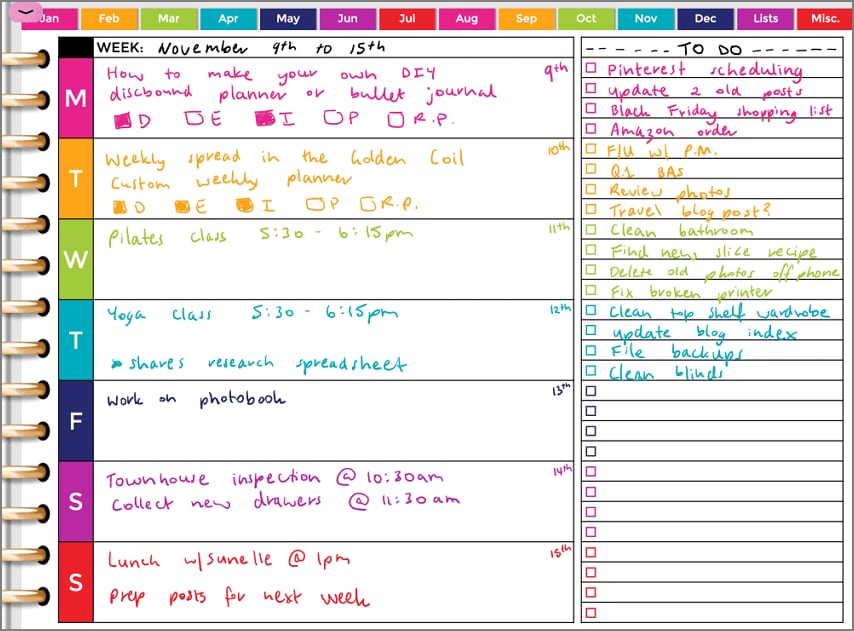
Sistema Colori
Usa colori coerenti per distinguere lavoro, studio e vita personale. Un carattere ben leggibile e uno spacing equilibrato rendono il planner più chiaro e facile da consultare.
Idee per adesivi e tag
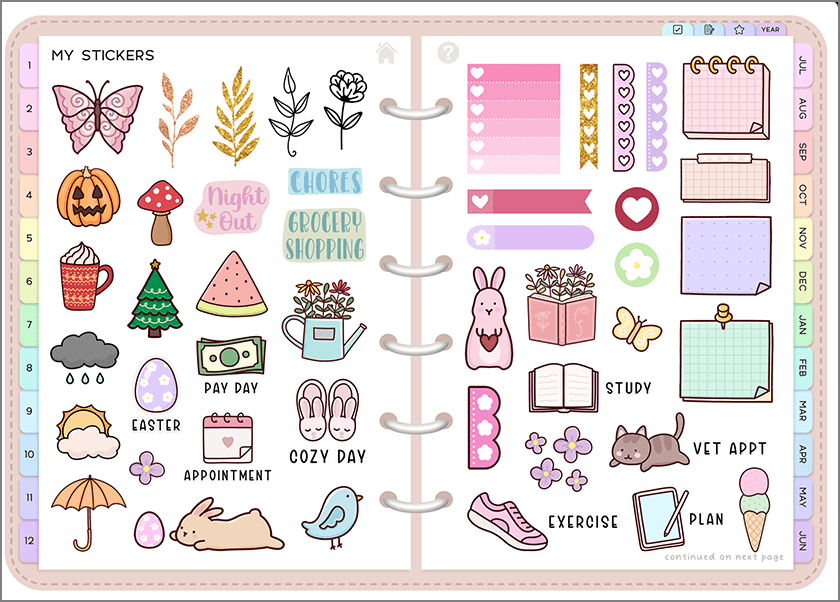
Crea un sistema di adesivi con categorie chiare come Priorità 1/2/3, In attesa, Bloccato o Da rivedere. Aggiungi tag speciali per esami, laboratori, meeting ed etichette tipo Azione/Responsabile/Scadenza.
Pagine modello riutilizzabili
Crea template per obiettivi, routine giornaliere, budget o diari di lettura. Duplica le pagine per mantenere la pianificazione ordinata e sempre coerente.
Parte 8. Consigli iPad & Pencil (Usabilità)
Ottimizzare il planner quotidiano per iPad migliora usabilità, velocità e comfort nella scrittura. Ecco alcuni consigli per gestire file, scrivere meglio e portare la pianificazione digitale anche fuori dallo schermo:
- Gestione file & cloud: Usa cartelle, tag e sincronizzazione con iCloud o Google Drive per tenere i PDF sempre organizzati e accessibili su tutti i dispositivi.
- Trucchi con Apple Pencil: Sfrutta sensibilità a inclinazione e pressione per una scrittura pulita; la funzione di palm rejection e lo zoom danno ancora più precisione e meno errori.
- Stampa & scansione: Stampa planner per lavagne o revisioni, poi scannerizza i fogli compilati per avere tutto nel flusso digitale integrato.
Parte 9. Guida all'acquisto: scegli il tuo planner ideale
Scegliere il setup planner giusto ti garantisce un flusso di lavoro davvero su misura, che tu sia amante della scrittura manuale o preferisca l’automazione digitale. Queste soluzioni aumentano produttività e flessibilità per pianificare su iPad:
- PDF + PDFelement: Perfetto per chi ama scrivere a mano e desidera stampare, personalizzare all’istante e avere il completo controllo sui layout.
- Basato su App: La scelta top per chi ha bisogno di visualizzazioni tipo database, sincronizzazione live di calendario, widget e gestione automatica delle attività.
- Approccio Ibrido: Pianifica soprattutto su PDF, poi copia date chiave su calendario e condividi i PDF per responsabilità e collaborazioni chiare.
Conclusione
Alla fine, la migliore app planner per iPad dipende davvero da come preferisci organizzare le tue giornate. Se ami scrivere a mano, personalizzare e avere layout creativi, un planner PDF come PDFelement è ultra flessibile e naturale da usare. Se invece punti su automazione, promemoria o integrazioni con calendario ed email, un planner app-centrico è la scelta giusta. Scegli il sistema che si adatta al tuo workflow e pianificare diventerà semplice e smart!
