

Immagina di essere uno studente o un professionista che vuole organizzare gli appunti sull’iPad in modo efficace, senza la seccatura dei classici quaderni cartacei; i template GoodNotes gratis sono la soluzione ideale. In questo articolo trovi una raccolta selezionata di modelli GoodNotes eleganti e funzionali, perfetti per prendere appunti, fare journaling o pianificare con stile.
Oltre ai template, scopri come importare facilmente questi file in GoodNotes e arricchire il tuo flusso di lavoro con simpatici sticker. Questa guida ti aiuterà a trasformare la tua esperienza di note digitali grazie a risorse semplici da usare e dritte pratiche.
In questo articolo
- Che cosa sono i template GoodNotes?
- Scarica subito i template GoodNotes gratis
- Importa i modelli in GoodNotes (Guida passo-passo)
- Scopri tutti i tipi di carta (scegli la pagina giusta)
- Modelli Journal & Planner (rendi tutto operativo)
- Flusso PDF più veloce senza stress import: PDFelement
- Sistemi estetici che aumentano la concentrazione
- Crea da solo i tuoi template con PDFelement
- Risolvi i problemi con i template GoodNotes
Parte 1. Cosa sono i modelli GoodNotes?
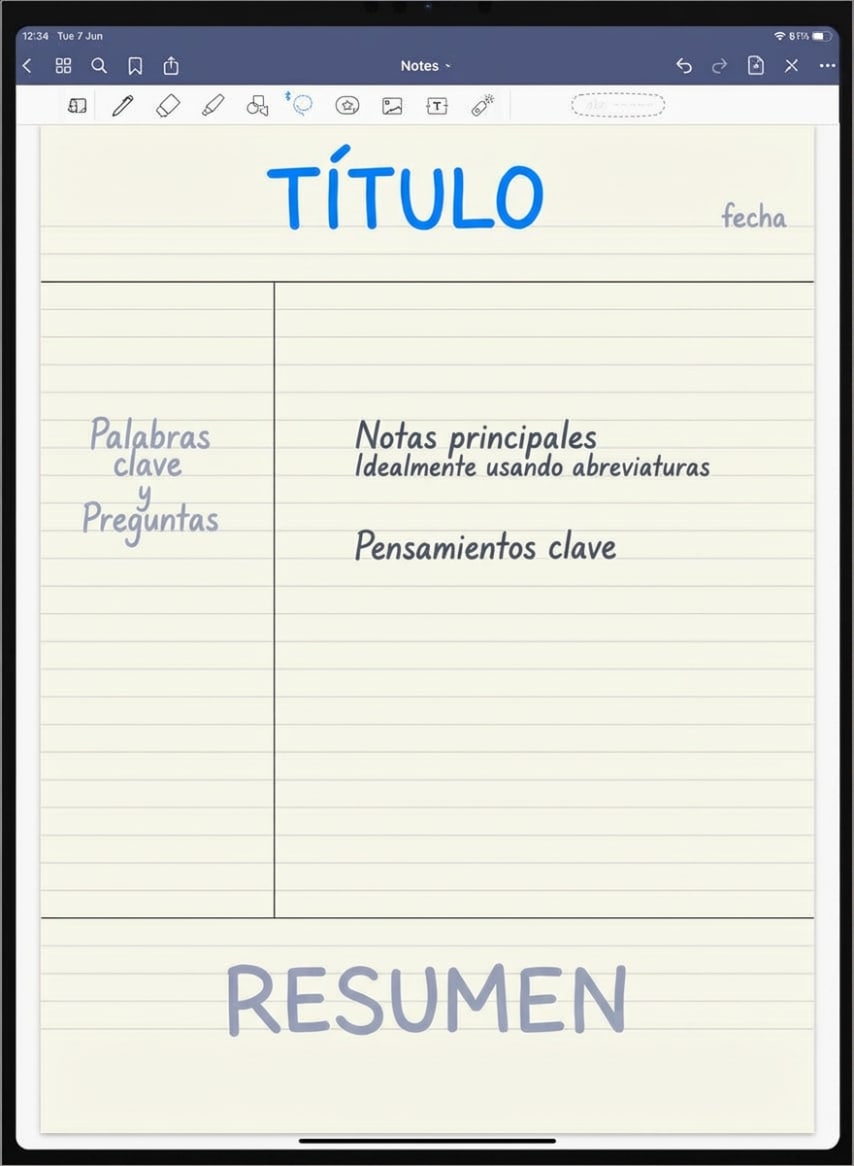
I template GoodNotes sono pagine digitali in formato PDF o PNG progettate per prendere appunti e organizzare tutto in modo smart. Trovi vari stili come righe, quadretti, puntini e formato appunti Cornell, per ogni preferenza di scrittura o studio. In più, ci sono modelli planner per la pianificazione e il monitoraggio degli obiettivi, e modelli di diario per riflessioni personali.
Starter Pack gratuito di template: lo Starter Pack gratuito offre subito valore grazie a una collezione versatile di template GoodNotes in un file ZIP. Trovi planner giornalieri, settimanali e mensili per gestire al meglio il tuo tempo.
Flusso note efficace: puoi organizzare e personalizzare i tuoi appunti e planner GoodNotes in due modi pratici. Il primo è tramite lo strumento Elementi di GoodNotes: salvi qualsiasi disegno, scrittura, sticker o immagine come Elemento e lo usi ovunque in tutti i tuoi quaderni.
Il secondo metodo, più rapido, è PDFelement: semplifica la pianificazione su PDF permettendoti di evidenziare, annotare e aggiungere sticker in modo veloce. È perfetto per personalizzare qualsiasi planner GoodNotes PDF o calendario di studio in mobilità, con potenti strumenti di editing PDF.
Parte 2. Template GoodNotes gratis (Scarica ora)
Vuoi sapere quali modelli offre GoodNotes per rendere la stesura degli appunti più accattivante e pratica? Dai un’occhiata qui sotto. Ecco alcuni dei migliori modelli GoodNotes PDF gratuiti da scaricare e usare:
| Nome | Tipo | File | Ideale per | Licenza |
| Notebook Basics | Quaderno | PDF/PNG | Appunti quotidiani | Personale |
| Pagine Journal | Diario | PDF/PNG | Monitoraggio umore e abitudini | Personale |
| Schede studio | Carta | Appunti lezioni & flashcard | Personale | |
| Pagine Planner | Planner | Pianificazione giornaliera, settimanale e mensile | Personale | |
| Planner 2025 verticale | Planner | Pianificazione professionale | Commerciale | |
| Templatables Business Planner | Planner | Produttività aziendale | Commerciale | |
| Template GoodNotes Business | Planner | Strumenti personalizzati per business | Commerciale | |
| Schede studio: appunti lezioni | Carta | Appunti organizzati delle lezioni | Personale | |
| Schede studio: foglio formule | Carta | Riferimento rapido alle formule | Personale | |
| Digital Planners premium | Planner | Planner professionali personalizzati | Commerciale | |
| Minimalista | Copertine e divisori | PNG | Design semplici perfetti per uso personale e professionale | Personale |
| Pastello | Copertine & divisori | PNG | Colore pastello per una organizzazione estetica di quaderni e cartelle | Personale |
| Quaderno a puntini | Quaderno | Bullet journaling | Personale | |
| Template con licenza educativa | Diario | PDF/PNG | Educazione & insegnamento | Commerciale |
 Sicurezza Garantita | 100% Pulito | Valutato 4,5/5 Sicurezza Garantita | 100% Pulito | Valutato 4,5/5

Parte 3. Importa template in GoodNotes (Guida passo-passo)
Con GoodNotes puoi importare template e personalizzarli secondo le tue preferenze. Ecco come farlo nel modo più semplice ed efficace:
Importa PDF (Singola pagina o intero pacchetto)
Passo 1
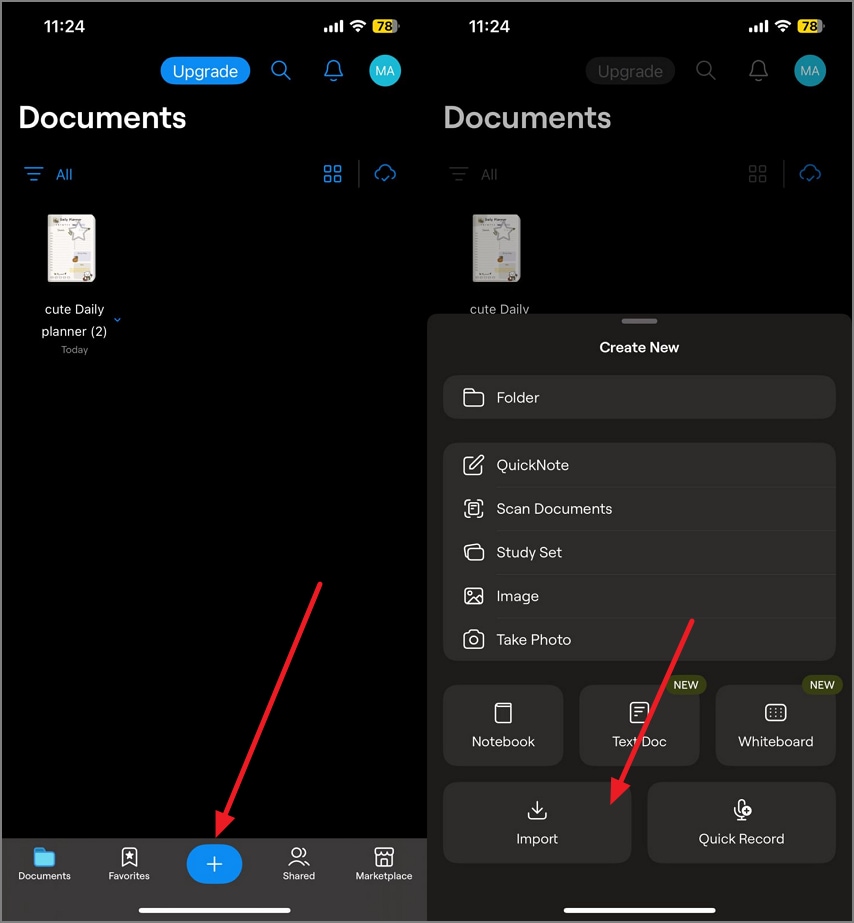
Per iniziare, apri GoodNotes sul tuo dispositivo e premi l’icona "+" in basso alla home. Tocca il pulsante "Importa" e seleziona il planner PDF dalla memoria del telefono.
Passo 2
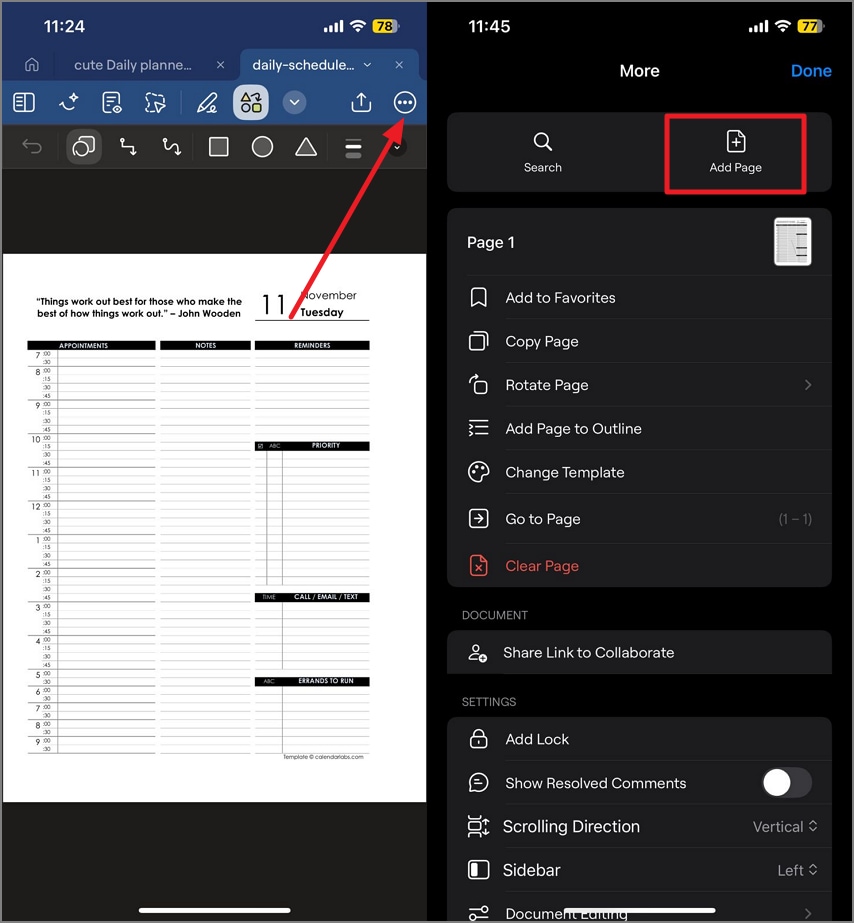
Una volta importato il template GoodNotes gratis, vai in alto a destra e premi l’icona con "Tre puntini". Nella schermata successiva, scegli "Aggiungi pagine" per inserire altre pagine nel planner.
\
Sicurezza Garantita | 100% Pulito | Valutato 4,5/5 Sicurezza Garantita | 100% Pulito | Valutato 4,5/5Passo 3
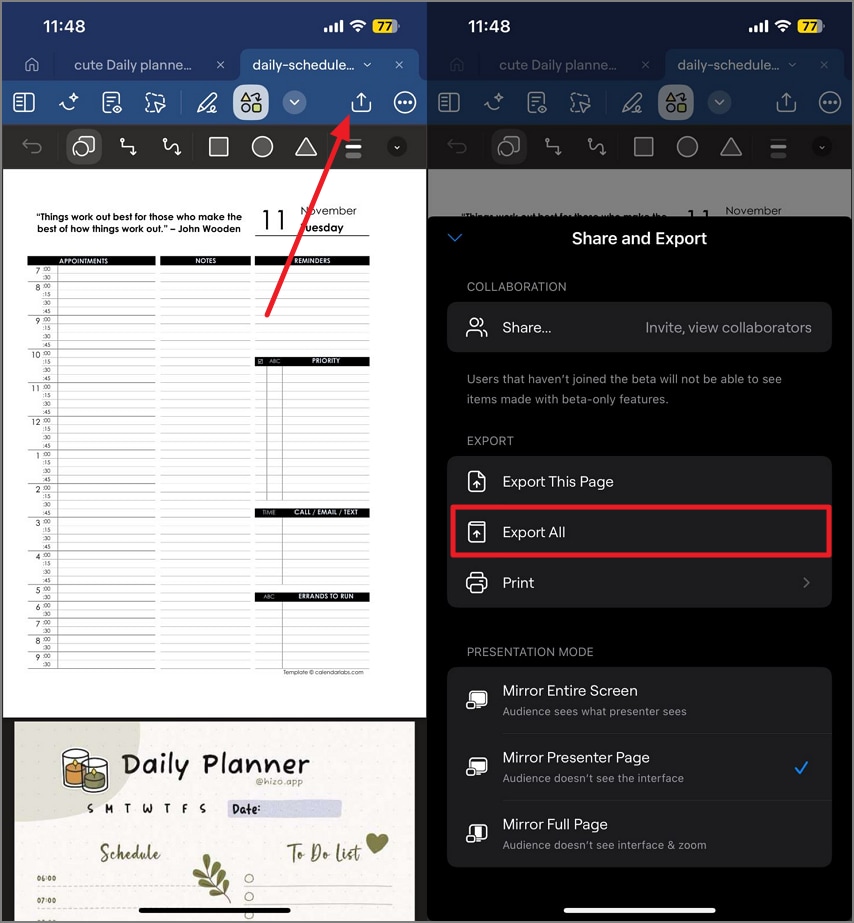
Dopo aver aggiunto tutte le pagine, applica le modifiche che preferisci e vai in alto a destra. Premi l’icona "Esporta" e scegli GoodNotes per salvare le pagine come elementi.
Pagine PNG/Sheet di sticker
Passo 1
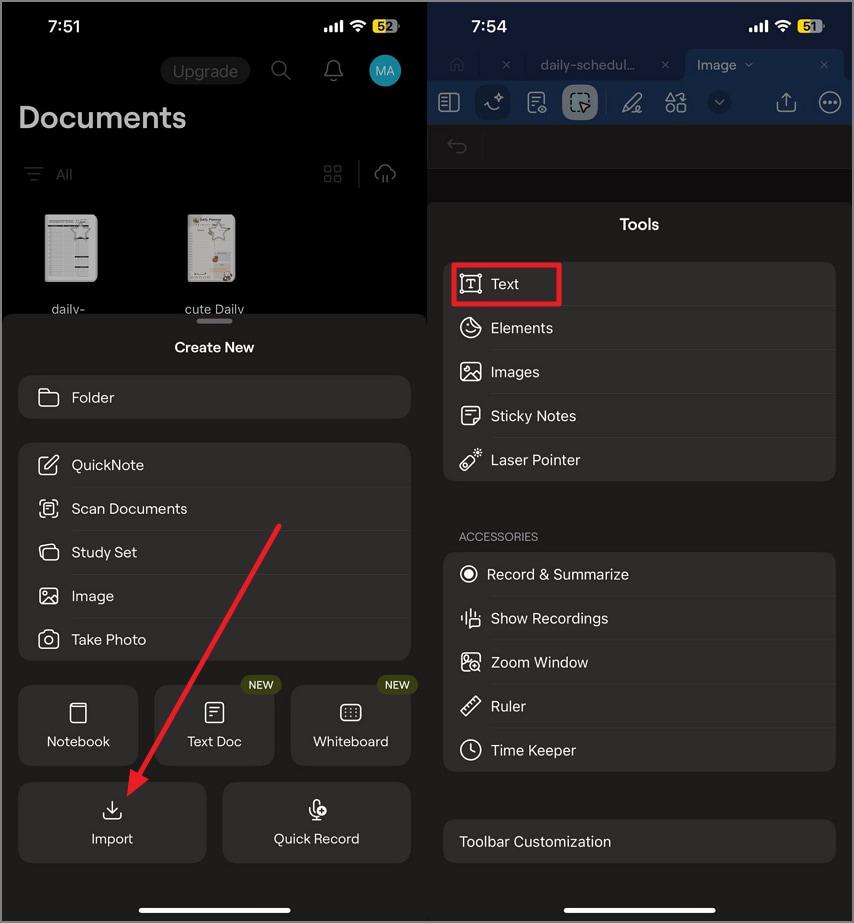
Inizia premendo la "+" e importando il modello PNG col tasto "Importa". Poi accedi alla toolbar e premi la freccia giù per vedere la lista. Da qui, scegli "Testo" per aggiungere una casella di testo.
Passo 2
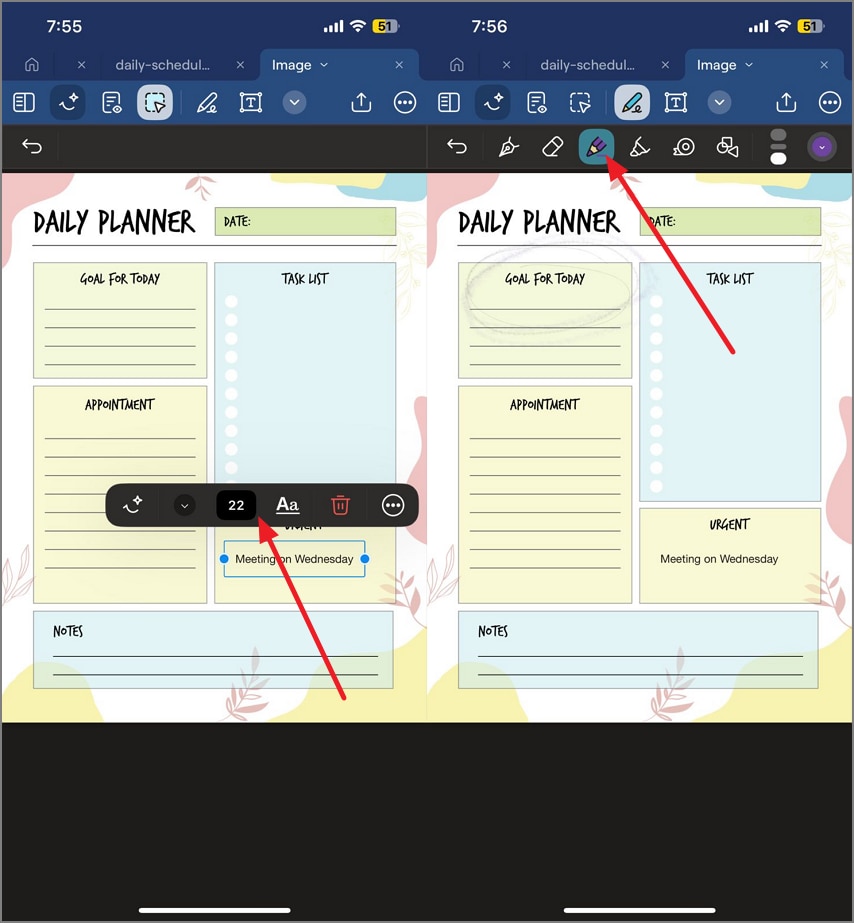
Scrivi il testo e personalizzalo con la barra fluttuante sopra la casella. Dopo, seleziona lo "Strumento penna" e fai markup trascinando il dito sullo schermo.
Passo 3
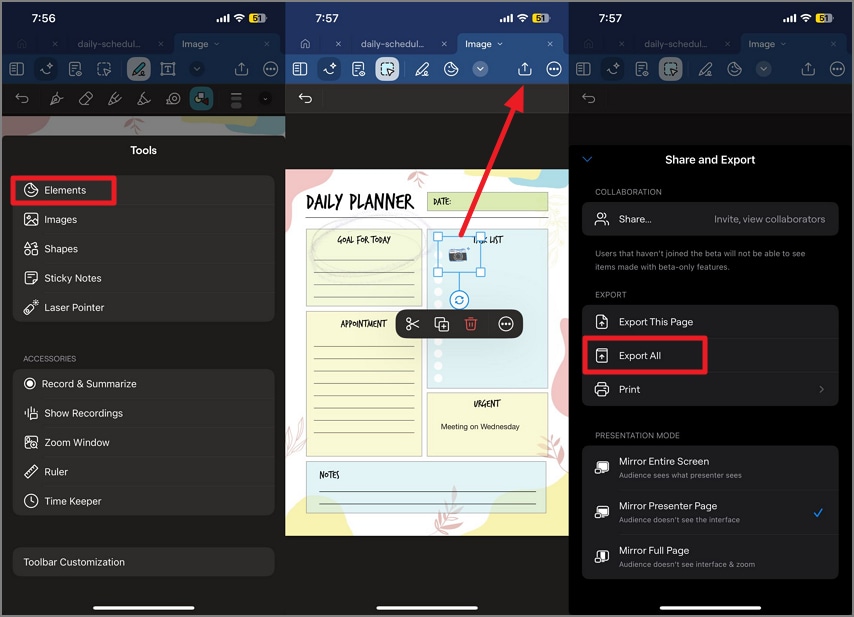
Successivamente seleziona "Elementi", aggiungi uno sticker trascinando il dito sul template. Finito, premi l’icona "Condividi" e scegli "Esporta tutto" per salvare le pagine PNG sul tuo dispositivo.
Parte 4. Tipi di carta nei template GoodNotes (Scegli la pagina giusta)
Quando scegli il modello di carta per le tue note digitali con i template GoodNotes PDF gratis, capire le differenze tra i vari tipi è fondamentale per aumentare la produttività. Ecco i tipi più usati:
Carta a righe: ideale per appunti tradizionali, con righe che tengono la scrittura ordinata. Perfetta per lezioni, journaling e scrittura quotidiana.
Carta a puntini: offre una guida flessibile senza righe intere. Ottima per bullet journal e layout creativi con struttura, ma libertà totale.
Carta a quadretti: nota anche come carta grafica, è super per lavori precisi tipo grafici, diagrammi e disegni matematici. Gettonata da studenti STEM e professionisti per le griglie simmetriche.
Carta nera: perfetta per schizzi, scrittura libera o progetti artistici con una tela aperta.
Template specializzati per usi specifici
Pagine Cornell: progettate per appunti lezioni, suddivise in sezioni per segnali, note e riassunti nel quaderno GoodNotes.
Griglie grafiche e isometriche: create per gli ambiti STEM, utili per disegni 3D, schizzi di ingegneria o layout architetturali.
Carta pentagrammata: pensata per chi studia musica o compone, con righe chiare per la notazione.
Carta calligrafica: ideale per arti e hobby, con linee e spazi per esercizi di scrittura creativa.
Parte 5. Template Journal & Planner GoodNotes (Rendi tutto operativo)
Per migliorare la produttività e la consapevolezza personale, usare il giusto modello GoodNotes può davvero fare la differenza. Questi template trasformano il tuo quaderno digitale in strumenti concreti che ti aiutano a restare concentrato e crescere.
Template Journal
I modelli di journal ti aiutano a riflettere e monitorare le abitudini. Ecco alcuni tipi di template journaling GoodNotes da provare:
Riflessione giornaliera e settimanale: pagine strutturate che invitano a rivedere la giornata o la settimana, per essere più consapevole dei tuoi successi.
Domande guida: prompt e spunti per scrivere e ragionare più a fondo, spingendo creatività ed emozioni.
Monitoraggio umore e abitudini: schede visive per tenere d’occhio l’andamento mentale e le routine quotidiane, aiutandoti a capire i tuoi pattern.
Template Planner
I modelli planner sono pensati per organizzare e agire con efficacia, pianificando obiettivi e impegni. I planner GoodNotes più usati includono:
Layout giornalieri, settimanali e mensili: ti danno una visuale macro e micro del calendario, equilibrando pianificazione e gestione dettagliata delle attività.
Agenda e piani d’azione: definisci in modo chiaro le task, chi le deve fare e le scadenze, utilissimo per progetti di team o responsabilità personale.
Obiettivi e tracciamento OKR: modelli ad hoc per fissare e monitorare obiettivi misurabili, senza perdere di vista il lungo periodo.
Consiglio: abbina journal e planner a tag visivi come icone, sticker e palette di colori per rendere più rapida la scansione e il recupero delle informazioni.
Parte 6. Flusso PDF più smart: PDFelement
Se cerchi una soluzione per creare e modificare template GoodNotes gratis e salvarli in diversi formati, PDFelement è la scelta giusta. L’app mobile di questo tool completo per la gestione PDF ti fa aprire subito i planner digitali, aggiungere markup rapidi e condividerli su diverse piattaforme all’istante.
Per chi usa planner PDF o appunti in PDF esportati da GoodNotes e vuole markup e condivisione rapida, PDFelement è perfetto. Puoi aggiungere elementi inclusi come forme, sticker e altro, rendendo il planner GoodNotes carino e produttivo.
Sicurezza Garantita | 100% Pulito | Valutato 4,5/5 Sicurezza Garantita | 100% Pulito | Valutato 4,5/5Guida passo-passo per importare e modificare template GoodNotes con PDFelement
Dopo aver scoperto tutti i dettagli di questa soluzione, ecco i passi per importare modelli e modificarli in modo avanzato:
Passo 1Apri il template in PDFelement
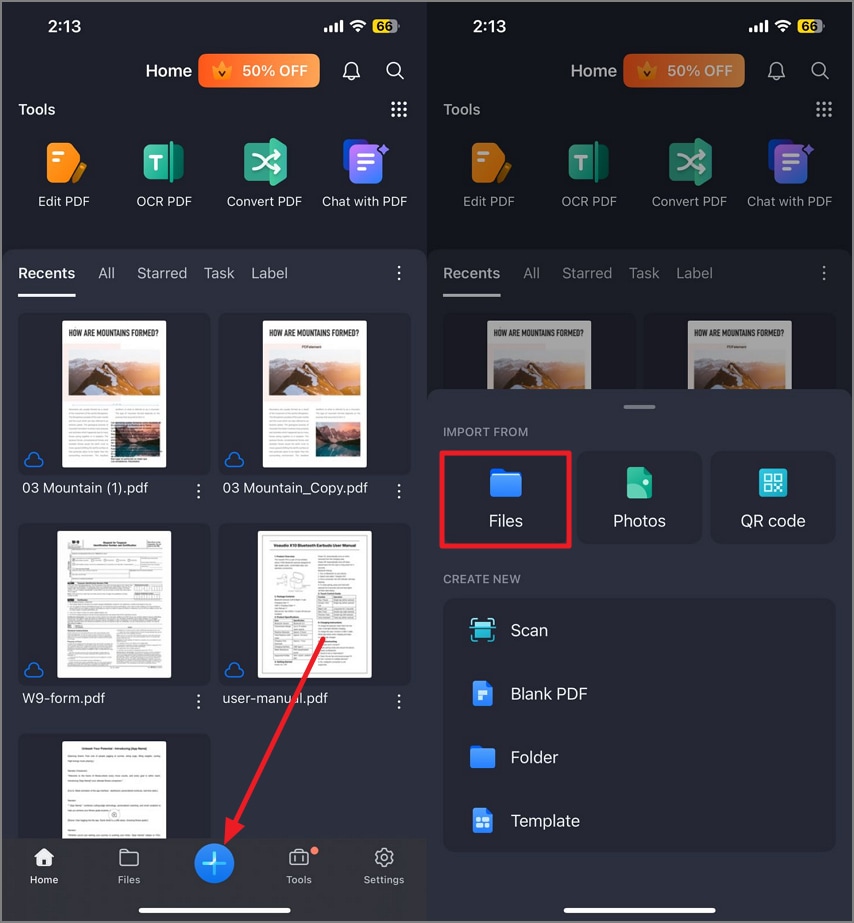
Avvia PDFelement sul telefono, vai sulla homepage e premi "+" in basso. Tocca "File" per importare il template PDF nell’app.
Passo 2Inserisci sticker per le attività
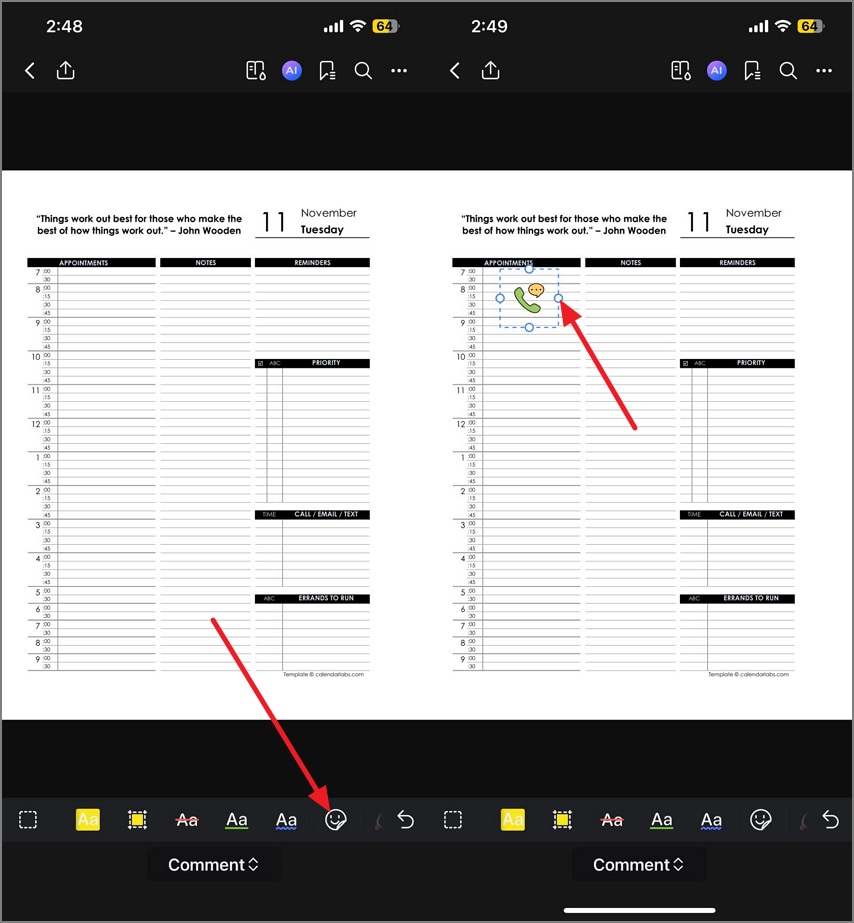
Apri la funzione "Commenti" e premi l’icona "Sticker" sulla barra in basso. Scegli lo sticker che preferisci e posizionalo sulla pagina. Regolalo come vuoi.
Passo 3Aggiungi note per evidenziare
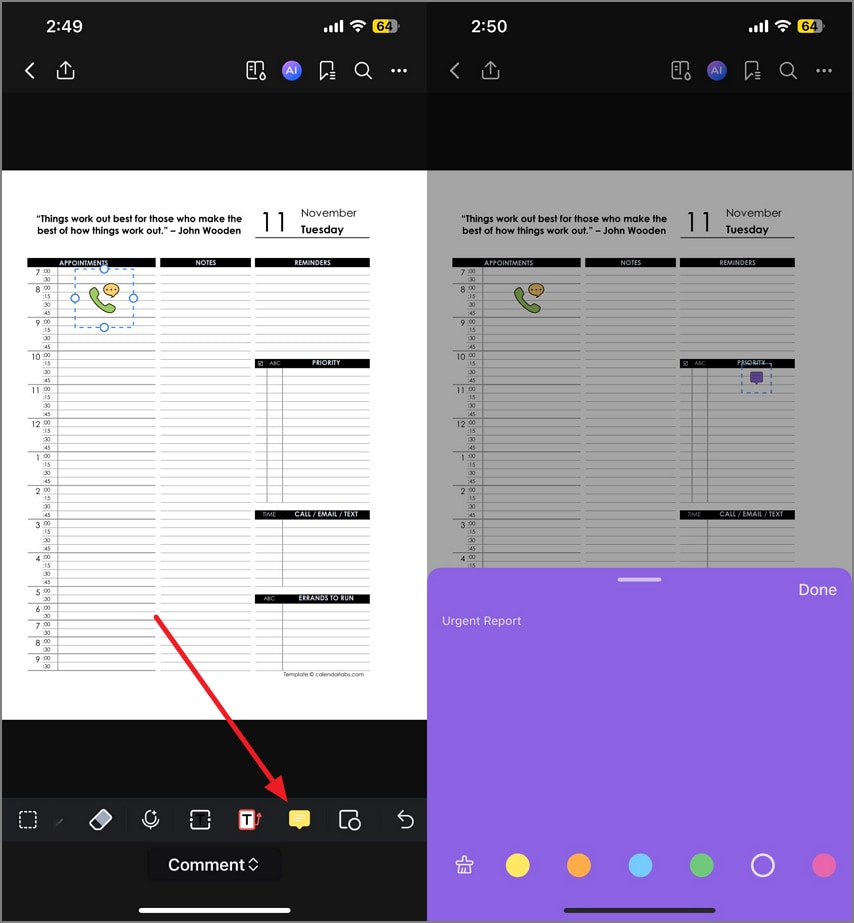
Sempre nella sezione "Commenti", seleziona "Note" e aggiungi una nota sulla pagina. Scrivi il testo e personalizza l’aspetto scegliendo l’opzione più adatta.
Passo 4Applica markup ai template
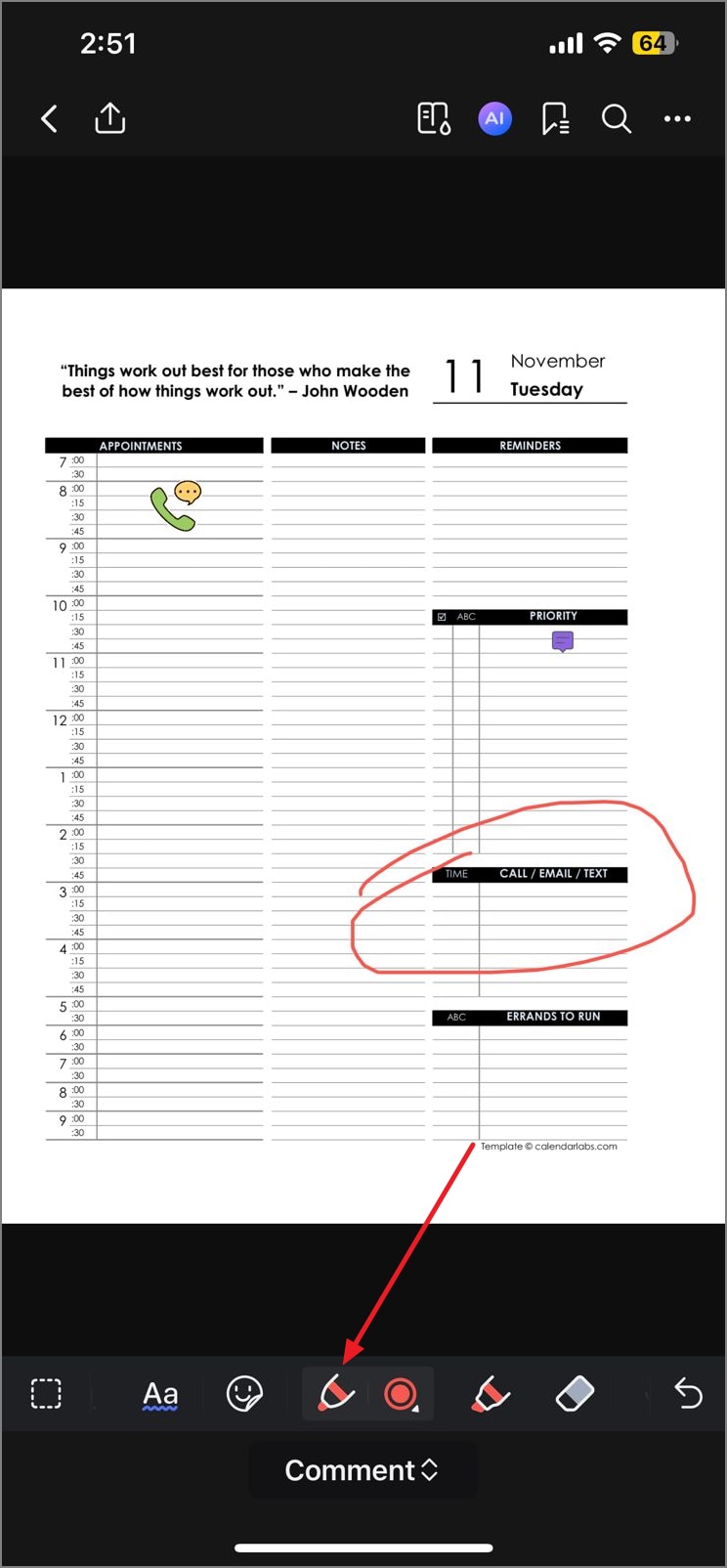
Seleziona uno strumento markup, come il pennarello o il puntatore, dalla barra. Disegna sulla pagina e modifica come preferisci.
Passo 5Esporta/condividi la tua pagina
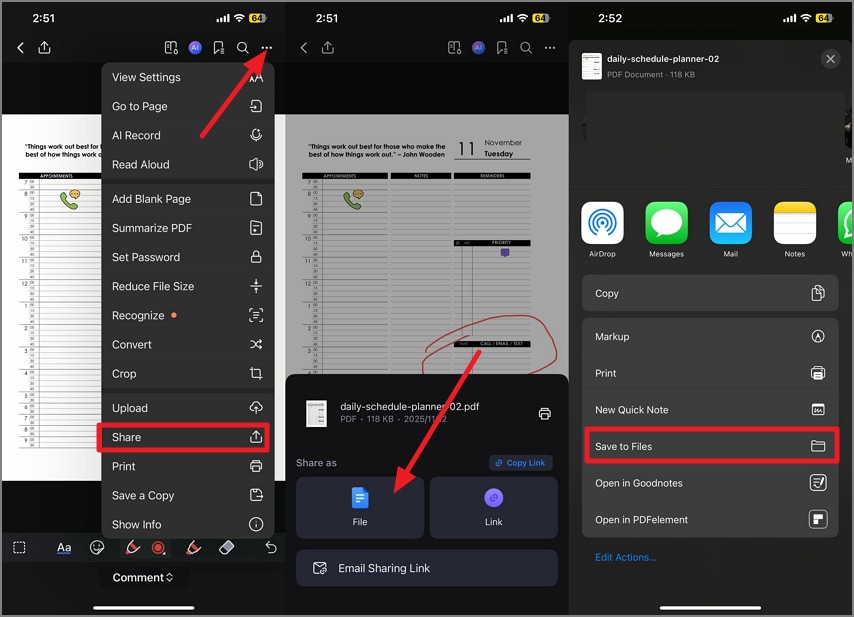
Quando hai finito di modificare il template, vai in alto a destra e premi "Tre puntini". Scegli "Condividi" e poi "File". Scegli la piattaforma o premi "Salva nei file" per esportare il modello editato sul telefono.
 Sicurezza Garantita | 100% Pulito | Valutato 4,5/5 Sicurezza Garantita | 100% Pulito | Valutato 4,5/5
Parte 7. Sistemi estetici che migliorano la concentrazione
Se vuoi rendere i tuoi template carta GoodNotes più belli, presta attenzione ad alcune varianti visive per ottimizzare il risultato finale. Ecco cosa valutare per rendere le note accattivanti e funzionali:
Sistemi colore
Per creare template GoodNotes che siano belli da vedere e facili da usare, i sistemi colore dedicati alle varie aree della vita sono fondamentali. Scegli i colori in base all’effetto psicologico e alle necessità organizzative: i planner digitali così diventano strumenti davvero motivanti. Qui sotto trovi le migliori palette per lavoro, scuola e uso personale pensate proprio per planner GoodNotes:
Lavoro: Il “Productivity Power Palette” nei planner GoodNotes usa blu freddi per la concentrazione, verdi rilassanti per progetti in corso e rossi vivaci per le scadenze urgenti. Questa palette bilanciata organizza le task per priorità e categoria e riduce lo stress visivo.
Scuola: “Academic Clarity Code” sfrutta colori vivaci ma rilassanti per differenziare le attività di studio. “Academic Clarity Code” sfrutta colori vivaci ma rilassanti per differenziare le attività di studio.
Personale: Il “Balanced Life Spectrum” si ispira a colori soft e armoniosi per aiutare il benessere e la gestione personale. Questa palette rilassante riduce la stimolazione mentre usi i planner digitali GoodNotes, permettendo di separare e priorizzare le zone della vita privata.
Scegli con cura lo stile visivo
Quando crei journal, planner o note, scegliere tra stile minimal, pastello e vintage influenza l’efficienza finale. In più, mantieni sempre font e margini coerenti per leggibilità e organizzazione usando i template GoodNotes gratis.
Stile minimal: linee pulite, tanto spazio bianco e palette colore sobria, riducono le distrazioni e aiutano la concentrazione. La semplicità mette in risalto il testo.
Stile pastello: colori tenui e delicati per un’estetica morbida e rilassante. Questo design riduce lo stress visivo e può favorire la chiarezza mentale anche a lungo.
Stile vintage: colori caldi, atmosfere nostalgiche e texture leggere. Questa variante può stimolare creatività e focus sfruttando il fascino retro, ma occhio sempre alla leggibilità.
Tassonomie visive con sticker
Usare sticker o icone nei template GoodNotes aiuta a sistematizzare la gestione delle task con chiarezza e riconoscimento immediato.
Priorità 1/2/3: usa sticker colorati o numerati (es: rosso per P1, arancio per P2, giallo per P3) per segnalare subito urgenza e importanza.
In attesa: sticker che mostra attesa per input o completamento esterno; spesso è un’icona orologio o clessidra.
Bloccato: icona chiara come il segnale stop o barriera, indica task sospese da fattori esterni.
Azione: segnala impegno immediato; va bene un check o una sagoma che corre.
Decisione: punto di domanda o frecce ramificate per evidenziare task in attesa di scelta.
Responsabile: personaggio o sticker con iniziali per assegnare le attività.
Scadenza: sticker calendario o orologio per ricordare le deadline.
Esame/Revisione: icona libro o lente d’ingrandimento per le task di ripasso o preparazione.
Parte 8. Crea da solo i tuoi template con PDFelement
Vuoi creare subito il tuo template GoodNotes personalizzato? PDFelement è la soluzione giusta. Ecco come fare tutto in pochi step:
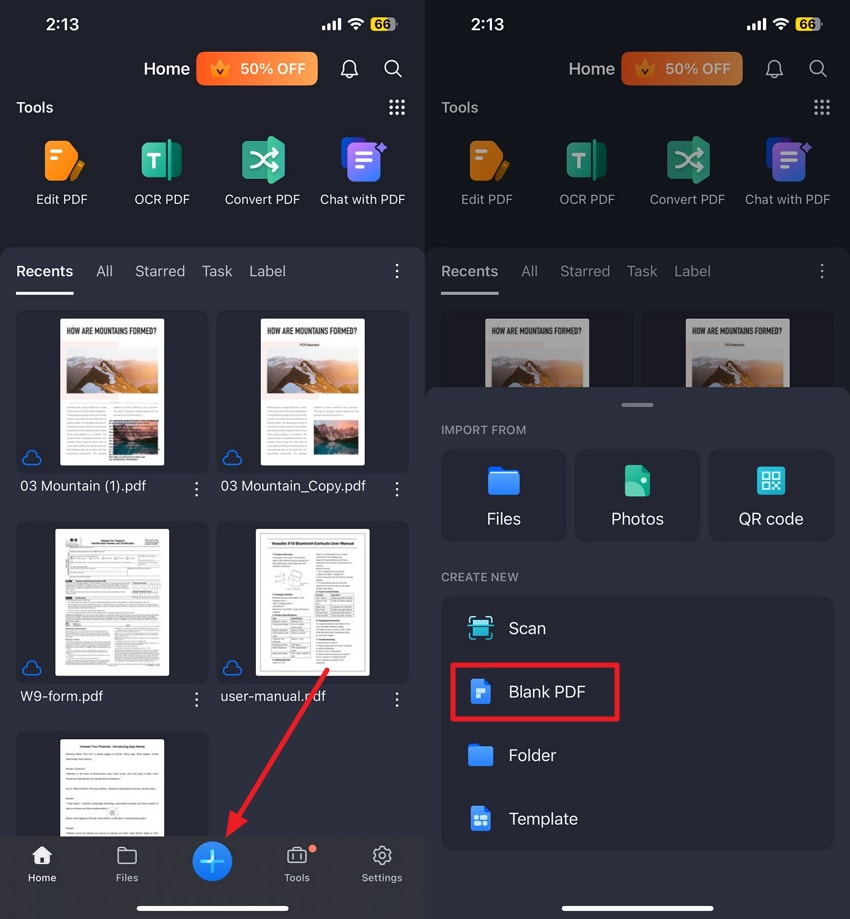
Passo 1Inizia con una pagina vuota
Apri l’app, vai in fondo alla home e premi "+". Seleziona l’opzione "PDF vuoto" per creare una pagina da zero.
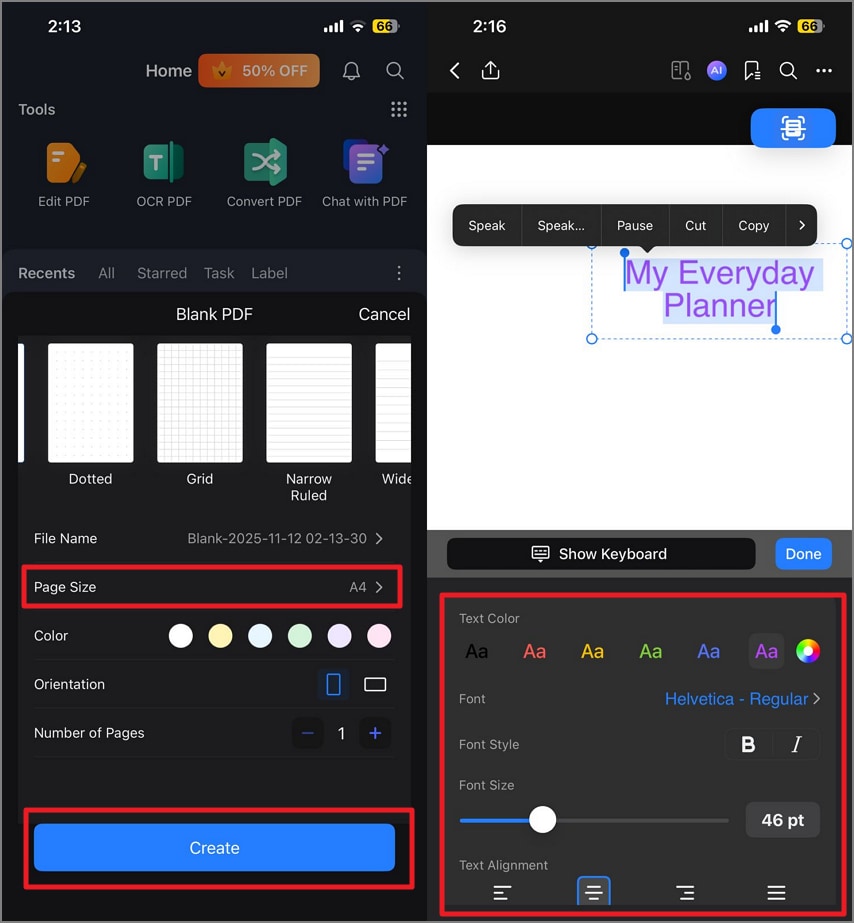
Passo 2Seleziona dimensione e opzioni della pagina
Nella schermata successiva scegli “Dimensione pagina” come A4 e configura le altre opzioni – colore, orientamento, numero di pagine. Dopo scegli Crea. Adesso accedi a "Modifica" e aggiungi il testo al planner. Personalizza lo stile del testo usando le opzioni disponibili.
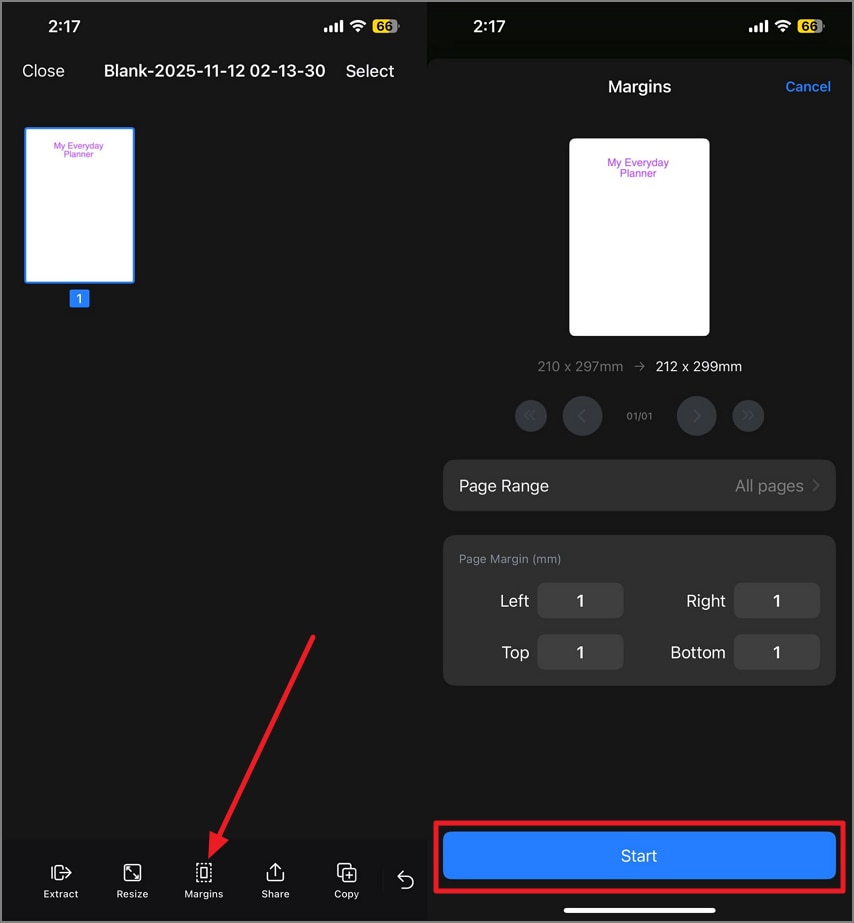
Passo 3Aggiungi margini alla pagina
Ora clicca su "Margini" e imposta i margini, poi premi "Start". Inserisci elementi nel planner digitale – come note, sticker – per renderlo più gradevole.
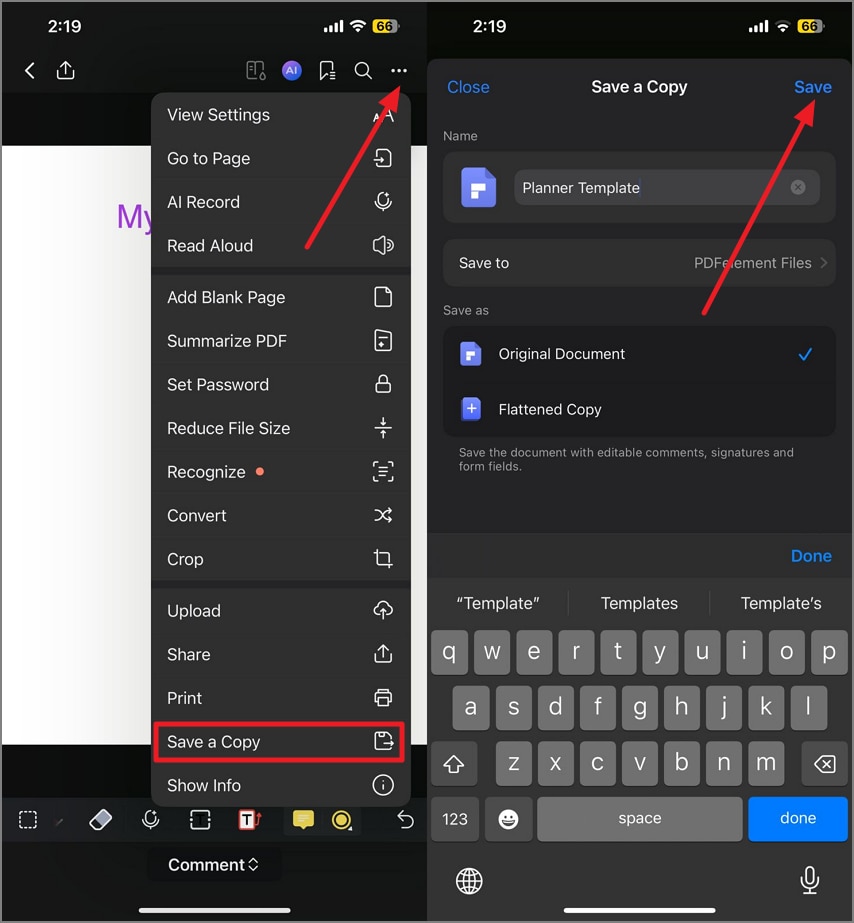
Passo 4Salva come PDF
Finito, vai in alto a destra, premi "Tre puntini" e seleziona “Salva una copia”. Dai un nome al template, premi “Salva” e lo avrai pronto per l’uso futuro.
Parte 9. Risolvi i problemi con i modelli GoodNotes
Dopo aver visto tutti i dettagli sui template GoodNotes gratuiti, ecco i migliori consigli di trouble-shooting per garantirti un’esperienza fluida e produttiva:
Pagine sfocate o formato errato: esporta sempre i template a 300 DPI per una resa nitida. Controlla che la dimensione pagina sia perfettamente uguale a quella del tuo quaderno GoodNotes per evitare distorsioni.
File pesanti: PDF o PNG troppo grandi (specie con sfondi) possono rallentare GoodNotes. Comprimili prima di importarli per performance migliore.
Modelli difficili da trovare: usa una nomenclatura costante e sfrutta le collezioni Elementi di GoodNotes per catalogare per tipo. Così li recuperi super velocemente.
App lenta o crash: se GoodNotes va lento o si blocca, chiudi documenti inutili e disattiva temporaneamente “Backup automatico” per i PDF. Mantieni sempre l’app e il sistema operativo aggiornati.
Domande frequenti
-
Dove trovo template GoodNotes gratis (PDF/PNG)?
Trovi tanti template GoodNotes gratuiti su siti come Reddit, subreddit GoodNotes, onplanners.com e blog dedicati ai planner digitali. Su queste piattaforme ci sono tantissimi modelli eleganti – planner, journaling, pagine di appunti – sia PDF che PNG. -
Qual è il modo più semplice per creare un quaderno GoodNotes con diversi tipi di carta?
Importa un PDF multipagina che include tutti i tipi di carta che vuoi (righe, puntini, quadretti, ecc.) in GoodNotes. Puoi suddividere in sezioni o quaderni diversi, cambiando carta con un clic. -
Come uso in modo efficace un template journal su GoodNotes?
Usa i template journaling giornalieri o settimanali per riflettere, monitorare le abitudini e segnare l’umore, così costruisci costanza. Personalizza testo e note in base ai tuoi obiettivi e sfrutta tutti gli strumenti digitali di GoodNotes. -
Che differenza c’è tra modelli di carta GoodNotes (puntini/quadretti/righe/bianco/Cornell)?
La carta a righe è ottima per appunti lineari, quella a puntini dà flessibilità per il bullet journaling, il quadretto serve per grafici e schemi. La carta bianca va per schizzi, la Cornell suddivide la pagina per organizzare meglio gli appunti delle lezioni. -
Posso annotare template PDF senza importare PNG?
Sì, con PDFelement puoi aprire direttamente i template PDF e annotarli con markup, note e sticker, senza bisogno di importare file PNG. -
Questi modelli si possono stampare?
La maggior parte dei template GoodNotes in formato PDF puoi stamparli direttamente se vuoi anche la copia fisica. Attenzione però: alcuni planner digitali sono ottimizzati per lo schermo e la stampa potrebbe non venire perfetta, quindi verifica sempre prima di stampare.
Conclusione
Per chiudere, questa guida ti ha spiegato tutto quello che serve sapere sui template GoodNotes: come scaricare gratis lo Starter Pack ZIP e importarlo una sola volta sull’app. Da lì, puoi riutilizzare facilmente le pagine e i layout preferiti ogni volta che vuoi, grazie allo strumento Elementi di GoodNotes.
Per pianificazioni veloci in PDF, apri i tuoi template GoodNotes con PDFelement, aggiungi markup, note e sticker, poi esporta o stampa a piacere. Questo workflow combinato ti dà flessibilità e velocità, ottimizzando la tua produttività nei planner digitali GoodNotes.
