

Quando apri il tuo iPad in una mattina piena di impegni, tra riunioni, commissioni e obiettivi che si affollano nella testa, bastano pochi tap e gli adesivi GoodNotes, colorati e pratici, mettono ordine al caos. Puoi aggiungere una tag priorità per segnare i task urgenti e uno sticker scadenza per mantenerti in pista. Non sono semplici decorazioni, ma veri punti di riferimento visivi utili per mantenere il focus e sentirti motivato.
Nel digital planning, gli adesivi GoodNotes trasformano semplici appunti in spazi coinvolgenti, organizzati e orientati agli obiettivi. In questo articolo scoprirai i migliori sticker pack per GoodNotes e come sfruttarli al massimo.
In questo articolo
- GoodNotes Stickers: cosa sono, dove trovare un pacchetto gratis e come si impostano
- Pacchetti gratuiti di adesivi per GoodNotes (Scarica subito)
- Come importare e organizzare gli sticker su GoodNotes (Guida Passo-Passo)
- Adesivi integrati (senza importazione): workflow PDF su PDFelement
- Crea il tuo pacchetto di sticker personalizzato (DIY veloce)
- Risoluzione problemi & Best practice
Parte 1. GoodNotes Stickers: cosa sono, dove trovare un pacchetto gratis e come si impostano
Prima di tuffarti tra creatività e produttività, meglio capire cosa sono davvero gli sticker gratis GoodNotes e come funzionano. Ecco un riepilogo rapido, dalla definizione alle routine di utilizzo più pratiche, passando per un pacchetto free per iniziare subito a sperimentare.
Definizione e utilità: Gli adesivi GoodNotes sono immagini PNG con sfondo trasparente, spesso già ritagliate o organizzate in fogli a tema. Ti aiutano a dare struttura, motivazione e un tocco creativo alle pagine dell’agenda, rendendo la presa di appunti più coinvolgente e ordinata.
Starter Pack gratuito: Scarica un file ZIP con sei stili versatili, tra cui studio, minimal, pastello, meeting, icone e etichette. Sono ideali sia per l’organizzazione personale che lavorativa.
Workflow su GoodNotes: Importa gli adesivi PNG nella tua libreria e organizza tutto in Elementi o Collezioni per averli subito a portata di mano durante appunti e journaling.
Workflow in PDFelement: Apri qualsiasi PDF di note o planner e usa subito gli sticker, le note e gli strumenti di markup già integrati, saltando del tutto le importazioni manuali per un’esperienza più veloce e smart.
 Sicurezza Garantita | 100% Pulito | Valutato 4,5/5 Sicurezza Garantita | 100% Pulito | Valutato 4,5/5

Parte 2. Pacchetti gratuiti di adesivi per GoodNotes (Scarica subito)
Dalle palette neutre a icone pastello, gli adesivi per GoodNotes aggiungono chiarezza e personalità a qualsiasi digital planner. Qui sotto trovi i migliori pack con stile e contenuti differenti perfetti per organizzare, decorare e motivare le tue pagine digitali ogni giorno:
Neutri Minimal: Etichette & Tab
- Stile: Tinta beige o grigio, look minimalista
- Contenuti: Tab, intestazioni di sezione, tag neutre, etichette settimanali
- Formato file: PNG e Elementi GoodNotes
- Ideali per: Organizzare planner e layout puliti
Icone Pastello Studio: Materie & Ripasso
- Stile: Icone flat dai toni pastello
- Contenuti: Icone per matematica, scienze, lettura, esami, reminder di studio
- Formato file: Foglio PNG e Elementi
- Ideali per: Studenti e organizzazione studio
Set Meeting & Project: Azioni/Responsabile/Scadenza
- Stile: Icone aziendali flat
- Contenuti: Etichette azione, flag decisioni, tag data scadenza, marker di rischio
- Formato file: PNG e foglio PDF
- Ideali per: Lavoro o gestione progetti
Dots & Flags Produttività: Priorità 1/2/3
- Stile: Cerchi e banner colorati
- Contenuti: Dots per priorità, flag attività, tag "Urgente", "Dopo", "Completato"
- Formato file: PNG e Elementi
- Ideali per: Liste task e monitoraggio produttività
Strappi Estetici & Washi Tape
- Stile: Effetto carta strappata e collage con nastro
- Contenuti: Texture carta, strisce washi, angoli memo
- Formato file: Foglio PNG
- Ideali per: Journaling o pagine creative
Tracker Abitudini & Salute
- Stile: Grafici minimal e icone
- Contenuti: Tracker acqua, passi, sonno, griglia abitudini
- Formato file: Elementi GoodNotes e PNG
- Ideali per: Benessere e monitoraggio giornaliero
Etichette Finanza & Budget
- Stile: Icone ispirate alla contabilità
- Contenuti: Spese, entrate, bollette, risparmi, tag scadenza
- Formato file: PNG e foglio PDF
- Ideali per: Organizzare il budget e log finanza
"OK, Noted" Badge Conferma
- Stile: Timbri con scritta a mano
- Contenuti: Badge "Notato", "Fatto", "In attesa", "Approvato", "Importante"
- Formato file: PNG e Elementi
- Ideali per: Annotare appunti o verbali meeting
Mini Set Stagionali & Festività
- Stile: Sticker illustrati accoglienti
- Contenuti: Inverno, autunno, decori feste, mini icone
- Formato file: Foglio PNG
- Ideali per: Planner stagionali e bullet journal
Icone Monocromatiche Outline
- Stile: Linee minimal
- Contenuti: Icone produttività generiche: mail, telefono, caffè, calendario
- Formato file: Elementi GoodNotes e PNG
- Ideali per: Planner moderni o stili monocromatici
Parte 3. Come importare e organizzare gli sticker su GoodNotes (Guida Passo-Passo)
Con gli adesivi GoodNotes puoi aggiungere elementi decorativi o funzionali a note e planner, rendendoli visualmente accattivanti e super ordinati. Puoi spostarli, ridimensionarli e sovrapporli per personalizzare tutto in modo creativo. Qui sotto trovi tutte le istruzioni per usarli al meglio:
Metodo A — Trascina e rilascia file PNG
Il modo più semplice per aggiungere uno sticker su GoodNotes è sfruttare la funzione drag-and-drop. Ecco i passaggi da seguire direttamente su iPad:
Passo 1
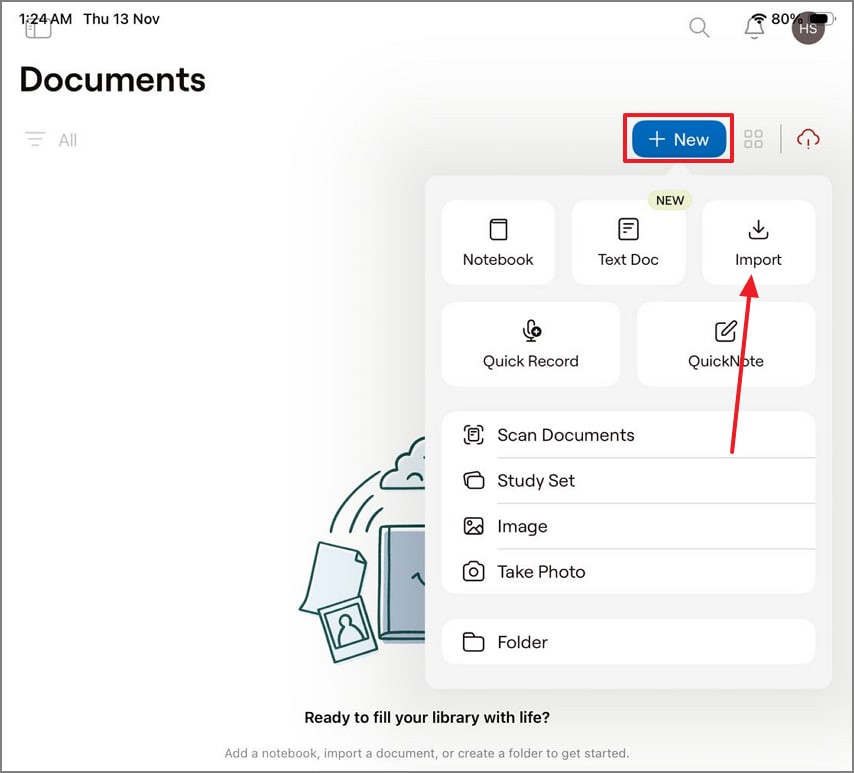
Tocca il pulsante "Nuovo" nella schermata principale e scegli "Importa" per caricare il planner in PDF.
Passo 2
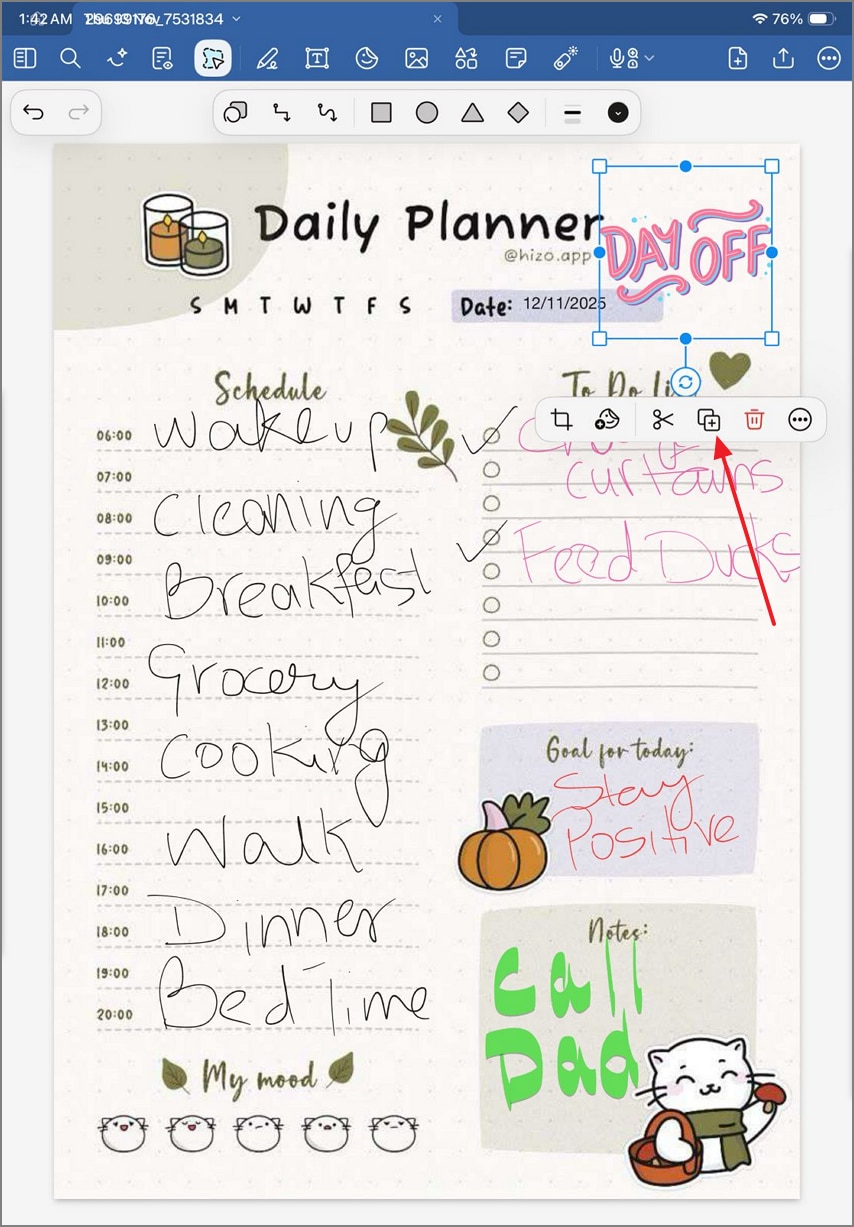
Apri l’app "File" dal Dock e trascina lo sticker che ti serve nel planner. Dal menu a comparsa sopra lo sticker, seleziona l’icona "Duplica" per fare più copie.
Metodo B — Usa Elementi GoodNotes
Dopo aver incollato gli sticker su GoodNotes, puoi aggiungerli agli Elementi, la tua raccolta personale. Con lo strumento Selezione (Lazo), puoi ritagliare forme dai fogli sticker. Ecco come si fa:
Passo 1
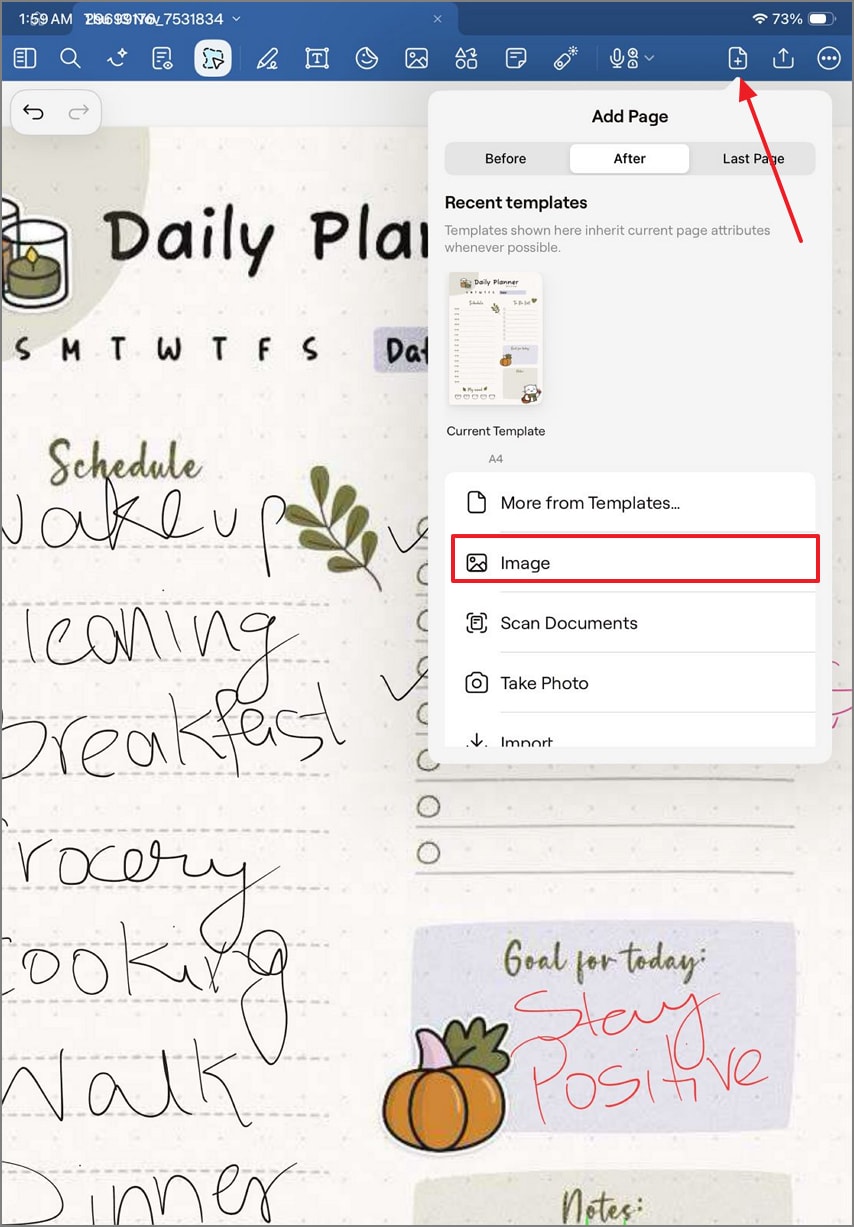
Dalla parte alta a destra dello schermo, tocca l’icona "Aggiungi pagina" e seleziona "Immagine" dal menu. Scegli un foglio di sticker PNG e trova la forma che vuoi usare.
Passo 2
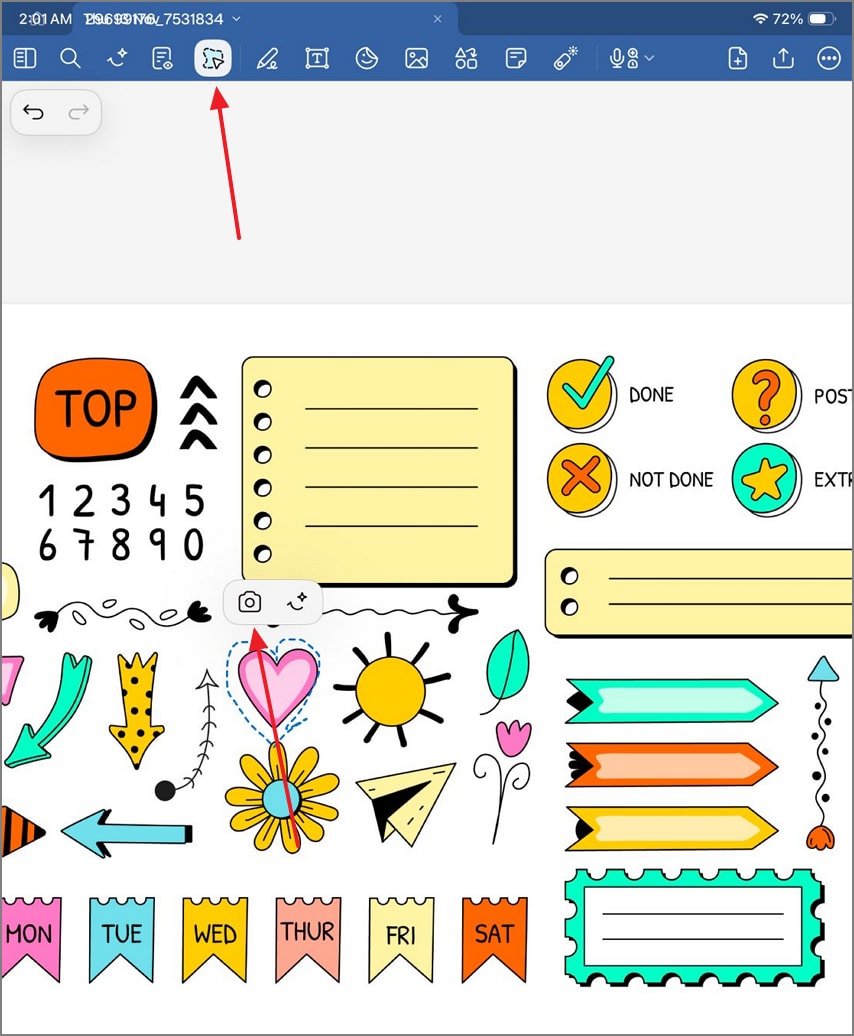
Quando il foglio appare sullo schermo, prendi lo strumento "Lazo" e ritaglia la forma dello sticker che vuoi. Tocca l’icona "Fotocamera" e "Copia" la forma usando la finestra "Condividi".
Passo 3
Torna alla pagina principale degli appunti e "Incolla" lo sticker. Poi vai alla scheda "Adesivi" e attendi la nuova finestra di dialogo.
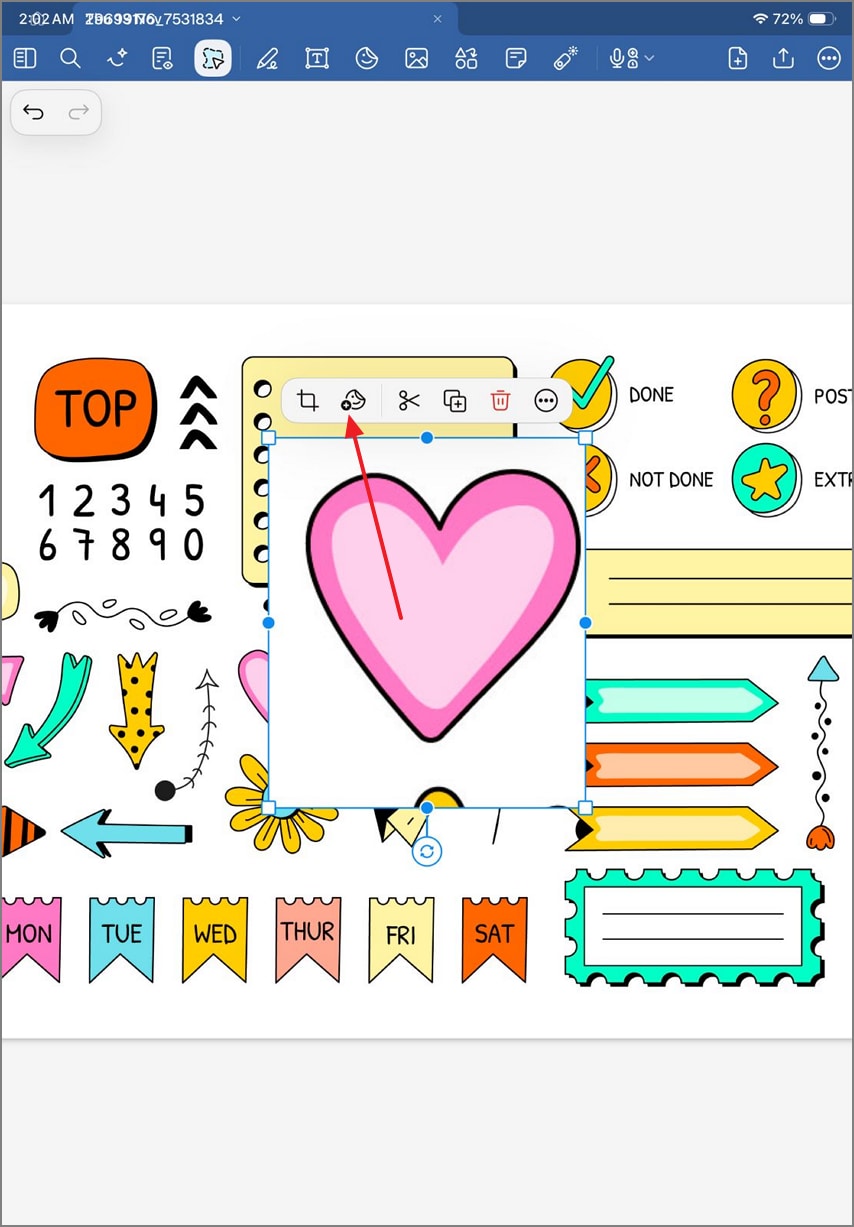
Passo 6
Da questa finestra scegli la raccolta a cui aggiungere la forma selezionata, oppure crea una nuova raccolta se vuoi.
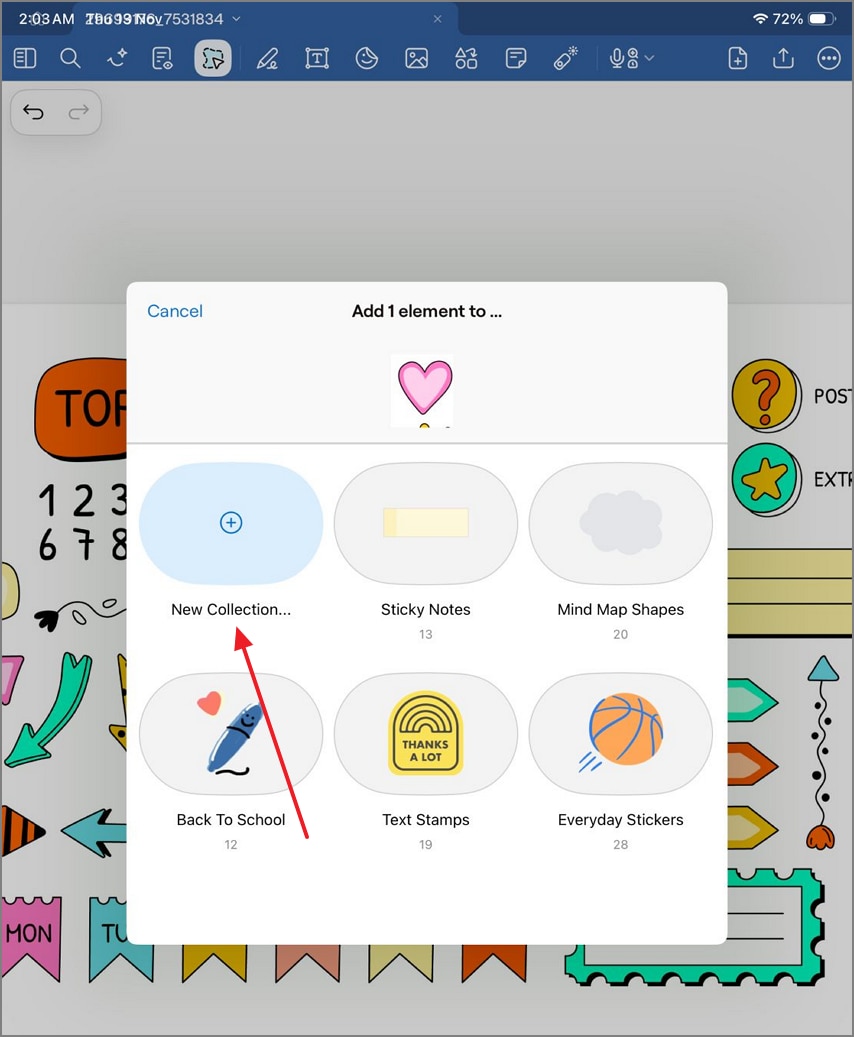
Metodo C — Da un foglio sticker (PDF/PNG)
Se ti piacciono tutti i GoodNotes stickers gratis in un unico foglio PNG puoi salvarli e usarli quando vuoi. Ecco come estrarre forme dal foglio:
Passo 1
Per prima cosa, apri il foglio adesivi sull’app e usa lo strumento "Lazo" per ritagliare le forme che ti interessano. Dopo ogni taglio, seleziona l’icona "Fotocamera" per salvare lo sticker.
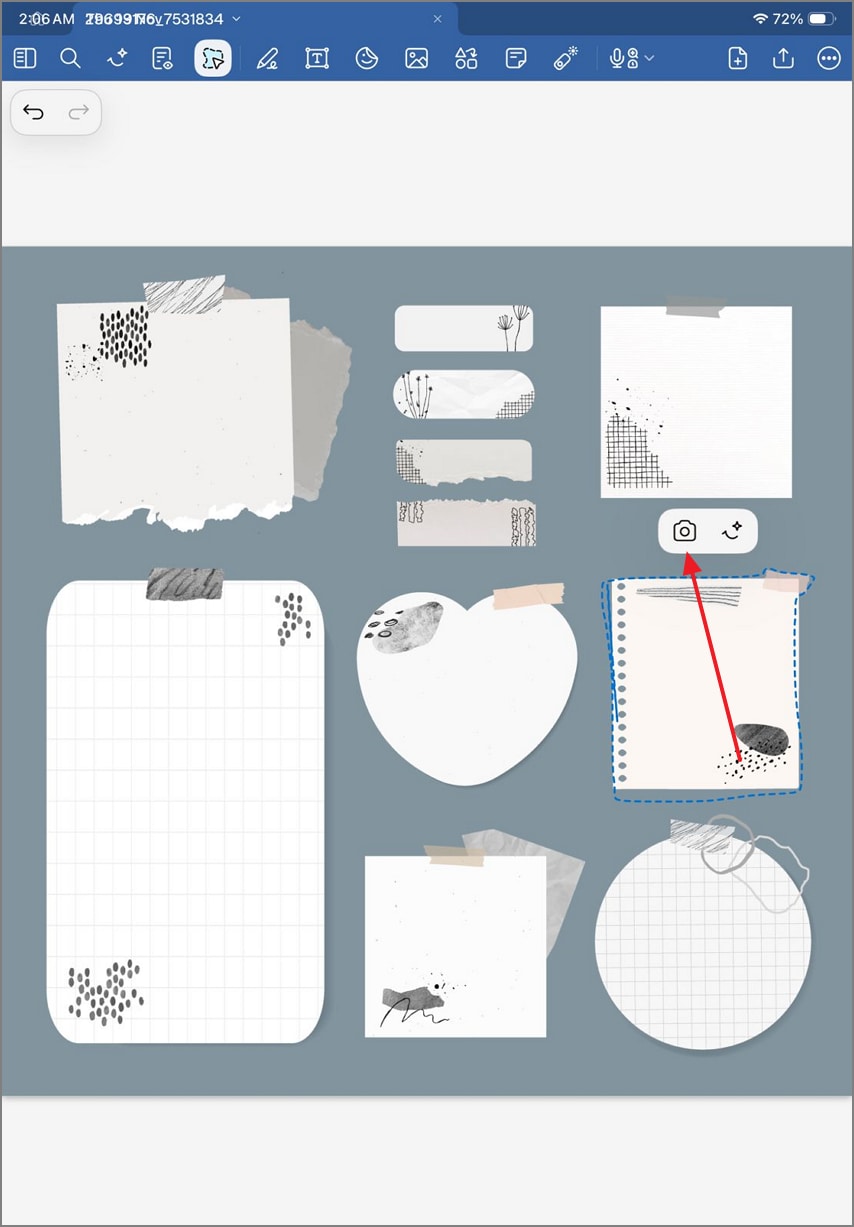
Passo 2
Incolla lo sticker sulla pagina, seleziona la scheda "Adesivi" e aggiungi le forme alla collezione desiderata.
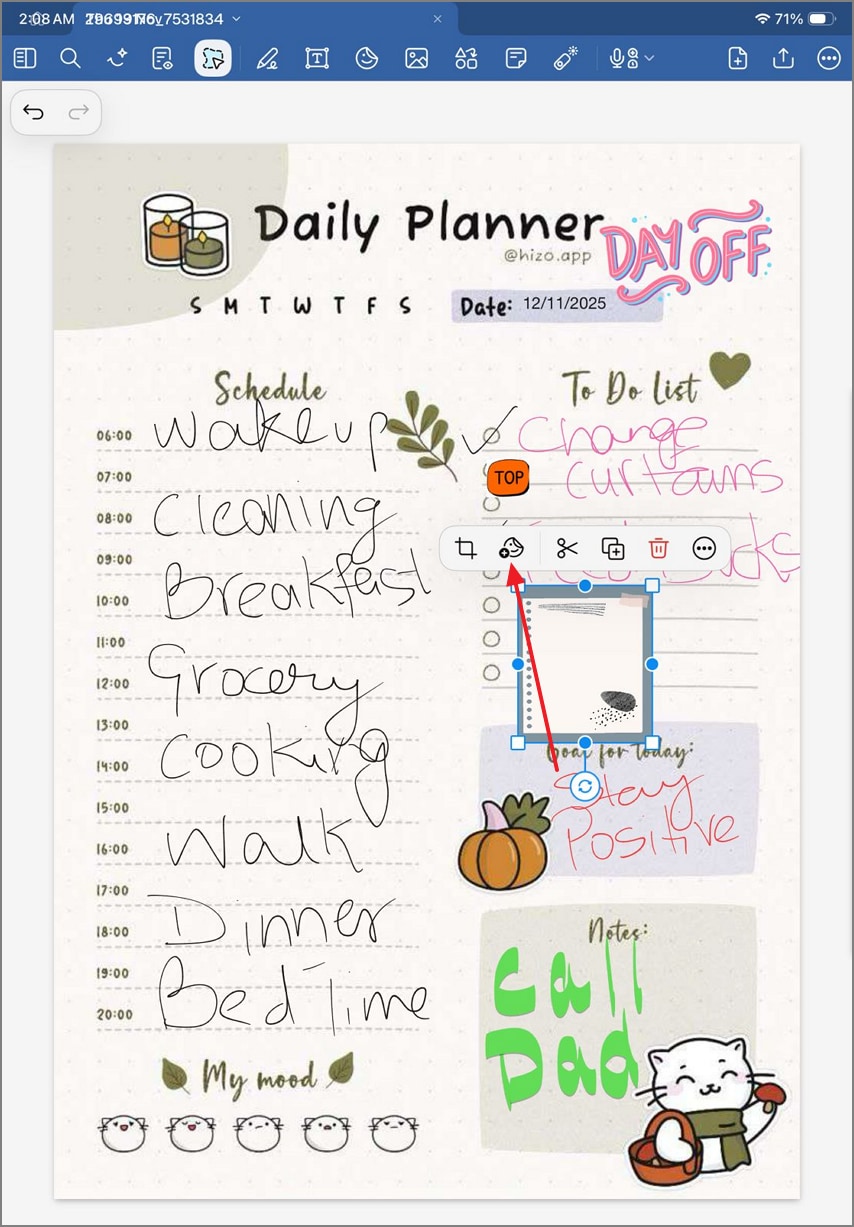
Quando hai costruito la tua raccolta di sticker, puoi usarli in modo strategico per rendere il planner digitale pratico e bello da vedere. Segui questi consigli da pro per organizzare, personalizzare e riutilizzare gli sticker senza stress:
- Nomi sempre chiari: Dai sempre un nome semplice e chiaro ai file o alle raccolte di sticker. Così troverai subito l’icona o il tema che ti serve mentre pianifichi.
- Mini raccolte a tema: Tieni gli sticker gratis per GoodNotes suddivisi per tema (studio, lavoro, personale…) per evitare confusione e restare sempre focalizzato.
- Sistema di colori: Associa palette di colori diverse per lavoro, scuola e vita personale. Così basta un colpo d’occhio per riconoscere tutto e organizzarsi meglio.
- Template riutilizzabili: Crea template settimanali o mensili già pre-caricati con gli sticker che usi più spesso. Risparmi tempo e i layout restano sempre super curati.
Parte 4. Adesivi integrati (senza importazione): il workflow PDF di PDFelement
Chi usa planner di solito perde tempo a caricare fogli sticker PNG o ridimensionare le icone a mano. Con PDFelement tutto questo sparisce: c’è il workflow sticker e markup integrato, che velocizza tutto e rende perfetta la pianificazione o la revisione di note su PDF.
Sicurezza Garantita | 100% Pulito | Valutato 4,5/5 Sicurezza Garantita | 100% Pulito | Valutato 4,5/5A chi è rivolto
- Pensato per chi vuole rapidità e semplicità nelle annotazioni PDF.
- Perfetto per chi preferisce un’interfaccia tutto-in-uno senza gestire file sticker esterni o cartelle.
Cosa offre
- Sticker: Con gli sticker gratis GoodNotes già pronti hai marker azione, to-do, scadenze, esami e "importante" facili da inserire per organizzare tutto al volo.
- Note: Aggiungi dettagli sui compiti, i responsabili e le scadenze accanto ai punti chiave.
- Strumenti Markup: Evidenzia, sottolinea, disegna o "incornicia" il testo grazie agli strumenti pronti. Tutto integrato nell’editor PDF.
Perché è super veloce
- Su PDFelement basta aprire il planner PDF, senza importare asset esterni.
- Trascini sticker, aggiungi note, evidenzi, poi esporti subito il PDF finito.
- Niente tagli, nessuna sistemazione immagini o ridimensionamenti: fa tutto PDFelement in automatico.
I casi d’uso migliori
- PDF Planner: Marca scadenze e priorità all’istante, senza perdite di tempo.
- Slide lezione: Annota e colora i concetti chiave durante il ripasso.
- Verbali riunione: Aggiungi azioni, responsabili e decisioni in pochi tap.
- Sintesi lettura: Evidenzia insight e tagga i riferimenti senza sforzo.
Guida rapida in 5 passi (pronto da copiare)
Vuoi sapere come inserire sticker GoodNotes in un PDF su PDFelement? Segui questo mini-tutorial:
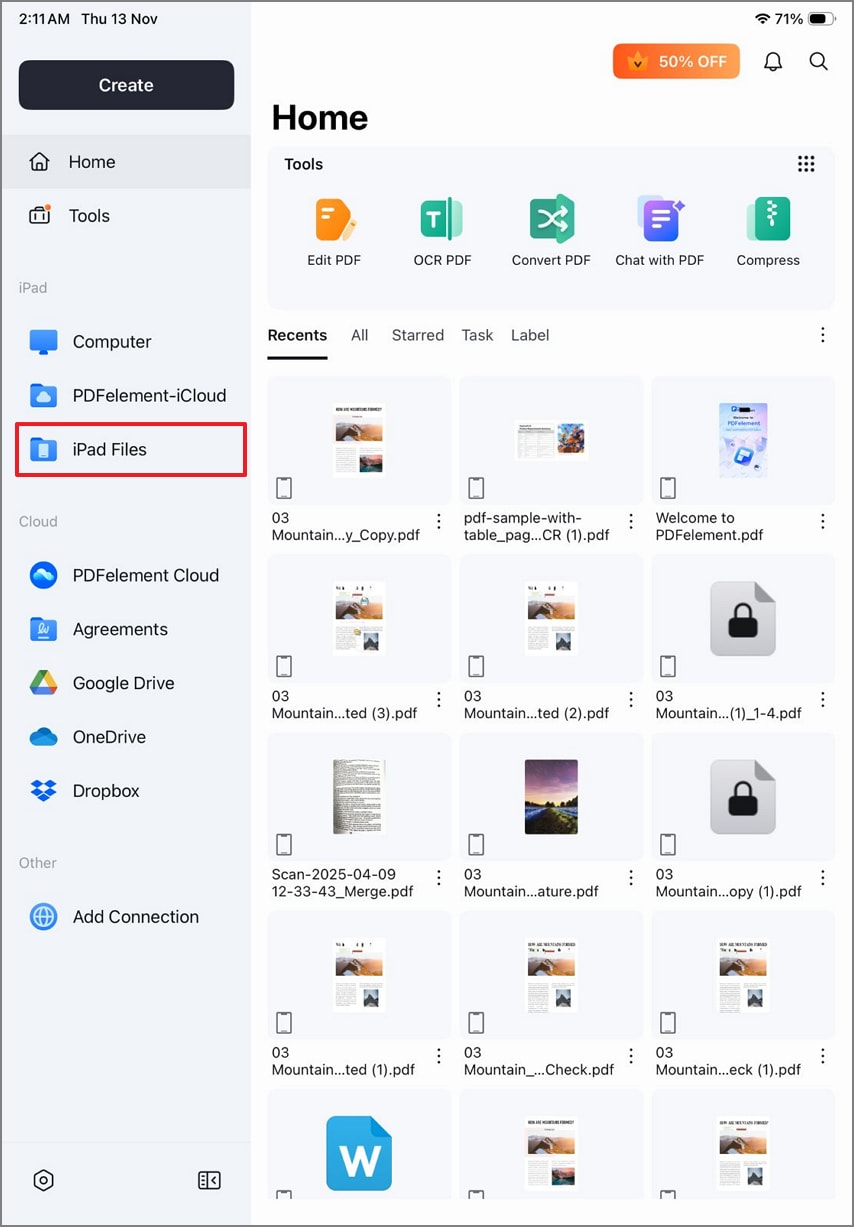
Passo 1Importa un Planner PDF
Tocca "File iPad" nel pannello a sinistra per importare un planner dall’app File.
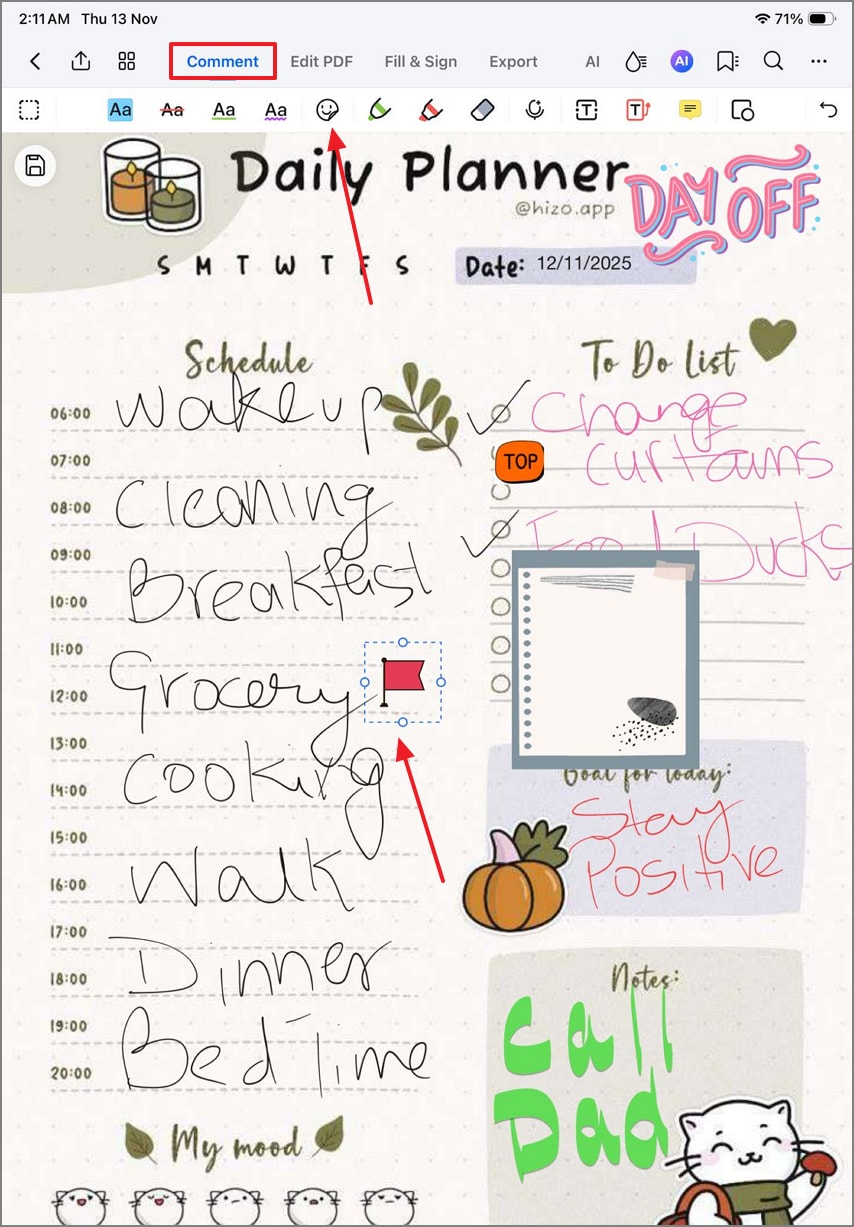
Passo 2Aggiungi sticker al PDF
Con la modalità "Commento" dal menu in alto, scegli la scheda "Adesivi". Seleziona quello che vuoi dalla raccolta integrata e tocca il punto in cui vuoi inserirlo. Puoi ingrandire o spostare lo sticker come preferisci.
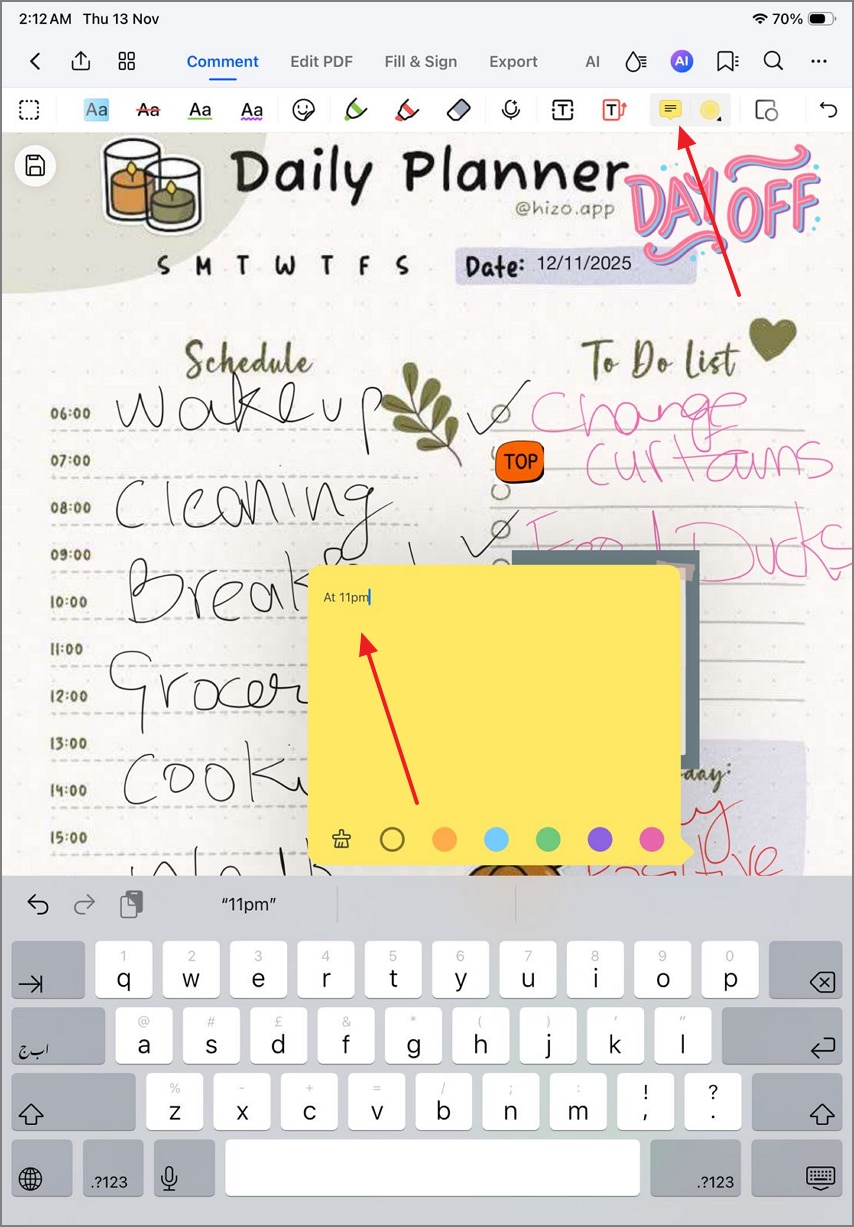
Passo 3Aggancia una nota per spiegare meglio
Per aggiungere dettagli extra resta in "Commento", seleziona l’icona "Note" e tap nella zona che preferisci. Quando spunta il mini blocco note, scegli il colore e scrivi le informazioni.
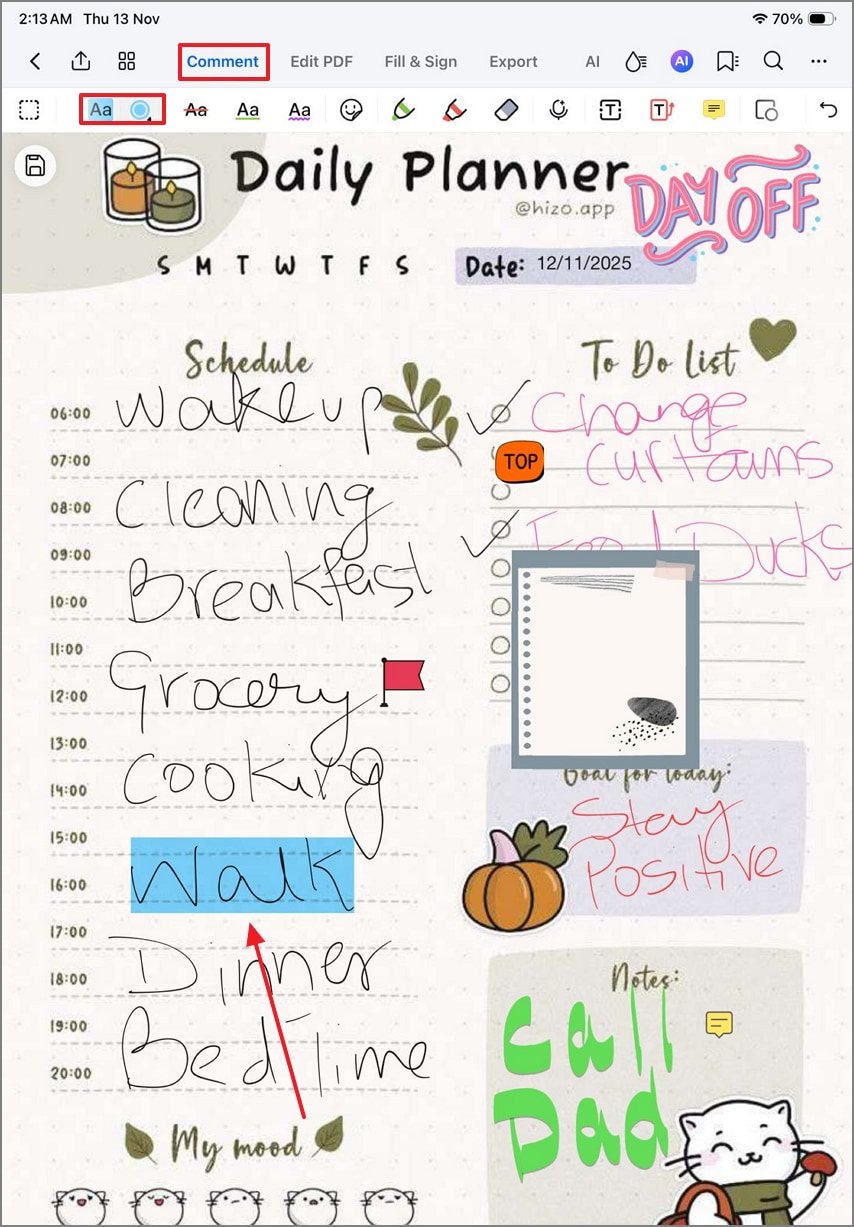
Passo 4Evidenzia le info importanti con Highlight
Per mettere in risalto i punti chiave scegli "Evidenzia testo" e la tinta che preferisci. Poi usa Apple Pencil o le dita per colorare il testo da far notare.
Parte 5. Crea il tuo sticker pack personalizzato (DIY veloce)
Creare il tuo set di adesivi è la strada rapida per dare stile e coerenza personale al digital planner. Ecco i passaggi più furbi per progettare, esportare in gruppo e organizzare sticker digitali gratis per GoodNotes.
- Formato design: Scegli una risoluzione tra 512–1024 px in PNG con sfondo trasparente, così staranno perfetti in ogni pagina del planner.
- Margini costanti: Lascia sempre lo stesso spazio attorno al design, in modo che ogni sticker risulti equilibrato su layout e display diversi.
- Esportazione in gruppo: Esporta gli sticker in set con nomi chiari così ritrovi tutto a colpo d’occhio e organizzi meglio ogni cosa.
- Cartelle a tema: Archivia ogni set di sticker in una cartella a tema: accedi subito senza confusione nel planner.
- In PDFelement: Riunisci tutti i PNG in un unico foglio PDF adesivi, perfetto sia per stampare che inserire come pagina riutilizzabile nel digital planner.
Parte 6. Risoluzione problemi & migliori pratiche per GoodNotes sticker
Anche con i migliori GoodNotes sticker pack qualche piccolo problema può capitare. Usa questi consigli per mantenere la pianificazione digitale fluida, ordinata e sempre bella da vedere:
Domande frequenti
-
Dove trovo sticker GoodNotes gratis e pacchetti freebie?
Puoi trovare sticker pack GoodNotes gratuiti su siti come Etsy, Gumroad e Pinterest, spesso in formato ZIP. Su PDFelement ci sono anche adesivi già integrati, pronti all’uso su note e planner. -
Qual è la differenza tra sticker PNG e fogli sticker?
Gli sticker PNG sono immagini singole con sfondo trasparente, i fogli sticker racchiudono più design su una sola pagina: perfetti per stampa rapida o selezione veloce. PDFelement offre fogli sticker per gestirli meglio senza caos di file PNG singoli. -
Come importo gli sticker su GoodNotes e li salvo come Elementi?
Importa i PNG tramite lo strumento Immagine, poi premi a lungo su ogni sticker per aggiungerlo nella sezione Elementi e creare collezioni riutilizzabili per i tuoi appunti futuri. -
Posso usare gli adesivi in un planner PDF senza importare PNG?
Certo! In PDFelement accedi subito ad Adesivi, Note e Markup integrati, senza dover importare i PNG uno a uno. -
Questi adesivi sono stampabili?
Per stamparli basta disporli su un foglio sticker e usare carta adesiva matte, perfetta per planner o bullet journal cartacei. -
Come mantengo gli sticker ordinati e belli da vedere?
Usa nomi coerenti, palette colore a sistema e raccolte a tema. Crea template riutilizzabili così tutto resta pulito e super estetico.
Conclusione
Questa guida ti ha mostrato come usare gli adesivi GoodNotes su planner o appunti digitali. Gli sticker di questa app sono principalmente immagini PNG con oggetti o icone. GoodNotes non offre sticker integrati, quindi vanno importati in PNG. Anche se sono bellissimi da vedere, la gestione delle immagini può creare qualche difficoltà. Per evitare possibili problemi di gestione,Wondershare PDFelementoffre una soluzione potente.
Ci sono tantissimi fogli sticker integrati che risolvono il problema dell’importazione e gestione dei PNG. Questi adesivi si possono ridimensionare o spostare sulle pagine come preferisci. Se vuoi averli su carta, li puoi stampare in alta qualità senza problemi.
