

In questo articolo
- Configurazione rapida di PDFelement: guida facile per l’utente
- Scenario A — Scala stampata presente (1:50, 1/4"=1'-0")
- Scenario B — Nessuna scala stampata: calibra da una lunghezza nota
- Scenario C — Crea riepiloghi condivisibili e sommati
- Scenario D — Verifica sul campo da mobile
- Consigli su precisione e leggibilità
Segnare le misurazioni su planimetrie PDF è fondamentale per la precisione ed è perfetto per condividere facilmente con clienti o colleghi. Le funzioni fondamentali di uno strumento per misurare planimetrie PDF includono il calcolo di distanze, perimetri, superfici di poligoni e di cerchi, così puoi valutare facilmente la disposizione degli spazi. Per misurazioni esatte è indispensabile una scala conosciuta o una dimensione di riferimento, scegliere le unità giuste, regolare la precisione e usare lo snap ai punti di estremità per la massima affidabilità.
In questa guida scoprirai come calibrare, misurare, etichettare, sommare automaticamente ed esportare o appiattire i risultati. Tutte le fasi vengono mostrate usando PDFelement per desktop; i flussi su mobile sono opzionali per le verifiche in cantiere.
Parte 1. Configura velocemente PDFelement: guida facile per misurare planimetrie
Per ottenere la massima precisione nelle misurazioni, ti serve uno strumento PDF davvero affidabile. PDFelement è una piattaforma all-in-one che offre tantissime funzioni per annotare i file. Lo strumento di misurazione PDF ti permette di calcolare distanze, aree di poligoni, perimetri e superfici di cerchi. Una volta prese le misure della planimetria con il PDF, tutte le misurazioni vengono visualizzate nel pannello “Commenti” sulla destra.
Oltre a semplificare la rilevazione delle misure, PDFelement le rende subito leggibili. Puoi personalizzare il colore della linea e del riempimento delle misurazioni come preferisci. Le aree misurate possono essere etichettate per un riconoscimento rapido quando riapri il PDF. Inoltre puoi scegliere le unità di misura e aggiungere una scala per rappresentare fedelmente le dimensioni reali.
Guida passo-passo per usare PDFelement nelle misurazioni su una planimetria
Anche se il procedimento è semplice, potresti aver bisogno di qualche suggerimento per prendere misure precise con PDFelement. Ecco una guida dettagliata per misurare su planimetria PDF:
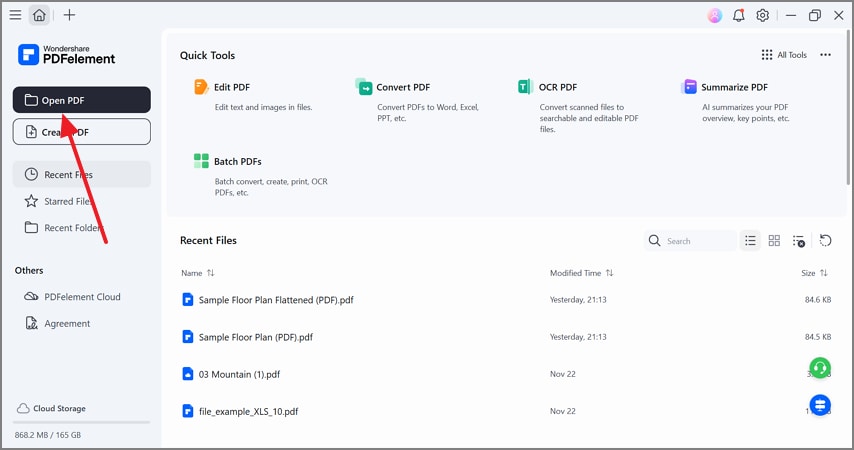
Passo 1Apri un file PDF per iniziare
Per prima cosa, clicca sul pulsante “Apri PDF” in alto a sinistra per importare una planimetria dal tuo dispositivo.
Passo 2Inizia a misurare la distanza
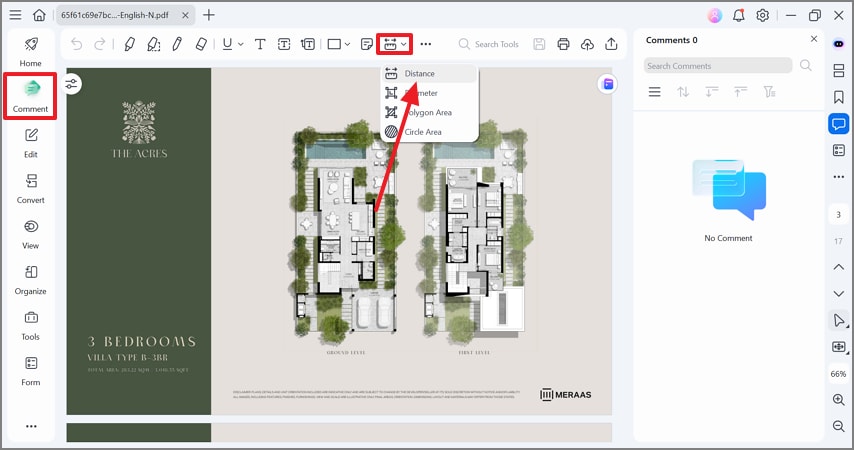
Aperto il file, entra nella scheda “Commento” sulla barra laterale e apri il menu “Misurazione”. Dal menu seleziona l’opzione “Distanza” e individua la parete da misurare.
Passo 3Inserisci le proprietà della parete misurata
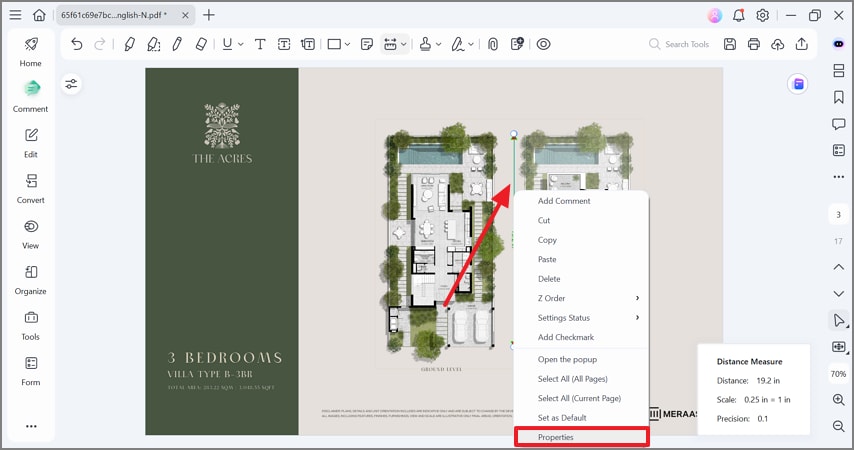
Traccia una linea lungo la parete da misurare e lascia che il sistema calcoli la distanza. Per personalizzare la linea tracciata, fai clic destro e scegli “Proprietà” dal menu che appare.
Passo 4Personalizza colore e aspetto della linea
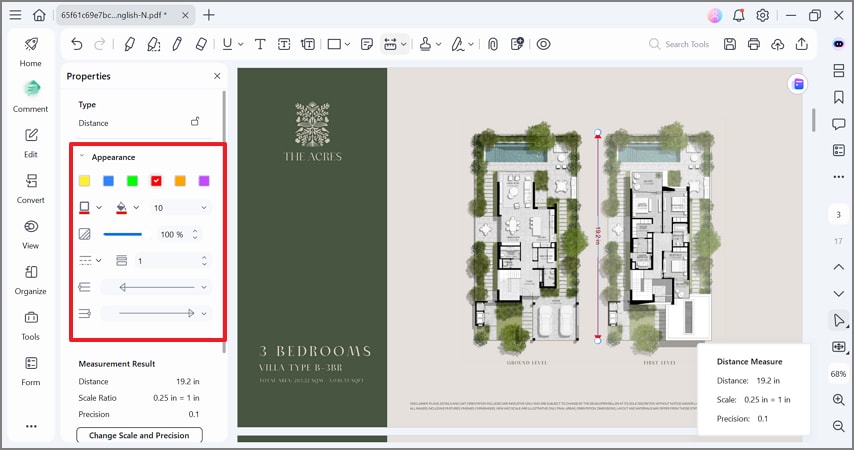
Quando si apre il pannello a sinistra, espandi la sezione “Aspetto” e scegli il colore della linea che preferisci. Puoi anche selezionare un colore di riempimento per punte e bordi della linea.
Passo 5Cambia scala e precisione
Sempre dal pannello a sinistra, clicca su “Cambia scala e precisione” per aprire una nuova finestra. Qui puoi scegliere le opzioni “Rapporto scala” e impostare una scala che rappresenti i valori reali. Nel menu “Precisione” decidi il livello di dettaglio nella misurazione. Imposta gli snap per agganciare la linea esattamente ai punti giusti. Puoi anche “Etichettare” le misure per una leggibilità ottimale.
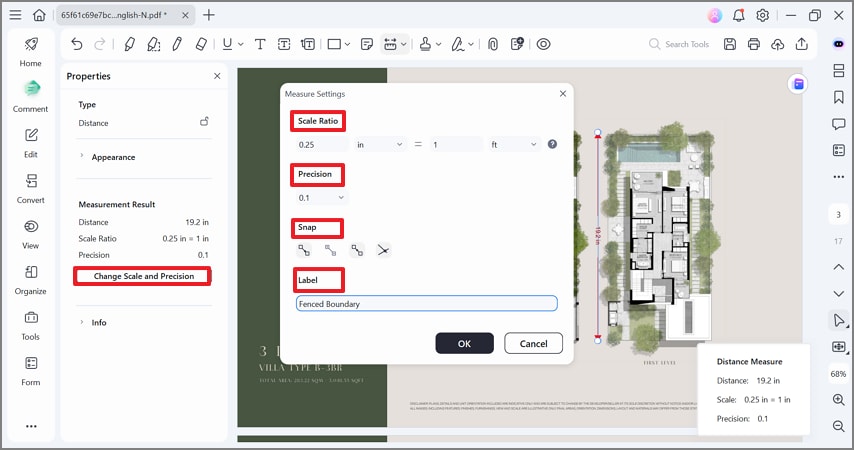
Passo 6Trova tutte le informazioni sulla planimetria
Per modificare l’aspetto delle linee, vai sempre nella sezione “Aspetto” del pannello Proprietà. Il rapporto scala si cambia dal menu “Impostazioni di misurazione”. Puoi rivedere tutte le misurazioni tramite la sezione “Commenti” nel pannello a destra.
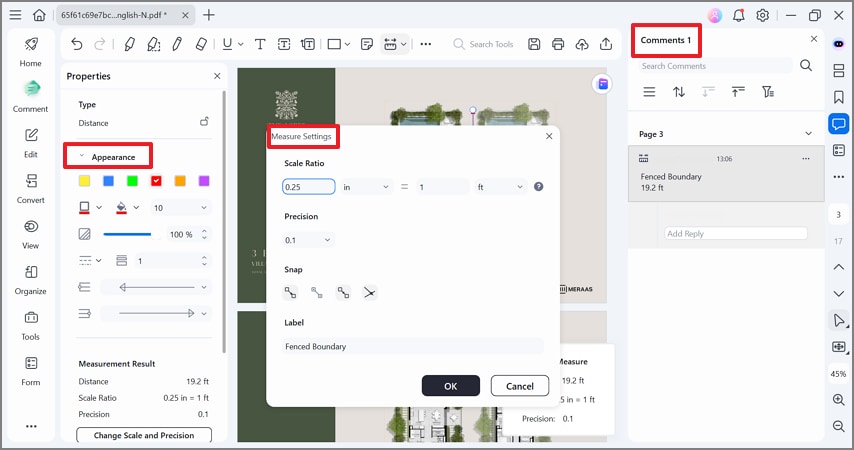
Parte 2. Scenario A — Scala stampata presente (1:50, 1/4"=1'-0")
Se hai una scala conosciuta, puoi usare PDFelement per ottenere misurazioni estremamente precise, calibrandole sulle reali dimensioni oggettive. Ecco una guida dettagliata per misurare la planimetria partendo da un valore noto:
Passo 1Inizia a misurare la distanza
Nella scheda “Commento” a sinistra, apri il menu “Misurazione” e scegli “Distanza”.
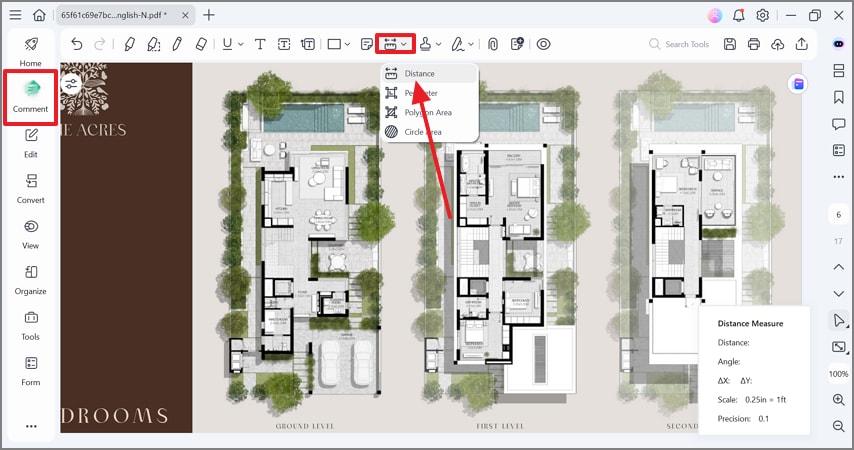
Passo 2Inserisci le proprietà della dimensione
Mentre tracci una linea per misurare, clicca con il tasto destro e scegli “Proprietà” dal menu.
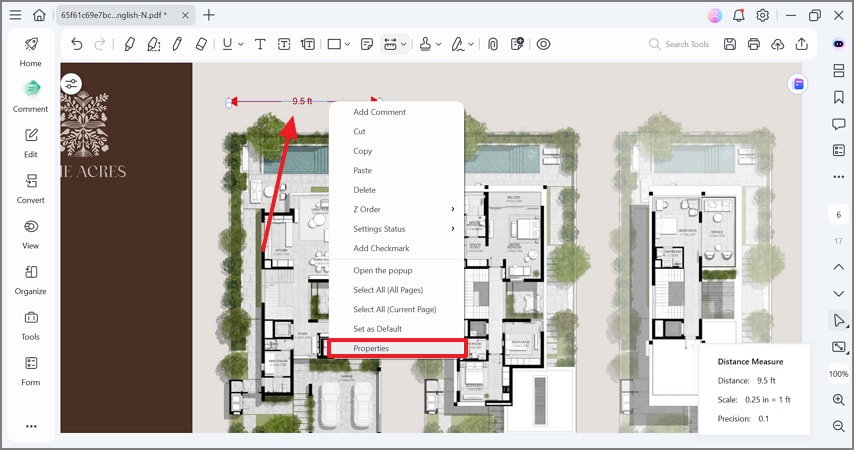
Passo 3Scegli il rapporto scala e attiva lo snap
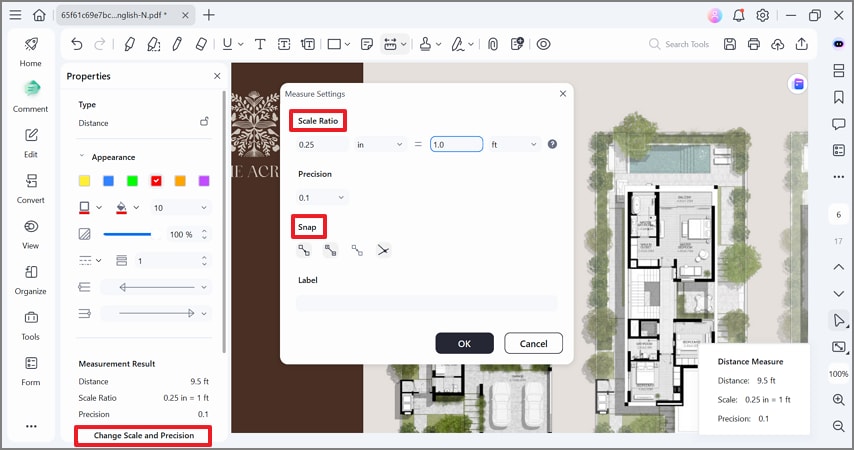
Dal pannello a sinistra, seleziona “Cambia scala e precisione” per aprire una nuova finestra. Inserisci un “Rapporto scala” di 0,25 pollici e 1,0 piedi. Scegli lo strumento di snap che preferisci e clicca su “OK” per proseguire con altre misurazioni.
Passo 4Verifica su una distanza nota
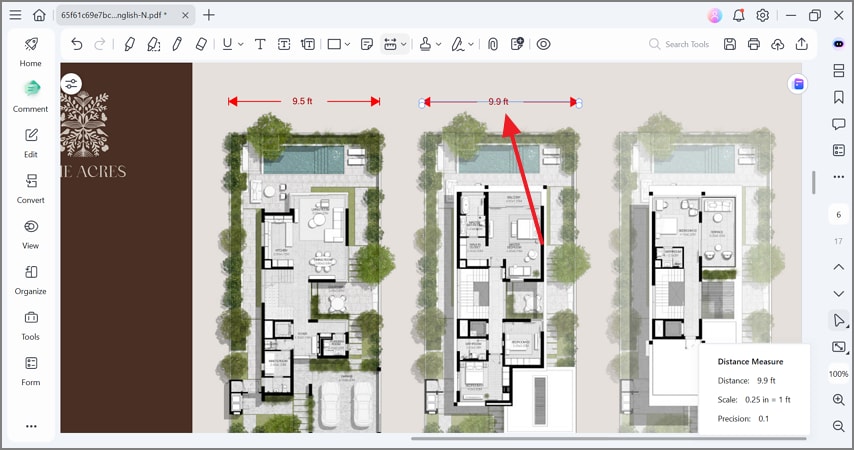
Ora accertati, misurando una distanza etichettata, che la scala sia corretta in base ai valori reali prima di continuare. In questo modo puoi confrontare il valore di una parete reale con quello della scala appena impostata.
Parte 3. Scenario B — Nessuna scala stampata: calibra da una lunghezza nota
Se la planimetria non riporta una scala stampata, puoi calibrare usando una lunghezza nota con PDFelement. Ecco come misurare una planimetria PDF partendo da una dimensione certa:
Passo 1Misura la lunghezza di una parete
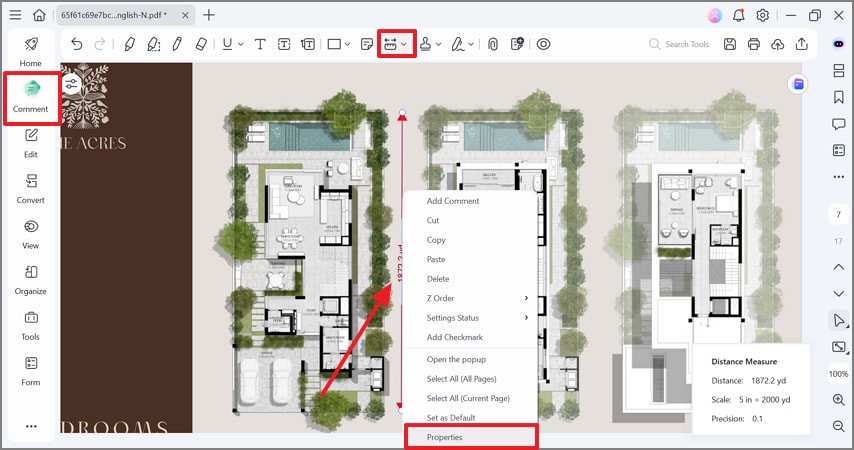
Dalla modalità “Commento”, apri il menu “Misurazione” e scegli “Distanza”. Fai clic destro sulla misura e scegli “Proprietà” per aprire il pannello a sinistra.
Passo 2Inserisci il rapporto scala
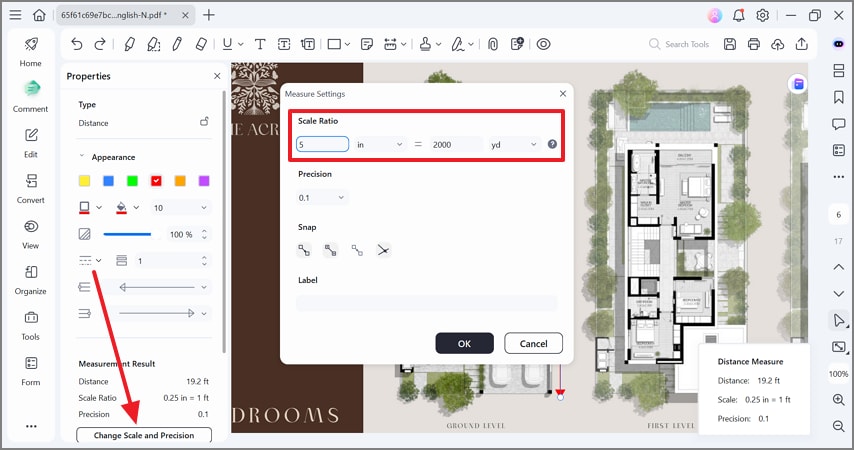
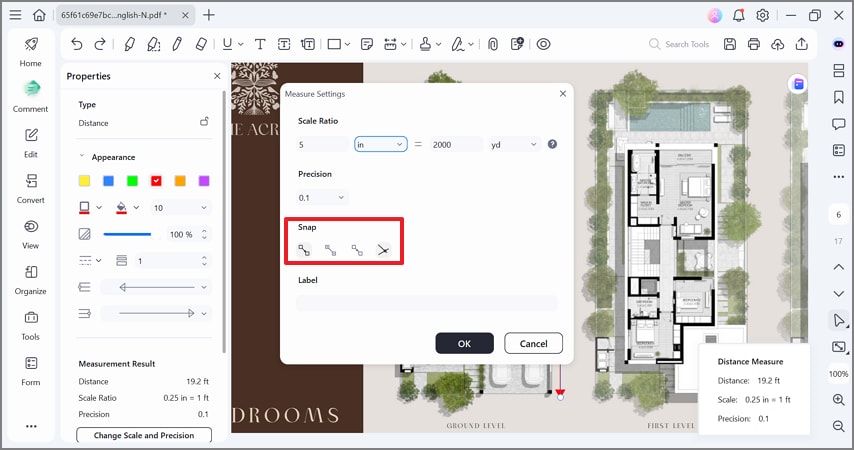
Cliccando su “Cambia scala e precisione”, si apre una finestra. Qui, aggiungi il “Rapporto scala” che conosci: l’altro valore si aggiorna in automatico.
Passo 3Scegli lo snap per misure rapide
Per semplificare le misurazioni successive, scegli una delle opzioni di snap e clicca su “OK”. Poi effettua una seconda misura su valori noti per verificare le nuove impostazioni della scala.
Parte 4. Scenario C — Crea riepiloghi condivisibili e sommati
Dopo aver effettuato le misure, il passo successivo è rendere il documento facilmente condivisibile. PDFelement offre strumenti pratici per rendere il file misurato più leggibile e adatto alla condivisione. Ecco come rendere presentabile una planimetria con questo strumento gratuito per misurare planimetrie PDF:
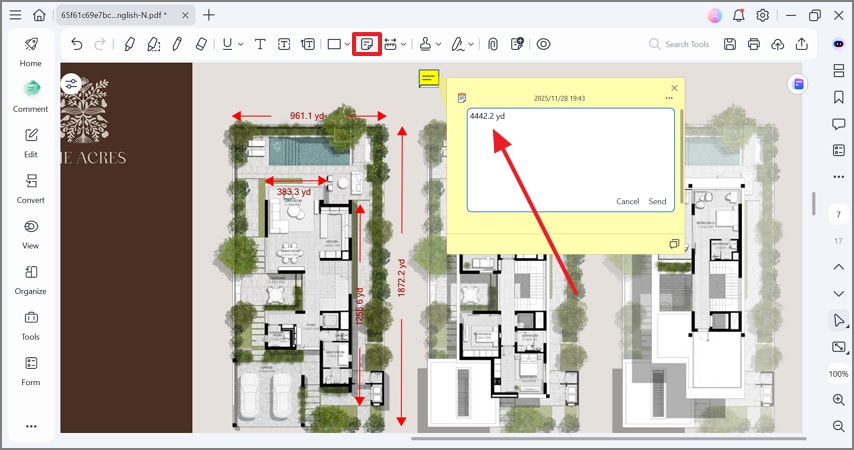
Passo 1Somma i valori nelle note
Per facilitare la lettura della planimetria, seleziona “Note” dalla barra degli strumenti in alto e inserisci il valore totale delle misurazioni effettuate.
Passo 2Etichetta le misure per migliorarne la leggibilità
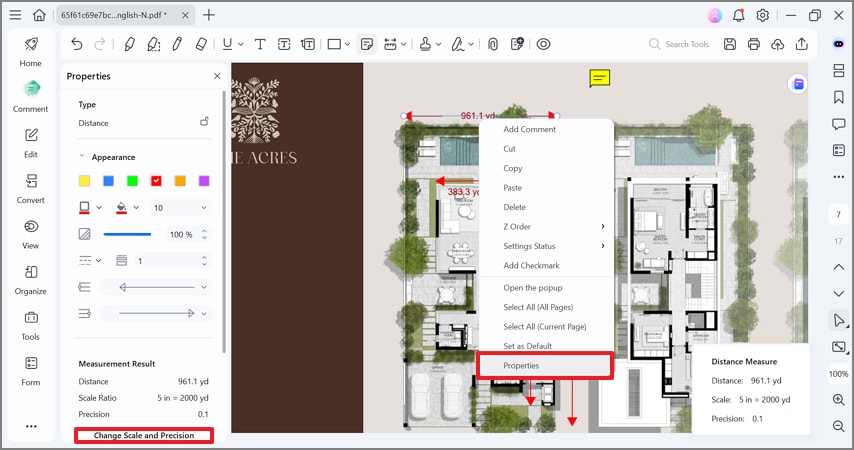
Dopo aver calcolato tutte le dimensioni, clicca con il tasto destro su ogni misura e seleziona “Proprietà” dal menu contestuale. Dal pannello a sinistra, scegli l’opzione “Cambia scala e precisione” per continuare.
Passo 3Aggiungi etichette a ogni misura
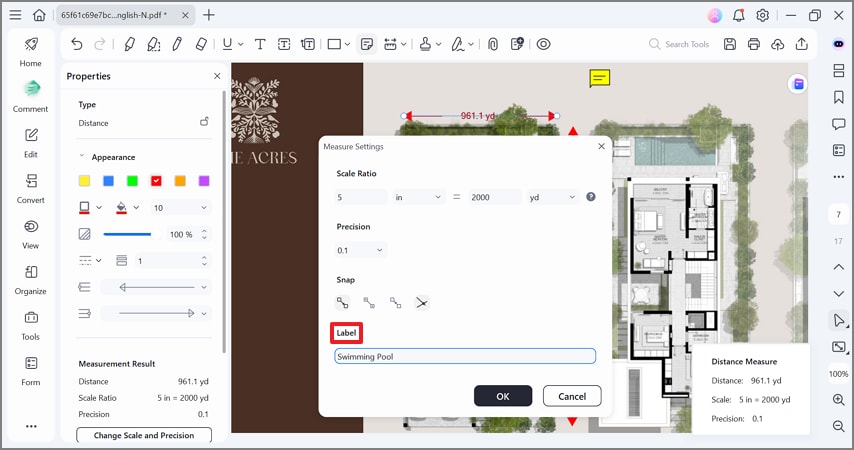
Nella finestra successiva, inserisci il nome che vuoi per ogni misura nel campo specifico “Etichetta”.
Passo 4Appiattisci la planimetria in PDF prima della condivisione
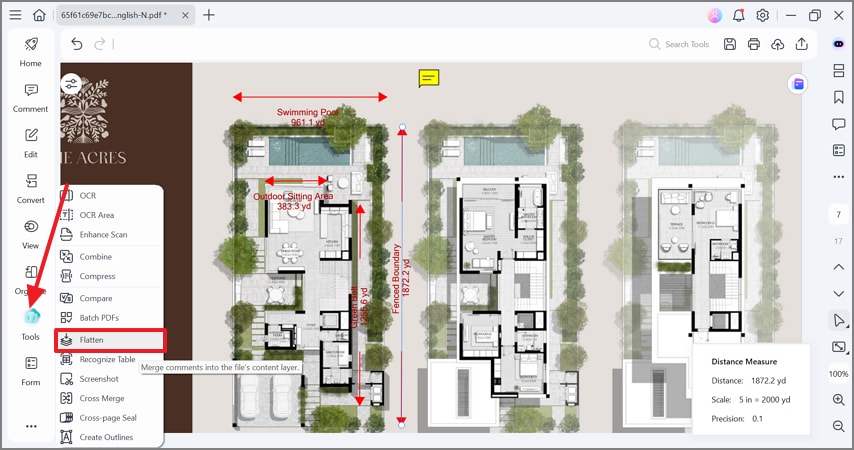
Prima di condividere il documento, vai nella scheda “Strumenti” nel pannello laterale e seleziona “Appiattisci” per rendere statiche le annotazioni.
Parte 5. Scenario D — Verifica sul campo da mobile
Per essere certo che la calibrazione desktop sia giusta, puoi usare PDFelement Mobile. Ecco passo dopo passo come controllare le misure dopo aver lavorato sulla planimetria PDF con l’app mobile:
Passo 1Apri la planimetria PDF su PDFelement Mobile
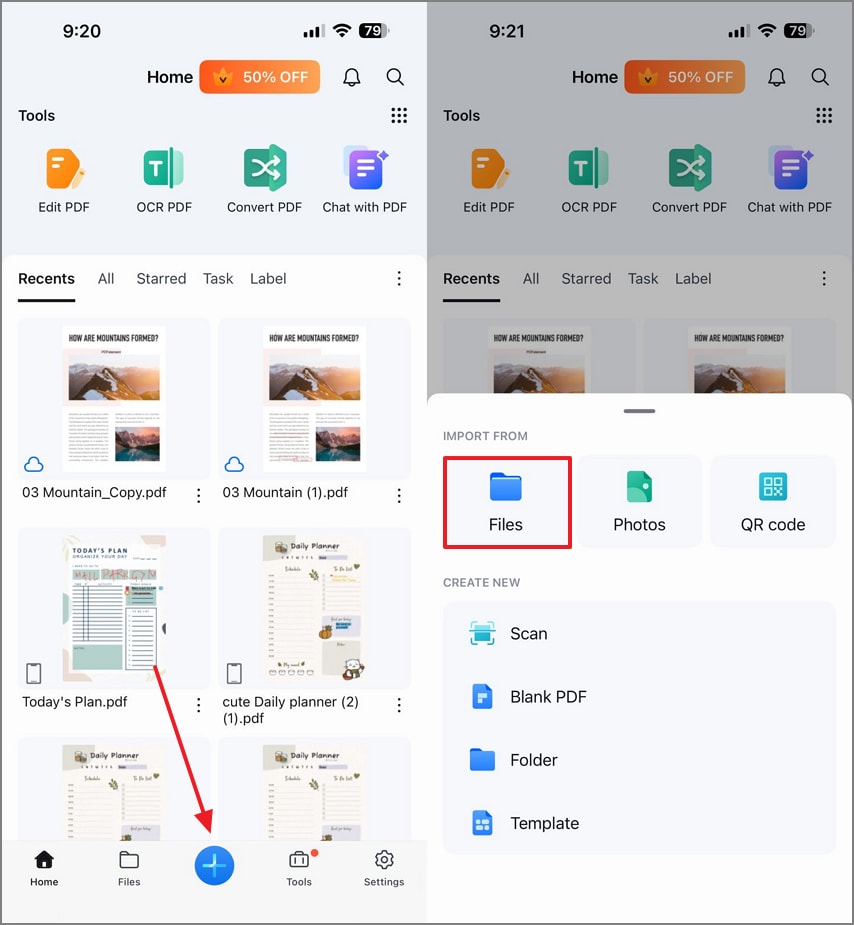
Usando il pulsante “+” in basso, importa la planimetria PDF appena salvata dall’app “File”.
Passo 2Zoomma per vedere la planimetria
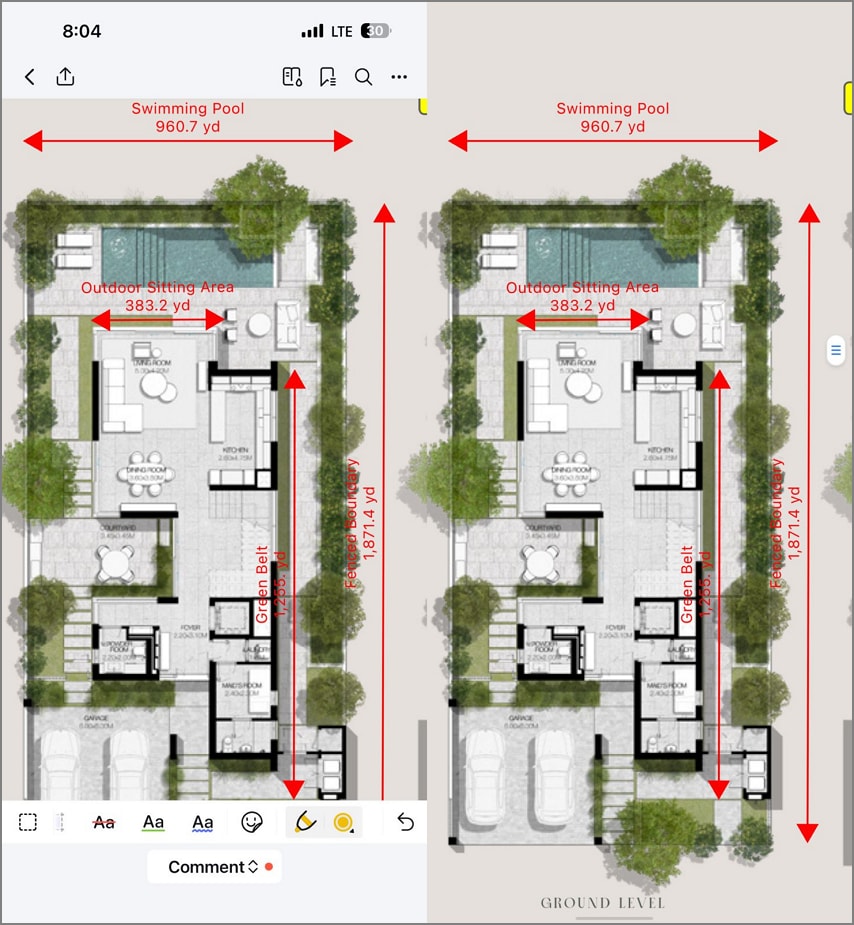
Quando il file si apre, effettua lo zoom per visualizzare sullo schermo le misure desiderate.
Passo 3Verifica la calibrazione con gli sticker
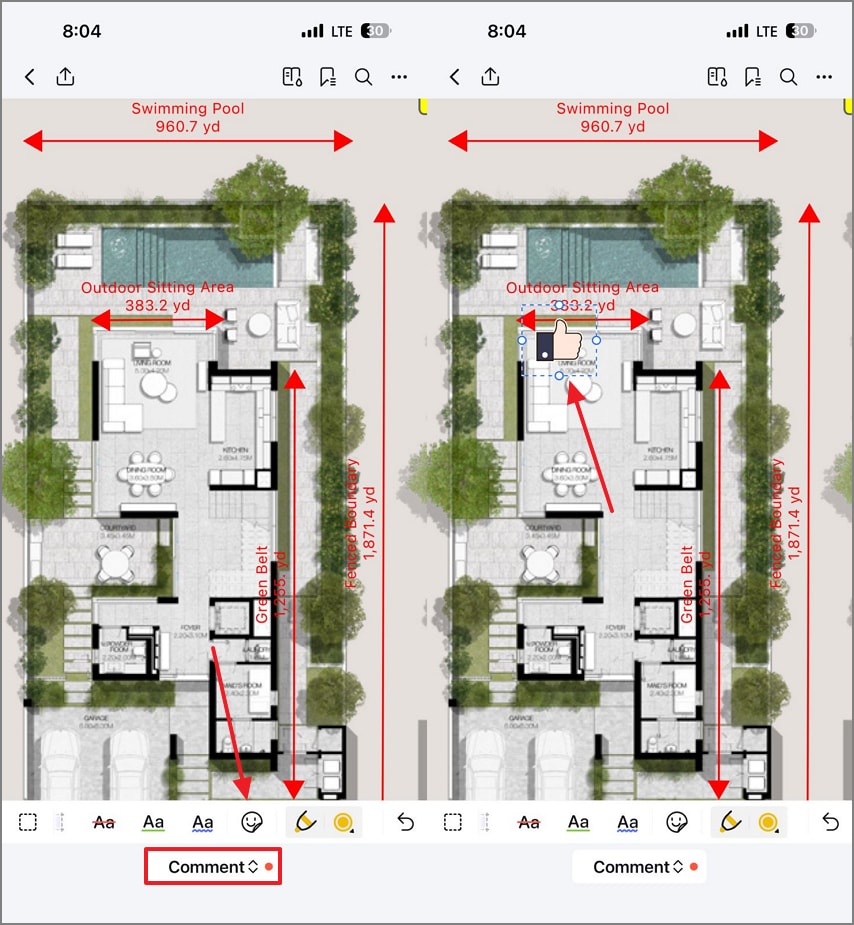
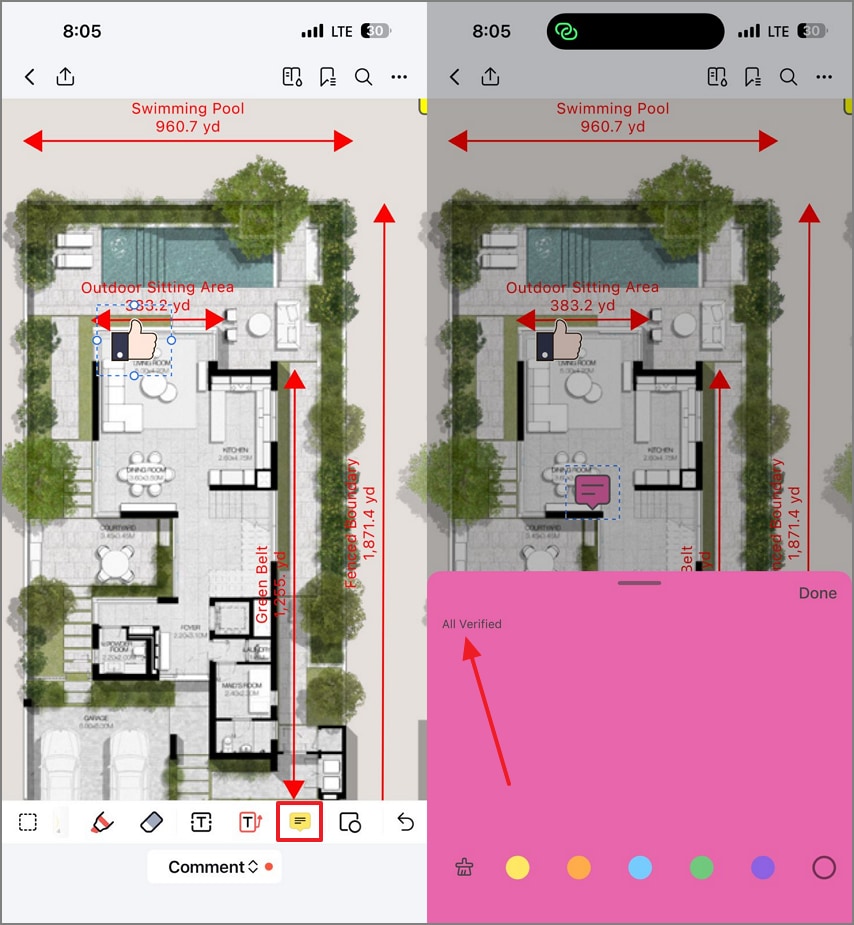
Usa la scheda “Commento” dal menu in basso per aggiungere uno “Sticker” e controllare le misure inserite.
Passo 4Inserisci una nota nella planimetria
Se hai bisogno di lasciare commenti durante la revisione, seleziona il pulsante “Note” in basso e inserisci il tuo messaggio.
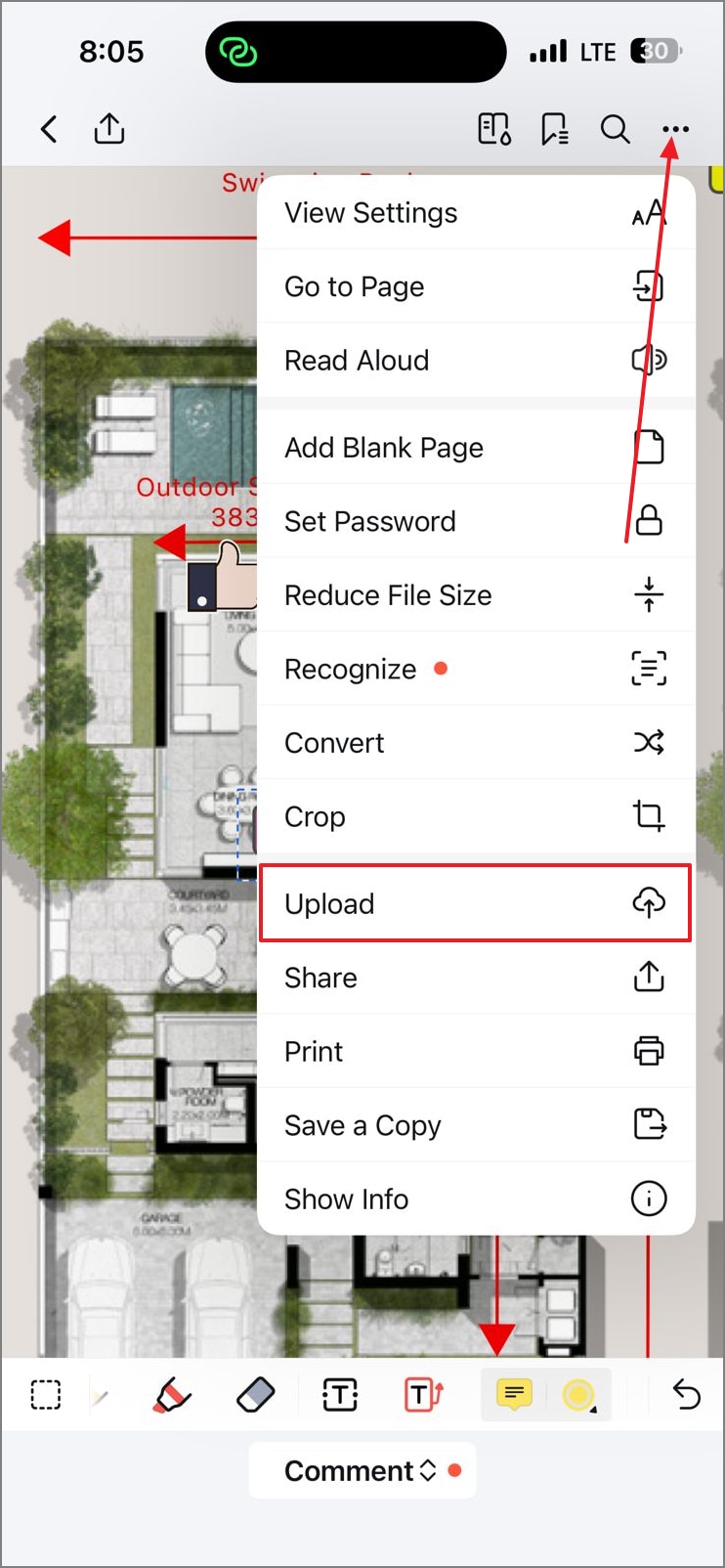
Passo 5Carica la planimetria sul cloud
Per accedere facilmente alla planimetria su tutti i dispositivi, seleziona il menu con tre puntini in alto a destra. Nel menù che si apre, clicca su “Carica” per condividere il documento sul Cloud.
Parte 6. Consigli utili per la precisione e la leggibilità
Quando prendi misure dalla planimetria con PDFelement, ci sono alcune buone pratiche da seguire. Ecco alcuni consigli per misurare le planimetrie PDF nel modo migliore:
- Verifica la calibrazione con una seconda lunghezza nota: controlla sempre la prima calibrazione misurando una seconda distanza di riferimento conosciuta nel PDF. Così sei certo che la scala sia corretta prima di prendere tutte le altre misure.
- Ricalibra se la scala pagina cambia o per ogni sezione: ogni volta che la scala della pagina cambia o passi a una visuale/area dettagliata, calibra nuovamente. Così la precisione si mantiene costante in ogni zoom o vista.
- Usa snap + zoom agli angoli; scegli una precisione pratica: attiva lo snap e zoomma sui punti d’angolo per agganciare al disegno esattamente dove serve. Imposta la precisione secondo le tue esigenze, bilanciando dettaglio e leggibilità.
- Colora le etichette: assegna colori diversi alle etichette per distinguere meglio le zone e rendere più chiara la visualizzazione delle planimetrie complesse. Assicurati che la grandezza delle etichette sia leggibile anche in stampa.
- Per le scansioni, misura vicino all’oggetto di calibrazione: quando lavori su PDF scansionati, prendi sempre le misure vicino al riferimento di calibrazione. Così riduci distorsioni e migliori l’accuratezza complessiva.
Domande frequenti
-
Come imposto la scala in PDFelement?
Avvia lo strumento misurazione e clicca col destro per aprire “Impostazioni di Misurazione”. Scegli la scala, le unità, la precisione e attiva lo snap per risultati accurati. -
Quali tipi di misurazione sono disponibili in PDFelement?
PDFelement supporta misurazioni di distanza, perimetro, area del poligono e area del cerchio. Coprono le reali esigenze più comuni per la valutazione o la verifica dei progetti. -
Posso calcolare i totali di più misurazioni?
Le varie misure possono essere sommate automaticamente nel PDF. Così hai subito il totale, senza calcoli manuali o usare strumenti esterni. -
Le misurazioni rimangono collegate al PDF quando lo condivido?
Sì, le misurazioni vengono salvate come annotazioni all’interno del PDF. Se vuoi una versione solo lettura per condivisione o stampa, appiattiscile (flatten). -
Posso verificare da mobile con PDFelement?
Usa PDFelement Mobile per misurazioni rapide o aggiungere note in cantiere. Completa sempre la calibrazione, le etichette e i totali sulla versione desktop per la massima precisione.
Conclusione
Per ottenere misurazioni affidabili dalle planimetrie PDF, ti conviene seguire alcuni semplici consigli: effettua una calibrazione iniziale per misure precise, etichetta sempre le aree e le misurazioni per aiutare colleghi e tecnici, e somma le varie aree per velocizzare il calcolo dei materiali senza fare i conti a mano. Ricorda: per mantenere annotazioni e misurazioni perfette, appiattisci sempre il PDF prima di stamparlo o condividerlo.
Conserva sempre una copia originale e modificabile della planimetria: così puoi gestire velocemente ogni aggiornamento futuro. Usa snaptura e precisione in modo intelligente per ottenere PDF professionali, ordinati e subito pronti per la revisione. Tutte queste funzioni sono disponibili nella versione desktop di Wondershare PDFelement.
