

Misurare le distanze in un file PDF può essere complicato senza strumenti di misurazione digitali accurati e affidabili. Uno strumento di misura PDF online ti permette di calcolare distanze e dimensioni direttamente all’interno dei documenti. In questo modo aumenti la precisione e risparmi tempo, soprattutto per designer e architetti.
Funzionalità come la calibrazione della scala e le annotazioni aiutano a ridurre costosi errori di misurazione. Tuttavia, serve uno strumento affidabile per ottenere il risultato giusto. In questa guida vediamo i migliori strumenti di misurazione PDF online e perché sono una svolta nel settore.
In questo articolo
Parte 1. Cosa significa davvero "Misurare un PDF"
Misurare un PDF di solito vuol dire estrarre dimensioni precise da disegni o documenti digitali. L’accuratezza dipende dalla calibrazione del file e dalle giuste impostazioni di misura prima di qualsiasi calcolo. Qui sotto trovi più dettagli su un righello PDF:
Mansioni: Tra i compiti principali ci sono la misurazione di distanze, perimetri, aree di poligoni e aree di cerchi nei PDF. Queste funzioni aiutano i professionisti a valutare velocemente scala e precisione del layout durante la progettazione.
File: I disegni vettoriali assicurano sempre maggior precisione, mentre le scansioni richiedono una calibrazione molto attenta. Anche i documenti scansionati funzionano, ma la precisione dipende dalla regolazione esatta della scala.
Indispensabili: Imposta sempre unità di misura e livello di precisione prima di qualsiasi misurazione PDF. Attiva lo snap a estremità e intersezioni per risultati affidabili e consistenti.
Parte 2. Scegli il Percorso: Selettore Rapido
Esistono vari strumenti di misurazione PDF pensati per delle situazioni specifiche. La tabella qui sotto ti aiuta a scegliere al volo il righello PDF più adatto al tuo compito:
| Percorso Raccomandato | Caso d’uso | Strumento / Piattaforma | Note |
| Percorso A | Risultati precisi e condivisibili | PDFelement Desktop (Principale) | La soluzione ideale su desktop per misure dettagliate e alta precisione. Ottimo per documentazione professionale e report. |
| Percorso B | Verifica sul campo da tablet o smartphone | PDFelement Mobile | Ottimizzato per misure rapide e controlli al volo direttamente in cantiere, dal cellulare o tablet. |
| Percorso C | Misura da browser | Visualizzatori cloud | Non richiedono installazione, ma non permettono vere misurazioni. Vanno bene solo per visualizzare o fare annotazioni veloci. |
 Sicurezza Garantita | 100% Pulito | Valutato 4,5/5 Sicurezza Garantita | 100% Pulito | Valutato 4,5/5

Parte 3. Percorso A — Misura precisa da desktop
Poter fare misurazioni su desktop è una comodità, ma bisogna scegliere lo strumento giusto. PDFelement è una piattaforma tutto-in-uno che ti permette di misurare distanze, tra le altre funzionalità. Puoi prendere le dimensioni di un poligono o di un cerchio, e verificare anche il perimetro nell’unità che preferisci. Se cambi unità, il valore si aggiorna subito in base alla nuova selezione.
Le misure sono evidenziate nel file con i colori che vuoi tu. Dal colore delle linee ai riempimenti delle frecce, è tutto personalizzabile. Puoi vedere tutte le misure a destra, salvate e pronte per l’analisi. Oltre a calcolare, PDFelement serve anche da strumento per annotazioni, così aggiungi subito commenti direttamente sul file.
Configurazione Base
Prima di fare personalizzazioni avanzate, la prima cosa da fare è impostare le dimensioni. Qui trovi passo dopo passo come usare lo strumento di misura PDF:
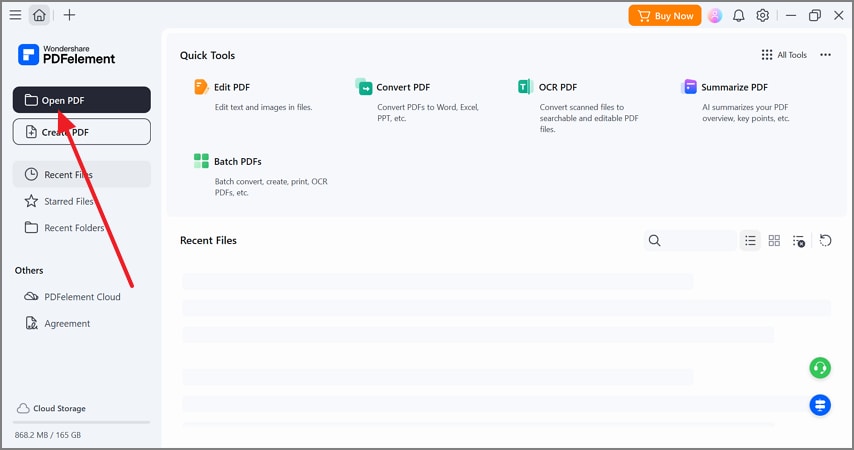
Passo 1Apri un PDF per iniziare
Per partire, clicca il pulsante "Apri PDF" e carica il tuo file nella schermata principale di PDFelement.
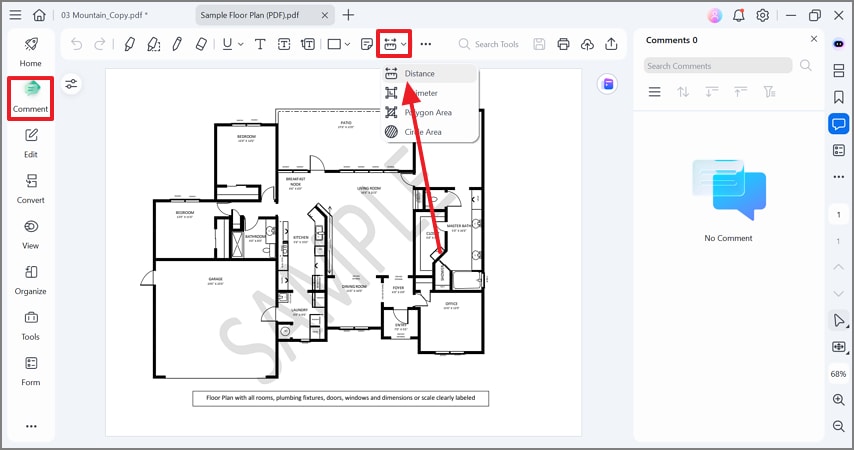
Passo 2Misura la distanza usando la modalità Commento
Nella barra laterale sinistra, passa alla modalità "Commento", espandi il menu "Misurazione" e scegli "Distanza" per iniziare a prendere le misure.
 Sicurezza Garantita | 100% Pulito | Valutato 4,5/5 Sicurezza Garantita | 100% Pulito | Valutato 4,5/5
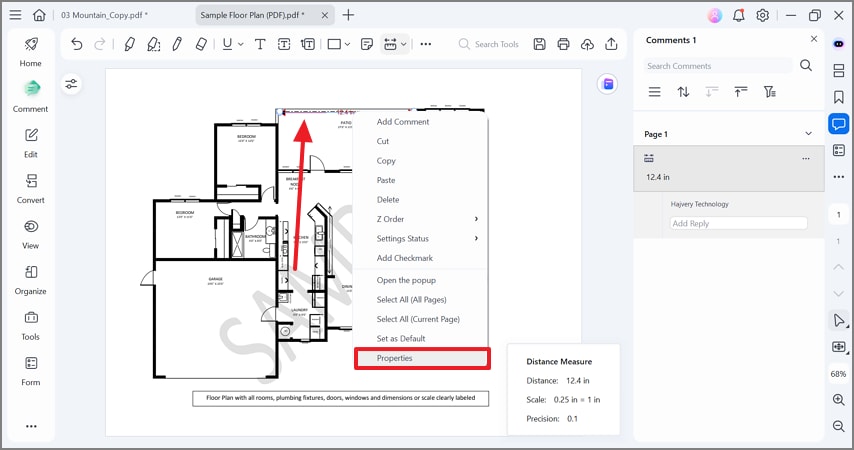
Passo 3Prendi la misura e continua
Ora individua sull’immagine la struttura o l’oggetto che ti serve, poi traccia una linea tra i due punti da misurare. Finito, clicca col destro sulla linea e scegli "Proprietà" per continuare.
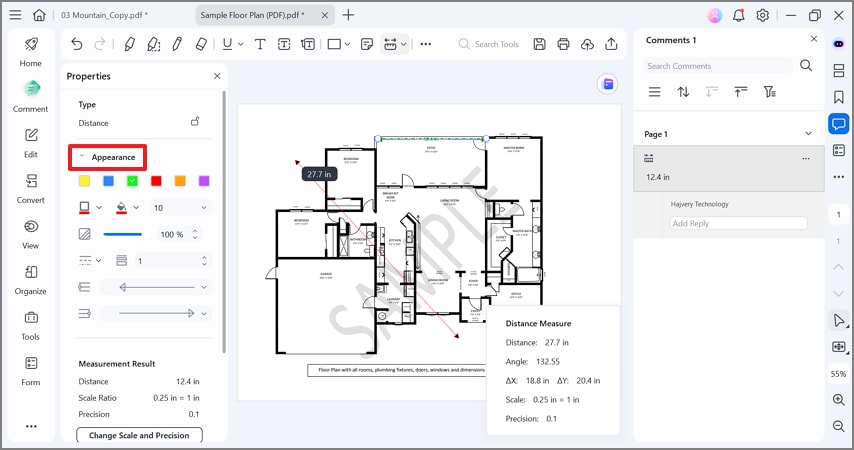
Passo 4Imposta come vuoi l’aspetto delle linee
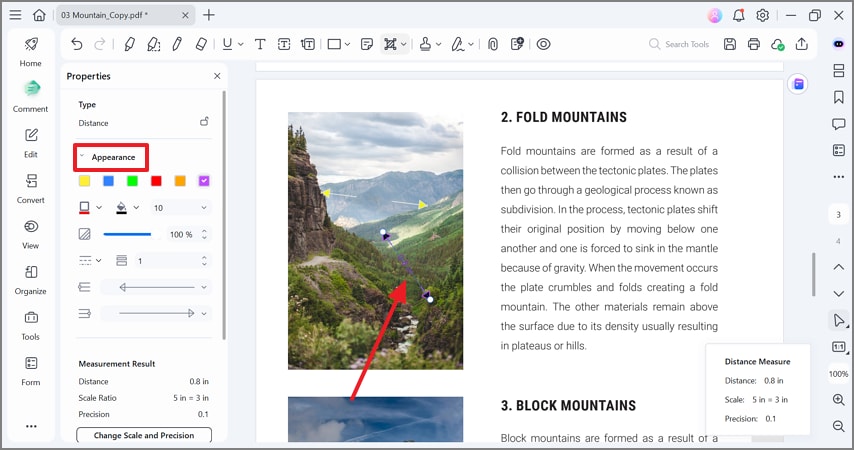
Nel pannello "Proprietà" a sinistra, entra nella sezione "Aspetto" e scegli il colore delle linee che preferisci. Esplora anche i menu correlati per modificare riempimento e altri dettagli grafici.
Calibra sempre prima
Chi si occupa di dimensioni sa quanto sia importante calibrare. Per questo PDFelement offre più strumenti per calibrarti su valori reali. Ecco come calibrare con lo strumento di misura PDF:
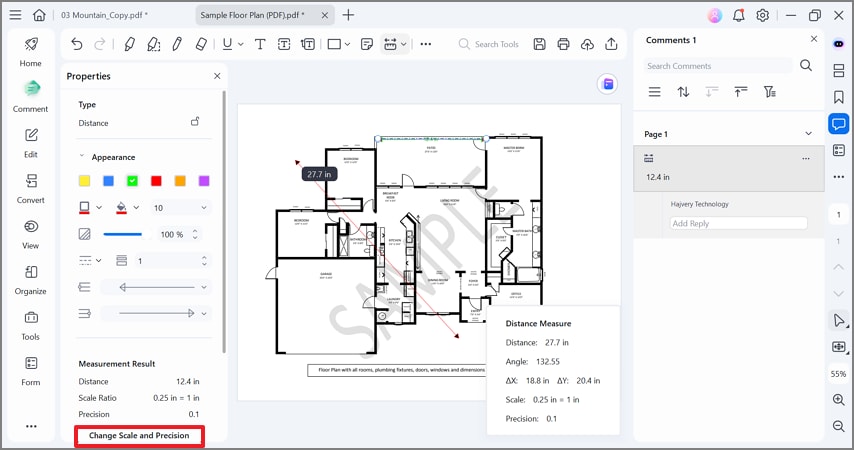
Passo 1Accedi alla funzione
Per iniziare, apri il pannello "Proprietà" a sinistra e clicca "Cambia scala e precisione".
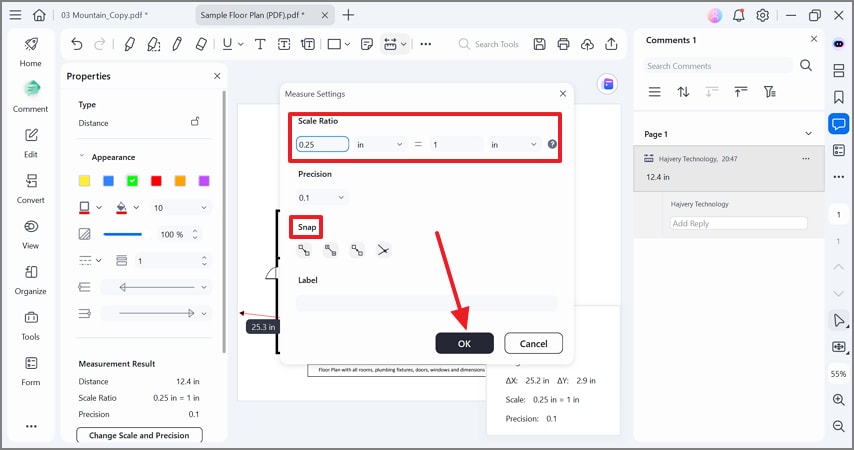
Passo 2Imposta la scala e attiva lo snap
Nella sezione "Rapporto scala" inserisci i valori che rispecchiano la distanza reale. Attiva lo "snap" così i punti da misurare si allineano automaticamente agli angoli. Misura ora una parte nota per assicurarti che tutto sia calibrato giusto.
 Sicurezza Garantita | 100% Pulito | Valutato 4,5/5 Sicurezza Garantita | 100% Pulito | Valutato 4,5/5
Misura solo ciò che conta
Ora che la scala è calibrata, puoi procedere con la misurazione tramite lo strumento PDF. Ecco come fare:
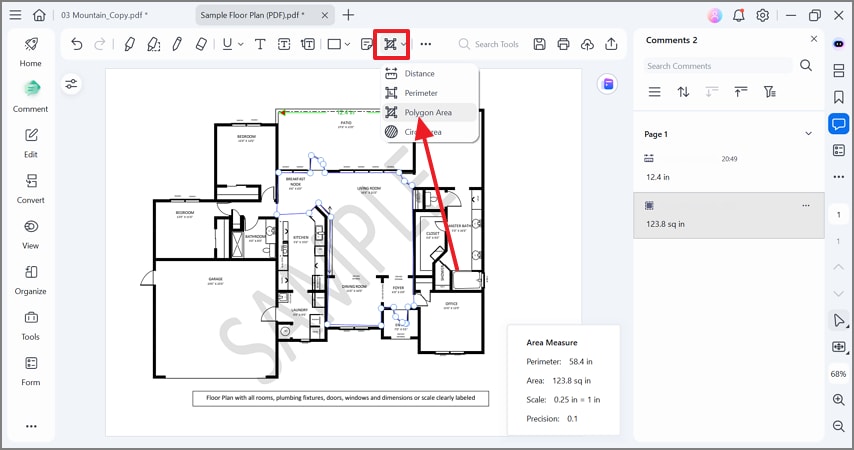
Passo 1Scegli il tipo di misura
Dal menu "Misurazione" in modalità Commento, scegli "Area poligono" e vai avanti.
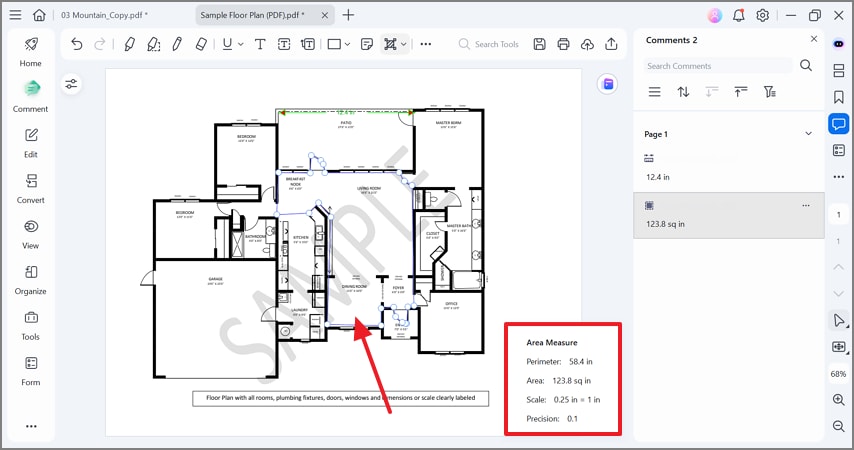
Passo 2Disegna l’area e visualizza il risultato in tempo reale
Trova l’area poligonale nel PDF e disegnala coi punti, controllando immediatamente il risultato in basso a destra.
Tips: Attacca sempre agli estremi o alle intersezioni, zooma sugli angoli, e adatta la precisione in base alla tua tolleranza richiesta.
Rendi i risultati facili da leggere per chi li controlla
Dopo calibrazione e misurazioni, rendi tutto più chiaro e visivo con lo strumento PDF. Ecco come farlo con PDFelement:
Passo 1Regola le proprietà delle misure per l’aspetto
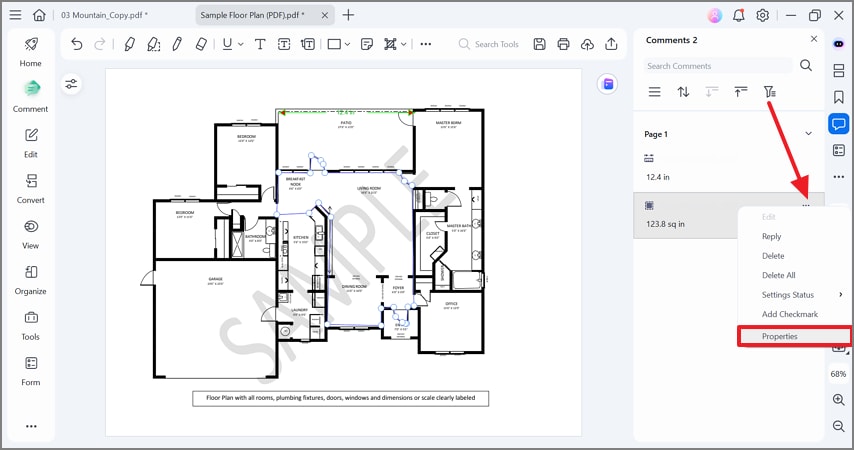
Per partire, sii sulla misura nel pannello destra, apri il menu "Tre puntini", scegli "Proprietà" ed entra nella finestra successiva.
Passo 2Scegli colori comodi per la lettura
Sotto "Aspetto" cambia colori di linea e riempimento come ti è più utile. Modifica anche il bordo secondo necessità.
 Sicurezza Garantita | 100% Pulito | Valutato 4,5/5 Sicurezza Garantita | 100% Pulito | Valutato 4,5/5
Passo 3Dai un nome alla misura per leggibilità
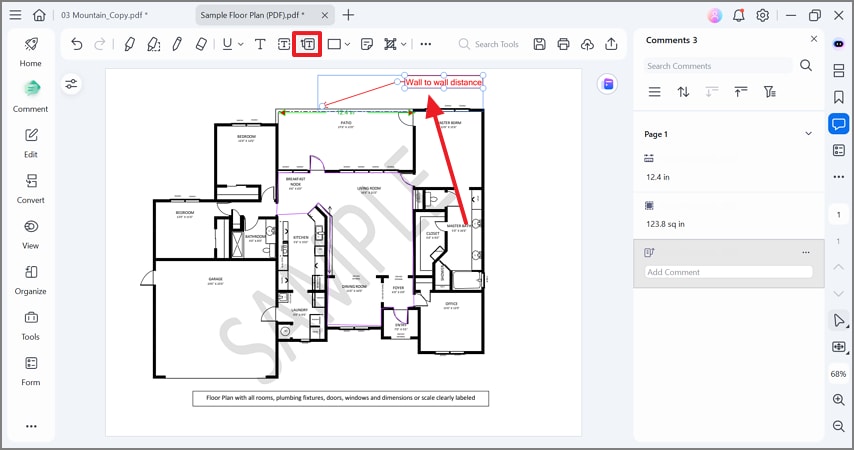
Per far leggere meglio il progetto, attiva la modalità "Testo fumetto" e collega il box di testo alla misura da spiegare.
Passo 4Somma tutte le misure
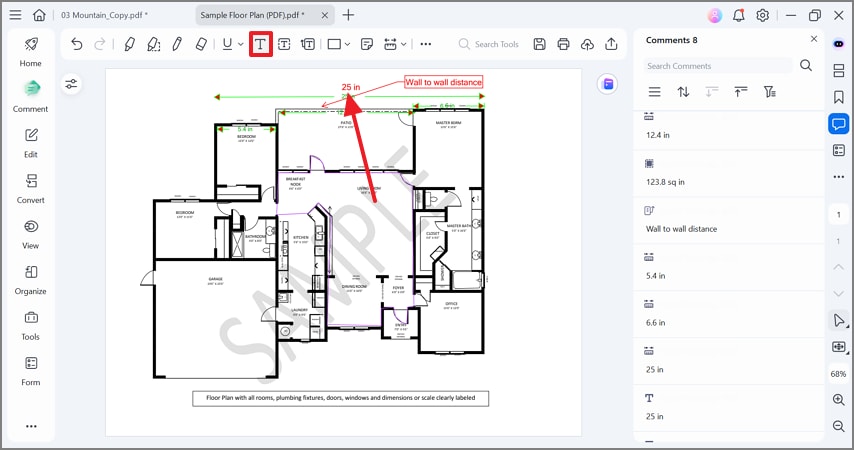
Per essere ancora più chiaro, somma tutte le misure usando la scheda "Testo" in alto.
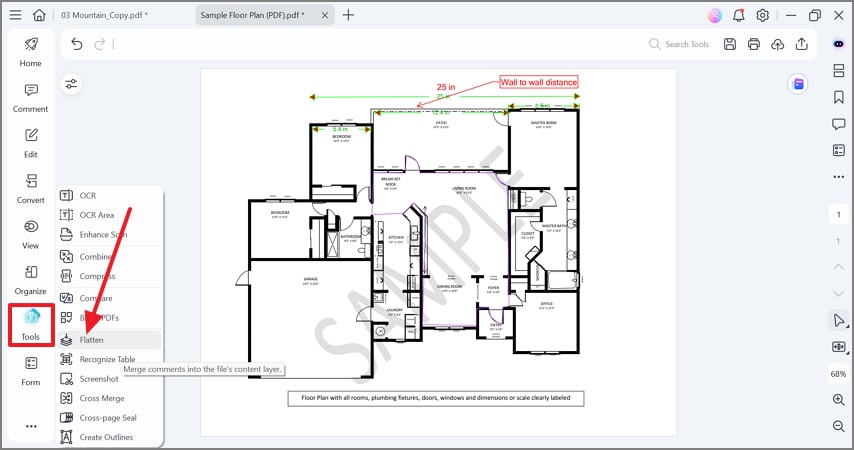
Passo 5Appiattisci il PDF per rendere le misure statiche
Per avere una tavola facile da stampare e non modificabile, dalla barra strumenti a sinistra scegli "Appiattisci". Così tutte le annotazioni diventano parte integrante del PDF.
Parte 4. Percorso B — Verifica rapida su smartphone/tablet
Se hai bisogno di verificare rapidamente misure o dettagli sul campo, usa PDFelement dal telefono. Puoi rivedere le dimensioni, aggiungere note e confermare ogni particolare prima delle misure definitive su desktop. Ecco come controllare un PDF calibrato con il righello PDF mobile:
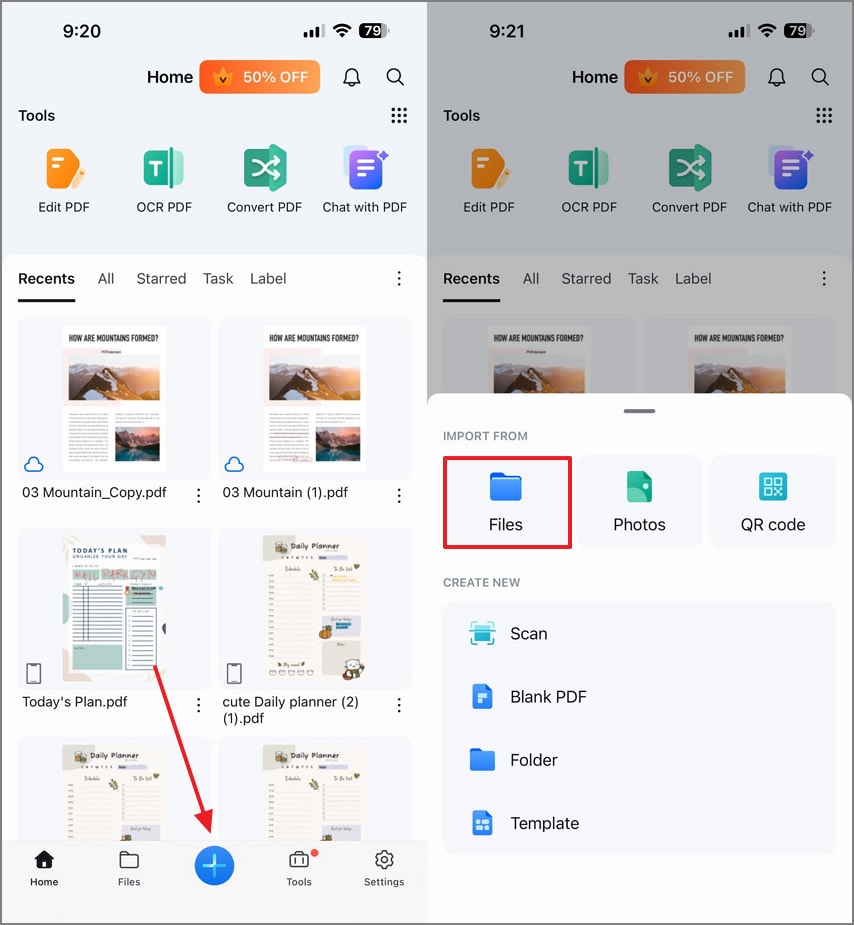
Passo 1Apri la planimetria PDF calibrata da PC
Premi l’icona "+" sotto per importare il file appena calibrato dall’app "File".
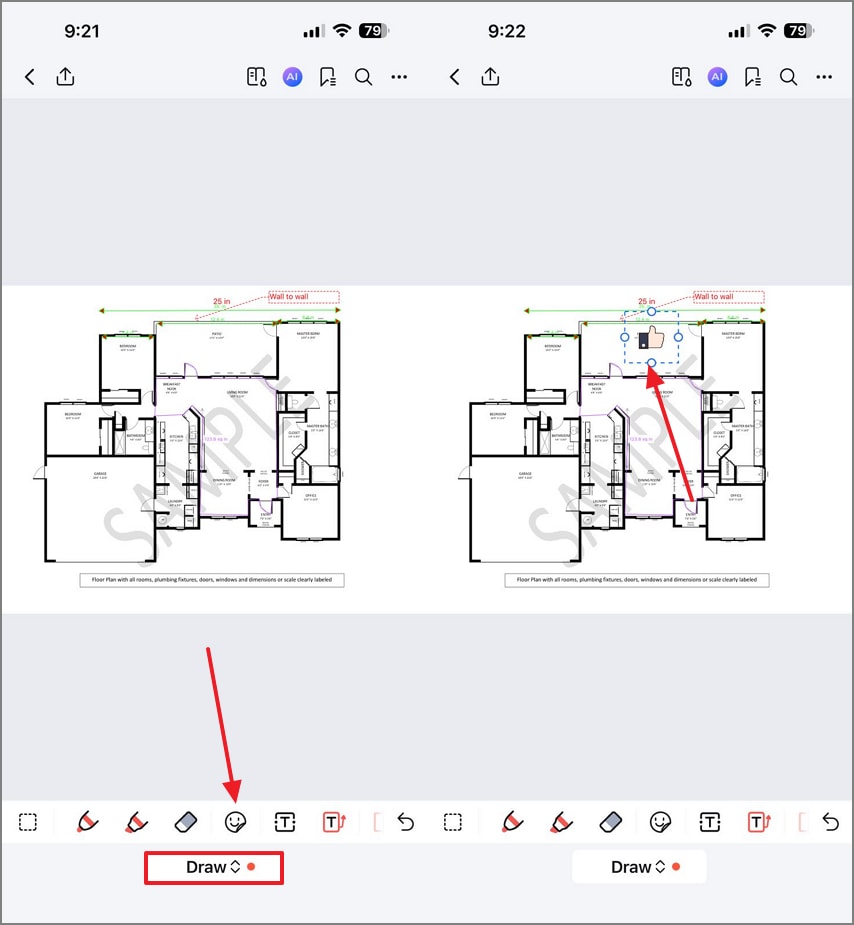
Passo 2Aggiungi un adesivo di verifica misura
In modalità "Commento" in basso scegli "Sticker", aggiungi un’immagine per convalidare la misura e, se serve, spostala e ridimensionala.
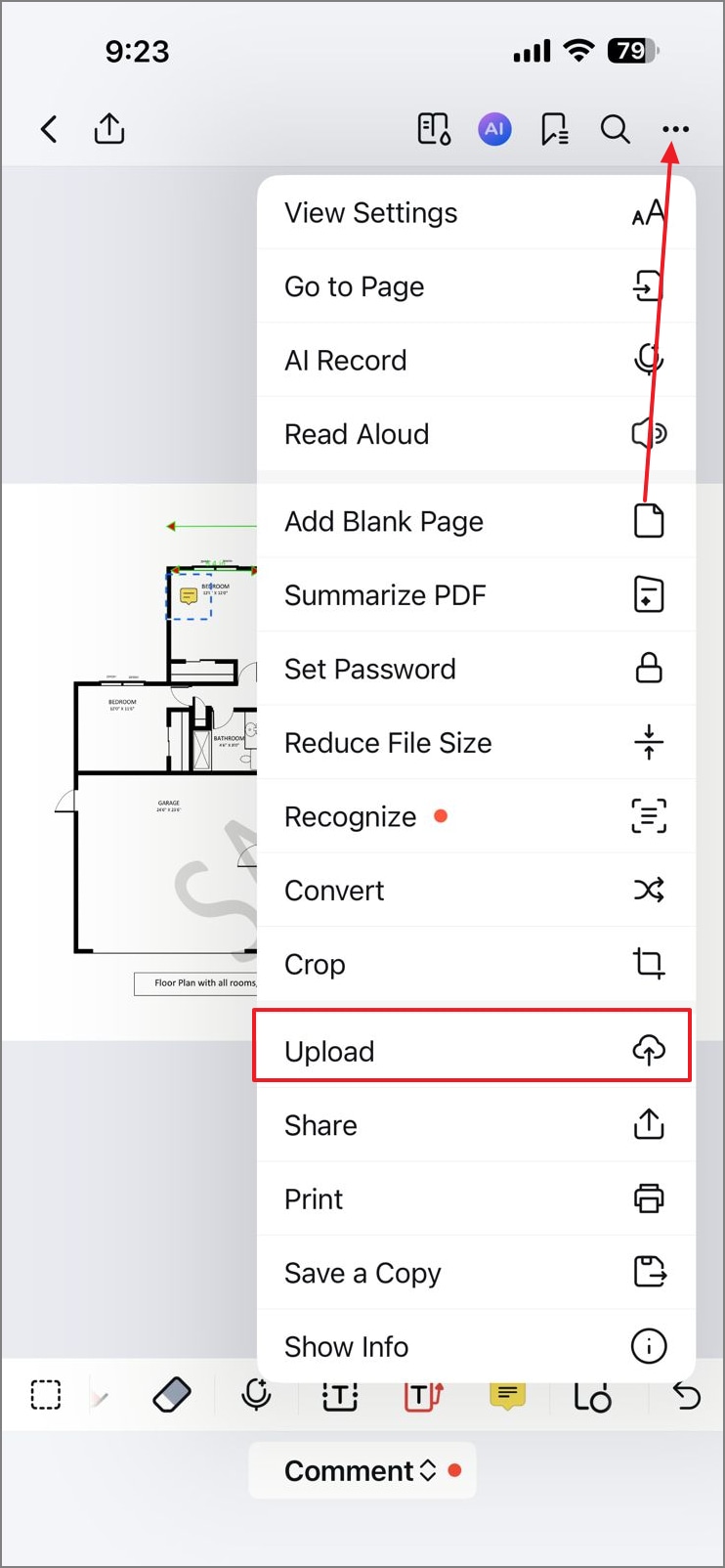
Passo 3Ricarica la tavola sulla versione desktop
Una volta controllato il file, in alto a destra premi "Menu" e poi "Carica". Così salvi il PDF nel cloud e lo ritrovi pronto su PDFelement Desktop.
 Sicurezza Garantita | 100% Pulito | Valutato 4,5/5 Sicurezza Garantita | 100% Pulito | Valutato 4,5/5
Parte 5. Percorso C — Nuvola: cosa puoi (e non puoi) fare da browser
I visualizzatori cloud ti permettono di caricare disegni e fare misurazioni calibrate direttamente online. Le funzioni variano da piattaforma a piattaforma: spesso trovi selezione unità, livello di precisione, ma esportazione limitata.HiPDF è uno strumento PDF online affidabile che ti offre diverse funzionalità utili per la gestione dei documenti.
Non fa da righello PDF vero e proprio, però supporta altri flussi utilissimi: puoi comprimere, convertire, dividere, unire, modificare al volo e aggiungere migliorie AI. I visualizzatori cloud vanno usati per controlli rapidi se non puoi installare software. Ma per misure precise da condividere, meglio affidarsi sempre alla versione desktop.
Parte 6. Domande su “Righello PDF”: quando basta un righello
Gli strumenti righello PDF aiutano a capire quando una misura visuale basta e quando, invece, servono strumenti calibrati. Scopri le differenze e il metodo giusto per avere misurazioni PDF davvero affidabili:
Quando basta un righello PDF
Le domande tipo "righello PDF" riguardano di solito controlli veloci o stime approssimative del layout. Sono perfette per paragoni al volo, ma non per misurazioni serie su scala.
Righelli a schermo vs strumenti calibrati
Un righello a schermo non è calibrato: usalo solo per misure indicative. Per quelle precise, devi calibrarti usando un riferimento noto o una barra scala e uno strumento misura PDF affidabile online.
Come usare correttamente scale e righelli stampabili
Se il disegno ha una barra scala o una dimensione, puoi ottenere la misura reale dopo calibrazione. I righelli metrici o imperiali stampabili sono utili, però calibrali sempre per massima precisione.
Parte 7. Domande Frequenti
-
Come imposto scala e unità in uno strumento di misura PDF (desktop)?
Apri lo strumento misura PDF, cerca nel menu la scala/unità, inserisci la distanza di riferimento, scegli le unità preferite ed esegui le misurazioni in modo preciso. -
Posso sommare diverse misure e condividerle nello stesso PDF?
Sì, molti strumenti desktop ti permettono di aggiungere più misurazioni assieme. Puoi annotare tutto o esportare il PDF con i valori sommati da condividere e per report. -
Esiste uno strumento misura PDF online gratis e preciso?
Gli strumenti online gratuiti funzionano bene per misure leggere, ma serve comunque calibrazione attenta. Per funzioni come snap, etichettatura o esportazione, conviene portare tutto nel software PDF desktop. -
HiPDF misura i PDF?
No, HiPDF non offre funzioni di misurazione interne. È perfetto per vedere, convertire o annotare velocemente prima di misurare col desktop. -
Qual è la differenza tra PDF-XChange e PDFelement per le misure sui PDF?
Entrambi misurano dimensioni e aree PDF, ma PDFelement offre un flusso più completo: include calibri, annotazioni, somma automatica e opzione per appiattire tutto.
Conclusione
Per un’accuratezza vera, calibra subito e misura sempre con "snap" lasciando i risultati come annotazioni nel PDF finché non esporti tutto con lo strumento di misura online. PDFelement Desktop ti garantisce calibri, etichette, somme e condivisioni affidabili. Gli strumenti mobile sono ideali per verifiche sul campo e sincronizzano tutto col flusso desktop.
I visualizzatori cloud sono ottimi per controlli rapidi, mentre HiPDF è perfetto per comprimere, convertire, organizzare o lavorare con l’AI prima di passare, per misure di precisione, al desktop.
