
 100% sicuro | Senza pubblicità |
 supportato
Se sai come unire PDF e Wordin un unico file, è facile e ti rende più produttivo. Ad esempio, hai 4-5 sezioni di un rapporto che hai stampato come PDF separati da Word, ma come li unisci in un solo file? Bene, c'è un modo semplice per farlo. È una questione ancora più urgente per chi lavora da casa.
Troverai molti strumenti su Internet che possono combinare PDF o file Word in uno solo. Ma cosa devi fare se devi combinare PDF e Wordin un unico file? In questo articolo ti spiegheremo come fare. Quindi, procediamo.
Come unire PDF e Word in un unico documento Word?
I documenti digitali sono importanti per il flusso di lavoro o per ogni azienda. Le persone li condividono tramite servizi cloud, email o URL. Tuttavia, ti sei mai chiesto se esista un modo più semplice per unire i documenti?
Spesso unire più documenti rende il lavoro più semplice. Allegare PDF a Word può essere più facile rispetto agli allegati email. Inoltre, combinare contenuti PDF e Word è molto più semplice di quanto si pensi.
Se i documenti PDF hanno allegati, avrai tutto in un unico file. Così non dovrai andare avanti e indietro tra gli allegati email. Se fai lo stesso con i documenti Word, sarà ancora più conveniente. Unire documenti PDF e Word in un unico file Word può essere utile nelle seguenti situazioni:
- Allegare documenti legali PDF come appendice.
- Offrire bozze di lavoro aggiuntive e aggiornamenti in una proposta commerciale.
- Accedere a moduli PDF, condizioni di contatto, report o brochure.
- Fornire o accedere a risorse PDF come riferimento per il documento che stai scrivendo.
Unire i documenti PDF in Word è un suggerimento popolare. Man mano che i documenti digitali diventano sempre più importanti, il metodo per allegare un PDF a Microsoft Word risulta utile.
Per inserire un PDF in Word, segui i passaggi qui sotto.

- Apri Microsoft Word e posiziona il cursore dove vuoi inserire il PDF. Vai su "Inserisci" e clicca su "Oggetto". Nella finestra di dialogo "Oggetto", vai sulla scheda "Crea da file".
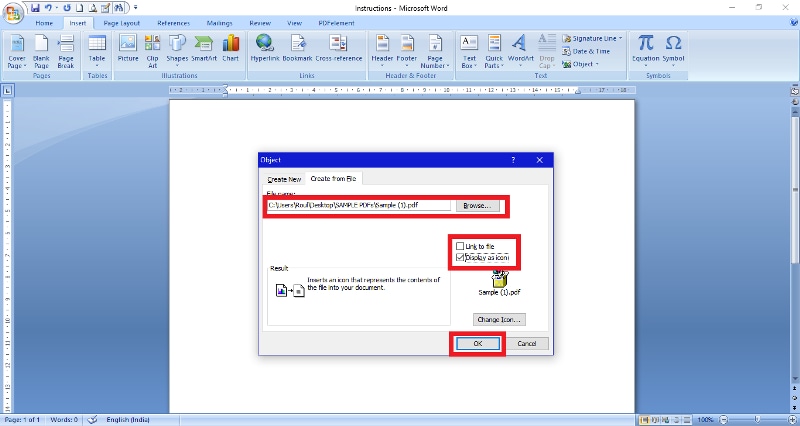
- Ora, clicca su "Sfoglia" per cercare e selezionare il file PDF che vuoi incorporare. Seleziona "Visualizza come icona" e lascia deselezionata la casella "Collega al file". Se vuoi puoi cambiare l'icona. Quando hai finito, clicca su "OK".
Ora avrai il PDF direttamente dentro il documento Word e potrai aprirlo nel visualizzatore PDF che preferisci.
Come unire PDF e documenti Word in un unico PDF?
Spesso le persone non amano inviare file Word convertendoli in PDF per vari motivi. La maggior parte dei destinatari potrebbe non avere la versione giusta di Microsoft Word e non riuscire a visualizzare i documenti correttamente. Inoltre, se un documento Word è aperto su un secondo computer, può diventare problematico formattare il documento. Invece, i file PDF non presentano questi problemi.
Problemi con la modifica dei PDF? Passa a PDFelement, uno dei migliori editor PDF disponibili. Guarda il video qui sotto per saperne di più.
Diamo un'occhiata alle caratteristiche principali di PDFelement.
 Sicurezza Garantita | 100% Pulito | Valutato 4,5/5 Sicurezza Garantita | 100% Pulito | Valutato 4,5/5

- Lo strumento ha un'interfaccia distintiva che ne facilita l'uso.
- È compatibile con le versioni più recenti dei sistemi operativi Mac e Windows.
- Lo strumento può gestire diversi tipi di funzioni PDF.
- È uno strumento potente che può gestire PDF, indipendentemente dalle loro dimensioni.
- PDFelement può essere utilizzato offline e questo aiuta a garantire la privacy dei tuoi dati.
- Consente di combinare diversi formati di file.
Lo strumento PDFelement rende l'intero processo più semplice. Pertanto, la procedura di unione verrà completata in pochi secondi. La cosa più importante da ricordare è che PDFelement è uno strumento PDF all-in-one. Questo significa che oltre a combinare PDF e Word, puoi eseguire molte altre operazioni sui file PDF. Puoi anche usare lo strumento per creare file PDF in qualsiasi formato. Puoi usarlo per modificare, annotare, unire, dividere ed eseguire OCR sui PDF. Può gestire facilmente file di qualsiasi dimensione. Anche se puoi scaricare lo strumento gratuitamente, dovrai sottoscrivere un abbonamento per accedere a tutte le funzionalità.
Puoi usare PDFelement per combinare PDF e documenti Word in un unico documento PDF. Devi solo seguire pochi semplici passaggi. Vediamoli rapidamente.
Sicurezza Garantita | 100% Pulito | Valutato 4,5/5 Sicurezza Garantita | 100% Pulito | Valutato 4,5/5Passaggio 1Avvia PDFelement
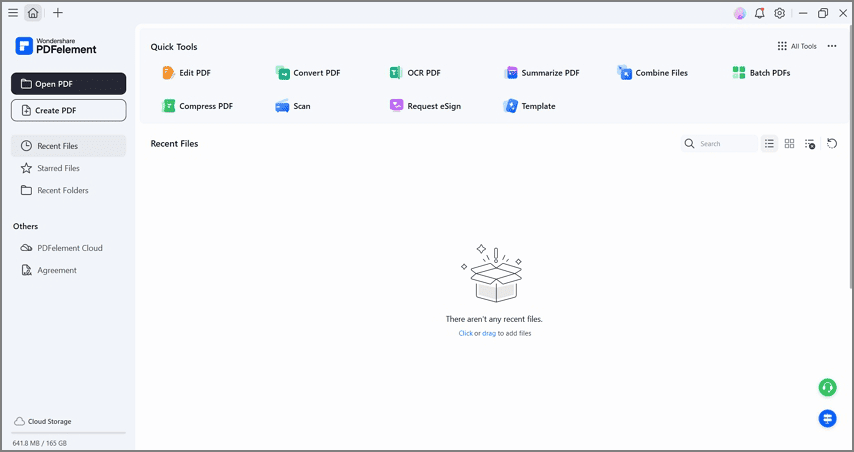
Il primo passo è scaricare PDFelement e poi avviarlo sul tuo sistema. Ora, nella schermata principale, devi cliccare su "Unisci" per importare i documenti Word che desideri unire al PDF.
Passaggio 2Unisci i documenti Word in un PDF
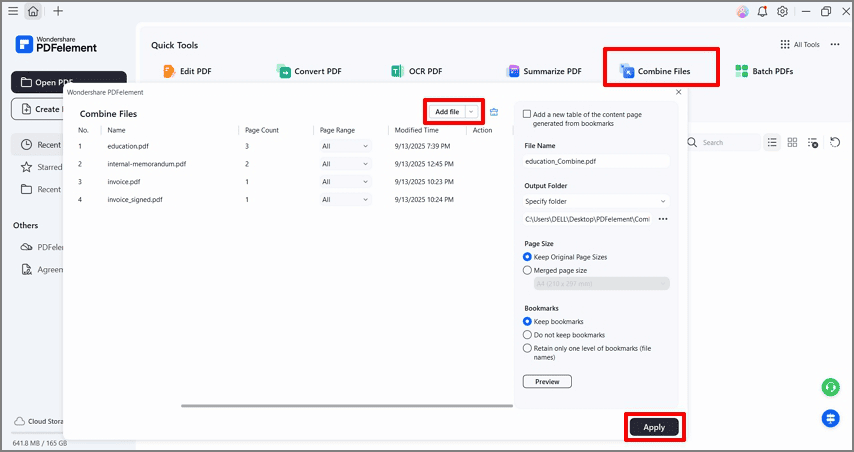
Si apre una nuova finestra e devi cliccare su "Aggiungi file" per selezionare altri file se necessario. Ora, clicca su "Applica" e i tuoi file verranno uniti in uno solo.
Passaggio 3Modifica il file PDF
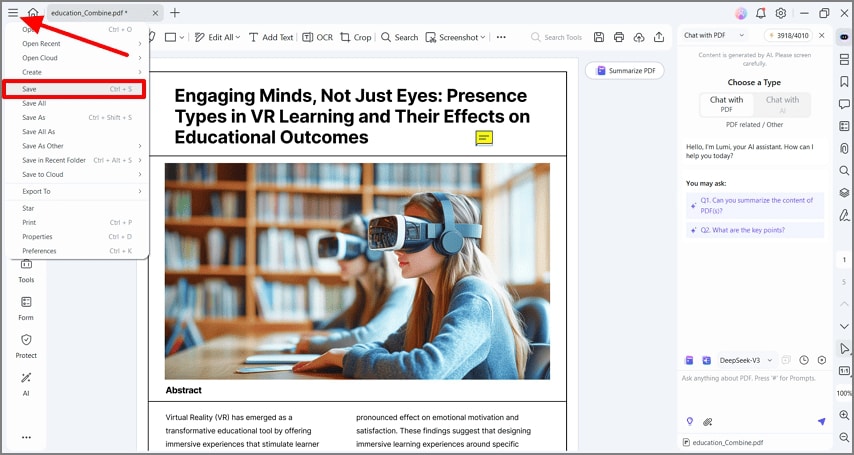
Non appena i file Word sono stati uniti, puoi aggiungere, rimuovere o sostituire immagini e testo dal documento tramite la scheda "Modifica". Una volta terminate le modifiche, basta cliccare su "File" e poi su "Salva" per salvare il file. Scegli un nome e una posizione per il file PDF e clicca di nuovo sul pulsante "Salva".
Sicurezza Garantita | 100% Pulito | Valutato 4,5/5 Sicurezza Garantita | 100% Pulito | Valutato 4,5/5PDFelement non è un semplice programma per unire PDF. È una soluzione completa che ti permette di fare qualsiasi cosa riguardi i tuoi documenti importanti. Puoi creare file PDF anche da pagine bianche, immagini o documenti Word. Una volta creato il file PDF, puoi facilmente aggiungere, rimuovere o sostituire immagini o testi esistenti. Con PDFelement puoi convertire PDF in immagini o documenti.
Lo strumento funziona con Linux, Windows, Mac e iOS. Per unire, puoi aggiungere tutti i file che desideri in un unico PDF. Questo rende più facile inviarli via email. Con PDFelement, puoi scegliere il piano più adatto a te. Essendo disponibile anche per tutti i dispositivi iOS, puoi utilizzarlo ovunque per unire PDF e documenti Word in un unico PDF.
Come unire PDF e immagini in un unico PDF online?
Non molti strumenti ti permettono di combinare documenti Word e PDFin un unico PDF come PDFelement. Tuttavia, puoi unire immagini come PDF online usando Combine PDF.
CombinePDF è uno strumento online facile da usare che ti permette di unire più immagini o file PDF in un unico PDF senza installare alcun software. La cosa migliore di questo strumento online è che è gratuito. È lo strumento perfetto se non vuoi scaricare alcun software sul tuo dispositivo.
Con questo strumento online, puoi selezionare fino a 20 file PDF e immagini dal computer e trascinarli nell'area designata. Tuttavia, quando tutti i file sono stati riuniti, non devono superare i 150 MB. Puoi accedere allo strumento in diverse lingue.
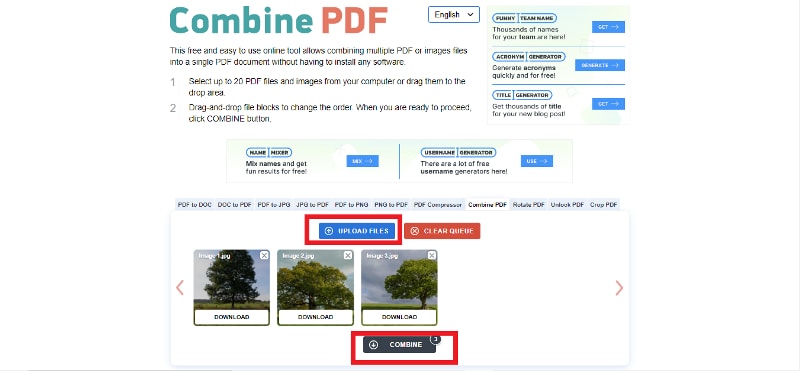
Per unire i file, ti basta aprire CombinePDF e seguire questi passaggi.
- Clicca su "Carica file" per caricare i tuoi file. Puoi anche trascinare e rilasciare i file che vuoi unire.
- Una volta caricati i file, clicca su "Unisci".
- Tutti i documenti Word verranno uniti in un unico PDF in pochi secondi.
In questo modo, avrai PDF e immagini in un unico file PDF. Questo rende molto più facile visualizzare le immagini. Inoltre, avere più immagini in un unico PDF significa inviarle facilmente tramite email.
Domande frequenti
D1. Come si uniscono Word e PDF in un unico documento Word?
Oltre a incorporare file PDF in Word attraverso Microsoft Word, puoi usare altri metodi in base al software o agli strumenti disponibili. Un metodo comune è convertire i PDF in Word usando convertitori online o software dedicati come PDFelement. Una volta convertiti i PDF in Word, puoi aprirli con Microsoft Word e semplicemente copiare e incollare il contenuto nella posizione desiderata del documento principale di Word.
D2. Posso unire PDF in Microsoft Office?
Sì, Microsoft ha reso più semplice questa operazione aggiungendo la funzione di unione PDF nell'app Microsoft 365. Ora puoi unire PDF tramite l'app mobile senza necessità di connessione Internet. Devi solo aprire l'app, andare su "Scegli file", selezionare i PDF da unire e cliccare su "Avanti". Poi basta toccare "Unisci PDF" e il gioco è fatto. Se vuoi, puoi anche scegliere l'ordine dei PDF prima di unirli.
Considerazioni finali
Sapere come combinare o unire file PDF e Word in uno solo è facile. Se hai più file PDF e Word da unire, puoi usare i metodi che abbiamo illustrato sopra. Potrai usare questi trucchi per unire PDF e Word sul tuo PC Windows o Mac. Usa Microsoft Word per unire i PDF senza problemi.
Tuttavia, PDFelement è il miglior strumento che puoi usare per questo scopo. Non solo può combinare e unire file PDF e Word in uno solo, ma svolge anche molte altre funzioni sui PDF. È per questo che è conosciuto come lo strumento PDF tutto-in-uno. È uno strumento potente progettato per affrontare tutti i tuoi problemi legati ai PDF. Puoi anche usarlo per convertire PDF in diversi formati di file. Ma se non vuoi scaricare alcun software sul tuo dispositivo, puoi usare CombinePDF. Si tratta di uno strumento online che ti consente di combinare immagini in un file PDF senza dover scaricare nulla.