
 100% sicuro | Senza pubblicità |
 supportato
PDFelement - Editor PDF Potente e Semplice
Inizia subito con il modo più semplice per gestire PDF grazie a PDFelement!
In diverse situazioni, sarai obbligato a convertire ODS in PDF. Tuttavia, trovare lo strumento giusto per convertire ODS in PDF può essere difficile, soprattutto se sei un principiante.
Se gestisci documenti sensibili o importanti, non vuoi compromettere la qualità del risultato. Utilizzare il giusto convertitore da ODS a PDF può fare la differenza. In questo articolo ti guideremo dettagliatamente attraverso i dieci migliori strumenti per convertire ODS in PDF.
Panoramica dei File ODS
I file ODS sono formati molto utilizzati e popolari in molte applicazioni. Tuttavia, molte persone trovano difficoltà a comprendere e sfruttare efficacemente i file ODS. Di seguito una panoramica dei file ODS.
1. Che Cos'è il Formato File ODS?
Un file ODS è un foglio di calcolo creato con Calc in LibreOffice e Apache OpenOffice. Calc è l'equivalente di Microsoft Excel in LibreOffice e Apache OpenOffice e il file ODS è simile ai file XLSX. I file ODS contengono righe e colonne e possono includere grafici, formattazione e formule matematiche.
2. Come Aprire un File ODS?
Un file ODS può essere aperto con applicazioni compatibili come OpenOffice Calc, Microsoft Excel, LibreOffice e Google Sheets. Inoltre, è possibile convertire ODS in altri formati come XLXS e PDF e aprirli nei rispettivi programmi.
3. Differenze tra ODS e XLSX
I file ODS e XLSX sono molto simili e possono essere difficili da distinguere. Tuttavia, ci sono differenze rilevanti tra ODS e XLSX, come indicato di seguito.
- XLSX viene creato con Microsoft Excel, mentre ODS è un file di foglio di calcolo creato con Calc.
- I file XLSX sono più semplici da archiviare rispetto agli ODS.
- I file XLSX non sono estensibili.
- I file ODS sono costruiti con molti componenti, tra cui grafica vettoriale e linguaggi per l'integrazione multimediale. XLSX, invece, è stato sviluppato come nuovo standard per fogli di calcolo e documenti di calcolo.
5 Convertitori ODS in PDF per Desktop
I convertitori da ODS a PDF per desktop offrono una delle migliori esperienze di conversione. Ecco i nostri cinque migliori convertitori desktop ODS in PDF.
1. Usa Wondershare PDFelement per Convertire ODS in PDF
Wondershare PDFelement è un eccellente convertitore ODS in PDF tutto-in-uno. Questo programma è progettato pensando all'utente e offre quasi tutto quello che si può desiderare da un convertitore PDF moderno.
 Sicurezza Garantita | 100% Pulito | Valutato 4,5/5 Sicurezza Garantita | 100% Pulito | Valutato 4,5/5

Il programma è velocissimo, facile da usare, economico e compatibile con molti dispositivi. Inoltre, supporta quasi tutti i formati di file e consente di convertire più file contemporaneamente senza perdita di qualità.
PDFelement è ricco di funzionalità; quindi, gli utenti possono convertire ODS in PDF e modificarli secondo le proprie necessità. Inoltre, è possibile annotare, proteggere, condividere, firmare, comprimere, unire, organizzare e applicare OCR ai PDF. Puoi scaricare la versione gratuita o aggiornare alla versione premium ad un prezzo conveniente per un'esperienza impareggiabile.
Come Convertire ODS in PDF con Wondershare PDFelement
I seguenti passaggi mostrano come convertire ODS in PDF utilizzando PDFelement.
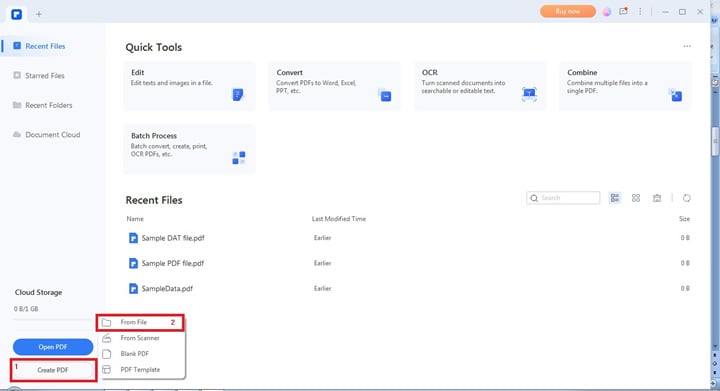
Sicurezza Garantita | 100% Pulito | Valutato 4,5/5 Sicurezza Garantita | 100% Pulito | Valutato 4,5/5Passo 1 Avvia Wondershare PDFelement sul computer per accedere alla finestra principale. Fai clic sul pulsante "Crea PDF", poi scegli l'opzione "Da File".
Passo 2 Seleziona il file ODS desiderato nella finestra dell’esploratore file e fai clic su "Apri" per caricarlo. PDFelement avvierà automaticamente la conversione del file ODS caricato in PDF.
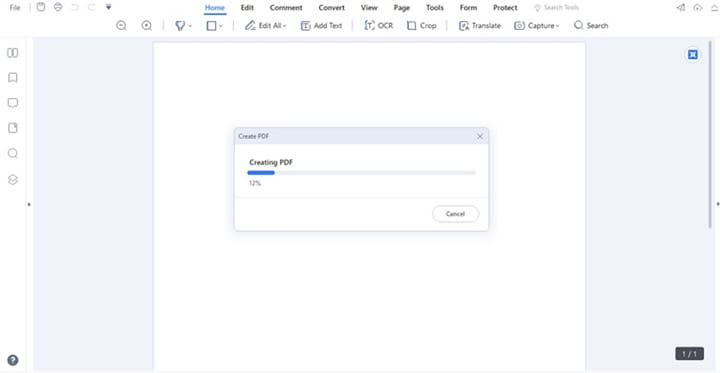
Passo 3 Al termine del processo, clicca sull’icona "Salva" per salvare il nuovo file PDF.
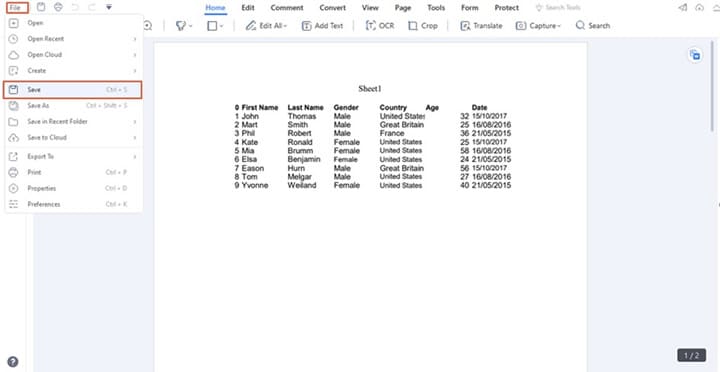
Ora che hai il file PDF generato puoi modificarlo in PDFelement. Puoi modificare testi, immagini, collegamenti e forme. Inoltre, puoi aggiungere uno sfondo, una filigrana, una numerazione bate, intestazioni e piè di pagina, e appiattire il PDF. Basta cliccare sulla scheda "Modifica" per accedere a numerose funzioni di modifica PDF e usarle per modificare il file secondo necessità.
Se vuoi sapere come modificare i testi in PDF, guarda il video qui sotto.
2. Esporta ODS in PDF con Microsoft Excel
Microsoft Excel offre un modo semplice e utile per convertire ODS in PDF tramite l'opzione Esporta nel menù File. I passaggi sono illustrati qui sotto.
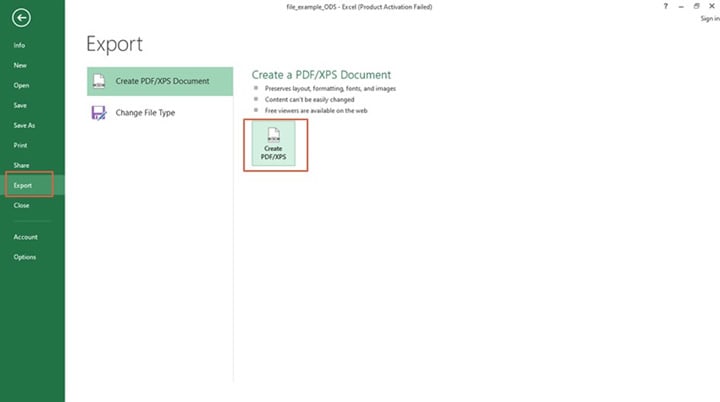
Passo 1 Apri il file ODS con Microsoft Excel, clicca sul menù "File" e seleziona l'opzione "Esporta".
Passo 2 Clicca sull’opzione "Crea PDF/XPS" e scegli la cartella di destinazione nella finestra successiva dell’esploratore file.
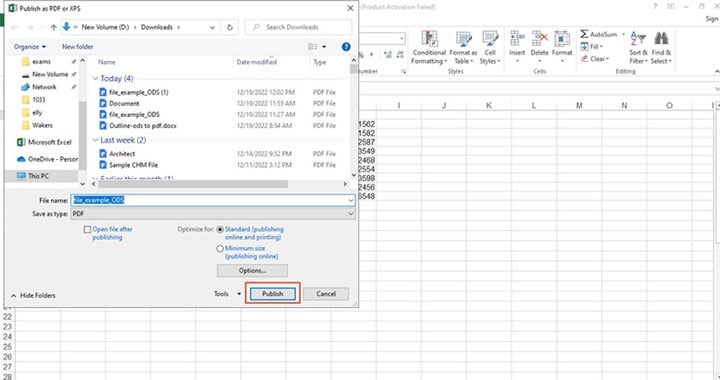
Passo 3 Quando sei soddisfatto, clicca sul pulsante "Pubblica" per convertire ODS in PDF.
3. Free Excel Viewer - Convertitore ODS in PDF Gratuito per Windows
Free Excel Viewer è un convertitore ODS in PDF gratuito per Windows. Questo strumento consente agli utenti di visualizzare e modificare file di fogli di calcolo come ODS, CSV, RGF e XML. Puoi anche convertirli gratuitamente in altri formati come PDF. Di seguito i passaggi per convertire ODS in PDF con Free Excel Viewer.
Passo 1 Apri il file ODS desiderato con Free Excel Viewer.
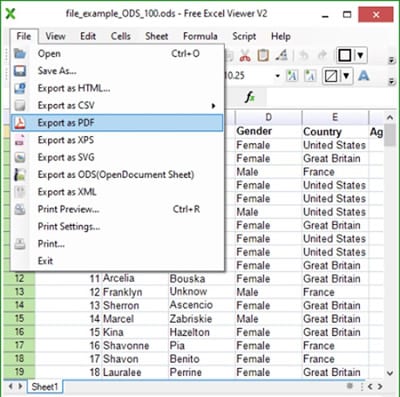
Passo 2 Vai al menù "File" e scegli l'opzione "Esporta come PDF".
4. Converti ODS in PDF con SoftMaker FreeOffice
SoftMaker FreeOffice è una suite d'ufficio popolare con software di fogli di calcolo, PlanMaker. Questo programma consente agli utenti di convertire ODS in PDF e altri formati. I seguenti passaggi mostrano come convertire ODS in PDF con SoftMaker FreeOffice.
Passo 1 Apri l'applicazione PlanMaker nella suite SoftMaker FreeOffice e apri il file ODS che desideri convertire in PDF.
Passo 2 Vai alla scheda "File" e scegli l'opzione "Esporta PDF". Imposta la configurazione del risultato nel pop-up successivo.
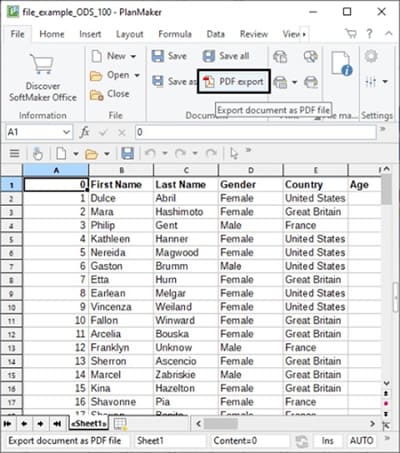
Passo 3 Quando sei pronto, clicca sul pulsante "OK" per avviare la conversione da ODS a PDF.
5. Icecream Convertitore ODS in PDF
IceCream PDF Converter è un convertitore ODS in PDF conosciuto e funzionale. Questo programma è dedicato alla conversione PDF e supporta molti tipi di file, tra cui DOC, XLS, HTML, XLSX, EPUB e ODS.
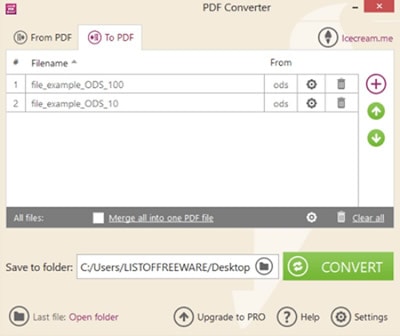
Il bello di questo strumento è che offre diverse configurazioni di output e permette di convertire più PDF contemporaneamente. Di seguito i passaggi su come convertire ODS in PDF con Icecream ODS to PDF converter.
Passo 1 Apri Icecream PDF Converter sul tuo dispositivo e vai alla sezione "To PDF". Carica il file ODS desiderato nel programma per andare avanti.
Passo 2 Clicca sul pulsante "Impostazioni" e personalizza i parametri PDF di output secondo le tue necessità.
Passo 3 Quando sei soddisfatto, scegli una posizione di destinazione adatta poi clicca su "Converti" per avviare la conversione da ODS a PDF.
5 Convertitori ODS in PDF Online
Anche i convertitori ODS in PDF online sono molto utili e utilizzati da molti. Tuttavia, è importante trovare anche il convertitore ODS in PDF online più adatto. Ecco i nostri cinque migliori convertitori online da ODS a PDF da provare.
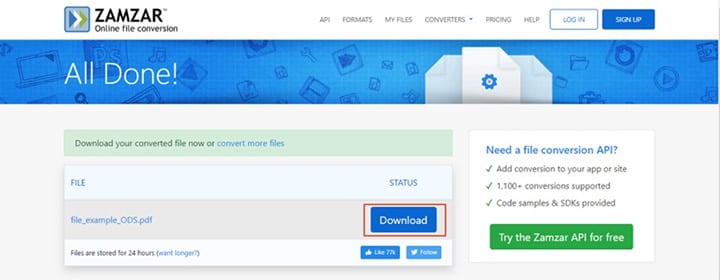
6. Zamzar Convertitori ODS in PDF Online
Zamzar è un convertitore ODS in PDF online molto popolare e facile da usare. Questo convertitore PDF gratuito supporta oltre 150 formati di file e consente di caricare file dal computer locale e dai servizi cloud. Di seguito i passaggi per convertire ODS in PDF con Zamzar.
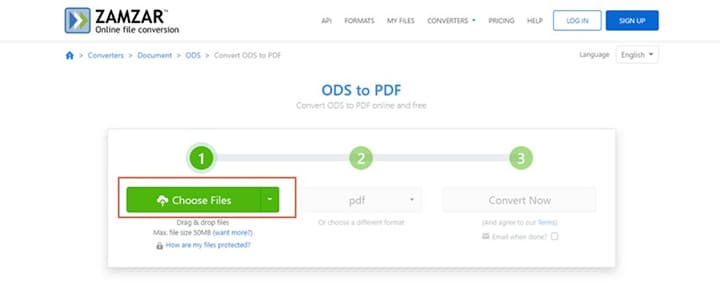
Passo 1 Usando un browser adatto, vai su Pagina Zamzar per la conversione ODS in PDF. Clicca sul pulsante "Scegli File" e carica il file ODS che desideri.
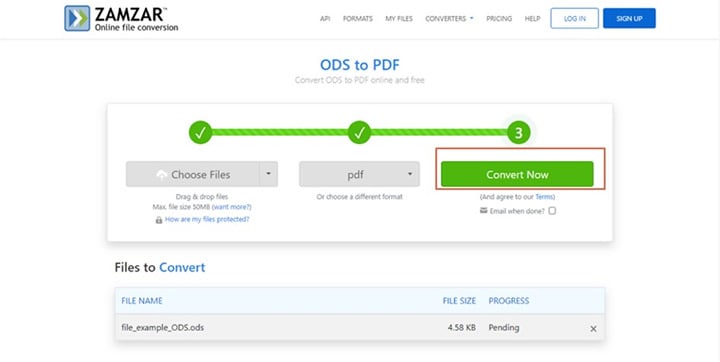
Passo 2 Una volta caricato, fai clic su "Converti Ora".
Passo 3 Infine, clicca sul pulsante "Scarica" per ottenere il file PDF convertito.
7. Usa Online2PDF per Convertire ODS in PDF Online
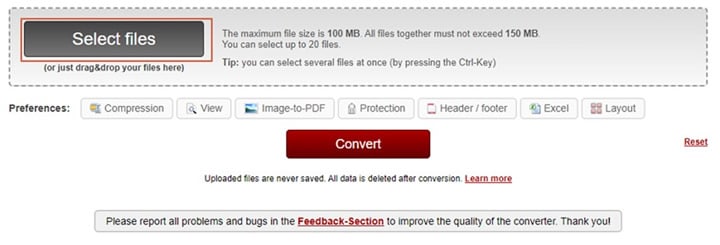
Online2PDF, come suggerisce il nome, è un buon convertitore PDF online. Questo programma permette di convertire ODS in PDF facilmente. Offre anche altre funzioni come compressione, protezione e modifica di base. La dimensione massima del file supportata è 100 MB e il totale dei file caricati non deve superare 150 MB. Di seguito i passaggi per convertire ODS in PDF con Online2PDF.
Passo 1 Visita Pagina Online2PDF per la conversione ODS in PDF. Clicca sul pulsante "Seleziona file" e carica il file ODS desiderato.
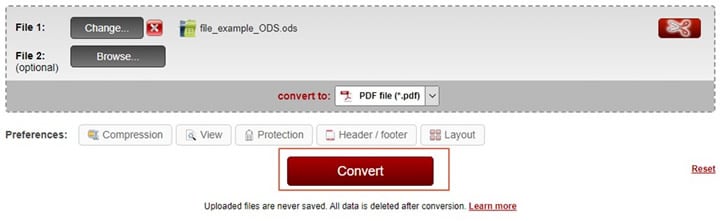
Passo 2 Quando il file è caricato, clicca su "Converti".
Passo 3 Quando pronto, il file PDF convertito viene scaricato automaticamente.
8. Salva ODS in PDF con PDF24Tools
PDF24Tools è un convertitore ODS in PDF online gratuito e facile da utilizzare che vale la pena provare. Questo programma converte i file con facilità e velocità senza limiti. Di seguito i passaggi per convertire ODS in PDF con PDF24Tools.
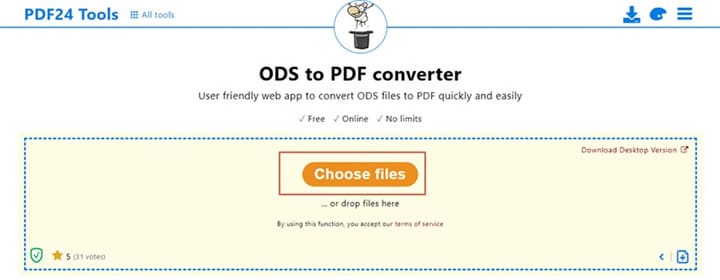
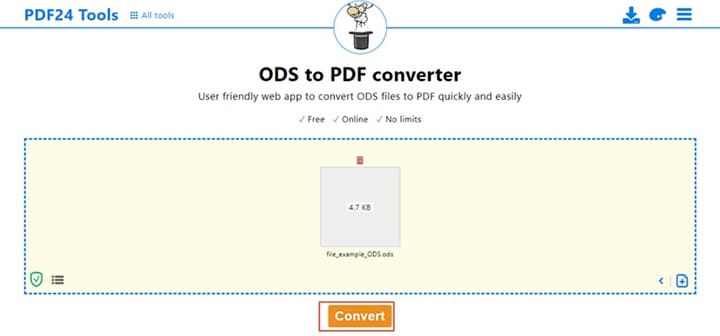
Passo 1 Con un browser adatto, vai su Pagina PDF24Tools per la conversione ODS in PDF.
Passo 2 Clicca sul pulsante "Scegli file" e carica il file ODS che vuoi convertire in PDF.
Passo 3 Premi "Converti" per avviare la conversione da ODS a PDF.
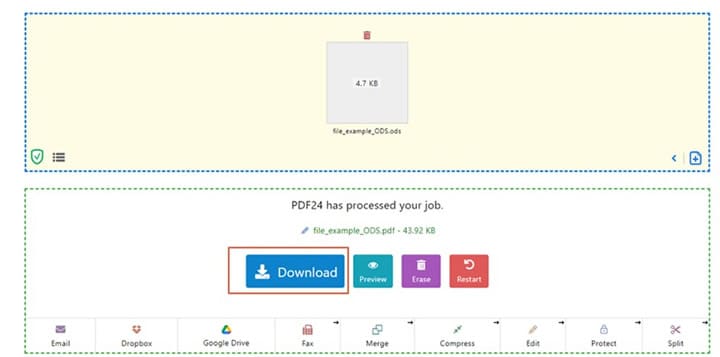
Passo 4 Quando la conversione termina, clicca sul pulsante "Scarica" per scaricare il file PDF.
9. Converti File ODS in PDF con ScanWritr
ScanWritr è un semplice convertitore ODS in PDF online. Questo programma gratuito è ispirato alla tradizionale gestione cartacea e mantiene tutto semplice e accattivante. ScanWritr consente agli utenti di convertire, modificare e firmare documenti online gratis. Di seguito i passaggi per convertire ODS in PDF con ScanWritr.
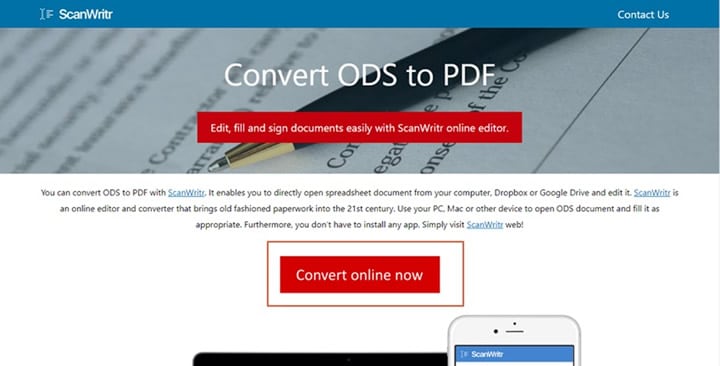
Passo 1 Usando un browser, vai su Pagina ScanWritr per la conversione ODS in PDF. Clicca sul pulsante "Converti online ora" e segui le istruzioni a schermo per caricare il file ODS desiderato.
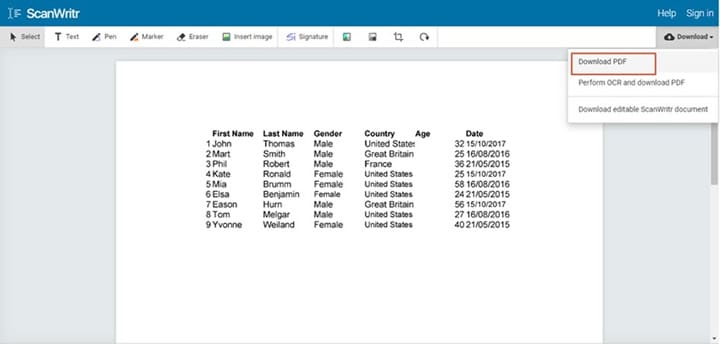
Passo 2 Quando il file è caricato, clicca sull'icona a discesa "Scarica" e seleziona l'opzione "Scarica PDF". Seleziona il pacchetto di download desiderato e il tuo file PDF verrà scaricato.
10. Cambia Formato ODS in ODF con OnlineConvert
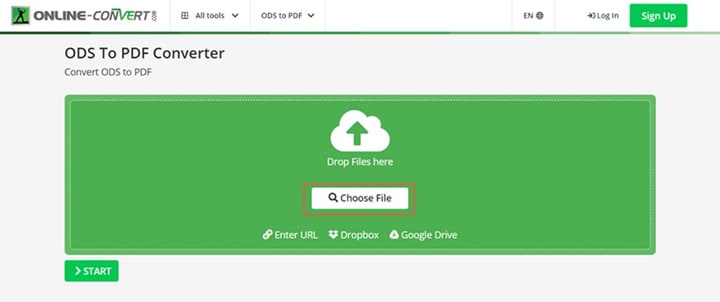
OnlineConvert è un software PDF online popolare che consente anche di convertire ODS in PDF. Questo strumento online supporta diversi formati di file; gli utenti possono caricare file dal computer, Dropbox e Google Drive. È semplice da usare e anche i principianti lo troveranno facile da gestire. Di seguito i passaggi per convertire ODS in PDF con OnlineConvert.
Passo 1 Usando un browser adatto, visita Pagina OnlineConvert per la conversione ODS in PDF. Clicca sul pulsante "Scegli File" e cerca il file ODS desiderato.
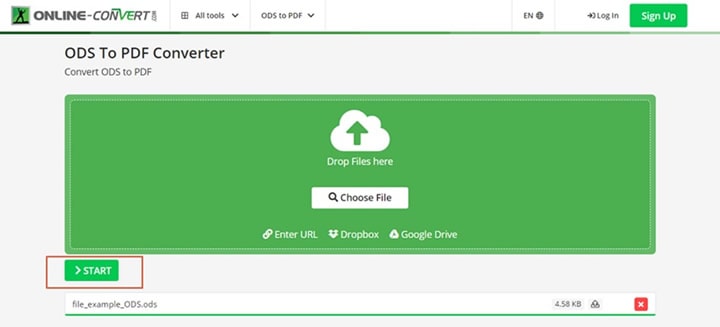
Passo 2 Quando il file ODS è caricato, seleziona le opzioni di conversione desiderate. Poi, clicca su "Avvia" per avviare la conversione.
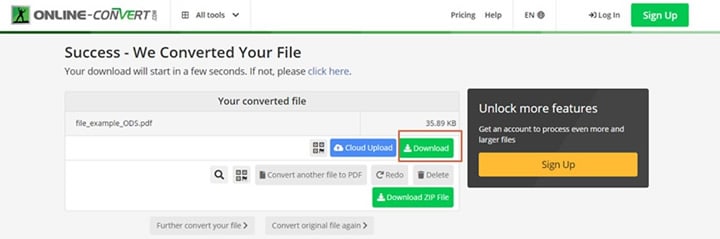
Passo 3 Quando la conversione è pronta, clicca su "Scarica" per ottenere il file convertito.
Conclusione
Questo articolo ti ha illustrato ciò che devi sapere sui file ODS. Inoltre, abbiamo discusso i dieci migliori strumenti online e desktop per convertire ODS in PDF.
Tuttavia, non tutti questi strumenti soddisfano le tue esigenze. Scegli uno strumento che corrisponda alle tue necessità e al tuo budget. Anche se questo è vero, è evidente che Wondershare PDFelement è la ciliegina sulla torta. Ti offre tutto su un'unica piattaforma. Scarica Wondershare PDFelement e goditi la migliore esperienza ODS a PDF.