

Gli estratti conto servono per controllare entrate/uscite, pianificare il budget e fornire prove per pratiche come ISEE, mutui, affitti o controlli fiscali. Oggi non è più necessario attendere la posta: quasi tutte le banche italiane mettono gli estratti nella tua area riservata (web e app), in PDF scaricabile in qualsiasi momento.
Questa guida ti mostrerà come ottenere gli estratti conto bancari online. È un ottimo modo per restare aggiornato sulle tue finanze. Ti guideremo passo dopo passo. Così potrai controllare facilmente le attività bancarie quando ne hai bisogno. Iniziamo con come trovare e scaricare il tuo estratto conto online.
In questo articolo
Parte 1. Come ottenere l’estratto conto attuale online
Ottenere l’estratto conto attuale online è semplice. Basta accedere al tuo conto bancario via internet. Una volta dentro, puoi vedere le attività bancarie recenti. Questa guida ti mostrerà ogni passaggio per farlo facilmente e rapidamente. Iniziamo.
Procedura generale (vale per la maggior parte delle banche)
- Accedi all’home banking (sito o app).
- Entra in Documenti / Estratti conto / Archivio.
- Seleziona il conto e scegli il periodo (mese/anno).
- Visualizza e scarica il PDF. Se serve, stampalo o invialo dove ti occorre.
- Attiva, se disponibile, la documentazione online con notifica: ti avvisa quando l’estratto è pronto.

Passi rapidi per le principali banche italiane
Ottenere l’estratto conto online può variare da banca a banca. Qui vedremo come funziona per le principali banche. Questo ti aiuterà indipendentemente da dove hai il conto.
1. Come ottenere l’estratto conto di Intesa Sanpaolo
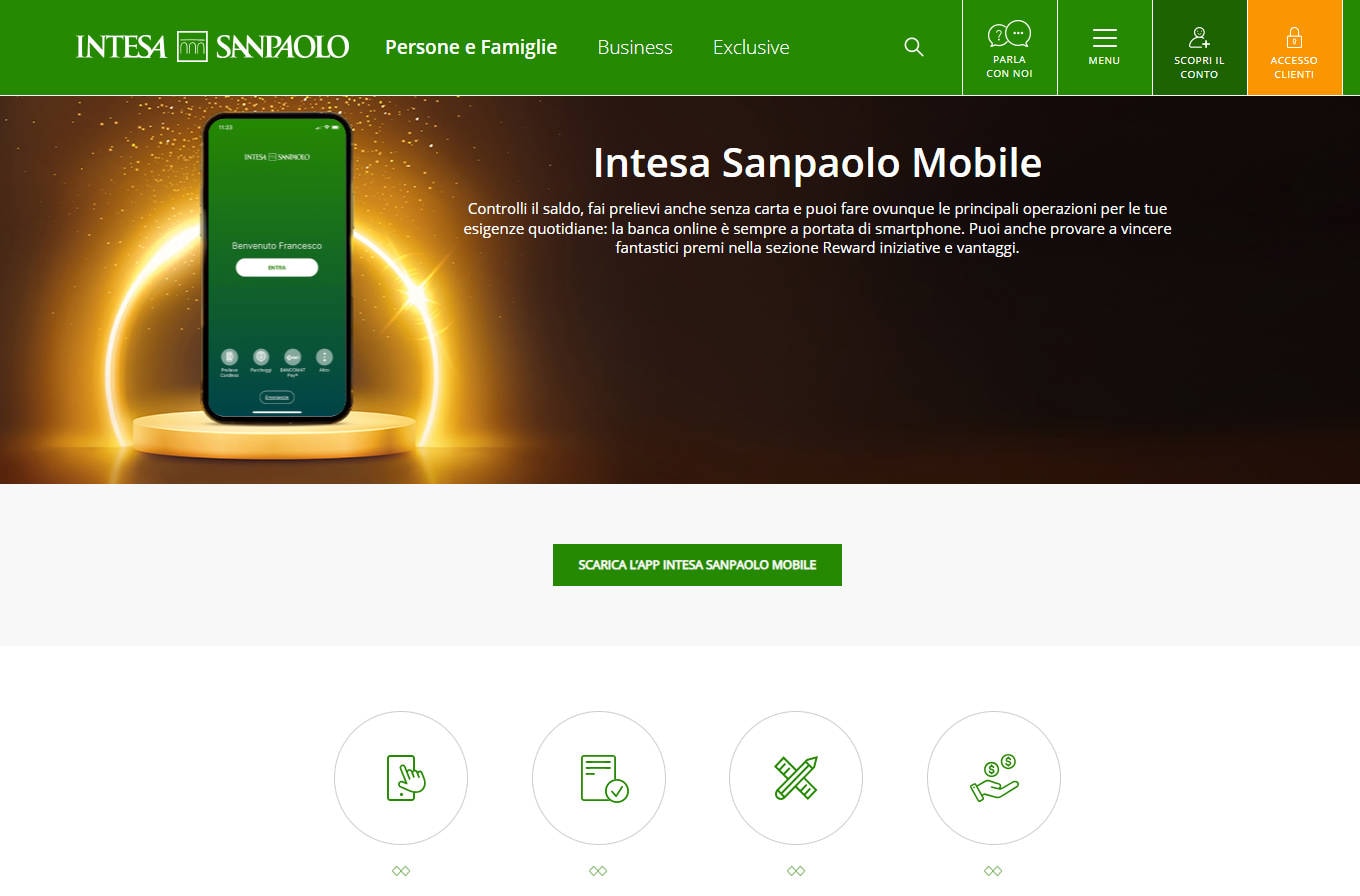
- App / Web → Archivio → Documenti → scegli Conto + Periodo → Scarica PDF.
- Suggerimento: in Impostazioni > Documenti puoi attivare la sola consegna digitale per ricevere notifiche puntuali.
2. Come ottenere l'estratto conto di UniCredit
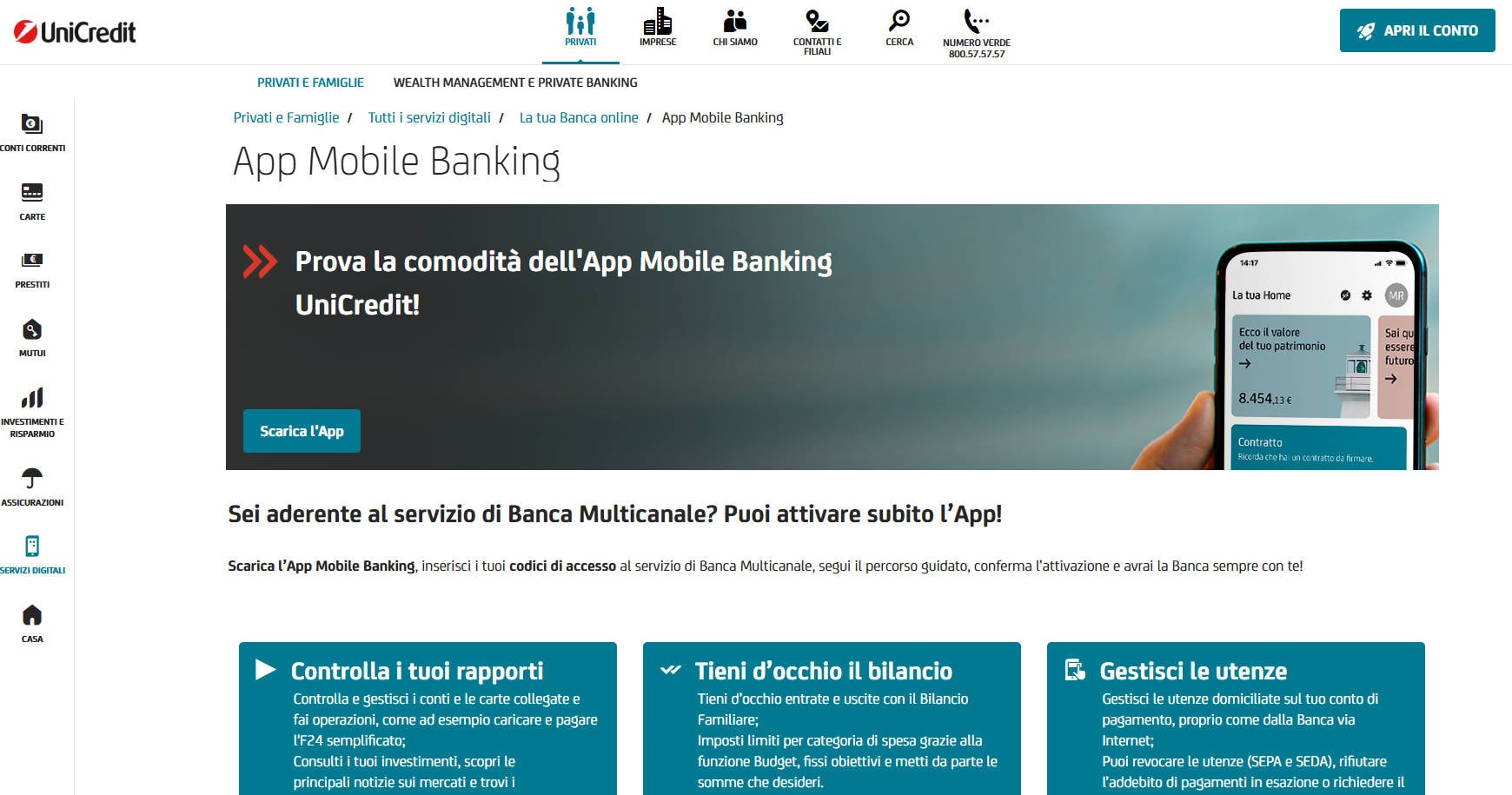
- App / Web → Cassetta Postale Digitale oppure Documenti Online (DOL) → seleziona conto e mese/anno → Download.
- Per certificazioni dedicate (es. saldo/giacenza media per ISEE) verifica la sezione Documenti o Richieste.
3. Come ottenere l’estratto conto di Banco BPM (YouApp / YouWeb)
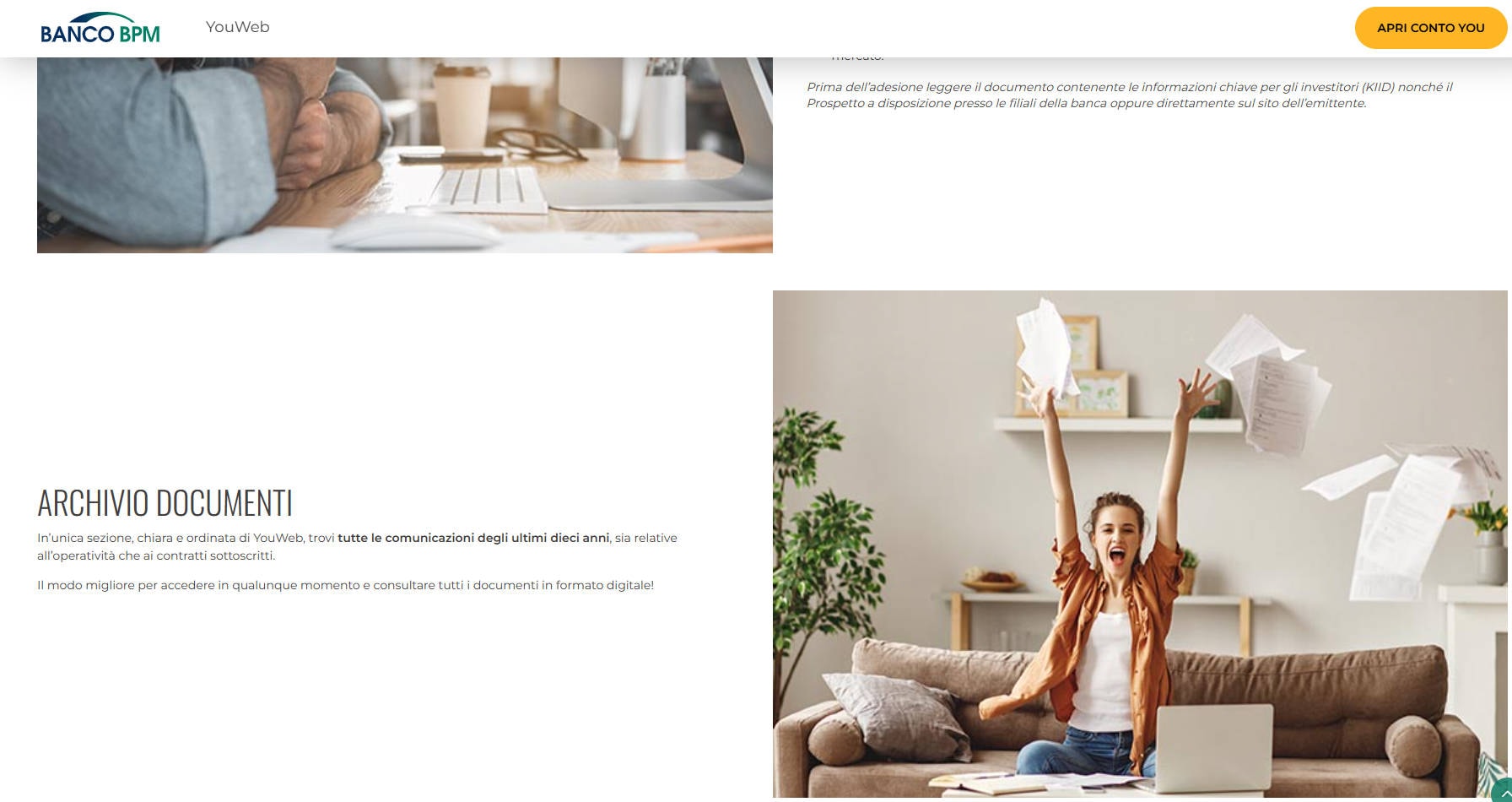
- Archivio documenti → Estratti conto → scegli periodo → Scarica.
- Spesso è presente uno storico pluriennale direttamente consultabile.
4. Come ottenere l’estratto conto di BPER Banca
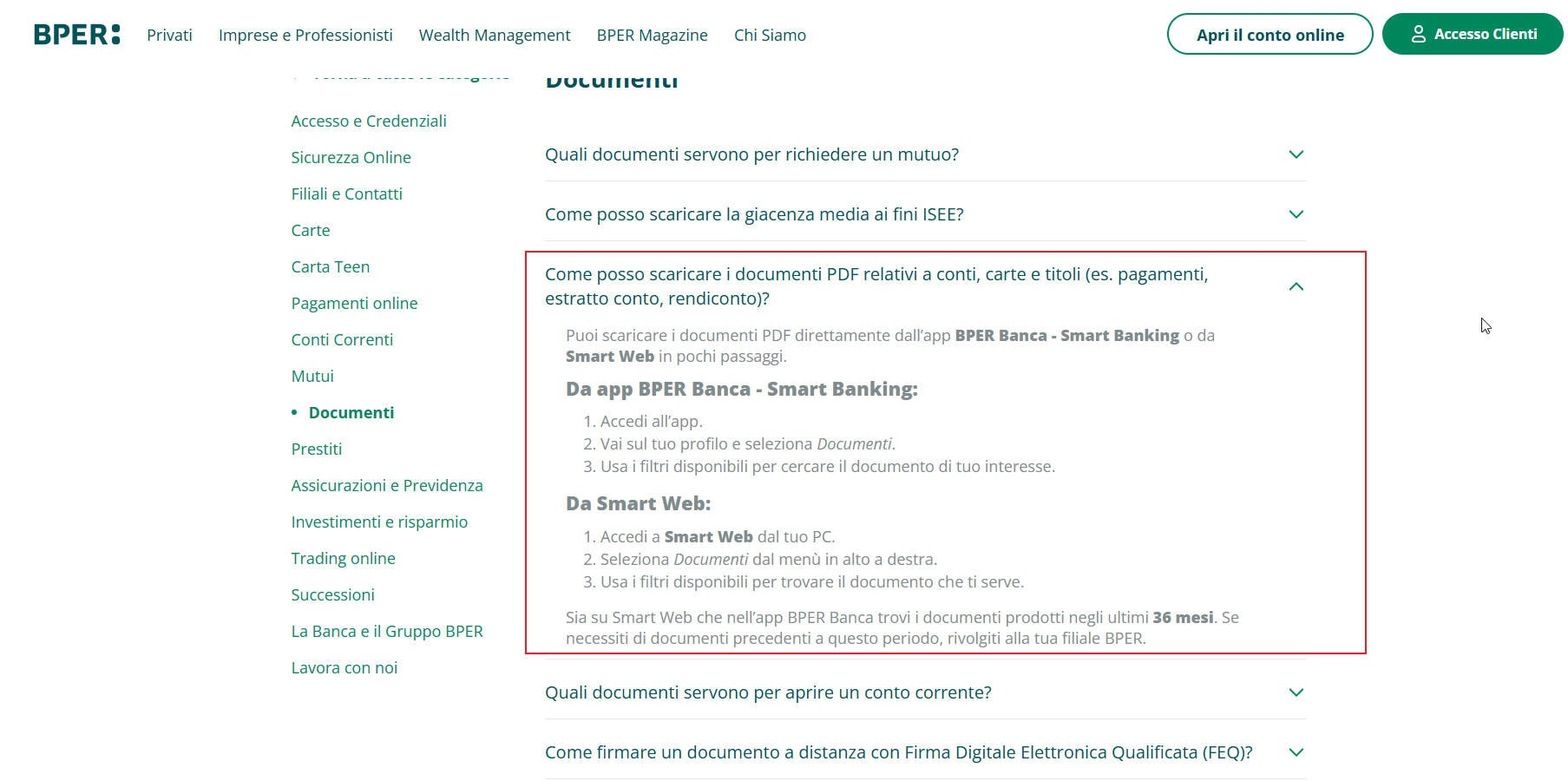
- Smart Web / App Smart Banking → Documenti → Estratti conto → Scarica PDF.
- Alcuni documenti (es. certificazioni interessi) possono offrire funzioni aggiuntive di condivisione.
5. Come ottenere l'estratto conto di MPS – Monte dei Paschi di Siena
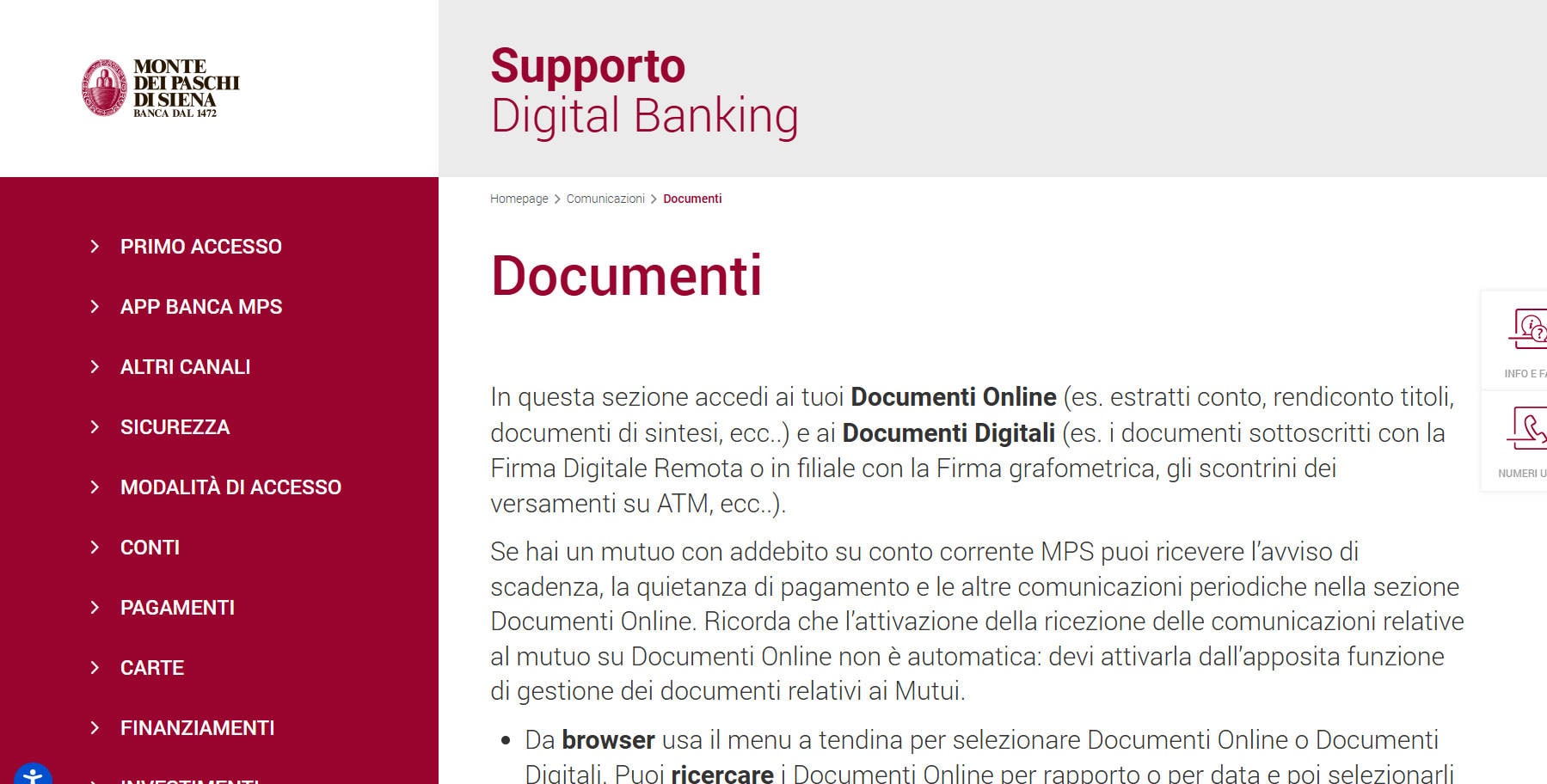
- App / Internet Banking → Comunicazioni → Documenti (digitali/online) → Estratto conto → Scarica.
- In alcune viste può comparire l’opzione di invio dal portale; se non la vedi, scarica e invia tu.
Ogni banca ha i suoi passaggi, ma si tratta sempre di accedere, scegliere il conto e trovare l’estratto. È semplice: basta farlo qualche volta. Questa guida ti aiuterà a iniziare.
Parte 2. Estratti conto precedenti (storico e arretrati)
Ti servono estratti di mesi/anni passati per tasse, mutuo, verifiche?
- Vai in Archivio / Storico documenti e filtra per anno/mese.
- Scarica il/i PDF richiesti.
- Se online non compaiono, contatta assistenza o filiale: possono fornirli su richiesta.
- Costi: alcune banche applicano commissioni per copie molto datate o per l’invio cartaceo.
- Tempi: la produzione di arretrati può richiedere alcuni giorni; muoviti per tempo se hai scadenze.
Parte 3. Accesso agli estratti conto da conti chiusi
Per i conti estinti spesso l’accesso via app non è più disponibile.
- Contatta il servizio clienti o passa in filiale.
- Prepara: documento d’identità, codice fiscale, IBAN/numero conto (se disponibile) e periodo richiesto.
- La banca può richiedere una domanda scritta (anche via PEC) e potrebbe prevedere costi e tempi di lavorazione.
- La consegna può avvenire in PDF tramite canali sicuri o in cartaceo.
Parte 4. Formati, sicurezza e validità
- Formato file: in genere l’estratto è un PDF standard; talvolta è firmato digitalmente (PAdES) o accompagnato da marcatura temporale.
- Protezione: alcuni PDF possono avere restrizioni (anti-modifica/stampa) o password. Se prevista, le istruzioni compaiono a schermo al momento del download.
- Integrità legale: conserva sempre il file originale; l’eventuale stampa è una copia.
- Privacy: scarica solo dall’area riservata ufficiale; non inserire codici/OTP in risposta a e-mail o messaggi.
- Conservazione: lo storico online copre più anni (in molti casi fino a 10), ma dipende dalla banca e dal tipo di documento. Per esigenze ultradecennali, chiedi in filiale.
Parte 5. Problemi comuni e soluzioni
- Non trovo la sezione giusta: cerca parole chiave come “Documenti”, “Estratti conto”, “Archivio”, “Cassetta Postale Digitale”, “Documenti Online (DOL)”.
- NPDF non si apre: aggiorna il lettore PDF; se protetto da password, verifica le istruzioni mostrate in fase di download.
- NMi serve un periodo non presente: fai una richiesta arretrati al servizio clienti/filiale (specifica dalla data… alla data…).
- NUso professionale (partita IVA/azienda): potresti ricevere anche scalari interessi, contabili e altri allegati; verifica la sezione Documenti del canale business.
Parte 6. Come organizzare gli estratti ricevuti usando PDFelement
 Sicurezza Garantita | 100% Pulito | Valutato 4,5/5 Sicurezza Garantita | 100% Pulito | Valutato 4,5/5

PDFelement è uno strumento per gestire file PDF. È ottimo per organizzare gli estratti conto bancari. Ecco come ti può aiutare:
- Modifica e combini PDF: Modifica o aggiungi informazioni ai tuoi estratti conto bancari PDF.
- Conversione di formati: Trasforma gli estratti in altri tipi di file, come Excel o Word.
- Annotazione dei documenti: Aggiungi note o evidenzia parti importanti dell’estratto.
- Organizzazione delle pagine: Riordina o elimina pagine dai tuoi estratti PDF.
Usare PDFelement è semplice. Prima apri il tuo estratto conto con PDFelement. Se hai tanti estratti, puoi combinarli in un unico file. Questo facilita la ricerca.
Puoi anche cambiare il formato dei tuoi estratti. Magari li vuoi in Excel per lavorare sul budget. PDFelement può convertirli per te.
Se devi segnare qualcosa di importante, usa la funzione annotazione. Puoi evidenziare o scrivere note sull’estratto.
Infine, organizzare le pagine è comodo. Se vuoi solo certi mesi in un file, con PDFelement puoi selezionare quelle pagine e salvarle insieme.
Quindi, PDFelement è uno strumento potente. Ti aiuta a gestire gli estratti conto in modo semplice e ordinato. Che tu debba unirli, modificarli o convertirli, PDFelement è la soluzione.
Organizzare gli estratti conto con PDFelement
PDFelement è uno strumento per gestire file PDF. È ottimo per organizzare gli estratti conto bancari. Ecco come ti può aiutare:
1. Unire più estratti conto
Unire gli estratti conto in un unico file può farti risparmiare tempo e aiutarti a restare organizzato. Ecco come fare con PDFelement:
Passo 1.Apri PDFelement sul tuo computer.
Passo 2.Clicca sul "Combina" pulsante nella schermata Home.

Passo 3.Trascina e rilascia i tuoi estratti conto PDF nella finestra pop-up. Puoi anche aggiungere file in altri formati, come Word o Excel.

Passo 4. Nella finestra di combinazione, scegli le pagine che vuoi unire. Per esempio, digita '1-3' nel Intervallo pagine per unire le prime tre pagine di un documento con un altro.

Passo 5.Clicca su 'Anteprima' per vedere come sarà il file combinato.

Passo 6. Se sei soddisfatto dell’anteprima, clicca su 'Applica'. Questo unirà i tuoi file in un unico PDF.
Ricorda, PDFelement non si limita a unire i PDF. Può anche fonderli con altri tipi di file in un unico PDF. Così gestire i tuoi documenti finanziari è più semplice ed efficiente.
2. Compressione dei file per una facile archiviazione
Comprimere gli estratti conto PDF fa sì che occupino meno spazio. Ecco come fare con PDFelement:
Passo 1.Apri PDFelement sul tuo computer.
Passo 2. Nella homepage troverai due opzioni per comprimere i PDF. Scegli 'Comprimi PDF' pulsante o usa lo strumento di compressione nella sezione 'Strumenti' .

Passo 3. Dopo aver selezionato il tuo PDF, scegli il livello di compressione. Puoi decidere quanto vuoi ridurre la dimensione del file.

Passo 4. Una volta compresso il file, controlla la sua nuova dimensione. PDFelement ti mostra di quanto si è ridotta la dimensione.
Passo 5. Usa la funzione di anteprima per vedere la qualità del PDF compresso. Se non sei soddisfatto della qualità, puoi sempre tornare alla dimensione originale.

PDFelement non solo comprime i PDF ma offre anche strumenti di modifica e conversione. Puoi aggiungere testo e grafici e proteggere i tuoi documenti. È uno strumento completo per gestire i tuoi PDF, rendendo più facile archiviare e condividere i tuoi estratti conto bancari.
3. Stampa degli estratti conto bancari
Stampare gli estratti conto bancari è semplice con PDFelement. Ecco una guida rapida:
Passo 1. Apri il tuo estratto conto bancario in PDFelement.
Passo 2. Controlla l’estratto conto sullo schermo. Assicurati che sia quello giusto che vuoi stampare.
Passo 3. Vai al 'File' menu in cima alla pagina. Clicca cliccaci sopra.

Passo 4. Nel menu, trova e clicca su on 'Stampa'. Si apriranno le impostazioni di stampa.
Passo 5. Scegli la tua stampante dall'elenco. Assicurati che la stampante sia collegata e pronta.
Passo 6. Imposta le opzioni di stampa. Scegli, ad esempio, quante copie desideri o se hai bisogno della stampa fronte-retro.
Passo 7. Quando sei pronto, clicca il 'Stampa' pulsante. L’estratto conto inizierà a stampare.

Tutto qui! Stampare con PDFelement è facile. Puoi rapidamente ottenere una copia cartacea del tuo estratto conto ogni volta che ne hai bisogno.
Conclusione
Gestire i tuoi estratti conto bancari è semplice con gli strumenti giusti. Dall'accesso agli estratti conto attuali e passati alla loro organizzazione e stampa, strumenti come PDFelement semplificano il processo. Che si tratti di combinare, comprimere o stampare, questi passaggi assicurano che i tuoi documenti finanziari siano ben organizzati e facilmente accessibili, aiutandoti a mantenere un maggiore controllo e chiarezza sulle tue finanze.
Sicurezza Garantita | 100% Pulito | Valutato 4,5/5 Sicurezza Garantita | 100% Pulito | Valutato 4,5/5