
 100% sicuro | Senza pubblicità |
 supportato
Quando si salva un file Excel in PDF, il file Excel verrà convertito in PDF in formato verticale per impostazione predefinita. Questo articolo mostra agli utenti come convertire i file Excel in PDF in orizzontale.
In questo articolo
Parte 1: Converti Excel in PDF in Orizzontale (Più Flessibile)
PDFelement fornisce un modo più flessibile per convertire Excel in PDF. Rispetto a stampare Excel in PDF con Microsoft Excel, PDFelement offre più opzioni per regolare e modificare i tuoi file PDF. Ad esempio, con PDFelement puoi regolare il contenuto se alcune colonne vengono tagliate dopo la conversione in PDF; puoi modificare il testo nel foglio di lavoro dopo che è stato convertito in formato PDF; puoi unire, dividere o eliminare le pagine PDF.
 Sicurezza Garantita | 100% Pulito | Valutato 4,5/5 Sicurezza Garantita | 100% Pulito | Valutato 4,5/5

Ecco come convertire Excel in PDF in orizzontale tramite PDFelement.
Passo 1 Converti Foglio Excel in PDF
Scarica gratuitamente PDFelement sul tuo computer. Dopo l'installazione, avvia il programma. In PDFelement, fai clic su Crea PDF da File, seleziona il tuo file Excel e PDFelement creerà un file PDF dal file Excel selezionato.

Passo 2 Excel in PDF in Orizzontale
Per impostazione predefinita, PDFelement creerà PDF in modalità verticale. Per cambiare l’orientamento della pagina in orizzontale, fai clic sul pulsante Stampa. Nella finestra popup, assicurati che Wondershare PDFelement sia la stampante, cambia l’orientamento in orizzontale. Fai clic sul pulsante Stampa.
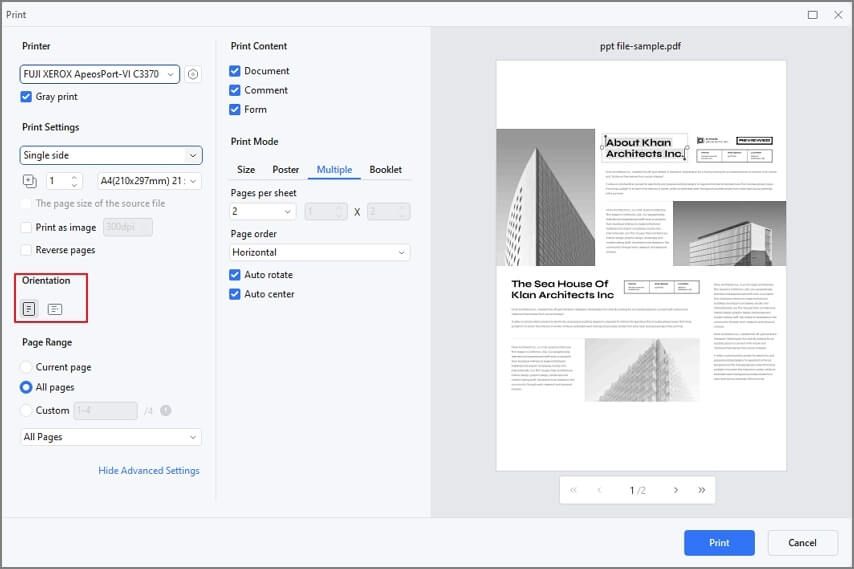
PDFelement creerà quindi una nuova copia PDF in formato orizzontale. Salva il file PDF in orizzontale.
Suggerimento Come Adattare il foglio Excel in una sola pagina
Se un foglio di lavoro Excel ha troppe colonne, potrebbe non adattarsi in una sola pagina quando lo si converte in PDF con PDFelement. Per trasformare il tuo foglio excel in una sola pagina PDF orizzontale, ecco un consiglio. Nella finestra di stampa, espandi le impostazioni aggiuntive e clicca su Multiplo nella modalità di stampa e regola il numero sotto Pagine per foglio per adattare tutte le colonne in una sola pagina.
Non perderti uno dei modi migliori per lavorare con i PDF. Clicca sul link qui sotto per saperne di più.
Altri strumenti PDF in PDFelement
- PDFelement può convertire Word, PPT, JPG, PNG e altro in PDF o viceversa
- Modifica testo, immagini e altro nel file PDF
- Aggiungi commenti nel PDF: evidenzia, sottolinea, barra il testo, aggiungi commenti e altro.
- Converti Excel in PDF online gratuitamente
- Unisci, elimina, dividi e inserisci pagine PDF
- Crea moduli compilabili in PDF
Sicurezza Garantita | 100% Pulito | Valutato 4,5/5 Sicurezza Garantita | 100% Pulito | Valutato 4,5/5Parte 2: Converti Excel in PDF in Modalità Orizzontale
Alcuni file possono essere convertiti molto facilmente in altri formati ma questo non vale per i file Excel. Anche se puoi incorporare dati Excel altrove, non è un formato che si converte bene in altri tipi di file.
Questo è principalmente perché i file Excel hanno una struttura a griglia che generalmente non è visibile in Excel. Poiché il formato del documento PDF visualizza il contenuto su varie pagine, è fondamentale assicurarsi che i dati Excel possano essere visualizzati senza alterare il layout. Questo è il motivo per cui è necessario cambiare l’impostazione della pagina prima di salvarlo come file PDF.
Passo 1 Cambia l’Orientamento di Excel in Orizzontale
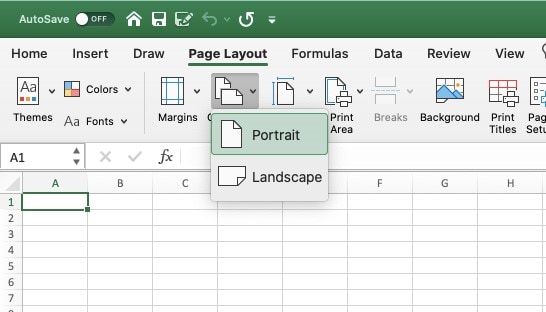
Excel è impostato su verticale per impostazione predefinita. Quando hai troppe colonne, puoi cambiare in Orizzontale. Tutto ciò che devi fare è cliccare su 'Layout di Pagina' > 'Orientamento' e scegliere una delle opzioni disponibili.
Poi clicca su Imposta Pagina per aprire questa finestra di configurazione. Premi la scheda 'Margine' e clicca Orizzontale sotto Al centro nella pagina.
Passo 2Converti Excel in PDF Orizzontale
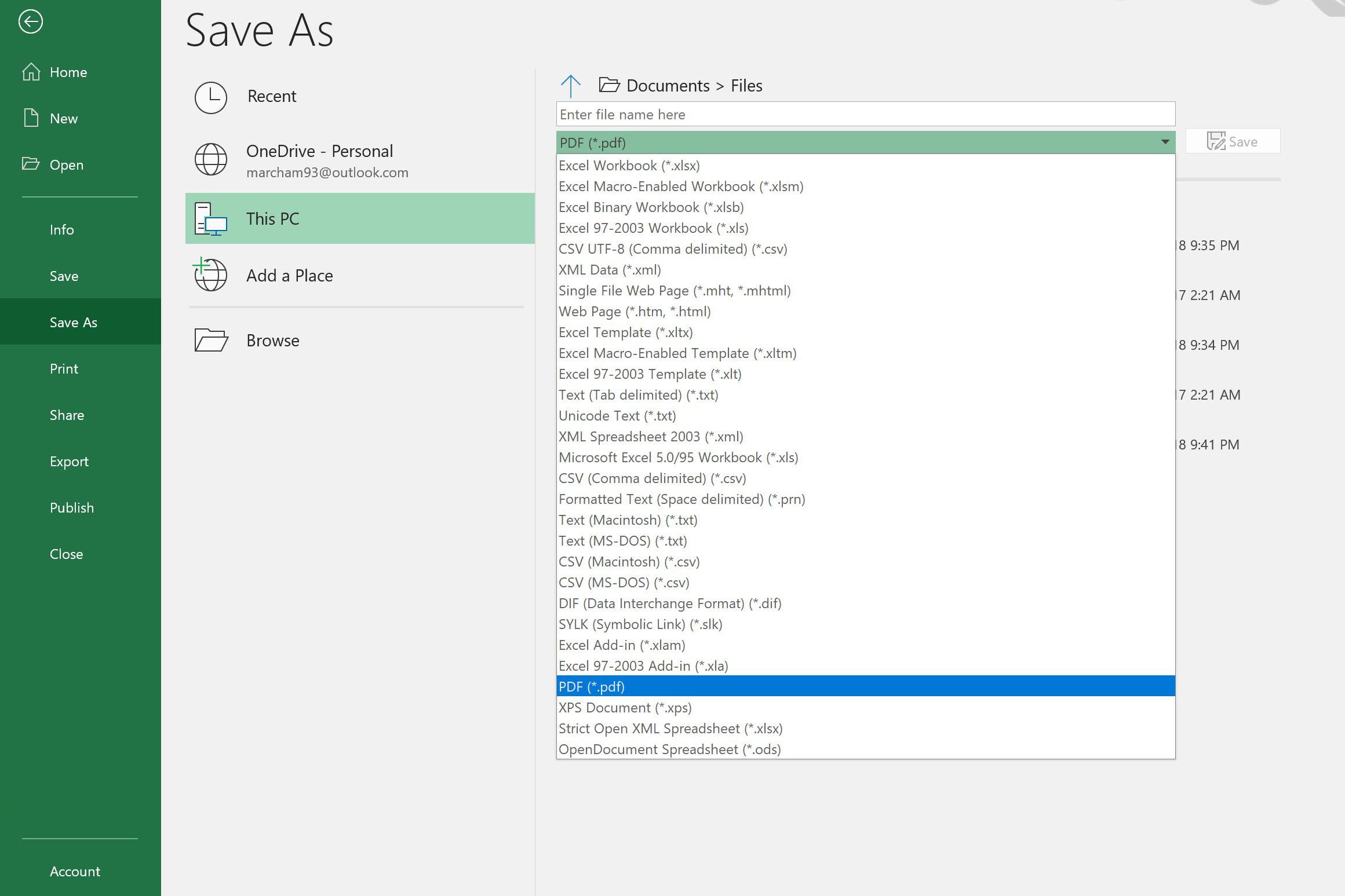
Puoi convertire Excel in PDF in modalità orizzontale tramite Microsoft Excel. Il primo metodo è salvarlo direttamente come file PDF. Per farlo, devi cliccare su 'File' e poi su 'Salva con nome'. Assicurati di selezionare PDF sotto il menu a tendina 'Salva come'. Quando sei pronto, fai clic su 'Salva'.
Parte 3: Converti Excel in PDF in Orizzontale Online
Puoi anche convertire Excel in PDF in orizzontale online con l’aiuto di uno strumento di conversione. Ecco cosa bisogna fare per convertire il file Excel in PDF in modalità orizzontale. Questo strumento online excel in PDF ti permette di scegliere l’orientamento della pagina per poter convertire Excel in PDF in orizzontale online.
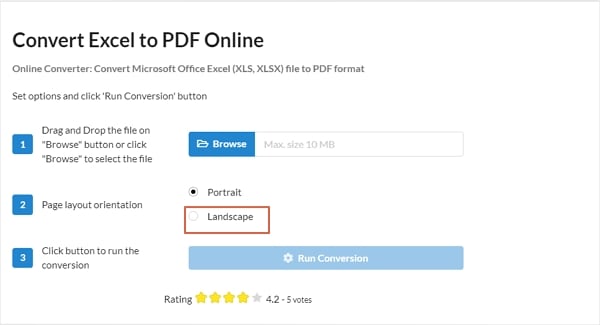
Trascina il file sul pulsante 'Browser' e poi clicca su 'Sfoglia'. Scegli l’orientamento della pagina tra le opzioni disponibili. Clicca sul pulsante 'Esegui Conversione' per avviare il processo di conversione.
Uno degli svantaggi principali di questo strumento è che non potrai visualizzare l’anteprima del file prima della conversione. Quindi, il file finale potrebbe non essere come desideri. Inoltre, non sarà possibile modificare il PDF se, una volta convertito, il risultato non è soddisfacente.
Parte 4: FAQ sulla Conversione di Excel in PDF Orizzontale
1. Come posso convertire un documento WordPad in un documento Word?
Per convertire Excel in PDF con tutte le colonne, devi aprire il foglio di calcolo, selezionare le celle che desideri stampare, andare su 'File' e poi cliccare su 'Area di Stampa'. Quando hai finito, clicca su 'Imposta Area di Stampa'.
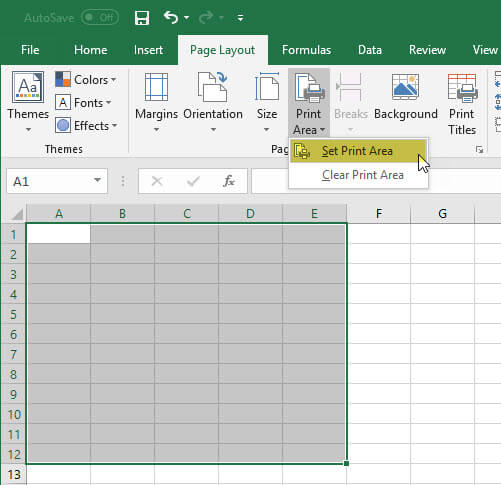
Poi in Excel vai su 'File', poi su 'Imposta Pagina' e infine su 'Ridimensionamento' per scegliere 'Adatta a 1 pagina in larghezza per 1 pagina in altezza', e poi clicca su 'OK'. Successivamente, vai su 'Foglio' e clicca sull’opzione 'Formato carta' per andare su 'Gestione'. Personalizza le dimensioni ed inserisci la dimensione della pagina che preferisci. Clicca su 'OK' e poi ancora su 'OK' nella pagina. Dopodiché, puoi stampare l’Excel con tutte le colonne.
2. Come salvare Excel in PDF senza tagliarlo?
Se vuoi salvare un file Excel senza tagli di pagina, devi impostare le giuste opzioni di stampa, come riempi pagina o scala per adattare, scegliere la giusta area di stampa e il corretto formato carta per la stampa. Ecco un esempio.
Apri l'app Microsoft Excel per aprire il documento. Successivamente, apri il documento Excel, clicca con il tasto destro sul documento per selezionare le celle che desideri stampare su una sola pagina.
Ora devi cliccare su 'File/Stampa' per stampare le pagine, queste sono le opzioni che saranno disponibili per te. Scegli la giusta dimensione della carta.
Seleziona i margini corretti in base alla grandezza della tua carta. Utilizza 'Scala per Adattare', così da evitare che la testa della pagina venga tagliata. Clicca su 'Stampa' per stampare Excel in PDF.