
 100% sicuro | Senza pubblicità |
 supportato
Ti sei mai chiesto o hai bisogno di imparare come stampare PDF senza margini o come stampare una pagina intera senza bordi bianchi PDF? I metodi sono semplici, ma è necessario avere gli strumenti giusti. Fondamentalmente, quando si desidera massimizzare l'area di stampa, si tende a stampare PDF senza margini. Ciò aiuta a ottimizzare il contenuto così che venga utilizzato tutto il foglio, e non solo l’area all’interno dei margini, che vengono automaticamente applicati durante la stampa dei PDF. Questo non solo ti aiuta a ottimizzare il lavoro di stampa ma anche a consumare meno carta, contribuendo così a preservare l’ambiente. Quindi, vediamo alcuni strumenti utili per capire come stampare PDF senza margini e sfruttare al massimo le tue stampe su carta.
Parte 1. Stampa PDF senza margini su Windows usando Adobe Acrobat
Se hai installato Adobe Acrobat DC o Pro DC su Windows o Mac, questo processo è relativamente semplice. Sfortunatamente, molti utenti non sanno come stampare una pagina intera senza bordi bianchi in PDF, quindi usano solo le impostazioni predefinite, sprecando molta carta. Dunque, come stampare PDF senza margini in Acrobat? Vediamo come fare…
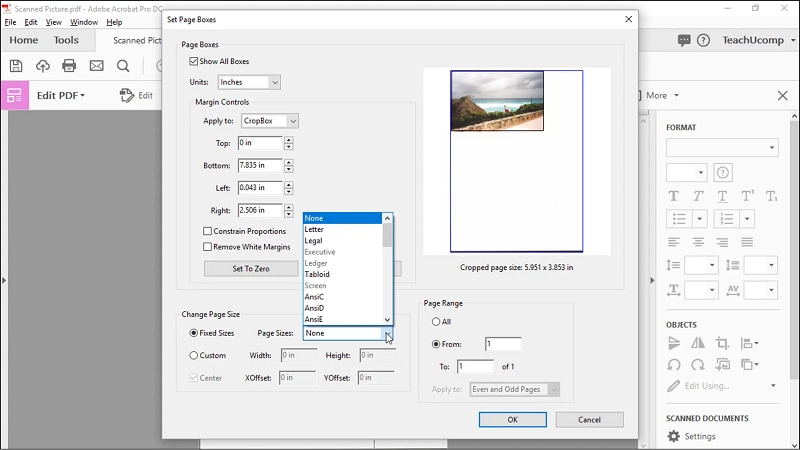
Passaggio 1 Avvia Adobe Acrobat sul computer
Passaggio 2 Usa l’opzione di menu File → Apri per aprire il file PDF che desideri stampare
Passaggio 3 Seleziona la scheda Documento e scegli l’opzione 'Ritaglia pagine'
Passaggio 4 Nella finestra di controllo Margini scegli Rimuovi margini bianchi
Passaggio 5 Cliccando OK verranno rimossi i bordi bianchi dal PDF
Passaggio 6 Procedi a stampare il documento senza margini usando File → Stampa come faresti di solito
Nota: Puoi fare la stessa cosa anche in Adobe Reader DC: basta aprire il file, andare direttamente su File → Stampa, poi andare su Proprietà e selezionare la casella di stampa senza bordi (Borderless Printing); assicurati che la scala pagina (Page Scaling) sia impostata su Nessuna, quindi stampa il PDF senza margini.
Questo è un ottimo metodo se già usi Acrobat, ma se ritieni che lo strumento sia troppo costoso o non ce l’hai installato sul tuo sistema? Puoi provare il metodo successivo, che usa un editor PDF versatile e molto accessibile chiamato PDFelement.
Guarda il video qui sotto per scoprire le funzioni più utili del nuovissimo PDFelement.
Parte 2. Come stampare PDF senza margini su Windows con PDFelement
PDFelement è un editor PDF di livello avanzato con un'ampia gamma di funzionalità. Puoi usarlo per modificare contenuti, annotazioni, conversioni, sicurezza, gestione di moduli, OCR, elaborazione batch, firme elettroniche e molte altre azioni sui PDF. Non solo offre funzionalità estese ma, a differenza di Acrobat, l’interfaccia utente è molto più semplice e facile da navigare, così non dovrai girare fra i menu per cercare gli strumenti desiderati. Nel processo illustrato qui sotto, ti mostriamo come stampare PDF senza margini con la versione più recente di PDFelement per PC.
 Sicurezza Garantita | 100% Pulito | Valutato 4,5/5 Sicurezza Garantita | 100% Pulito | Valutato 4,5/5

Passaggio 1 Scarica, installa e avvia PDFelement sul tuo computer
Passaggio 2 Apri il file tramite il trascinamento o usando il pulsante "Apri PDF" nella pagina iniziale
Passaggio 3 Quando il file è aperto, clicca sulla scheda Pagina e seleziona lo strumento Ritaglia
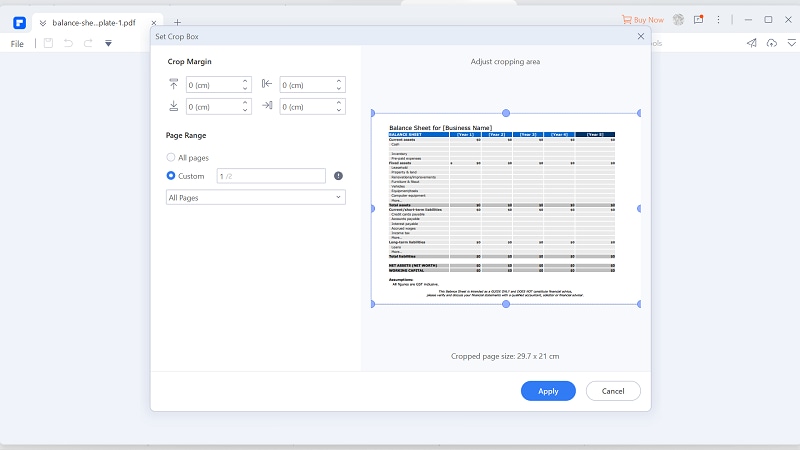
Passaggio 4 Ora puoi trascinare i bordi della riquadro per rimuovere i margini bianchi; puoi farlo per tutte le pagine, un intervallo specifico (dispari/pari) o singolarmente
Passaggio 5 Clicca su Applica per confermare la selezione del ritaglio
Passaggio 6 Ora puoi andare su File → Stampa per stampare il PDF senza margini su PDFelement
Sicurezza Garantita | 100% Pulito | Valutato 4,5/5 Sicurezza Garantita | 100% Pulito | Valutato 4,5/5Nota: Esistono anche altre opzioni su come stampare una pagina intera senza bordi bianchi per i file PDF. La finestra di dialogo di stampa presenta diversi layout e orientamenti di carta, che ti permetteranno di ottimizzare quanto contenuto viene stampato per pagina, aiutandoti così a risparmiare carta.
Parte 3. Come stampare una pagina PDF intera senza bordi bianchi su Mac tramite Anteprima
Se lavori su Mac, puoi scegliere PDFelement per Mac per questa specifica operazione. Puoi anche usare l’app Anteprima integrata di Mac per questo scopo. Questa sezione mostra come stampare PDF senza margini su Mac usando l’app Anteprima. Vediamo come fare.
Passaggio 1 Apri il tuo file PDF con Anteprima
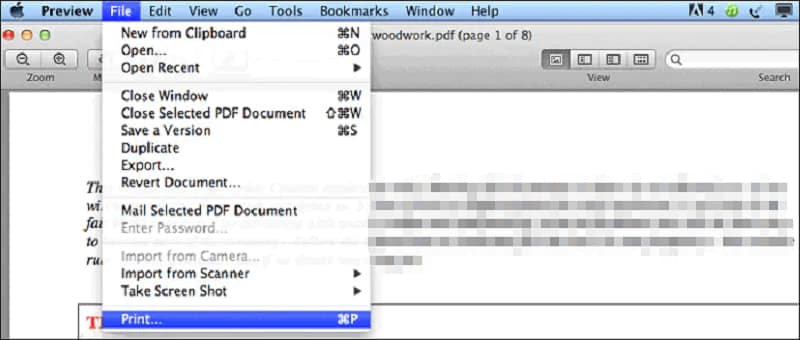
Passaggio 2 Vai su File → Stampa per lanciare la finestra di stampa
Passaggio 3 Sotto Dimensioni carta, seleziona un'opzione che include "Senza bordi" nel nome
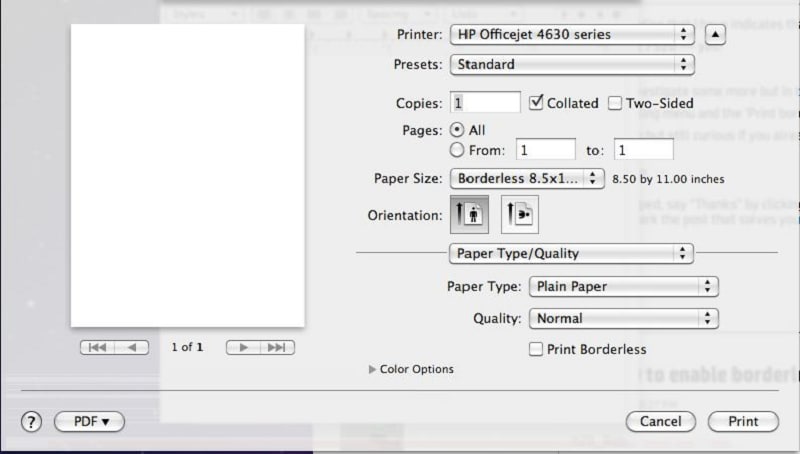
Passaggio 4 Potrai ora scegliere la stampa senza bordi quando appare la finestra pop-up o selezionare l’opzione Stampa senza bordi
Passaggio 5 Clicca sul pulsante Stampa per stampare un PDF senza bordi
Conclusione
La stampa senza bordi sta diventando sempre più popolare oggi man mano che aziende e privati diventano più consapevoli della necessità di conservare risorse naturali come la carta. Sapevi che occorrono 10.000 alberi solo per produrre una tonnellata di carta??!! Ecco perché dovresti stampare copie cartacee dei documenti solo quando è davvero necessario e, quando lo fai, è una buona idea sapere come stampare PDF senza margini per massimizzare l’area di stampa e non sprecare lo spazio bianco dei margini normalmente applicati di default. Uno strumento versatile come PDFelement può aiutarti a farlo sia su PC che su Mac, quindi considera seriamente di utilizzarlo per salvaguardare l’ambiente. Ogni piccola azione conta.