

Esistono diversi processi che potrebbero richiederti di presentare una copia cartacea dell’estratto conto bancario. Lo scenario più probabile è che tu stia richiedendo un prestito. Anche le domande di visto e mutuo possono richiedere le copie cartacee degli estratti conto bancari. Questo documento serve ai fornitori per verificare il tuo reddito e la valutazione del rischio di credito. Detto ciò, vorrai sapere come stampare un estratto conto bancario.
In questo articolo parleremo di come scaricare e stampare un estratto conto bancario utilizzando uno strumento come Wondershare PDFelement. Esploreremo anche i diversi casi d’uso per avere una copia cartacea dell’estratto conto.
In questo articolo
Parte 1. Perché stampare gli estratti conto bancari?
Come spiegato sopra, hai bisogno degli estratti conto bancari stampati per molte cose. I fornitori e finanziatori li usano per verificare la tua situazione finanziaria e capire se puoi rimborsarli. Analizzano anche le tue abitudini di spesa, oltre a determinare quale possa essere l’importo migliore del prestito, il tasso d’interesse e le condizioni di rimborso adatte a te.
Ma non è tutto. Gli estratti conti bancari stampati sono utili anche per le controversie di fatturazione. Supponiamo che ci siano state transazioni non autorizzate o un furto d’identità: puoi usare la versione cartacea come prova.
Gli estratti conto bancari stampati ti offrono anche un registro tangibile del tuo flusso di cassa. In caso di perdita di dati o problemi di accesso, puoi utilizzare la copia cartacea.
Quindi sì. L’accesso digitale agli estratti conto bancari è comodo per la gestione finanziaria quotidiana. Tuttavia, avere copie stampate può essere vantaggioso in alcune situazioni in cui è richiesta o preferita la documentazione cartacea.
Parte 2. Come salvare l’estratto conto bancario come PDF
Prima di poter stampare il tuo estratto conto bancario, devi prima avere il file. Fortunatamente, hai tutti i diritti per scaricarlo dal sito web o dall'app della tua banca. In questa sezione scoprirai come scaricare il tuo estratto conto dal sito o dall’app. Sebbene gli estratti conto bancari siano disponibili in diversi formati di file, scegliere il PDF è la soluzione migliore. Questo perché i PDF appaiono uguali su tutti i dispositivi e strumenti. Inoltre, i PDF sono più facili da stampare rispetto, ad esempio, a un file Excel.
- Apri un browser web e vai sul sito della tua banca o apri l’applicazione per computer della banca.
- Inserisci il tuo nome e il numero di conto. In alternativa, incolla una copia del tuo passaporto o della patente di guida nell’apposito campo.
- Clicca su Stampa estratto conto.
- Segui le istruzioni sullo schermo e scarica il tuo estratto conto bancario. Preferibilmente, scarica l’estratto conto bancario in formato PDF.
Parte 3. Come stampare un estratto conto bancario utilizzando Wondershare PDFelement
Ora hai una copia PDF del tuo estratto conto? Cosa fare dopo? Per procedere, hai bisogno di uno strumento PDF affidabile. Wondershare PDFelement è una delle migliori opzioni disponibili, se non la migliore in assoluto. È facile da usare, conveniente e ha funzioni avanzate. Ad esempio, Wondershare PDFelement ti permette di unire diversi PDF in un unico file. Ti consente anche di stampare più documenti contemporaneamente.
La "stampa raccolta" è ora disponibile anche su Wondershare PDFelement. Cosa significa? È un termine usato per descrivere un processo di stampa in cui le pagine di un documento vengono stampate nell’ordine corretto. Supponiamo che tu voglia stampare un documento di 3 pagine per 5 volte. Con la stampa raccolta, l’ordine sarà pagine da 1 a 3, poi si riparte da pagina 1 a 3, e così via. Senza la stampa raccolta, la pagina 1 verrà stampata 5 volte, poi la pagina 2 verrà stampata 5 volte, ecc. Questo rende più semplice organizzare più copie dello stesso documento.
Wondershare PDFelement appiattisce anche i PDF. In altre parole, lo strumento combina i diversi livelli del PDF in uno solo. Questo aiuta a prevenire problemi di compatibilità, poiché i documenti cartacei non hanno livelli.
Parte 3.1. Come stampare un estratto conto bancario con Wondershare PDFelement
Ecco una guida su come stampare un estratto conto bancario tramite Wondershare PDFelement:
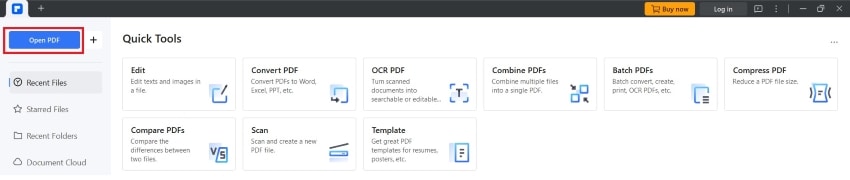
- Apri Wondershare PDFelement. Clicca su Apri PDF e apri il tuo PDF. Puoi anche trascinare direttamente il PDF nell’interfaccia di PDFelement.
 Sicurezza Garantita | 100% Pulito | Valutato 4,5/5 Sicurezza Garantita | 100% Pulito | Valutato 4,5/5

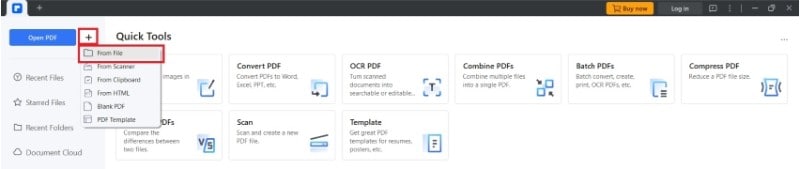
2. Se il tuo estratto conto bancario non è in formato PDF, fai questo invece. Clicca su + > Da file. Seleziona il tuo estratto conto bancario e aprilo con PDFelement. Lo strumento convertirà il documento in PDF.
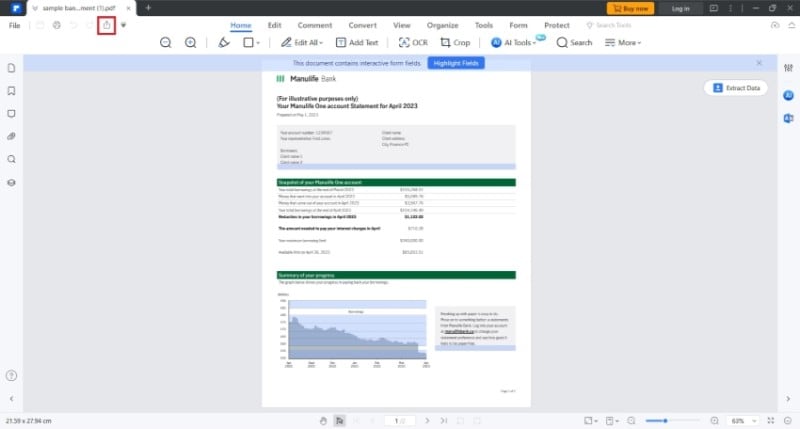
3. Clicca sul pulsante Stampa nella barra degli strumenti in alto
4. Seleziona o deseleziona l’opzione Stampa in scala di grigi se necessario.
5. Imposta quante copie e quali pagine desideri stampare.
6. Clicca su Mostra impostazioni avanzate.
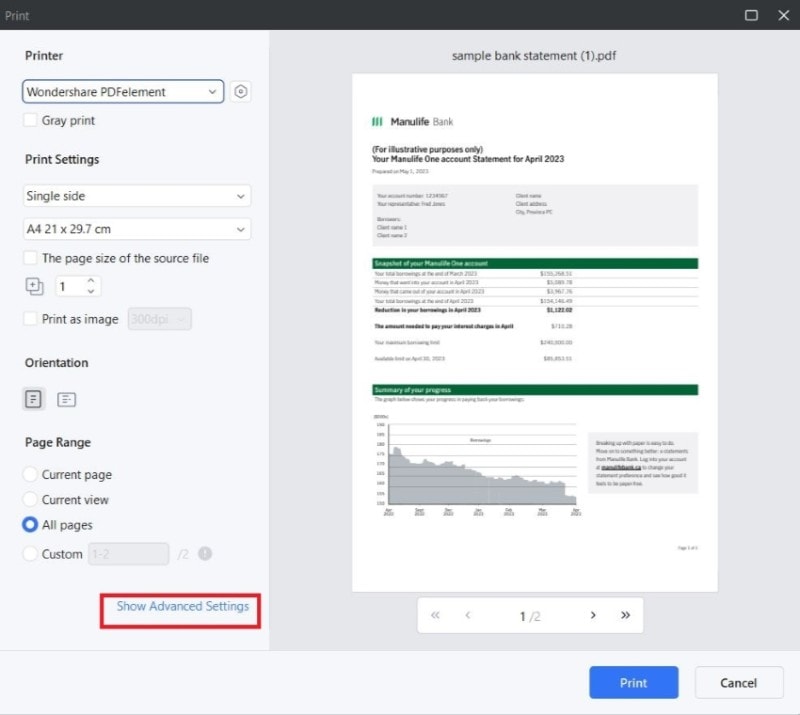
7. Scegli le tue preferenze per Contenuto stampa, Intervallo pagine, e Modalità di stampa.
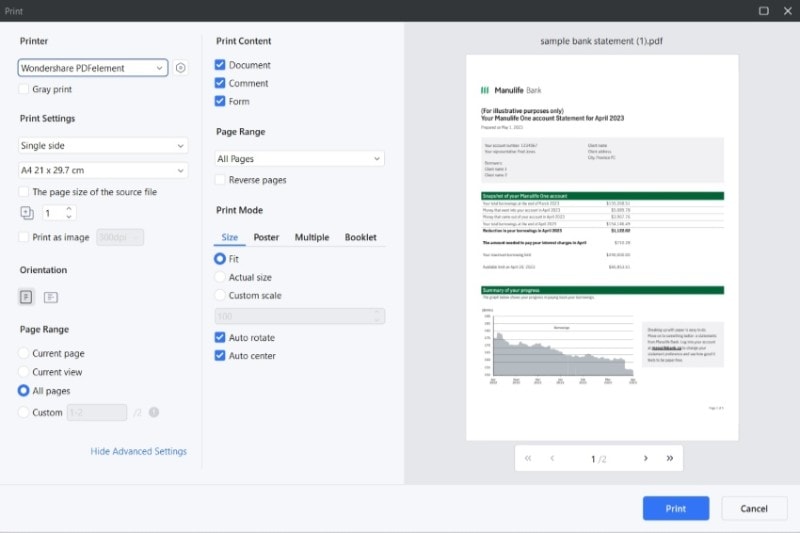
8. Clicca sul pulsante Stampa.
Parte 3.2. Stampa in lotti degli estratti conto bancari con Wondershare PDFelement
Wondershare PDFelement è in grado di gestire processi in batch. Offre una funzione di stampa batch dei PDF, che ti consente di stampare grandi quantità di estratti conto bancari contemporaneamente. Ad esempio, se devi stampare tutti gli estratti conto dell’anno passato, questa è la funzione che fa per te.
- Avvia Wondershare PDFelement, e dalla schermata principale, clicca su Batch PDF.
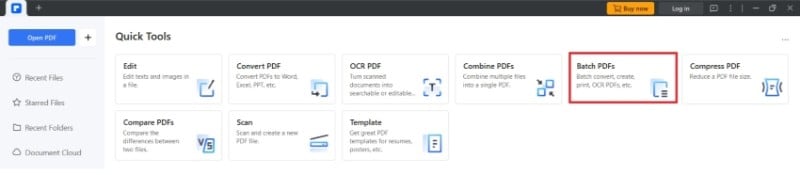
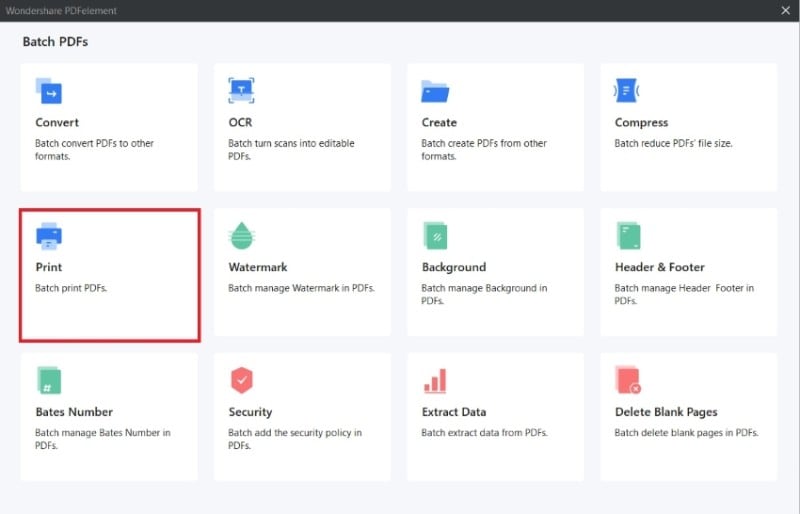
2. Seleziona Stampa.
3. Trascina i tuoi estratti conto bancari nella casella di input. In alternativa, clicca su Aggiungi file e aggiungi tutti gli estratti conto che desideri stampare.
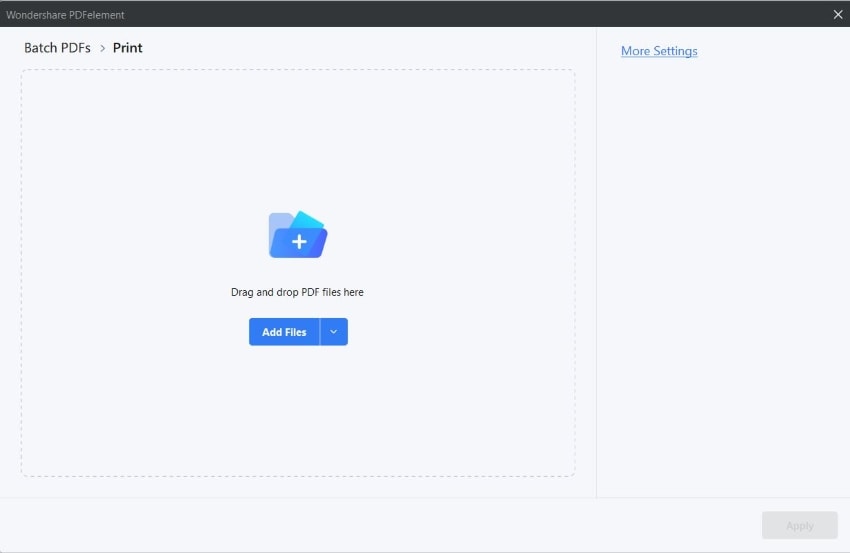
4. Clicca su Altre impostazioni e regola le impostazioni in base alle tue esigenze e preferenze. Clicca su Applica.
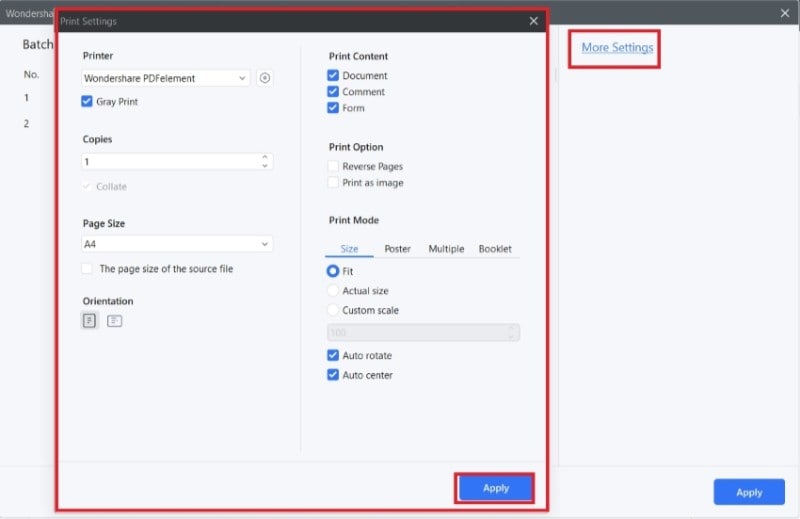
5. Clicca su Applica.
Parte 3.2.1. Stampa in batch di estratti conto non in formato PDF
E se alcuni o tutti i tuoi estratti conto bancari non sono in PDF? Sfortunatamente, gli strumenti di elaborazione batch di Wondershare PDFelement accettano solo file PDF come input.
Tuttavia, Wondershare PDFelement dispone di un convertitore di file integrato. Puoi utilizzare questo prima di stampare i documenti con Wondershare PDFelement.
Segui questi passaggi:
- Apri il file dell’estratto conto bancario con Wondershare PDFelement. Wondershare PDFelement lo convertirà in PDF.
- Salva il PDF.
- Usa la funzione Batch PDF Print per stampare i file.
Qual è la differenza rispetto a convertire i file uno a uno? Durante la stampa di un file, dovrai attendere il completamento del processo prima di poter utilizzare nuovamente lo strumento. Il compito può diventare molto ripetitivo. Convertire prima tutti gli estratti conto in PDF rende tutto più efficiente. Pertanto, è il metodo migliore.
Parte 4. Come stampare un estratto conto bancario: consigli e note
Ecco alcuni consigli e note per stampare gli estratti conto bancari. Nota che alcuni di questi sono molto importanti e dovresti sempre tenerli a mente.
Usa dispositivi sicuri
Gli estratti conto bancari contengono dati molto sensibili. Hanno il tuo nome, il numero del conto corrente e il saldo bancario. È inutile dire che non dovrebbero finire nelle mani di altri. Quindi usa un dispositivo sicuro quando stampi il tuo estratto conto. Se possibile, usa solo il tuo computer e stampante personali.
Inoltre, evita di scaricare gli estratti conto bancari utilizzando reti Wi-Fi pubbliche. Potrebbero essere soggette a rischi di sicurezza.
Smaltisci le stampe in modo sicuro
Potresti stampare accidentalmente più copie del necessario del tuo estratto conto. Potrebbero verificarsi degli errori che ti portano a stampare un’altra copia. Forse c’era una macchia o un problema di compatibilità perché ti sei dimenticato di appiattire il PDF. Ricorda di smaltire in modo sicuro le copie in eccesso. Non appallottolare semplicemente la carta e gettarla nella spazzatura. Distruggi o tritura le stampe.
Controlla le stampe per l’esattezza
Prima di archiviare o utilizzare gli estratti conto stampati, controllali attentamente per verificarne l’esattezza. Verifica che tutte le transazioni siano correttamente registrate e che non ci siano discrepanze o errori. Succede molto raramente, ma è una fase che non dovresti saltare.
Conclusione
"Come stampare un estratto conto bancario" sembra una domanda semplice. Ma ci sono sfumature che la differenziano dalla stampa di altri documenti. Poiché gli estratti conto sono file sensibili, devi sempre pensare alla sicurezza. Connettiti a una rete sicura, usa un dispositivo e una stampante sicuri e usa uno strumento affidabile.
Wondershare PDFelement è un’ottima opzione. È uno strumento sicuro con molte funzioni utili che possono aiutarti. Wondershare PDFelement dispone di un convertitore di file, unione file, stampa in batch e opzioni di stampa avanzate. Queste caratteristiche rendono Wondershare PDFelement lo strumento più adatto al lavoro.
Sicurezza Garantita | 100% Pulito | Valutato 4,5/5 Sicurezza Garantita | 100% Pulito | Valutato 4,5/5