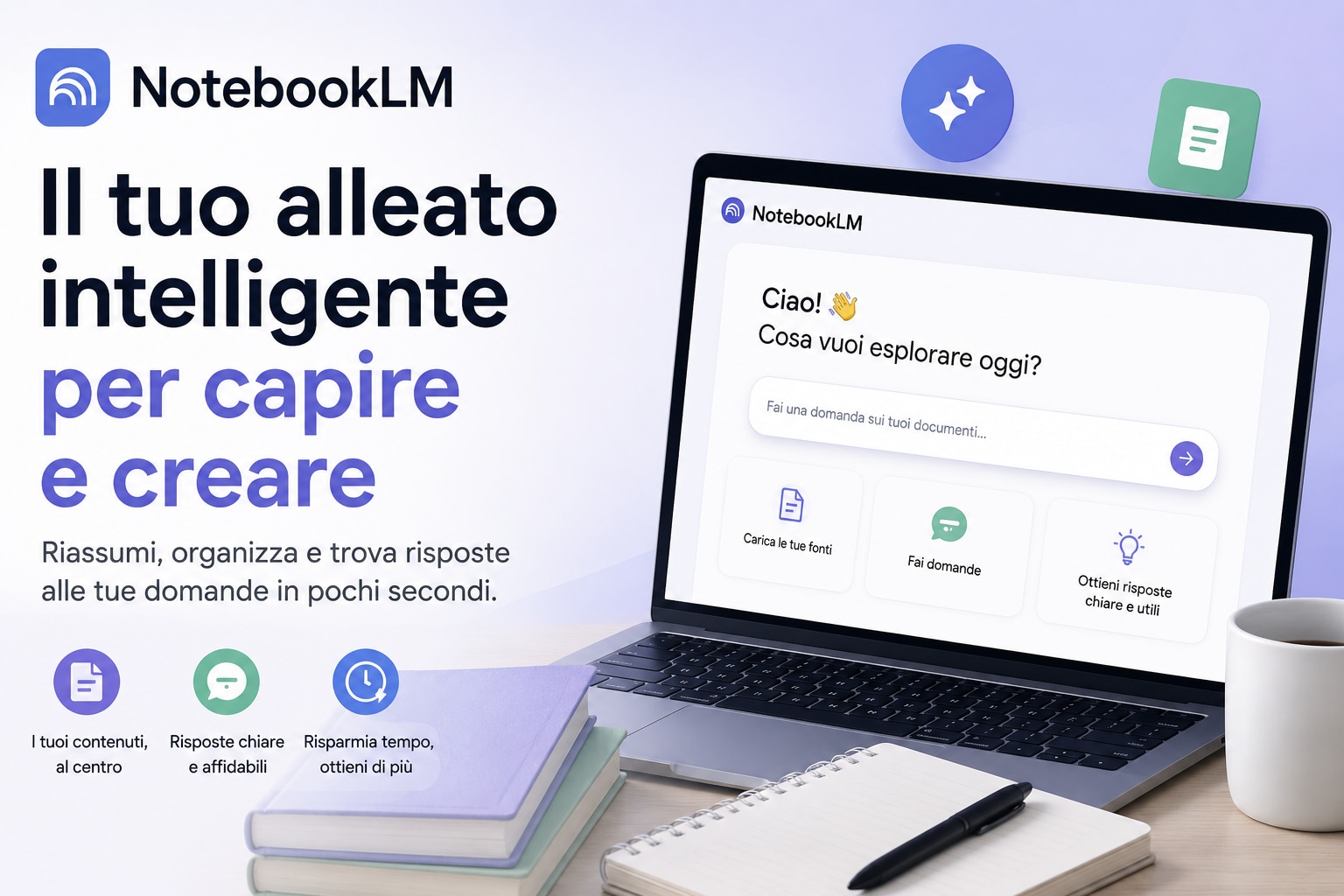
Con NotebookLM puoi trasformare PDF, appunti e altre fonti in un podcast generato dall'intelligenza artificiale. La funzione si chiama Audio Overview: invece di leggere un semplice riassunto, puoi ascoltare uno o due conduttori AI che presentano e collegano le idee principali dei materiali caricati.
La funzione è utile per ripassare mentre sei in movimento, ottenere una prima panoramica di materiali lunghi o preparare un contenuto audio basato su documenti specifici. Tuttavia, il risultato resta generato dall'AI e deve essere verificato prima di essere condiviso o usato come fonte.
In questo articolo
Come funziona Audio Overview di NotebookLM
Audio Overview trasforma le fonti di un notebook in una discussione audio tra conduttori AI. Durante la conversazione, i conduttori riassumono gli argomenti principali, collegano concetti presenti in documenti diversi e seguono le istruzioni fornite prima della generazione. Il risultato si basa quindi sui materiali selezionati, non su una ricerca generica sul web.
Questo rende Audio Overview adatto a diversi scenari:
- ascoltare il riassunto di un PDF o di una raccolta di fonti;
- ripassare dispense, appunti e materiali di un corso;
- preparare un briefing audio prima di una riunione;
- confrontare prospettive diverse in forma di dibattito;
- ricevere una critica ragionata di un saggio o di un documento.
Non si tratta però di un podcast registrato e montato da persone. Voci, dialogo e sintesi sono generati dall'AI e possono includere imprecisioni, omissioni o piccoli problemi audio.
Come creare un podcast con NotebookLM
Il processo è relativamente breve, ma la qualità del risultato dipende dalla selezione delle fonti e dalle istruzioni date prima della generazione.
1. Crea un notebook e aggiungi le fonti
Apri NotebookLM, crea un nuovo notebook oppure entra in uno esistente. Aggiungi i documenti e i contenuti che devono costituire la base del podcast. È meglio riunire fonti realmente pertinenti allo stesso argomento: materiali troppo eterogenei possono produrre una conversazione dispersiva.
Consiglio: prima di generare l'audio, assegna alle fonti nomi riconoscibili ed elimina duplicati o versioni superate. In questo modo sarà più semplice controllare da dove provengono dati e conclusioni.
2. Apri Studio e seleziona Audio Overview
Nel pannello Studio, scegli Audio Overview. La generazione avviene in background: durante l'attesa puoi continuare a consultare le fonti o lavorare su altri contenuti del notebook. Per generare o eliminare un Audio Overview è necessario avere accesso in modifica al notebook.
3. Scegli il formato del podcast
NotebookLM offre più modalità. La scelta cambia struttura, numero di voci e obiettivo dell'audio.
| Formato | Come funziona | Quando usarlo |
|---|---|---|
| Deep Dive | Due conduttori collegano e approfondiscono i temi delle fonti. | Studio, ricerca e panoramiche articolate. |
| Brief | Un solo speaker presenta i punti essenziali in meno di due minuti. | Riassunti rapidi e aggiornamenti sintetici. |
| Critique | Due conduttori offrono una valutazione costruttiva del materiale. | Saggi, proposte, design document e bozze. |
| Debate | Due conduttori discutono prospettive diverse in modo strutturato. | Temi controversi o fonti con conclusioni differenti. |
4. Imposta lingua, durata e istruzioni
Seleziona l'italiano come lingua di output per ottenere un NotebookLM podcast in italiano. Audio Overview supporta numerose lingue, ma alcune funzioni non sono identiche in tutte: le opzioni Shorter, Default e Longer per regolare la durata risultano indicate da Google come disponibili in inglese, mentre la modalità interattiva è attualmente limitata all'inglese.
Puoi inoltre inserire un prompt personalizzato per indicare ai conduttori:
- quali temi devono ricevere più attenzione;
- quali informazioni possono essere tralasciate;
- il livello di conoscenza del pubblico;
- il tono e l'obiettivo dell'episodio;
- eventuali domande a cui l'audio dovrebbe rispondere.
5. Ascolta, scarica o condividi l'audio
Al termine della generazione puoi ascoltare l'Audio Overview, modificare la velocità di riproduzione e continuare a consultare fonti e citazioni nel notebook. Puoi anche condividere il notebook o l'audio e, quando consentito, scaricare il file. Alcune fonti possono avere limitazioni imposte dall'editore; inoltre, le opzioni di condivisione pubblica possono variare tra account personali, Enterprise ed Education.
Prompt per personalizzare Audio Overview
Un buon prompt non deve riscrivere tutto il contenuto delle fonti. Deve piuttosto chiarire focus, pubblico e risultato. Ecco alcuni esempi in italiano.
Per studiare
Crea una panoramica audio in italiano per uno studente universitario. Concentrati sui concetti fondamentali, spiega i termini tecnici in modo semplice e collega ogni conclusione alle prove presenti nelle fonti.
Per un briefing di lavoro
Prepara un briefing audio conciso per un manager che non ha letto i documenti. Dai priorità a decisioni, rischi, dati principali e questioni ancora aperte. Evita dettagli secondari e ripetizioni.
Per confrontare più fonti
Trasforma queste fonti in una discussione che evidenzi i punti di accordo, le principali differenze e le affermazioni che richiedono ulteriore verifica. Non presentare come certo ciò che compare in una sola fonte.
Per un podcast divulgativo
Spiega l'argomento a un pubblico non specialista. Usa esempi concreti, introduci i concetti in ordine logico e concludi con tre idee principali da ricordare.
Limiti e consigli per un audio migliore
Audio Overview può rendere più accessibili materiali complessi, ma non sostituisce la lettura critica. Prima di usare il podcast per studiare, lavorare o pubblicare contenuti, considera questi punti:
- Controlla i fatti: verifica numeri, date, citazioni e conclusioni nelle fonti originali.
- Riduci il rumore: carica solo documenti pertinenti ed evita copie quasi identiche.
- Definisci il pubblico: specifica se l'audio è per principianti, studenti o professionisti.
- Non confondere sintesi e copertura completa: il podcast può omettere dettagli importanti.
- Verifica i diritti: prima di distribuire l'audio, assicurati di poter utilizzare e condividere i materiali di partenza.
La funzione è quindi particolarmente efficace per orientarsi tra le fonti o ripassare, mentre per decisioni importanti conviene tornare sempre ai documenti e ai passaggi citati.
PDFelement AI Space: alternativa per trasformare documenti in podcast
Se l'obiettivo è soprattutto trasformare PDF e altri documenti in un podcast, PDFelement AI Space può essere un'alternativa a NotebookLM. Anche qui il flusso parte dalle fonti: puoi riunire più documenti in uno stesso spazio, interrogarli, controllare i riferimenti e generare un audio in stile podcast basato sul materiale analizzato.
 Sicurezza Garantita | 100% Pulito | Valutato 4,5/5 Sicurezza Garantita | 100% Pulito | Valutato 4,5/5

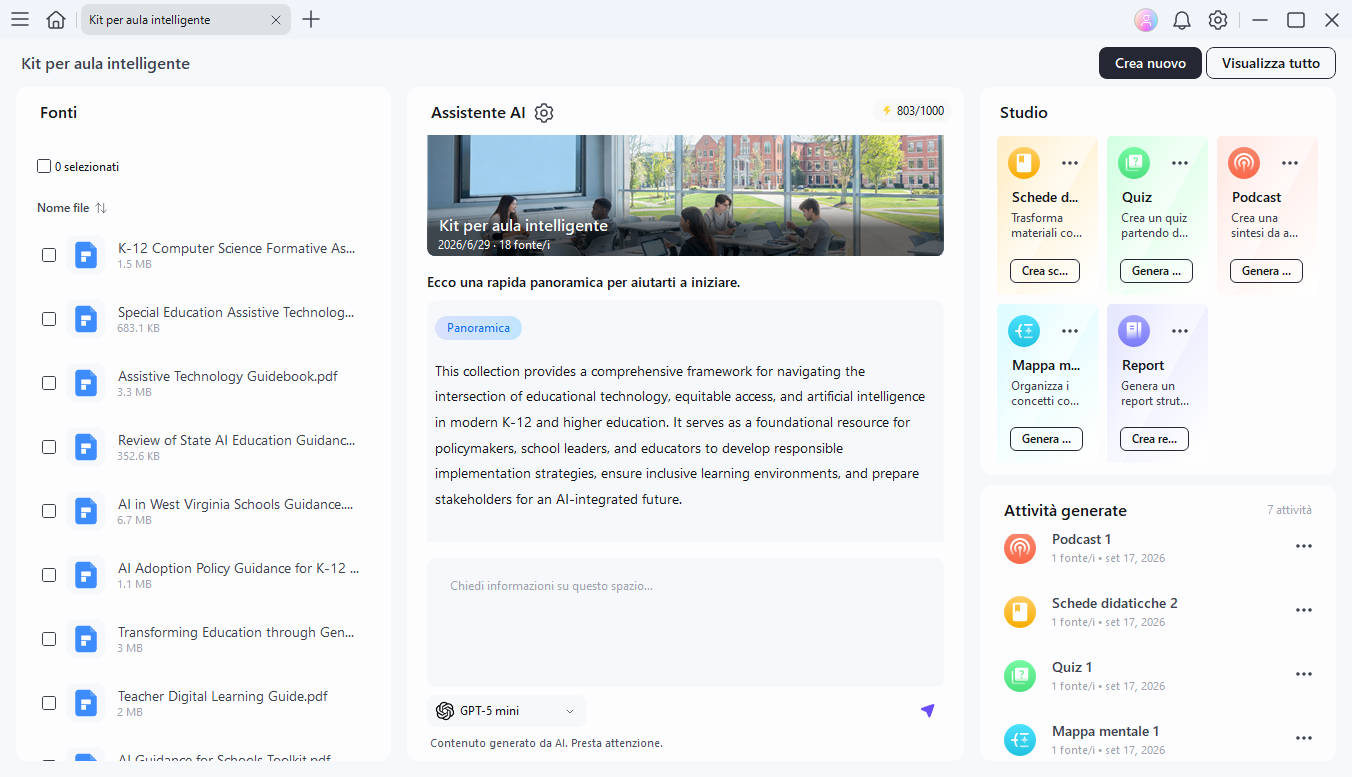
La differenza principale non è soltanto la generazione audio. AI Space è integrato in un ambiente orientato ai documenti: dopo aver verificato una risposta puoi continuare a leggere, modificare, annotare, convertire o sottoporre a OCR i PDF senza interrompere il flusso di lavoro.
Come creare un podcast dai documenti con PDFelement AI Space
- Raccogli le fonti: aggiungi PDF, documenti Word, presentazioni, immagini, testo o sottotitoli di YouTube nello stesso AI Space.
- Analizza il materiale: chiedi una panoramica, confronta le fonti o estrai i concetti che vuoi includere nell'audio.
- Controlla le citazioni: torna alla pagina o al testo originale prima di usare dati e affermazioni importanti.
- Genera il podcast: trasforma il riassunto dei documenti in un audio in stile podcast da ascoltare durante il ripasso.
Questo percorso è utile quando il podcast rappresenta solo una fase di un progetto più ampio. La stessa raccolta di documenti può infatti essere trasformata anche in flashcard, quiz, mappa mentale e report, senza dover ricreare ogni volta il set di fonti.
Quando PDFelement è un'alternativa particolarmente adatta
- il materiale di partenza è composto soprattutto da PDF;
- devi analizzare più documenti e verificare le risposte nelle pagine originali;
- alcuni file sono scansioni e richiedono OCR prima dell'analisi;
- vuoi modificare, annotare o convertire i documenti nello stesso ambiente;
- oltre al podcast, vuoi creare strumenti di studio o un report strutturato.
In breve: NotebookLM è una scelta diretta per generare Audio Overview con formati diversi e personalizzare la conversazione. PDFelement AI Space è particolarmente interessante quando il centro del lavoro sono i PDF e vuoi passare dall'analisi alla modifica del documento, al podcast e ad altri output nello stesso flusso.
NotebookLM o PDFelement: quale scegliere per creare un podcast?
| Esigenza | NotebookLM | PDFelement AI Space |
|---|---|---|
| Creare un audio basato sulle fonti | Sì, tramite Audio Overview. | Sì, trasformando i riassunti dei documenti in audio stile podcast. |
| Scegliere diversi formati di conversazione | Deep Dive, Brief, Critique e Debate. | Il focus è la conversione dei contenuti documentali in podcast. |
| Analizzare più documenti | Sì. | Sì, in un unico AI Space. |
| Verificare le risposte nelle fonti | Sì, con riferimenti alle fonti del notebook. | Sì, con citazioni e ritorno alla pagina originale. |
| Modificare e applicare OCR ai PDF | Non è il focus del prodotto. | Sì, nello stesso ambiente PDFelement. |
| Creare altri output | Include altri strumenti di studio e ricerca. | Flashcard, quiz, mappe mentali e report. |
Non esiste una scelta migliore in assoluto. Se vuoi sperimentare con diversi stili di conversazione audio, NotebookLM è molto adatto. Se invece lavori soprattutto su PDF e vuoi integrare podcast, analisi, verifica delle fonti e gestione documentale, PDFelement AI Space può offrire un flusso più continuo.
Conclusione
Audio Overview permette di convertire rapidamente una raccolta di fonti in un contenuto audio ascoltabile e personalizzabile. Per ottenere un risultato utile, seleziona bene i documenti, definisci pubblico e obiettivo nel prompt e controlla sempre le informazioni importanti. Quando il progetto ruota intorno ai PDF e richiede anche OCR, modifica, annotazione o più formati di output, PDFelement AI Space rappresenta un'alternativa coerente con lo stesso approccio basato sulle fonti.
Domande frequenti
-
Come trasformare un PDF in podcast con NotebookLM?
Crea un notebook, carica il PDF, apri il pannello Studio e seleziona Audio Overview. Scegli il formato e la lingua, aggiungi eventuali istruzioni per il focus e avvia la generazione. Prima di utilizzare l'audio, verifica nelle fonti i dati più importanti.
-
NotebookLM può creare un podcast in italiano?
Sì. L'italiano è tra le lingue supportate per Audio Overview. Puoi impostarlo come lingua di output; alcune funzioni specifiche, come determinati controlli di durata e la modalità interattiva, possono però essere limitate all'inglese.
-
Si può scaricare il podcast creato con NotebookLM?
In genere l'Audio Overview può essere scaricato dal player e poi condiviso. Potrebbero applicarsi restrizioni per alcuni contenuti protetti o per determinate tipologie di account e fonti.
-
Quanto dura un podcast di NotebookLM?
La durata dipende dal formato, dalle fonti e dalle opzioni disponibili. Brief produce una panoramica inferiore a due minuti, mentre Deep Dive è più articolato. I controlli Shorter, Default e Longer sono indicati come disponibili in inglese.
-
PDFelement AI Space è un'alternativa a NotebookLM per creare podcast?
Sì, soprattutto quando lavori con PDF e documenti. PDFelement AI Space consente di analizzare più fonti, verificare le citazioni e trasformare i riassunti in audio stile podcast. Nello stesso ambiente puoi anche modificare, annotare, convertire o applicare OCR ai PDF e generare flashcard, quiz, mappe mentali e report.