Prompting for NotebookLM significa costruire richieste con un obiettivo chiaro, un formato preciso e un riferimento esplicito alle fonti caricate. I migliori NotebookLM prompts non sono necessariamente i più lunghi: sono quelli che spiegano bene cosa deve fare lo strumento e quale risultato vuoi ottenere.
Se chiedi semplicemente “spiegami questo”, rischi una risposta generica. Se invece chiedi una sintesi, un confronto, l'estrazione di fatti o una guida di studio con criteri precisi, l'output tende a essere più utile, leggibile e verificabile.
In questo articolo
Cosa rende efficace un prompt in NotebookLM
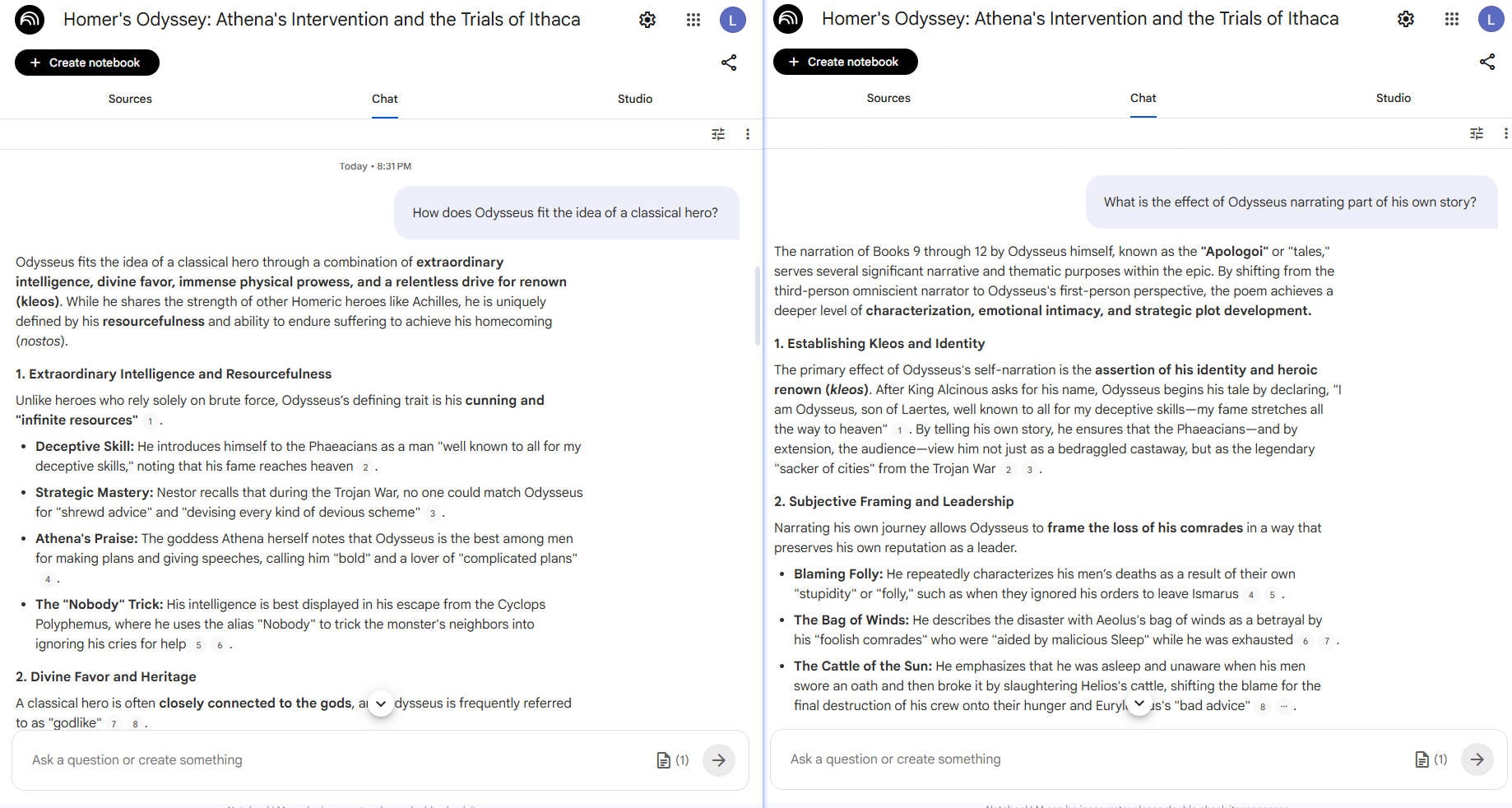
La differenza tra un prompt debole e uno utile si vede soprattutto nella precisione della richiesta. Un prompt efficace dovrebbe chiarire:
- il compito: riassumere, confrontare, estrarre, spiegare o trasformare le informazioni;
- le fonti: specificare che la risposta deve basarsi sui materiali caricati;
- il formato: elenco, tabella, guida di studio, memo, domande e risposte;
- il destinatario o l'obiettivo: principiante, studente, manager, ricercatore o altro contesto.
1. Chiedi un compito, non una conversazione vaga
Prompt debole:
Spiegami questo documento.
Prompt migliore:
Riassumi questo documento in 8 punti chiave e indica quali sezioni sono più importanti per un principiante.
2. Specifica il formato di output
Dire come vuoi ricevere la risposta riduce l'ambiguità. Puoi chiedere, per esempio:
- un riassunto in bullet points;
- una tabella comparativa;
- una guida di studio;
- una lista di domande e risposte;
- un briefing in stile memo.
3. Cambia il prompt in base all'obiettivo
Non esiste un prompt universale. Un prompt efficace per studiare non è necessariamente quello migliore per confrontare report o preparare un memo operativo. Per questo conviene partire dal risultato finale che ti serve.
Prompt per NotebookLM: esempi per 5 obiettivi
Di seguito trovi cinque gruppi di prompt per NotebookLM che coprono gli usi più comuni: riassumere, confrontare, estrarre informazioni, studiare e preparare briefing.
1. Riassumere fonti e documenti
Questi prompt servono quando vuoi capire rapidamente un contenuto senza perdere i concetti essenziali.
- Riassumi queste fonti in 10 punti chiave, senza ripetizioni, e indica i concetti più utili da ricordare.
- Crea un riassunto breve di questo materiale in linguaggio semplice, adatto a chi incontra l'argomento per la prima volta.
- Dividi il contenuto in sezioni tematiche e spiega in 2-3 frasi cosa dice ciascuna sezione.
2. Confrontare più fonti
Questi prompt sono utili per ricerca, studio avanzato, report o analisi di documenti che trattano lo stesso tema.
- Confronta queste fonti e mostra dove concordano, dove divergono e quali punti meritano approfondimento.
- Analizza queste fonti secondo tre criteri: definizioni, conclusioni e limiti. Organizza la risposta in una tabella comparativa.
- Individua i temi comuni tra le fonti e segnala quali prospettive sono diverse o in conflitto.
3. Estrarre fatti e informazioni
Usali quando hai bisogno di dati, evidenze o passaggi precisi invece di una sintesi generale.
- Estrai i fatti principali presenti nelle fonti e organizzali in ordine di importanza.
- Quali evidenze nelle fonti supportano questa tesi? Rispondi in punti separati e indica la fonte pertinente.
- Trova i passaggi che spiegano meglio questo concetto e riassumili in modo chiaro.
4. Studio e ripasso
NotebookLM è particolarmente utile quando vuoi trasformare materiali lunghi in contenuti più facili da studiare.
- Trasforma queste fonti in una guida di studio con concetti chiave, definizioni e punti da memorizzare.
- Crea 15 domande di ripasso basate su questi materiali e aggiungi una risposta breve per ciascuna.
- Spiega questo argomento in modo semplice, come se fosse per uno studente che deve preparare un esame.
5. Briefing, memo e report
Questi prompt sono più adatti a contesti professionali e operativi.
- Crea un briefing esecutivo di queste fonti in massimo 8 punti, con focus su decisioni, rischi e temi principali.
- Sintetizza questo materiale in un memo operativo per un collega che non ha letto i documenti originali.
- Trasforma queste fonti in una panoramica rapida con contesto, insight principali, criticità e prossimi punti da chiarire.
Come migliorare un output debole ed evitare errori
Se la prima risposta è troppo vaga, non serve cambiare subito strumento. Spesso basta correggere il prompt.
| Problema | Come correggerlo |
|---|---|
| Risposta troppo generica | Riduci l'ambiguità e specifica esattamente il task. |
| Output difficile da leggere | Chiedi un formato preciso: elenco, tabella, schema o memo. |
| Risposta poco adatta al contesto | Indica per chi deve essere scritto l'output: studente, manager, principiante o ricercatore. |
| Troppe richieste insieme | Dividi il lavoro: prima sintesi, poi confronto, poi domande o conclusioni. |
| Informazioni difficili da verificare | Chiedi esplicitamente di basarsi sulle fonti caricate e di indicare i riferimenti pertinenti. |
Gli errori più comuni sono prompt troppo vaghi, assenza di un formato richiesto, troppe istruzioni nello stesso messaggio e obiettivi poco chiari. Un'altra buona pratica è verificare sempre numeri, date, citazioni e conclusioni importanti tornando alle fonti originali.
Template pratico da riusare
Se vuoi una formula semplice, puoi usare questo schema:
Basandoti sulle fonti caricate, [task] in formato [formato], con focus su [aspetto principale], per [tipo di utente o obiettivo].
Esempio:
Basandoti sulle fonti caricate, crea una guida di studio in bullet points, con focus sui concetti chiave, per uno studente che deve preparare un esame orale.
Lo stesso schema può essere adattato rapidamente a un confronto tra documenti, a un memo, a una lista di fatti o a un report strutturato.
Usare prompt simili con PDFelement AI Space
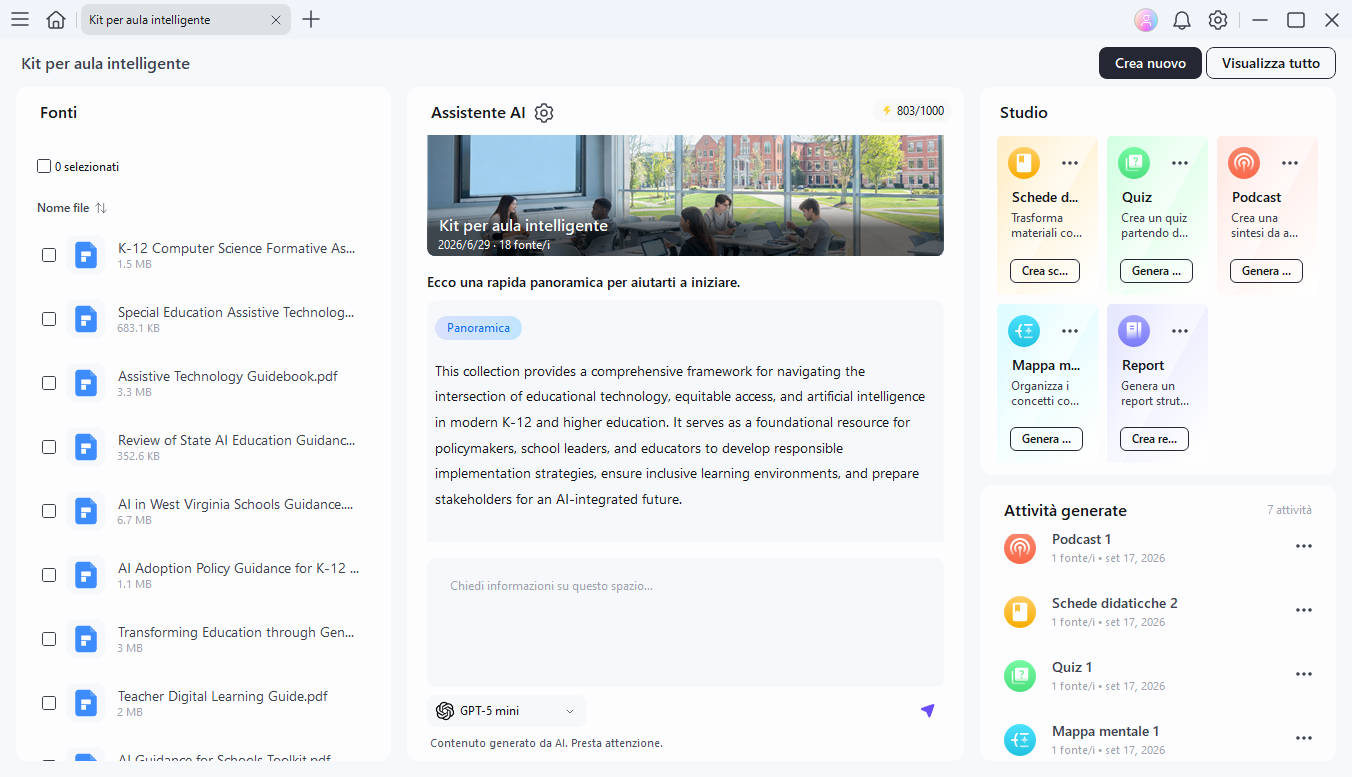
Se lavori soprattutto con PDF e documenti, molti dei prompt usati con NotebookLM possono essere adattati anche a PDFelement AI Space. Il principio è simile: raccogli più fonti nello stesso spazio, fai domande basate sui documenti caricati e controlla le risposte attraverso i riferimenti alle fonti.
 Sicurezza Garantita | 100% Pulito | Valutato 4,5/5 Sicurezza Garantita | 100% Pulito | Valutato 4,5/5

In un singolo AI Space puoi riunire PDF, documenti Word, file Excel, presentazioni PowerPoint, TXT, immagini e contenuti YouTube. Questo rende particolarmente utili gli stessi tipi di prompt visti sopra per riassumere più documenti, confrontare fonti, estrarre informazioni e preparare materiali di studio o report.
Tre prompt da provare anche in PDFelement AI Space
- Confronta queste fonti e mostrami in una tabella i punti su cui concordano, le differenze principali e le informazioni che richiedono ulteriore verifica.
- Analizza tutti i materiali caricati e crea una sintesi dei concetti più importanti per l'esame, indicando per ogni punto la fonte da cui proviene.
- Usando esclusivamente i documenti presenti in questo spazio, prepara un report strutturato con contesto, dati principali, conclusioni e punti ancora da chiarire.
La differenza è che il flusso non deve fermarsi alla risposta in chat. A partire dagli stessi documenti, PDFelement AI Space può trasformare il materiale anche in flashcard, quiz, podcast, mappe mentali e report. Per esempio, dopo aver sintetizzato le dispense di un corso puoi generare un quiz per verificare la comprensione oppure trasformare gli stessi contenuti in flashcard per il ripasso.
Quando può essere utile: NotebookLM resta molto adatto a workflow centrati sulle fonti e sul prompting. PDFelement AI Space segue una logica simile, ma può essere particolarmente pratico quando il centro del lavoro sono PDF e documenti che vuoi anche modificare, annotare, convertire o sottoporre a OCR nello stesso ambiente.
Conclusione
I migliori prompt per NotebookLM non sono quelli più lunghi, ma quelli più chiari. Definire task, fonti, formato e obiettivo rende le risposte più utili e più facili da verificare. Una volta imparata questa struttura, gli stessi principi possono essere riutilizzati anche in altri workspace basati sui documenti, come PDFelement AI Space.
Domande frequenti
-
Quali prompt funzionano meglio in NotebookLM?
Funzionano meglio i prompt che chiedono un compito preciso, indicano un formato chiaro e restano ancorati alle fonti caricate. Riassunti, confronti, estrazione di fatti, domande di ripasso e briefing sono tra i casi più utili.
-
I prompt devono essere brevi o dettagliati?
Non devono per forza essere lunghi, ma devono essere specifici. Un prompt breve con task, formato e obiettivo chiari spesso funziona meglio di una richiesta lunga ma ambigua.
-
Come si chiedono risposte basate sulle fonti?
Conviene indicare esplicitamente che la risposta deve usare le fonti caricate e chiedere, quando serve, di associare fatti o conclusioni ai riferimenti pertinenti.
-
Come si migliorano output troppo vaghi?
Chiarisci il task, richiedi un formato preciso, indica il destinatario oppure dividi il lavoro in passaggi più piccoli. Per esempio: prima riassunto, poi confronto e infine domande di ripasso.
-
I prompt per NotebookLM funzionano anche con PDFelement AI Space?
Molti sì. Prompt per riassumere fonti, confrontare documenti, estrarre informazioni, creare guide di studio o preparare report possono essere riutilizzati anche in PDFelement AI Space. Puoi caricare più documenti nello stesso spazio, fare domande basate sulle fonti e verificare le risposte tramite i riferimenti al contenuto originale. Gli stessi materiali possono poi essere trasformati in flashcard, quiz, podcast, mappe mentali e report.