

Digitalizzare in modo corretto significa trasformare un foglio in un documento affidabile, ricercabile e conservabile nel tempo. Questa guida “archiviazione PDF passo passo” ti accompagna dal cartaceo al PDF/A pronto per la conservazione digitale PDF, con buone pratiche di gestione archivi digitali, backup, e strumenti essenziali di un editor PDF. È pensata per uffici, professionisti e PMI che vogliono standardizzare il flusso e ridurre rischi operativi e legali.
Dal cartaceo al digitale
Scansione di documenti cartacei
Prima di premere “Scansiona”, è utile definire uno standard minimo di qualità: risoluzione, colore e pulizia delle immagini incidono direttamente sulla leggibilità futura, sul peso dei file e sull’esito dell’OCR. Stabilire queste regole una volta sola ti permette di archiviare PDF passo passo in modo coerente e di evitare rifacimenti.
- DPI: 300 dpi per testi; 400–600 dpi per caratteri piccoli, timbri o microtesti.
- Colore: scala di grigi per testi (riduce il peso), colore per carte d’identità, timbri o grafici. Evita il bianco e nero puro quando la leggibilità dipende da sfumature.
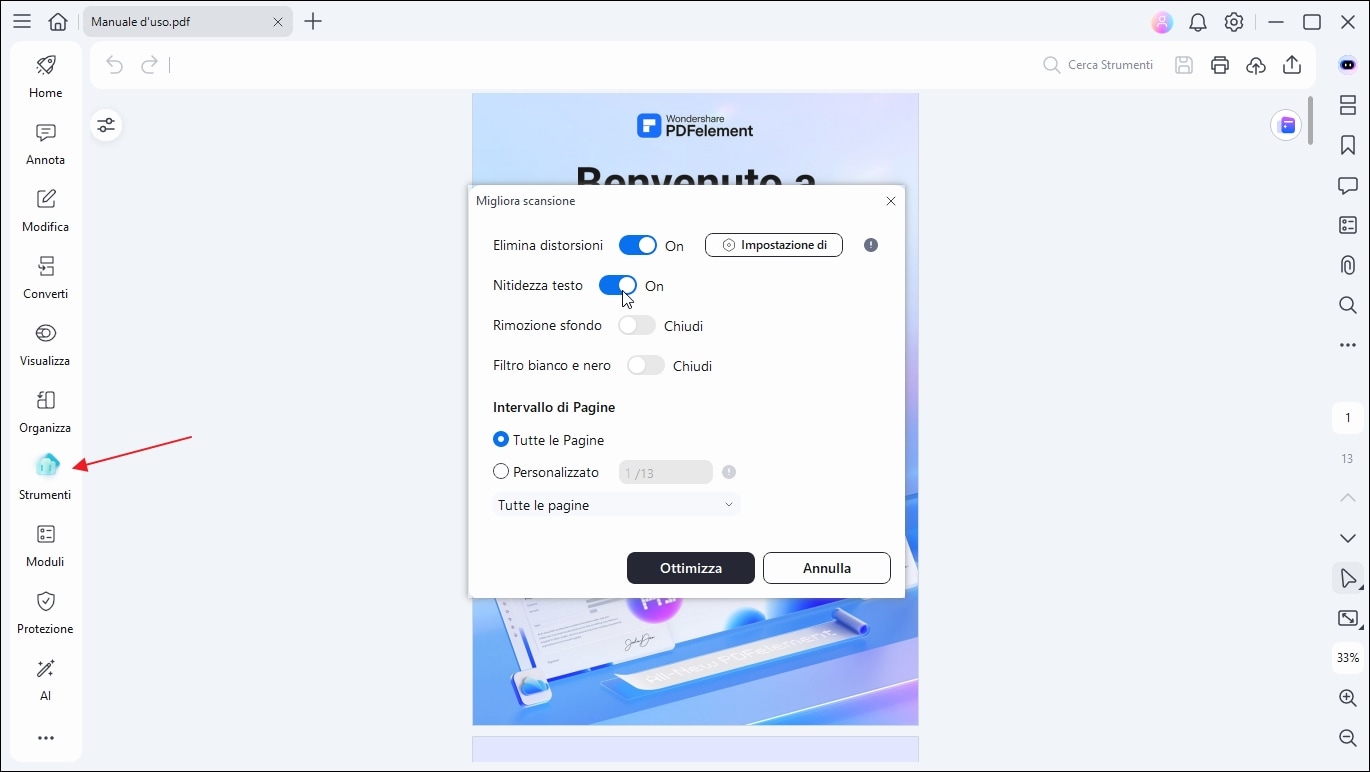
- Pulizia: attiva de‑skew (raddrizzamento), de‑speckle (rimozione puntinato) e taglio automatico dei bordi; acquisisci fronte/retro per evitare “pagine orfane”.
- Lotti omogenei: scansiona per tipologia (contratti, fatture, pratiche) con impostazioni coerenti; aggiungi una cover‑page con ID pratica o codice a barre se usi sistemi di lettura automatica.
- Verifica visiva: controlla un campione (nitidezza, allineamento, completezza) prima di procedere in massa.
Conversione in PDF ricercabili (OCR)
Una volta ottenute scansioni pulite, il passo successivo è trasformarle in PDF ricercabili: l’OCR PDF archiviazione aggiunge un livello di testo che abilita ricerca, indicizzazione e automazioni. Questo rende più rapida la gestione degli archivi digitali e migliora la qualità delle ricerche nel tempo.
- Lingua e dizionari: seleziona “Italiano” e, se disponibili, dizionari giuridici/contabili per ridurre errori; abilita la correzione dei caratteri confondibili (O/0, I/1).
- Zonizzazione: per moduli e fatture, estrai aree chiave (data, numero, importi) e scrivile in campi o metadati; facilita l’ordinamento e l’archiviazione fatture elettroniche.
- Qualità OCR: rivedi le parole con bassa confidenza; per allegati timbrati o con timbri sovrapposti valuta un secondo passaggio a DPI maggiore.
- Output: preferisci “immagine + testo nascosto” per preservare l’aspetto originale; scegli “testo ricreato” quando serve ridurre il peso mantenendo la selezionabilità.

Con questi due passi — scansione standardizzata + OCR ben configurato — prepari basi solide per i successivi momenti di conservazione digitale PDF, come la conversione in PDF/A, la catalogazione con metadati e i backup sicuri.
Formati e standard per archiviare a lungo termine
PDF è un contenitore flessibile: può includere elementi dinamici (JavaScript, audio/video, collegamenti esterni) e anche crittografia.
PDF/A è la variante per archiviazione a lungo termine: documento autosufficiente, con font incorporati, colori standardizzati, niente contenuti dipendenti da risorse esterne e niente crittografia (così illeggibilità futura non dipende da chiavi). Le versioni più diffuse:
- PDF/A‑1: base, massima restrittività.
- PDF/A‑2: supporta livelli, JPEG2000 e firme più moderne.
- PDF/A‑3: consente allegati (es. XML, CSV) insieme al PDF/A.
Vantaggi del PDF/A per archivi legali
Per archiviazione legale PDF e processi di compliance, il PDF/A offre:
- Riproducibilità nel tempo e indipendenza da software specifici.
- Metadati XMP incorporati per classificazione e ricerca.
- Compatibilità con flussi di firma e marcatura temporale (specie in PDF/A‑2/‑3).
- Trasparenza: l’assenza di crittografia assicura accessibilità in audit.
Per archiviazione fatture elettroniche, il PDF/A può affiancare i formati strutturati (es. XML) come copia di cortesia o “versione leggibile”.
Pratiche migliori per la gestione degli archivi
Aggiungi metadati e indici
Prima di spostare i file nel repository definitivo, dedica qualche minuto a descriverli e classificarli. Un PDF ben etichettato è come un documento con la sua carta d’identità: sai cos’è, a chi appartiene, dove si trova e quando scade. Questo rende immediate le ricerche e riduce drasticamente gli errori operativi.
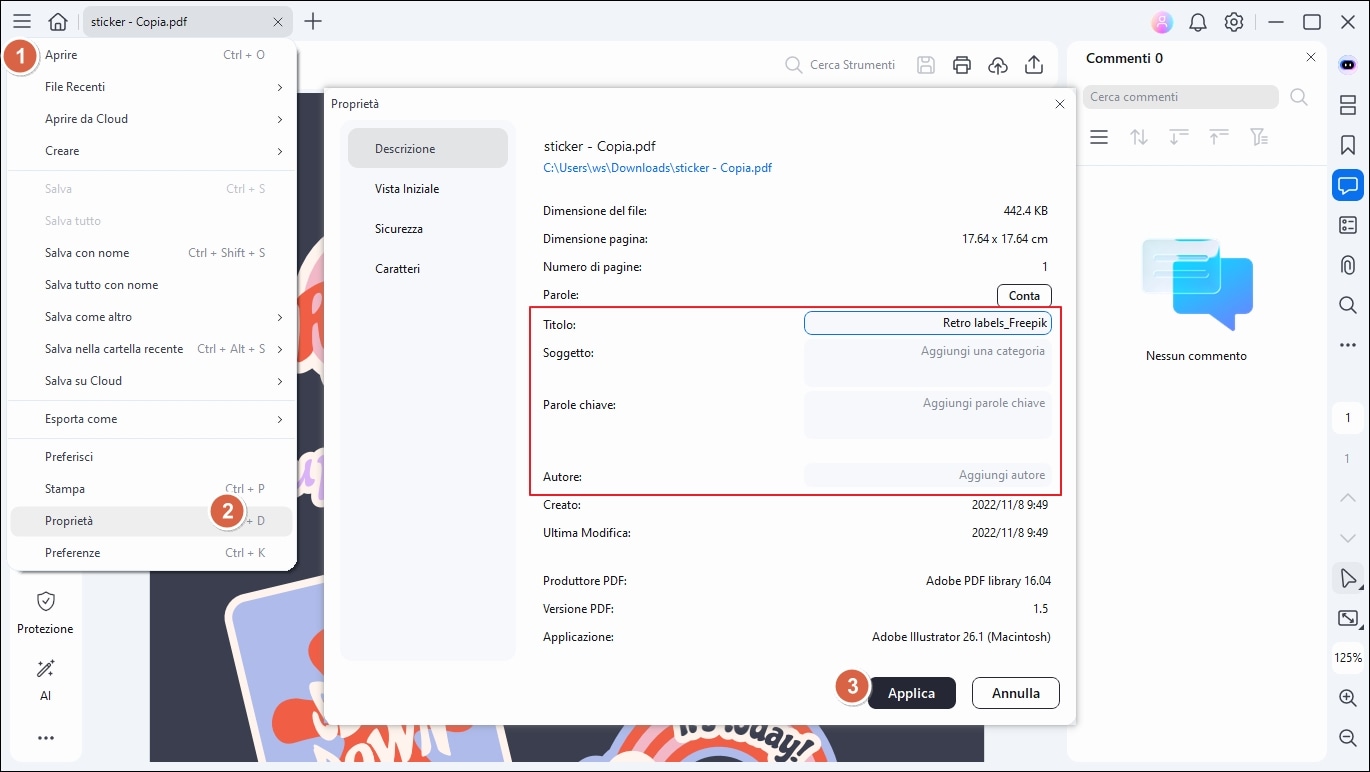
- Metadati XMP: compila Titolo, Oggetto, Parole chiave, Autore; aggiungi campi personalizzati (Cliente, ID pratica, Centro di costo).
- Indice esterno: mantieni un file master_index.csv con: ID, nome_file, categoria, data_documento, hash_SHA-256, percorso_canonico, scadenza/retention, note. L’hash consente verifiche d’integrità nel tempo.
- Tassonomia: struttura categorie stabili (Legale, Amministrazione, Fornitori, Clienti, Qualità, HR) e sottocategorie per anno/mese o pratica.
- Ricerca: sincronizza metadati e indice nel tuo sistema di gestione archivi digitali (DMS/ECM) per ricerche per parole chiave o campi.
Creazione di backup sicuri
Una volta che i documenti sono classificati e indicizzati, il secondo pilastro è proteggerli da guasti, errori umani e minacce come il ransomware. Un buon backup non è solo la copia dei file: è una strategia con regole chiare di versione, verifica e ripristino.
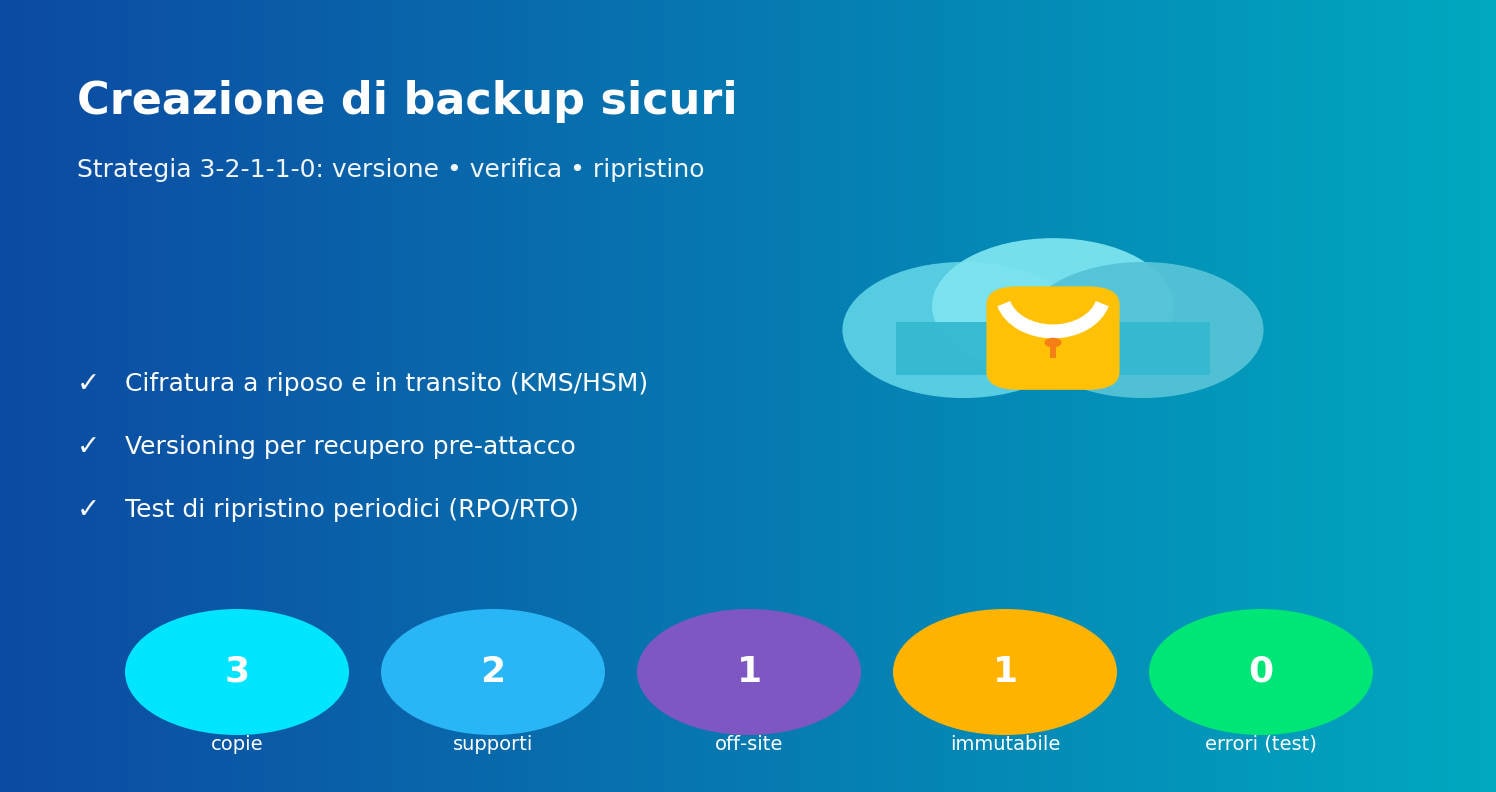
- Regola 3‑2‑1‑1‑0: 3 copie, 2 supporti diversi, 1 off‑site, 1 copia immutabile (WORM o object lock) e 0 errori verificati con test di ripristino.
- Cifratura a riposo e in transito per i repository operativi; gestisci le chiavi in modo separato (KMS/HSM).
- Versioning: abilita versioni per recuperare stati pre‑attacco (es. ransomware).
- Prove di restore: pianifica esercitazioni trimestrali con obiettivi RPO/RTO chiari; documenta risultati e miglioramenti.
Strumenti di un editor PDF utili al processo
Quando scansione e OCR sono a posto, entra in gioco l’editor PDF: è lo strumento che trasforma i file “grezzi” in documenti conformi, leggeri e sicuri. Per mantenere il flusso semplice da seguire, pensa a tre passaggi in sequenza: conversione in PDF/A → compressione → protezione e controlli.
 Sicurezza Garantita | 100% Pulito | Valutato 4,5/5 Sicurezza Garantita | 100% Pulito | Valutato 4,5/5

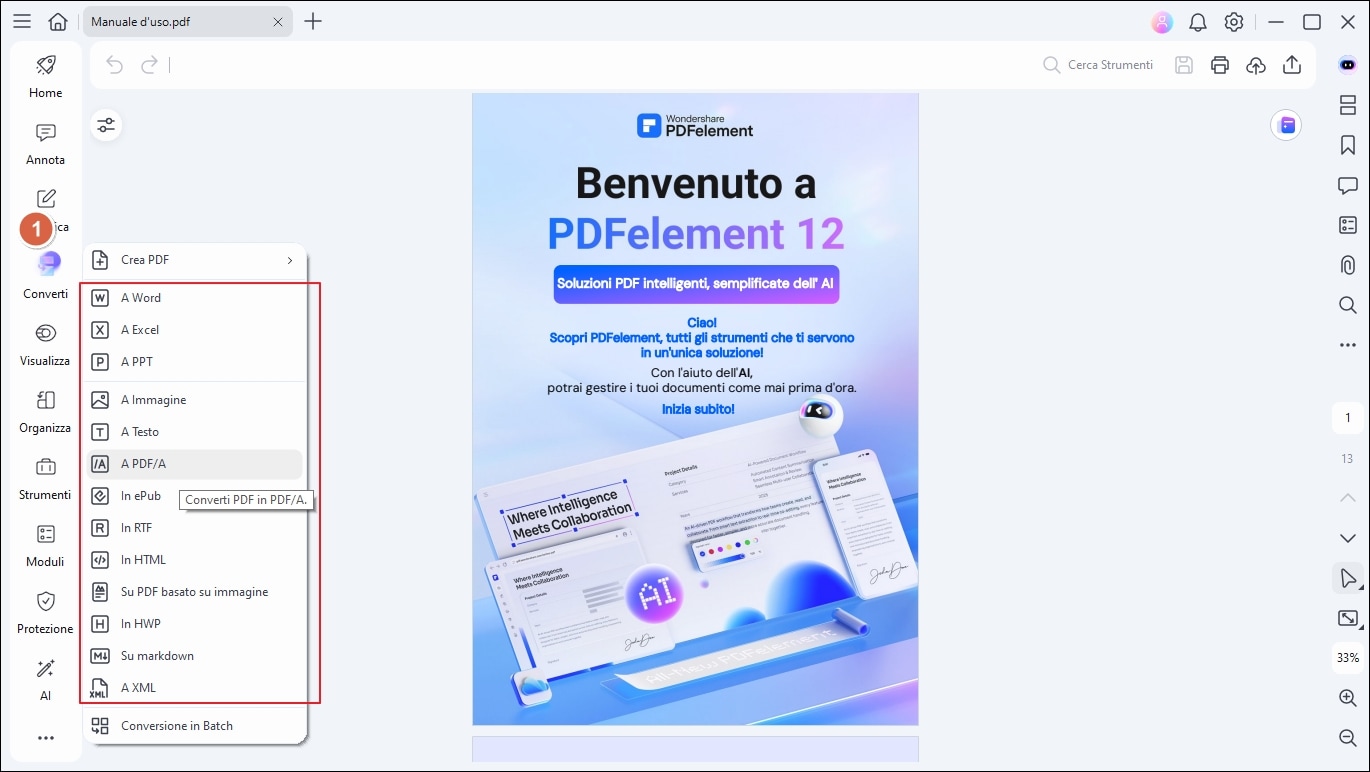
Conversione PDF/A
Prima di tutto serve rendere i PDF idonei alla conservazione a lungo termine. Un editor moderno (ad es. PDFelement) ti guida nella conversione e ti aiuta a documentare ogni scelta, così non restano dubbi in fase di audit.
- Conformità: scegli livello (PDF/A‑1/‑2/‑3; A/B/U) in base alle policy; preflight e report di conformità per documentare il processo.
- Normalizzazione: incorpora font, imposta profili colore, rimuove elementi non consentiti (JavaScript, audio, video), aggiorna metadati XMP.
- Firme e marca temporale: applica firma digitale e LTV dove richiesto; ricorda che la crittografia non è ammessa nel master PDF/A (crea una copia di distribuzione separata se serve protezione).
Compressione per risparmiare spazio
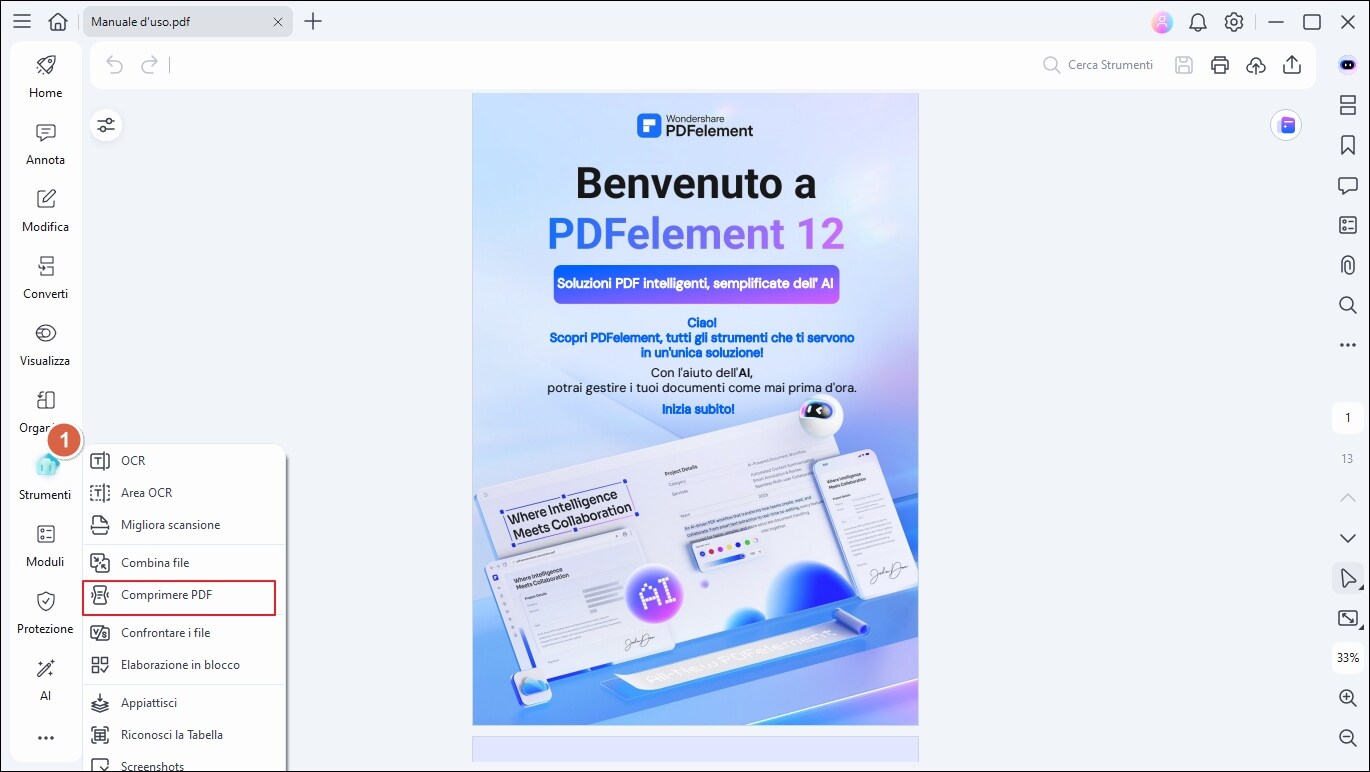
La compressione riduce i costi di storage e accelera i backup, ma va dosata per non sacrificare la leggibilità. L’obiettivo è tagliare il superfluo, non la qualità.
- Downsampling immagini con soglie intelligenti (testo nitido, grafici leggibili).
- MRC (Mixed Raster Content) per testi con sfondi complessi; JBIG2 per bi-tonale (preferisci impostazioni lossless per evitare sostituzioni di glifi).
- Ottimizzazione font (subset) e rimozione oggetti ridondanti (annotazioni provvisorie, livelli inutili).
- Convalida: controlla il peso dopo compressione e conserva una copia master non compressa quando la policy lo richiede.
Protezione con password e permessi
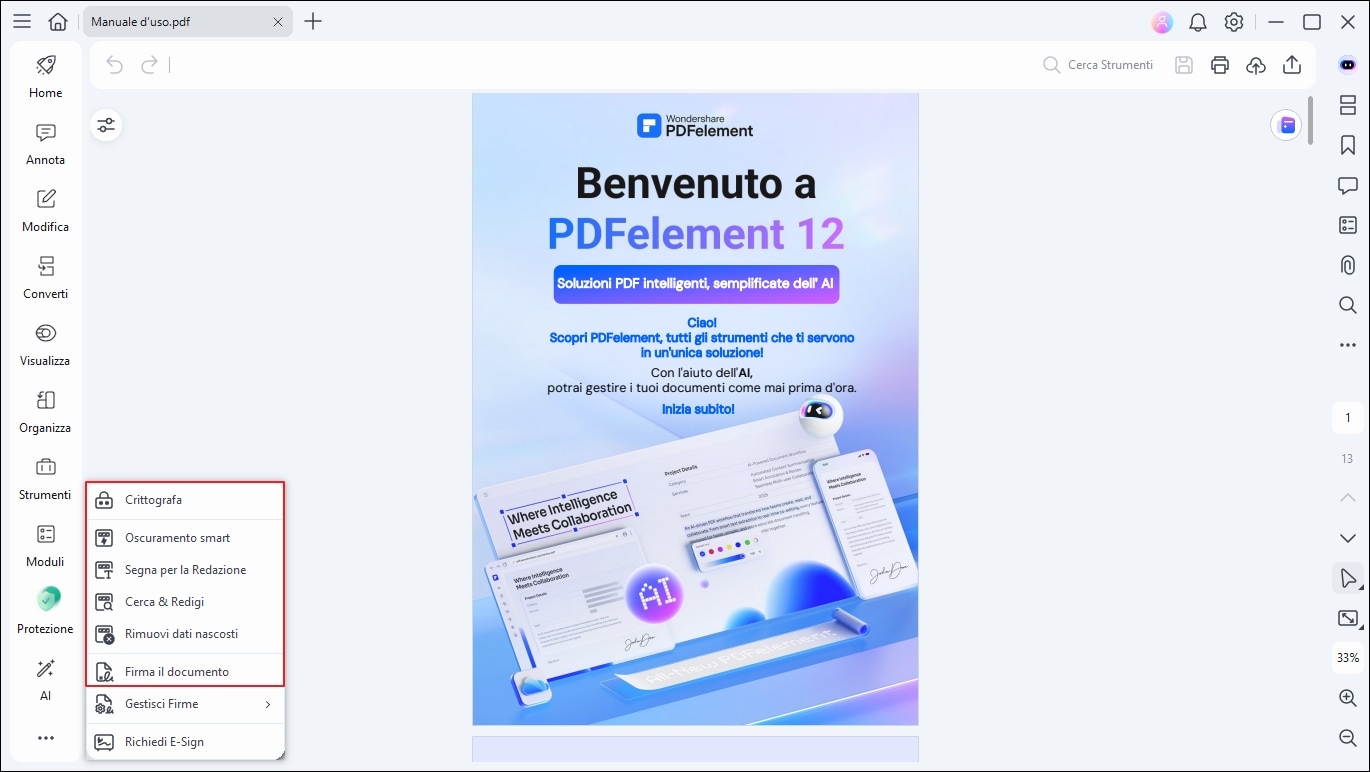
La protezione è pensata per le copie operative (non per il master PDF/A). Serve a ridurre i rischi durante la circolazione interna/esterna dei documenti.
- Password di apertura e permessi (stampa, copia, modifica) per documenti sensibili.
- Cifratura forte end‑to‑end quando i file viaggiano via email o cloud esterni.
- Audit: registra chi ha firmato, modificato o aperto i documenti; integra con sistemi di controllo accessi.
- Nota: mantieni master PDF/A senza crittografia; crea versioni protette solo per la consultazione esterna.
Conclusione
Seguendo questo percorso — scansione accurata, OCR di qualità, conversione a PDF/A, metadati e indice, backup e sicurezza — costruisci un archivio digitale affidabile, scalabile e pronto per audit. Un editor dedicato (come PDFelement) rende ripetibili gli step, riducendo errori e tempi. Così la archiviazione PDF passo passo diventa un processo chiaro, misurabile e sostenibile nel lungo periodo.
