Un mazzo di 120 diapositive di formazione arriva nella tua casella di posta il lunedì, richiedendo attenzione immediata prima di altre priorità. Un report di settore arriva dal tuo manager, mentre le diapositive delle lezioni arrivano da un tutor in seguito. Leggere tutto pagina per pagina semplicemente non è più un'opzione pratica.
Un riepilogatore AI per PPT si occupa della prima lettura, separando automaticamente le idee centrali dai dettagli di supporto. Il confronto di seguito valuta 5 strumenti leader, delineando dove ciascuno funziona bene e dove compaiono compromessi. Le sezioni successive coprono i formati di output, gli approcci pratici di prompting e le ragioni comuni per cui un riepilogo di PowerPoint risulta insufficiente.
 Sicurezza Garantita | 100% Pulito | Valutato 4,5/5 Sicurezza Garantita | 100% Pulito | Valutato 4,5/5

In questo articolo
- Cosa fa davvero un riepilogatore AI per PowerPoint
- Chi trae maggior vantaggio da un riepilogatore per PowerPoint
- Confronto tra i migliori riepilogatori AI per PowerPoint
- Riepilogare diversi tipi di mazzi PPT
- Scegliere il formato di output corretto
- Problemi comuni nel riepilogare i file PPT
- Domande frequenti
Parte 1. Cosa fa davvero un riepilogatore AI per PowerPoint
I mazzi di diapositive sono documenti insoliti, e questo determina ciò che un riepilogatore deve fare con essi. Il testo arriva in frammenti piuttosto che in frasi, la gerarchia risiede nel layout piuttosto che nei titoli, e gran parte del significato si trova all'interno dei grafici.
A Indagine Springer 2026 ha rilevato che la comprensione dei documenti dipende dalla combinazione di testo con layout ed elementi visivi. Le seguenti 4 fasi trasformano quel materiale grezzo in output leggibile tramite il riepilogatore AI per PowerPoint:
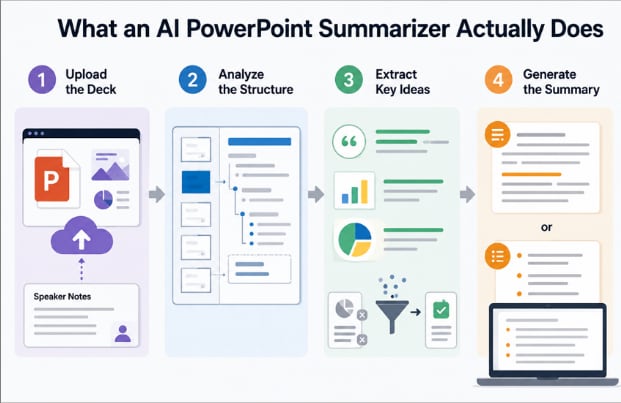
- Carica il mazzo: Lo strumento legge l'intera presentazione, incluse le note del relatore che spesso contengono spiegazioni chiave assenti dalle diapositive.
- Analizza la struttura: Identifica le interruzioni di sezione, i livelli dei titoli e la gerarchia degli elenchi puntati per comprendere come sono organizzate le idee.
- Estrai le idee chiave: Argomenti importanti, dati e conclusioni vengono separati dalle diapositive dell'agenda, dalle transizioni e dal contenuto di supporto.
- Genera il riepilogo: L'output finale viene presentato come paragrafi chiari o elenchi puntati strutturati, a seconda del formato preferito.
Parte 2. Chi trae maggior vantaggio da un riepilogatore per PowerPoint
Utenti diversi si aspettano risultati diversi da un riepilogatore per PowerPoint. I 5 gruppi di seguito rappresentano i casi d'uso più comuni, ciascuno con caratteristiche, stili di output e priorità di riepilogo distinti:
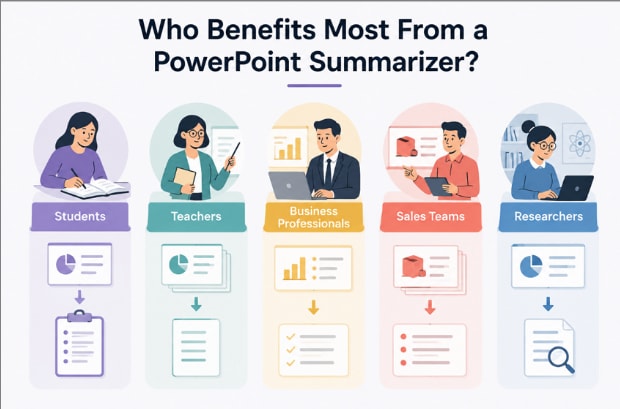
- Studenti: I mazzi di lezioni diventano note di ripasso, specialmente quando i corsi includono centinaia di diapositive prima degli esami.
- Insegnanti: Il materiale di presentazione di colleghi o altri dipartimenti si trasforma in dispense concise con molto meno sforzo manuale.
- Professionisti aziendali: Le lunghe presentazioni del consiglio rivelano le decisioni e le raccomandazioni chiave senza leggere ogni diapositiva di supporto.
- Team di vendita: I lanci di prodotto e le presentazioni dei concorrenti diventano più facili da rivedere prima di riunioni o conversazioni con i clienti.
- Ricercatori: Le presentazioni di conferenze al di fuori di un campo principale possono essere valutate rapidamente prima di investire tempo nel materiale completo.
Parte 3. Confronto tra i migliori riepilogatori AI per PowerPoint
Non tutti i riepilogatori AI per PPT forniscono gli stessi risultati. Le 5 opzioni selezionate di seguito rivelano i loro punti di forza, le debolezze e i flussi di lavoro a cui si adattano meglio:
1. PDFelement
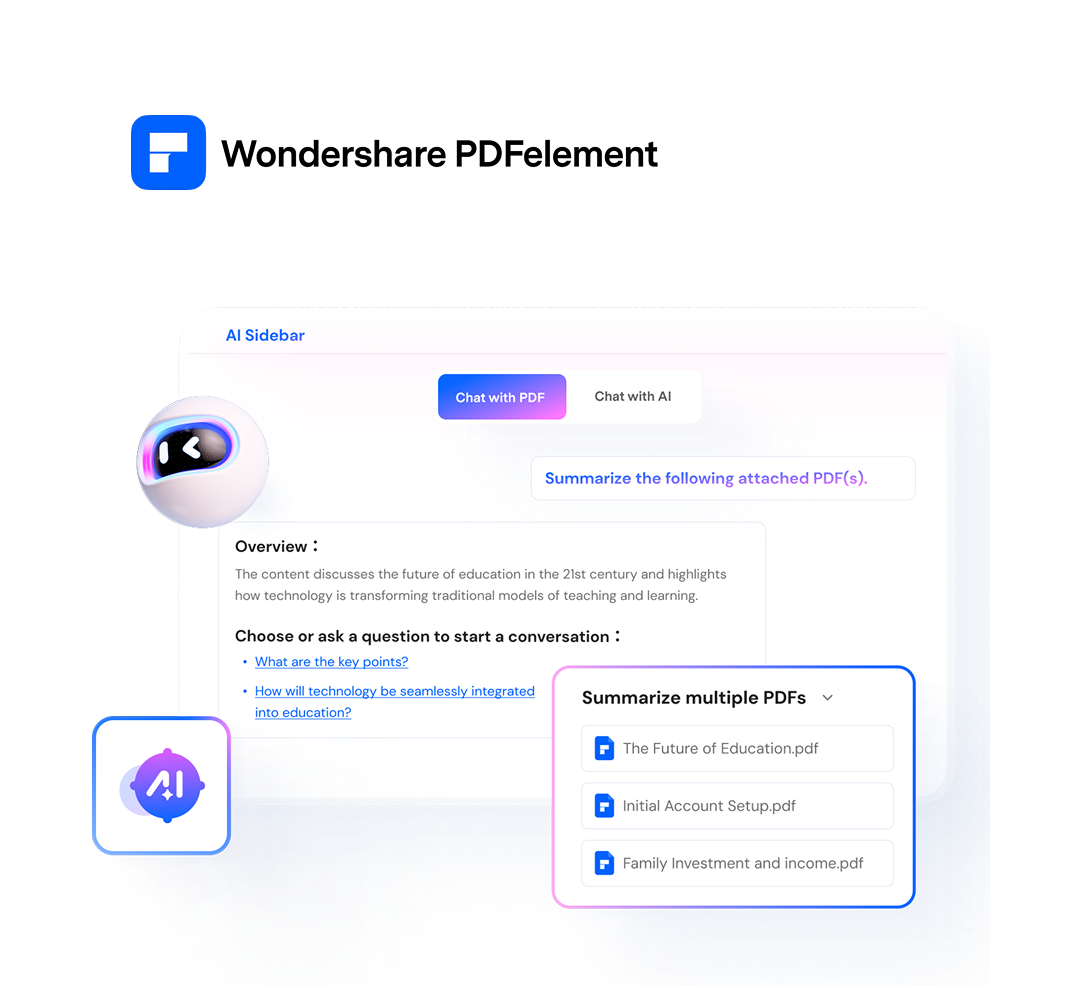
Un aggiornamento di progetto arriva insieme a una presentazione per il cliente e ai documenti di supporto prima di un incontro importante. Invece di esaminare ogni file separatamente, un riepilogatore AI per PowerPoint mantiene tutto organizzato in un unico spazio di lavoro per una comprensione più rapida.
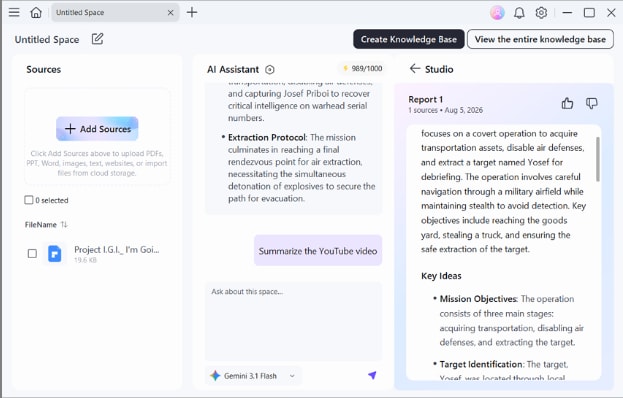
A differenza degli strumenti specializzati, PDFelement gestisce le presentazioni insieme a PDF, documenti Word e file di testo. Supporta inoltre l'OCR per i contenuti scansionati, risponde alle domande di follow-up tramite chat e combina più presentazioni in un unico riepilogo connesso.
2. Knowt AI
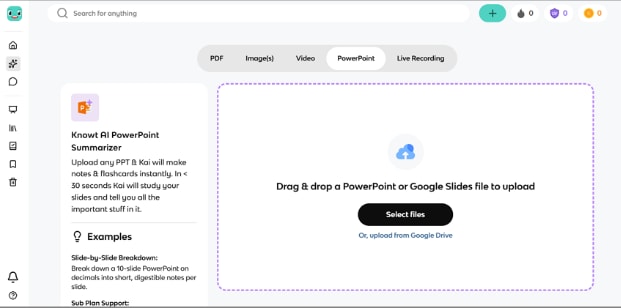
Progettato per gli studenti piuttosto che adattato per loro, Knowt AI trasforma un mazzo caricato in appunti, flashcard, quiz e test pratici con punteggio. La sua chat in stile tutoriale spiega qualsiasi cosa che gli appunti tralasciano, e le app mobili mantengono il materiale accessibile lontano dalla scrivania.
3. Mapify
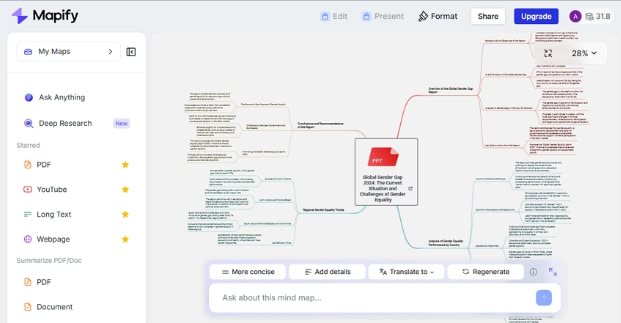
A differenza di un tradizionale riepilogatore AI per PowerPoint, Mapify organizza le presentazioni come mappe mentali visive invece di testo normale. Ogni mazzo diventa uno schema strutturato che mostra come si collegano le idee, mentre la chat e i riepiloghi multilingue supportano un'esplorazione più approfondita. Questo approccio funziona particolarmente bene quando la struttura della presentazione conta più della formulazione individuale.
4. LightPDF
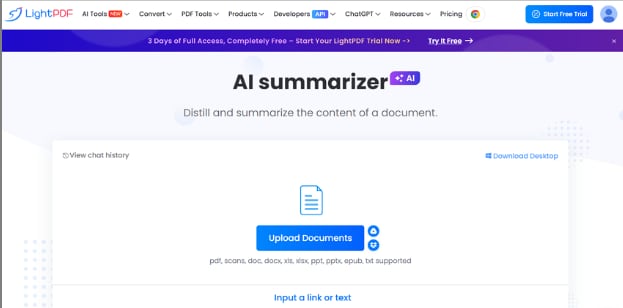
L'accesso tramite browser elimina la necessità di installazione, rendendo il deployment quasi immediato. LightPDF accetta presentazioni caricate, genera riepiloghi in pochi secondi e supporta la chat sui documenti con risposte basate sulle fonti. Inoltre, la conversione di file integrata ottimizza ulteriormente il flusso di lavoro mantenendo le attività documentali correlate in un unico posto.
5. Notion AI
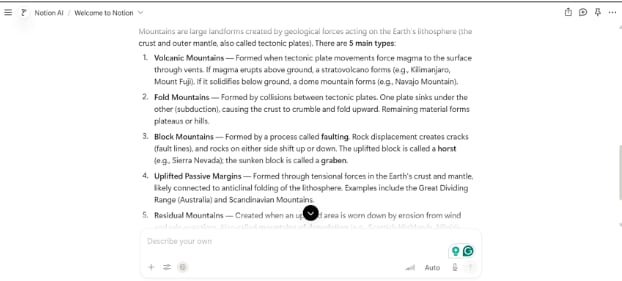
I team che già utilizzano Notion AI beneficiano del mantenere ogni riepilogo di PowerPoint all'interno dello stesso spazio di lavoro. I riepiloghi delle presentazioni, le note delle riunioni, gli elementi di azione e la ricerca nella knowledge base operano insieme senza cambiare piattaforma. Di conseguenza, i mazzi riepilogati rimangono connessi alla documentazione più ampia del progetto e alla collaborazione in corso.
 Sicurezza Garantita | 100% Pulito | Valutato 4,5/5 Sicurezza Garantita | 100% Pulito | Valutato 4,5/5
Parte 4. Riepilogare diversi tipi di mazzi PPT
Utilizzare efficacemente un riepilogatore AI per PowerPoint inizia con la comprensione della presentazione stessa. I 3 tipi di mazzi di seguito mostrano perché i requisiti di riepilogazione cambiano da uno scenario all'altro:
| Tipo di mazzo | Cosa estrarre | Perché è importante |
| Mazzo di marketing | Campagna, pubblico target, cifre ROI | Le decisioni si basano sui risultati piuttosto che sulla logica creativa |
| Diapositive di lezione | Definizioni, formule, esempi svolti | La valutazione verifica il ricordo di dettagli specifici, non dei temi |
| Report finanziario | Ricavi, tassi di crescita, rischi dichiarati | I numeri e le avvertenze portano il significato, ed entrambi svaniscono nella prosa |
Nominare quei campi nel prompt produce un risultato molto migliore rispetto a un'istruzione generica per riassumere il contenuto di un PPT.
Parte 5. Scegliere il Formato di Output Giusto
L'estrazione è solo metà del lavoro, poiché contenuti identici si leggono in modo molto diverso a seconda della forma in cui vengono presentati. Ricerche recenti su formati di presentazione AI hanno rilevato che la struttura delle informazioni influenza il carico cognitivo e l'efficienza decisionale. Abbinare il formato allo scopo è il momento in cui un riassunto di PowerPoint diventa qualcosa che usi davvero, piuttosto che qualcosa che archivi.
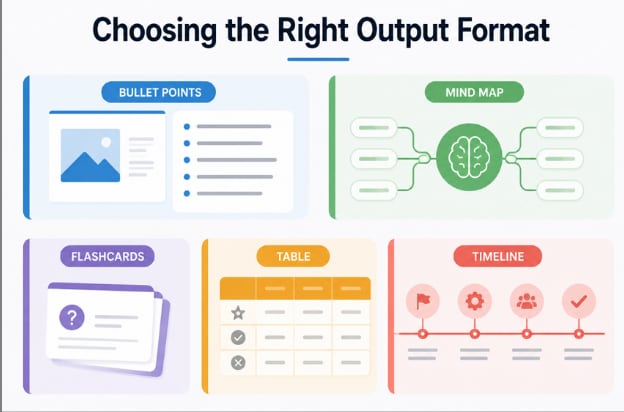
- Elenchi Puntati: Il formato predefinito per la revisione, poiché la struttura di una presentazione si traduce quasi direttamente in un elenco scorrevole.
- Mappa Mentale: Ideale per l'apprendimento, perché vedere come le sezioni si collegano rivela il ragionamento che un elenco lineare appiattisce.
- Flashcard: Adatte agli esami, dove il richiamo ripetuto è più importante della rilettura del materiale.
- Tabella: La scelta giusta per il confronto, in particolare quando una presentazione valuta diverse opzioni rispetto a criteri condivisi.
- Cronologia: Utile per le presentazioni di progetto, dove la sequenza e le dipendenze superano in importanza le singole affermazioni.
Parte 6. Problemi Comuni nel Riassumere i PPT
Anche il miglior riassuntore di PPT può restituire risultati deludenti quando il contenuto della presentazione crea ostacoli inutili. I quattro problemi elencati di seguito spiegano le cause più comuni e come correggerle:
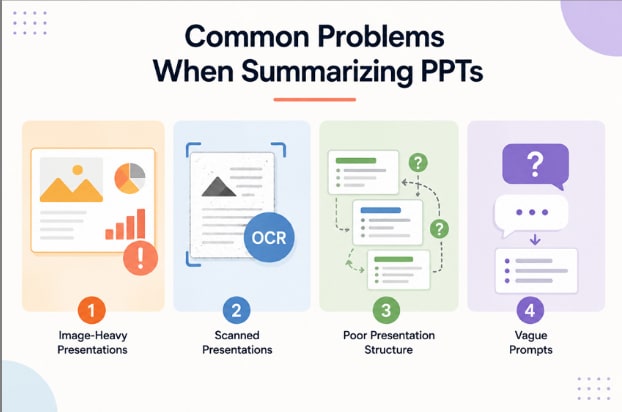
- Presentazioni con Molte Immagini: Le diapositive che si basano principalmente su elementi visivi forniscono testo limitato per l'analisi. L'aggiunta di brevi note del relatore o descrizioni dei grafici fornisce al riassuntore il contesto di cui ha bisogno.
- Presentazioni Scansionate: Le diapositive scansionate rimangono file immagine finché l'OCR non ne estrae il testo. Eseguire l'OCR prima della sintesi è essenziale per ottenere risultati accurati.
- Struttura della Presentazione Scadente: L'assenza di intestazioni e un'organizzazione delle diapositive incoerente riducono la qualità del riassunto. Titoli di sezione chiari e una gerarchia logica producono un output più coerente.
- Prompt Vaghi: Le istruzioni generiche generano riassunti generici. Specificare le informazioni desiderate, come decisioni, elementi d'azione o risultati chiave, produce risultati più utili.
Domande frequenti
Un riassuntore di PPT può leggere presentazioni scansionate?
Solo dopo che l'OCR converte le immagini delle diapositive in testo selezionabile. PDFelement include questo passaggio, anche se la qualità della scansione influisce sulla quantità di dettagli conservati.
Qual è la differenza tra un riassunto PPT e le note del relatore?
Le note del relatore sono scritte dal presentatore per guidare la presentazione. Un riassunto viene generato dalla presentazione finita e riflette ciò che le diapositive contengono effettivamente.
I riassunti AI di PowerPoint sono sufficientemente accurati per uso professionale?
Per la struttura e le conclusioni dichiarate, i riassunti AI sono generalmente affidabili. Cifre, date e qualsiasi elemento presente solo all'interno di un grafico devono essere verificati rispetto alle diapositive originali prima della diffusione.
Considerazione Finale
La scelta del giusto riassuntore di PPT dipende dai tuoi documenti, dal flusso di lavoro e dai risultati che ti aspetti. Prompt chiari e formati di output adeguati migliorano costantemente la qualità del riassunto, indipendentemente dallo strumento. Se il tuo lavoro coinvolge presentazioni insieme a PDF, file Word e documenti scansionati, PDFelement offre la soluzione più completa e flessibile in un unico spazio di lavoro.
Sicurezza Garantita | 100% Pulito | Valutato 4,5/5 Sicurezza Garantita | 100% Pulito | Valutato 4,5/5