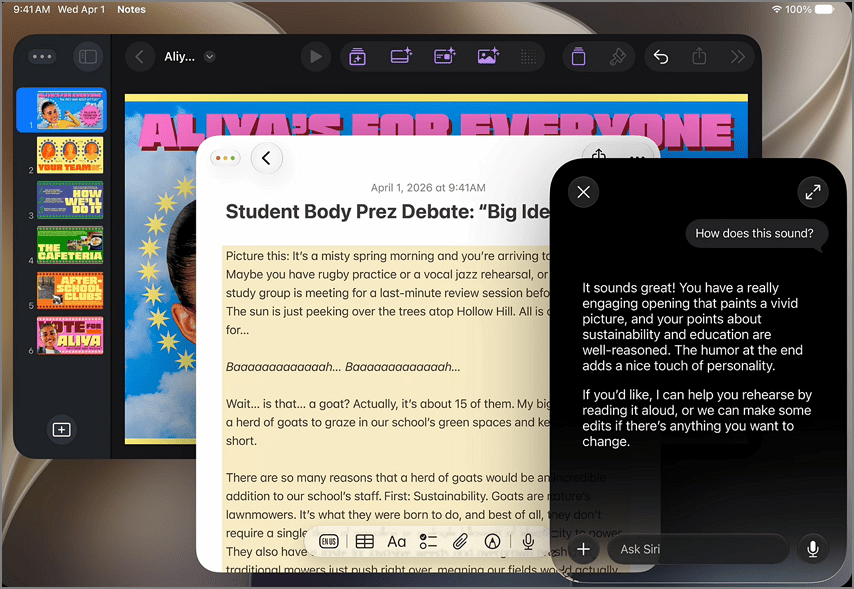
Con macOS 27 Golden Gate, Shortcuts può avviarsi da una richiesta in linguaggio naturale, mentre Siri AI può lavorare con i contenuti visibili sullo schermo. Il rilascio del 14 settembre 2026 è limitato ai Mac con chip Apple silicon. Questo cambiamento è importante nella scelta di uno strumento PDF per il lavoro quotidiano.
Anteprima è utile per i markup e le firme, ma modificare il testo PDF esistente o esportare in Word richiede di più. PDFelement copre queste attività con un design Mac pronto per Liquid Glass e app complementari per iPhone e iPad. I suoi strumenti AI aiutano anche con il riepilogo, la traduzione e la revisione di documenti più lunghi.
In questo articolo
Parte 1. Gli aggiornamenti principali di macOS 27
macOS 27 distribuisce le sue modifiche tra design, Siri e automazione piuttosto che in una singola app. Nessuna è specificatamente una funzione PDF, ma ognuna influisce su come gli strumenti PDF si integrano nell'esperienza Mac. La tabella seguente riassume i principali aggiornamenti di macOS 27 e cosa cambia per i flussi di lavoro PDF:
| Aggiornamento | Cosa è cambiato | Perché è importante per il lavoro con i PDF |
| Un design Liquid Glass raffinato | Correzioni alla leggibilità, barre degli strumenti uniformi, icone più nitide e un cursore di trasparenza a livello di sistema | Un'app che adotta il design si integra naturalmente accanto a Finder |
| Siri più intelligente | Siri AI è più conversazionale e dispone di una propria app con cronologia sincronizzata | Le richieste ora si estendono alle app, quindi il supporto Siri è più importante |
| Intelligenza visiva | Novità di macOS, trasforma le selezioni sullo schermo in risposte o azioni | Una scadenza in un PDF aperto può diventare un evento in Calendario |
| Creazione di Shortcuts più semplice con il linguaggio naturale | Descrivi uno Shortcut per creare un'automazione modificabile da una frase semplice | Le attività ripetitive sui file non richiedono più l'editor di Shortcuts |
Parte 2. Cosa cercare in uno strumento PDF per macOS 27
Questi quattro aggiornamenti alzano le aspettative per qualsiasi strumento PDF in esecuzione su Golden Gate. Aprire semplicemente i PDF non è sufficiente quando Anteprima lo gestisce già bene. Una scelta migliore dipende dalle capacità pratiche indicate di seguito, dalla compatibilità dell'interfaccia alla modifica e al supporto AI:
- Rimani compatibile con Apple Silicon: macOS 27 si installa esclusivamente su Mac con Apple silicon, quindi l'app dovrebbe essere ottimizzata per questi chip e mantenere aggiornate le versioni per iPhone e iPad. Un aggiornamento recente del design mostra che lo sviluppatore sta tenendo il passo con Apple.
- Usa l'AI per le attività sui documenti: Cerca un'AI che risponda a domande su un PDF, riassuma file lunghi e li traduca senza alterare il layout. Per i contratti, la revisione del rischio a livello di clausola può risparmiare una prima lettura attenta.
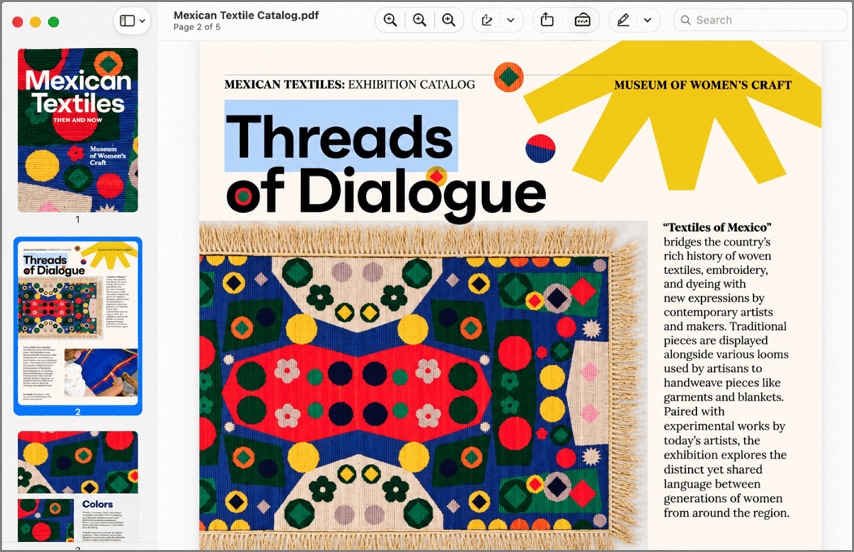
- Gestisci l'intero flusso di lavoro PDF: Su macOS 27, il markup è in Anteprima, la ricerca in Spotlight e l'automazione in Shortcuts, mentre la conversione in Word richiede un'altra app. Un'unica app che modifica, converte, firma e protegge elimina questi passaggi.
Parte 3. Perché PDFelement V13 è uno strumento PDF indispensabile per macOS 27
Misurato rispetto a questi tre criteri, PDFelement V13 affronta ogni area con funzionalità create per i flussi di lavoro Mac attuali. Ecco come le sue funzionalità principali supportano la modifica, l'assistenza AI e il lavoro PDF su più dispositivi:
Progettato per la nuova esperienza Mac
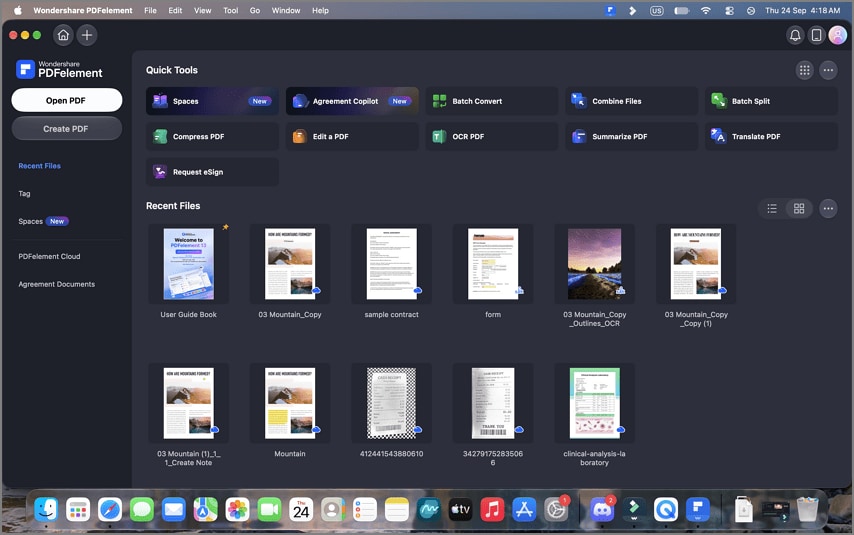
L'interfaccia è la prima cosa che noti in uno strumento PDF che apri quotidianamente, e V13 adotta Liquid Glass in modo nativo sul Mac. Menu e barre laterali riprendono i livelli traslucidi delle app di Apple, così lo spazio di lavoro appare aggiornato accanto alle finestre rinnovate di Golden Gate.
Esperienza fluida su tutti i dispositivi Apple
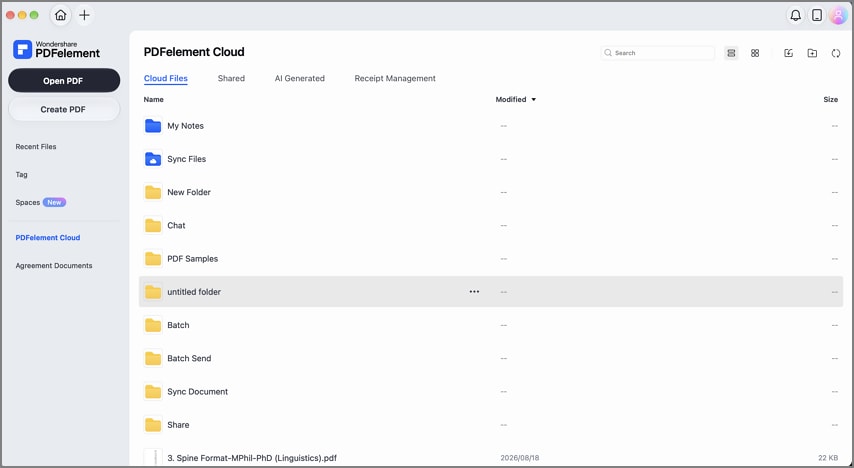
Questa coerenza si estende alle app PDFelement per iPhone e iPad, che Wondershare ha già aggiornato al look Liquid Glass. I file salvati su PDFelement Cloud ti seguono tra i dispositivi, insieme alle tue firme e timbri. Su iPad, i gesti rapidi di Apple Pencil Pro velocizzano la sottolineatura e le note.
Porta l'AI nel tuo flusso di lavoro PDF
V13 espande i suoi strumenti AI con AI Space, uno spazio di lavoro creato per lo studio, la ricerca e l'analisi dei documenti. Scopri di più su come queste funzionalità influenzano lo spazio di lavoro AI PDF perfetto per gli utenti di macOS 27.
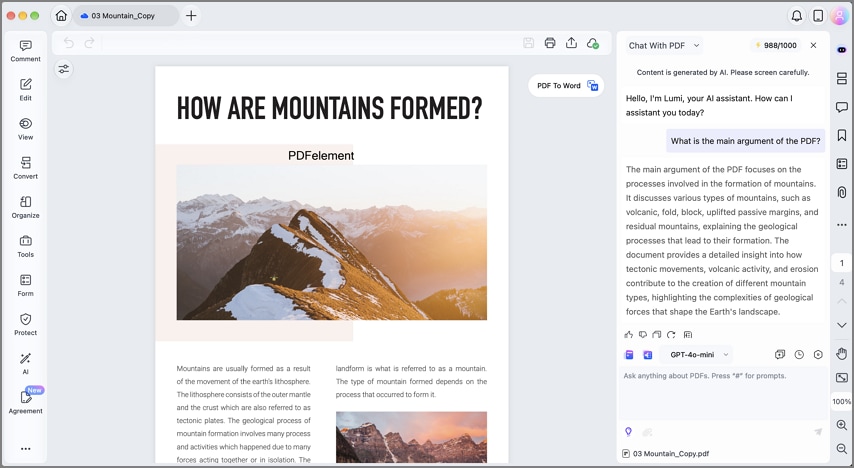
1. Domande e risposte AI su qualsiasi PDF
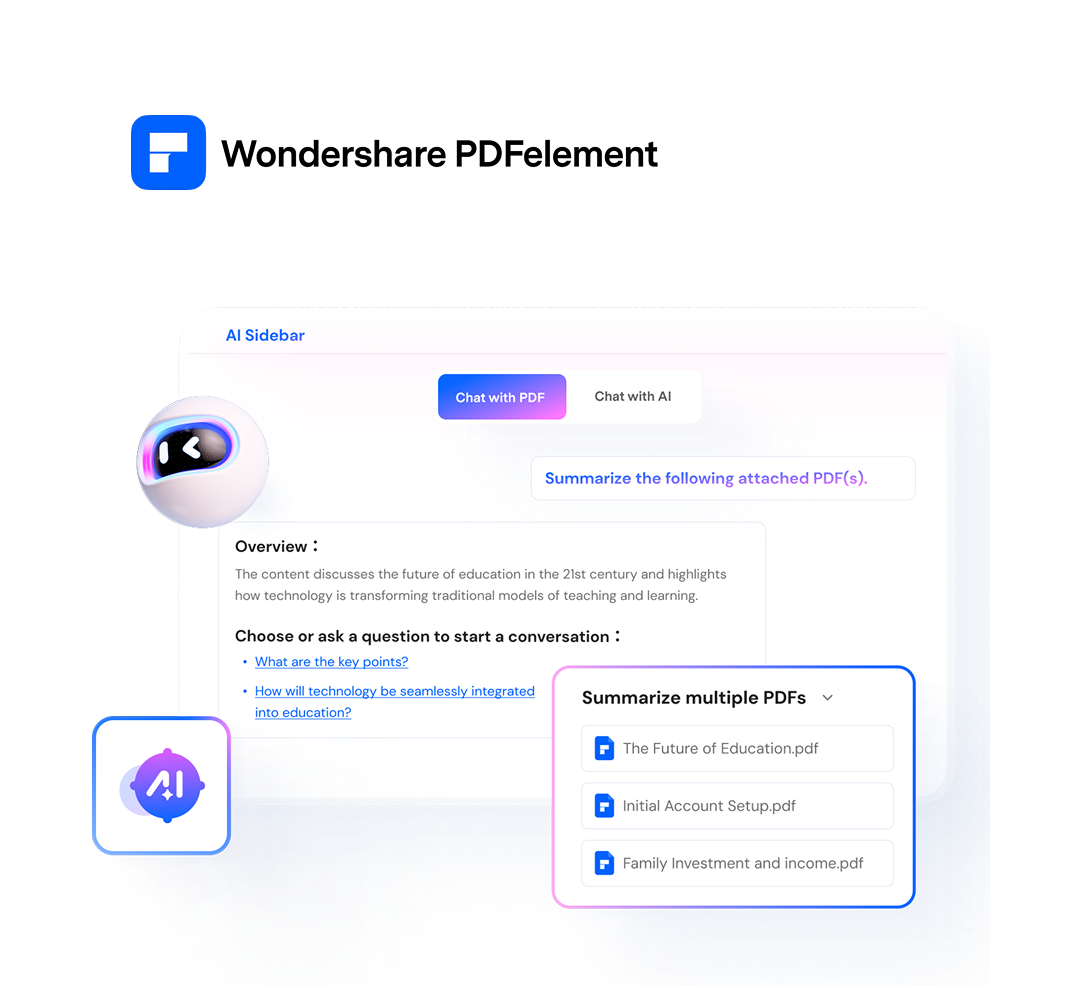
Il punto di accesso più semplice è una conversazione con il file stesso. Le domande e risposte AI rispondono a domande su un PDF aperto, o su più PDF contemporaneamente. Le impostazioni di risposta regolano lingua, tono e formato, e puoi scegliere il modello AI alla base della chat.
2. Riepilogo con AI
Quando un documento è troppo lungo per essere esaminato riga per riga, il riepilogo fornisce prima una panoramica. V13 condensa uno o più PDF in punti chiave, abstract e parole chiave, e il risultato può diventare uno schema, una mappa mentale, un podcast o quiz.
3. Traduzione completa del documento
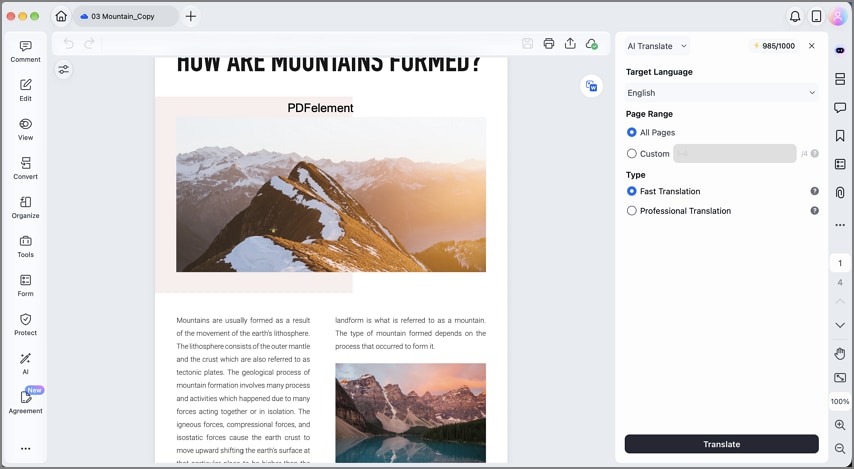
Il materiale in un'altra lingua è il prossimo ostacolo per qualsiasi strumento PDF, e V13 traduce interi PDF in più di 50 lingue. Una modalità rapida è adatta alla lettura veloce, una modalità professionale punta alla precisione dettagliata, e il file tradotto mantiene la sua formattazione. Puoi tradurre più PDF in un unico batch, e i passaggi selezionati vengono tradotti nella barra laterale.
4. AI Space per tipi di documenti misti
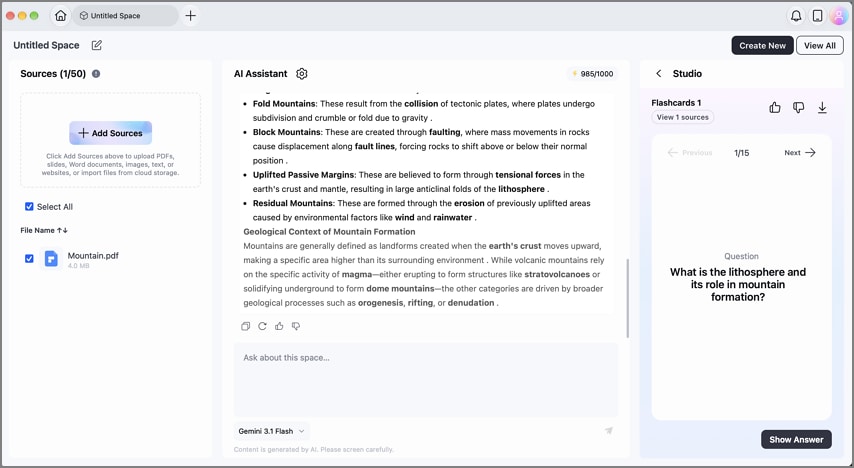
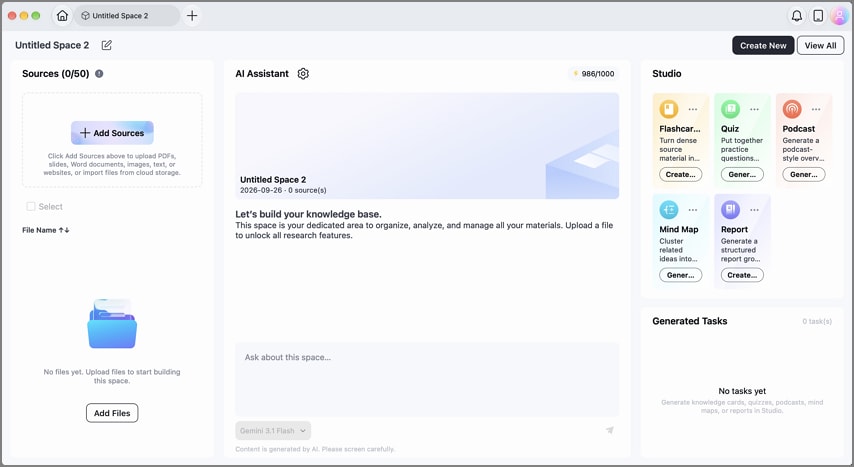
Alcuni progetti coinvolgono più di un tipo di file, e AI Space li riunisce in un unico spazio di lavoro. Accetta PDF, immagini, link YouTube e file Word, testo o PowerPoint, poi risponde a domande su tutti con fonti citate. Lo stesso materiale può diventare flashcard, quiz, mappe mentali, report o un podcast.
5. Agreement Copilot per i contratti
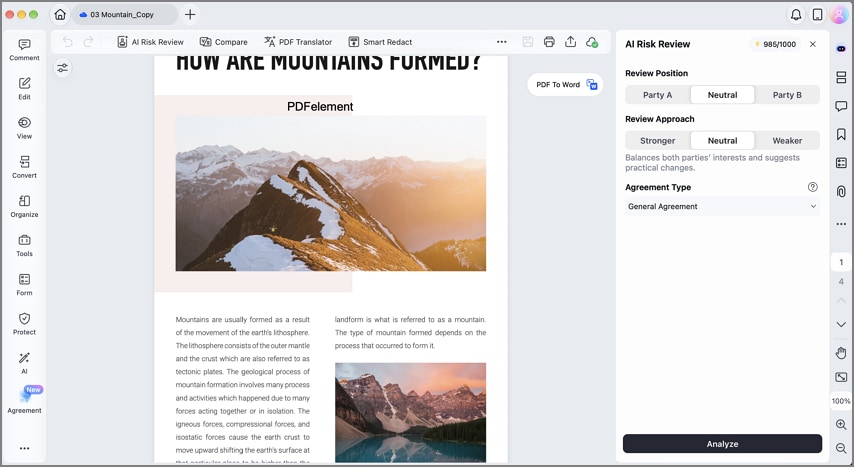
Oltre al materiale di studio e ricerca, Agreement Copilot include un modulo dedicato ai contratti. AI Risk Review segnala le clausole rischiose, spiega perché ognuna è importante e collega ogni risultato al testo originale. Agreement Compare evidenzia le modifiche tra due versioni, la traduzione bilingue mantiene le clausole allineate, e il modulo gestisce anche la redazione e le richieste di firma.
Parte 4. Utenti che dovrebbero installare PDFelement V13 su macOS 27
Lo studio e il lavoro aziendale utilizzano parti diverse di V13, quindi la decisione di installarlo dipende dai PDF che gestisci più spesso. Gli studenti leggono e organizzano principalmente, mentre i team d'ufficio firmano, proteggono e revisionano principalmente.
Per gli studenti
Dalla prima scorsa di un articolo alla settimana prima di un esame, la maggior parte del tempo di studio va nella lettura e nella revisione. Ogni comune attività di studio corrisponde a uno strumento specifico in V13:
- Riassumi la ricerca: Estrai prima i risultati principali, poi fai domande sui metodi o sui risultati.
- Annota i libri di testo: Evidenzia i passaggi utili, sottolinea i termini chiave, cancella il testo, aggiungi forme o lascia note adesive accanto alle sezioni importanti.
- Converti i PDF: Converti un PDF in Word quando un compito richiede modifiche. I materiali didattici possono anche essere salvati come PowerPoint, Excel, EPUB o file immagine.
- Organizza i file del corso: Crea un AI Space per ogni corso, aggiungi letture, diapositive e video delle lezioni, poi usa quel materiale per creare flashcard o quiz di pratica.
Per i professionisti
Il lavoro d'ufficio si basa meno sulla lettura e più sullo spostamento sicuro dei documenti tra colleghi, clienti e partner. Per le piccole e medie imprese in particolare, uno strumento PDF deve coprire queste attività di routine:
- Firma i PDF: Aggiungi firme elettroniche direttamente a un PDF o invia il documento ad altre persone quando sono richieste le loro firme.
- Converti file Office: Trasforma file Word, Excel e PowerPoint in PDF per la condivisione, o converti i PDF quando il contenuto deve essere aggiornato.
- Proteggi i PDF: Aggiungi password per limitare l'apertura, la stampa o la modifica. La redazione può anche trovare termini sensibili e oscurare le informazioni corrispondenti.
- Revisiona i contratti: I team legali e HR possono usare AI Risk Review per segnalare le clausole nei contratti di lavoro o con i fornitori prima di decidere cosa necessita di una revisione legale più approfondita.
Per chiunque lavori regolarmente con i PDF
Oltre agli studenti e ai professionisti, V13 funziona bene anche per le persone che hanno a che fare regolarmente con i PDF. Mantiene modifica, conversione, firme e revisione dei documenti in un unico posto. Per qualcuno che legge solo occasionalmente un PDF o aggiunge qualche nota, però, Anteprima potrebbe già essere sufficiente.
Domande frequenti
Posso convertire un PDF in Word su macOS 27?
macOS 27 non dispone di un convertitore PDF in Word integrato, perché la guida di Anteprima di Apple elenca solo i formati immagine e PDF come opzioni di esportazione. PDFelement trasforma i PDF in file Word, Excel e PowerPoint modificabili, con OCR per le pagine scansionate.
Posso modificare i PDF scansionati su macOS 27?
Un PDF scansionato contiene immagini delle pagine anziché testo, quindi qualsiasi strumento PDF necessita dell'OCR prima della modifica. L'OCR basato sull'AI di PDFelement riconosce quelle parole in 27 lingue preservando la formattazione originale.
PDFelement funziona su macOS 27?
Il requisito Mac di Wondershare parte da macOS 11, il che include macOS 27 Golden Gate. La versione 13 adotta anche Liquid Glass, quindi l'interfaccia corrisponde al nuovo sistema.
macOS 27 dispone di un editor PDF integrato?
Anteprima è quello più vicino, con markup, firme, compilazione di moduli, unione e protezione con password. La riscrittura del testo esistente va oltre le capacità di Anteprima, quindi un'app dedicata come PDFelement gestisce questo compito.
Considerazione finale
L'ultimo aggiornamento di Mac eleva le aspettative per le app quotidiane attraverso Liquid Glass, Siri, Visual Intelligence e Shortcuts più intelligenti. Uno strumento PDF efficace dovrebbe supportare Apple silicon, mantenere insieme le attività essenziali e applicare l'IA su documenti completi. Per studenti e professionisti che cercano un flusso di lavoro PDF più fluido dopo l'aggiornamento, PDFelement V13 è un'opzione pratica da considerare.
 Sicurezza Garantita | 100% Pulito | Valutato 4,5/5 Sicurezza Garantita | 100% Pulito | Valutato 4,5/5