

Hai mai avuto bisogno di stampare solo alcune pagine di un PDF molto grande per una riunione o un compito, senza sprecare carta inutilmente? Può essere davvero frustrante dover stampare tutto il documento, soprattutto se ti serve solo una parte. Per fortuna, oggi gli strumenti PDF ti permettono di scegliere facilmente solo le pagine o le sezioni che ti interessano, così stampi solo quello che ti serve davvero. In questa guida scopri i metodi più semplici e veloci per stampare una porzione di un PDF in pochi click.
In questo articolo
- Partenza Veloce: 3 Soluzioni Rapide per Stampare una Porzione di PDF
- Scenario A — Stampa una Piccola Selezione (La Più Veloce)
- Scenario B — Stampa Esattamente Quello Che Vedi
- Scenario C — Stampa Mezza Pagina o Solo una Porzione Precisa
- Scenario D — Stampa Più Porzioni su Diverse Pagine (Ideale per Batch)
- Toolbox su Unico Schermo (Etichette che Trovi nelle Diverse App)
- Guida Rapida su Qualità & Scala di Stampa
- Soluzioni Veloci ai Problemi Comuni Quando Stampi Parti di PDF
Parte 1. Partenza Veloce: 3 Modi Rapidi per Stampare una Porzione di un PDF
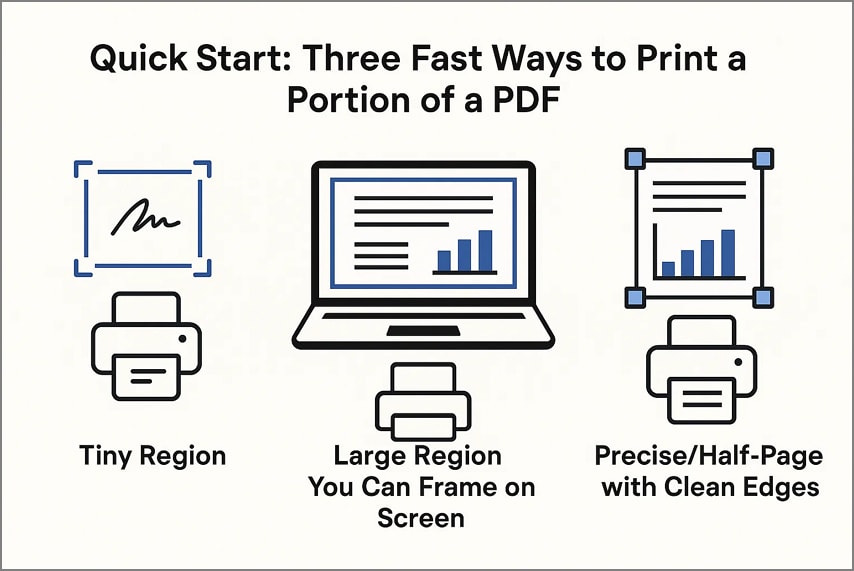
- Piccole zone (Totali/Firme/Mappe): Per sezioni molto piccole, fare uno screenshot e stamparlo è la soluzione più svelta. Perfetto per firme, totali, o piccole immagini che non richiedono un impaginato completo.
- Zona ampia da selezionare dallo schermo: Quando la zona è più grande ma ancora ci sta sul monitor, la funzione Stampa Vista Attuale permette di stampare' esattamente ciò che visualizzi. Così stampi proprio la parte che ti serve del PDF senza tagli extra, ideale se vuoi stampare solo una porzione.
- Porzione precisa o mezza pagina dai bordi perfetti: Per sezioni precise o stampe professionali, ritagliare la pagina con le “Page Boxes” prima della stampa garantisce bordi puliti e risultato perfetto. Su PDFelement trovi strumenti integrati per ritagliare facilmente.
Parte 2. Scenario A — Stampa una Piccola Selezione (La Più Veloce)
Ideale per: Totali, timbri, firme, una cella di tabella, una porzione di mappa.
Se ti serve solo una parte minuscola, tipo una firma o un totale, stampare una selezione è l’opzione più rapida. È la scelta ideale quando conta la velocità più che la formattazione: catturi solo il necessario, senza processare tutta la pagina. Strumenti come PDFelement ti permettono di selezionare facilmente l’area desiderata così nulla di importante sfugge.
Passi per Stampare una Piccola Selezione
Come spiegato, con PDFelement puoi stampare in modo intuitivo solo una piccola zona della pagina PDF. Segui questi passaggi e scopri subito come stampare una porzione di PDF:
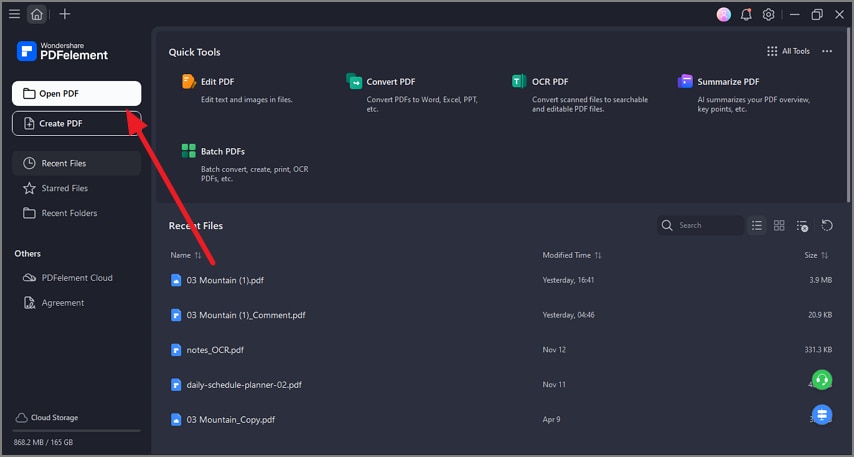
Passo 1 Avvia PDFelement e Apri il PDF
Per iniziare, apri PDFelement sul tuo dispositivo e clicca su “Apri PDF” in alto a sinistra per caricare il tuo documento.
 Sicurezza Garantita | 100% Pulito | Valutato 4,5/5 Sicurezza Garantita | 100% Pulito | Valutato 4,5/5

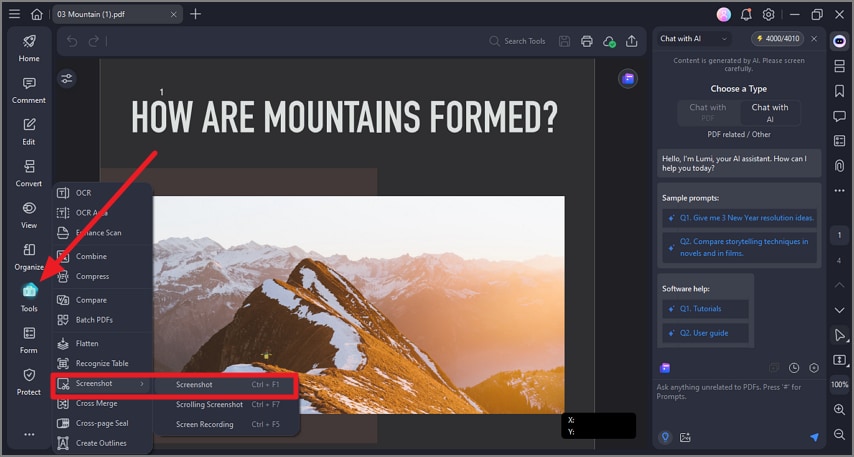
Passo 2 Vai su Strumenti e Scegli “Schermata”
Una volta aperto il file, vai alla barra degli strumenti a sinistra e seleziona “Strumenti”. Poi dalla lista scegli “Schermata” e clicca ancora su “Schermata”.
Passo 3 Seleziona la Porzione di Pagina
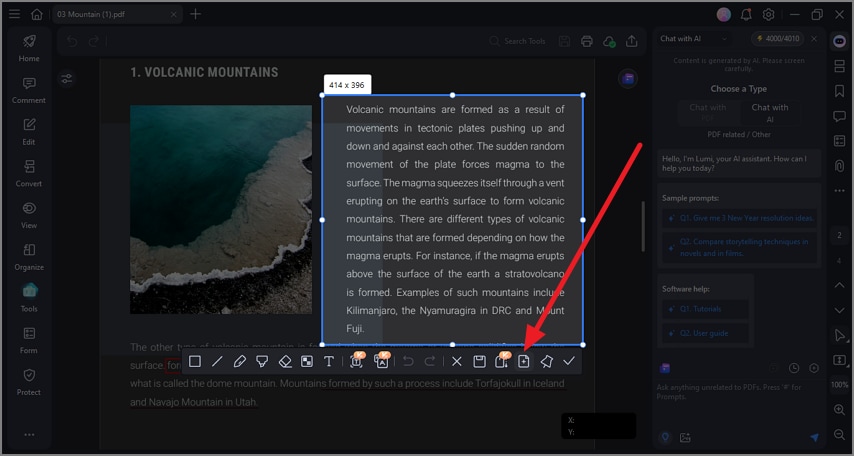
Ora trascina il cursore per selezionare la parte che vuoi stampare. Clicca su “Salva come PDF” nella barra che compare per salvare e aprire lo screenshot come PDF nuovo.
Passo 4 Apri lo Screenshot e Stampa
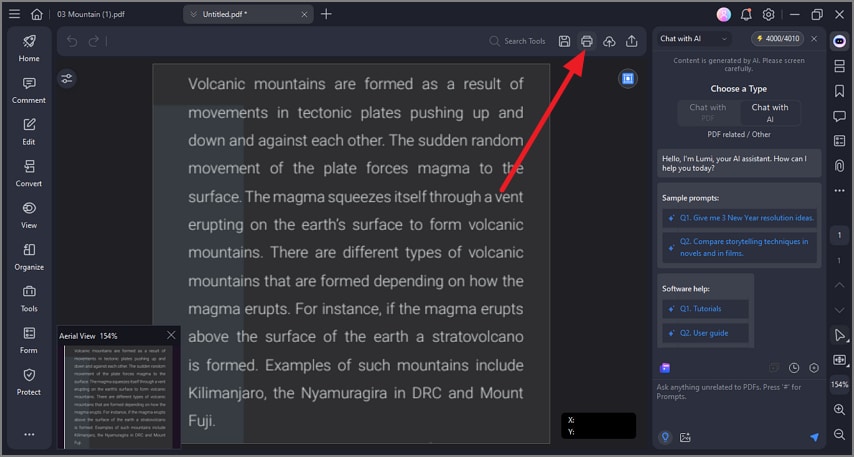
Quando lo screenshot si apre in una nuova scheda, vai in alto a destra e clicca su “Stampa” per avere solo la parte selezionata.
Parte 3. Scenario B — Stampa Esattamente Quello Che Vedi
Ideale per: Tabelle larghe, disegni, grafici; tutto ciò che puoi inquadrare bene a schermo.
Questo metodo è perfetto se la porzione ti entra bene nello schermo e vuoi che la stampa sia identica a quello che vedi. Ottimo per grafici, zone evidenziate, dettagli zoomati. Con strumenti tipo PDFelement stampi la vista attuale per un output identico a ciò che hai sott’occhio.
Come Stampare Esattamente Quello Che Vedi
Segui i passaggi qui sotto per stampare con precisione la zona scelta del PDF:
Passo 1 Apri il PDF e fai Zoom
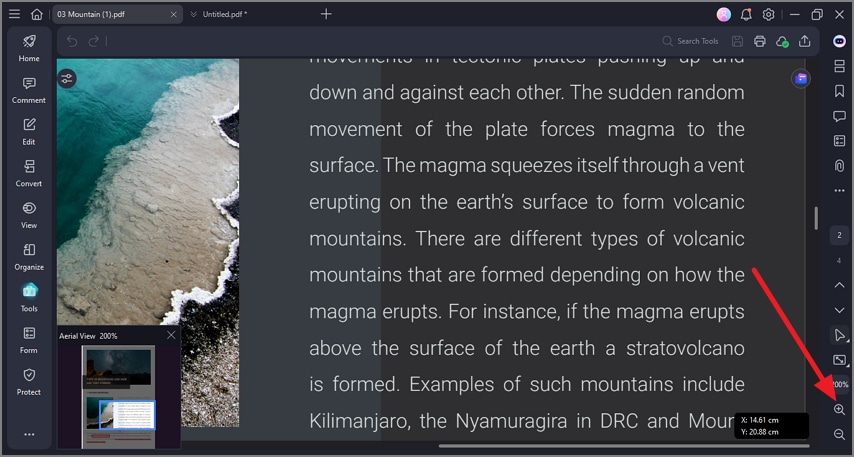
Dopo aver caricato il PDF in PDFelement, accedi alla barra a destra e usa la “Lente di ingrandimento” per zoomare finché hai la vista giusta. Poi clicca su “Stampa” in alto a destra.
Passo 2 Imposta orientamento e stampa
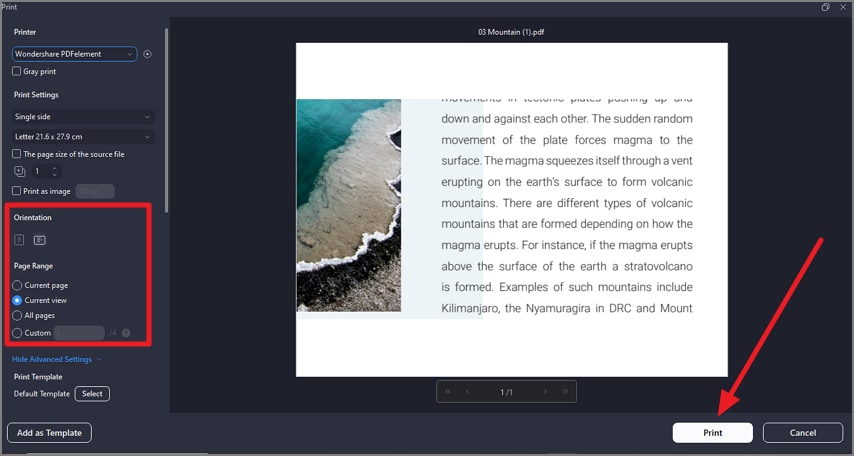
Nella finestra di stampa scegli “Orizzontale” come orientamento e seleziona “Vista attuale” per la gamma pagine. Conferma con il pulsante “Stampa” per avere il PDF esattamente come lo vedi a schermo.
 Sicurezza Garantita | 100% Pulito | Valutato 4,5/5 Sicurezza Garantita | 100% Pulito | Valutato 4,5/5
Consigli
- Allineali bene i bordi usando la griglia o lo zoom prima di stampare.
- Scegli "Adatta all’area stampabile" se i bordi sono troppo vicino al margine e rischi tagli.
Parte 4. Scenario C — Stampa Mezza Pagina o Porzione Precisa
Ideale per: Dispense, moduli, o aree ripetute dove i bordi devono essere perfetti.
Quando vuoi un risultato pulito e professionale (come mezza pagina, una sezione netta o un’area precisa), questo metodo garantisce il massimo della precisione. Su PDFelement puoi ritagliare esattamente la zona giusta prima della stampa, senza margini superflui né contenuti extra.
Guida Passo Passo per Stampare Mezza Pagina
Come visto, con PDFelement puoi ritagliare e stampare facilmente solo la mezza pagina che ti interessa. Ecco i passi da seguire:
Passo 1 Importa PDF e Scegli Ritaglia
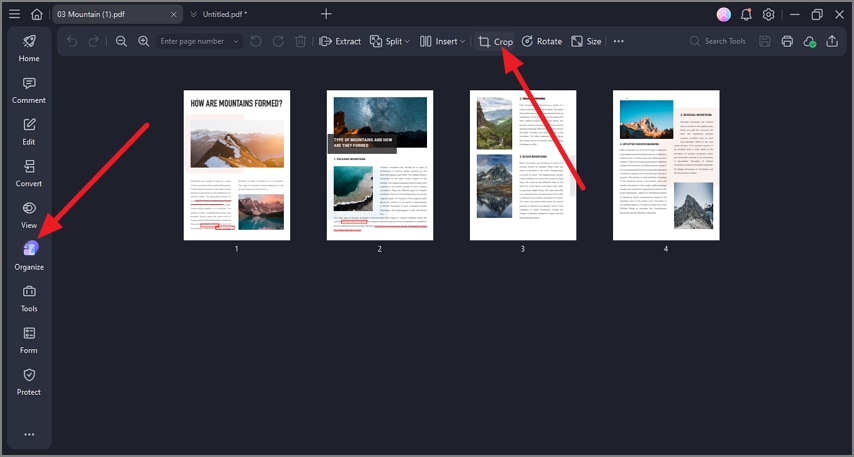
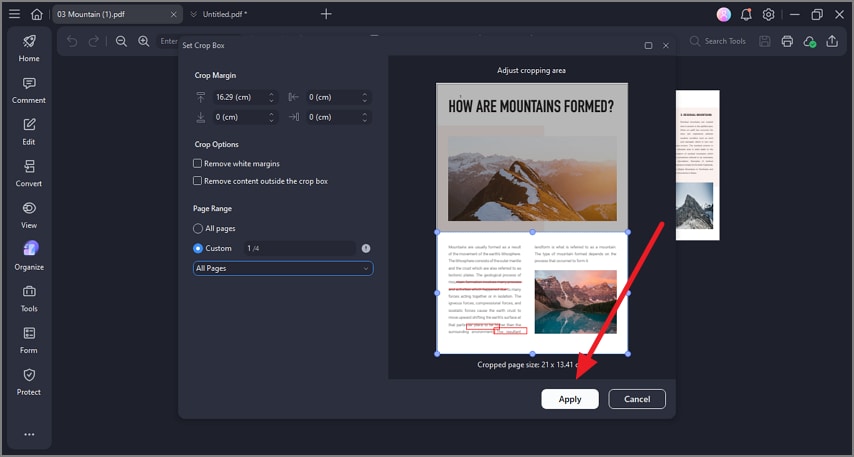
Una volta importato il PDF, clicca su “Organizza” nella barra di sinistra e poi su “Ritaglia” nella barra in alto.
Passo 2 Seleziona Mezza Pagina e Ritaglia
Seleziona ora la metà della pagina che vuoi stampare e regola i margini. Quando sei soddisfatto, premi “Applica” per salvare le modifiche.
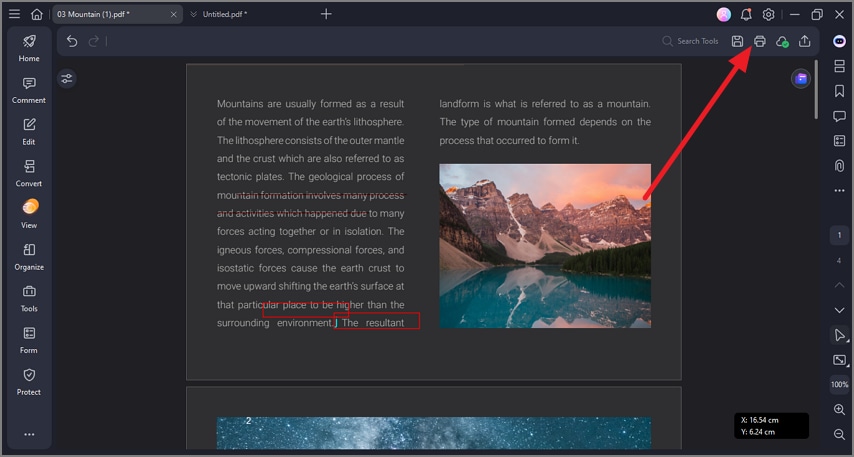
Passo 3 Anteprima e Stampa
Quando la pagina è stata tagliata, visualizza l’anteprima e clicca su “Stampa” in alto a destra.
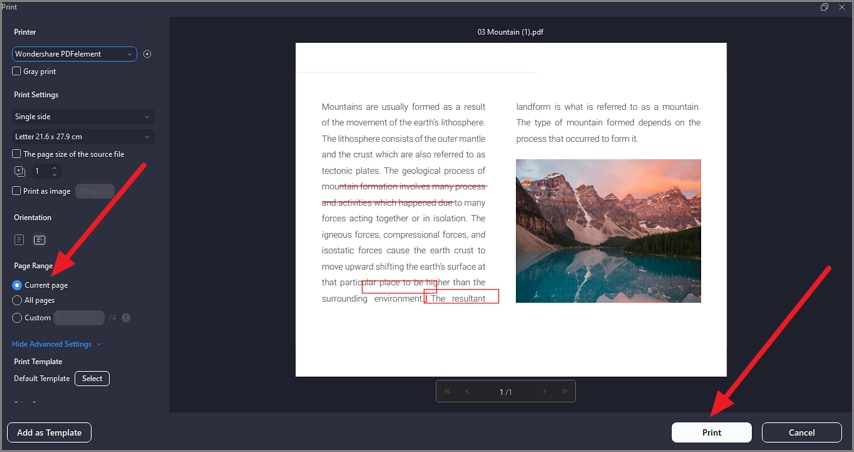
Passo 4 Scegli Pagina Corrente e Stampa
Nella finestra di stampa seleziona “Pagina corrente” come intervallo e clicca “Stampa” per ottenere la pagina tagliata.
Ricetta per la mezza pagina: Imposta il ritaglio a metà precisa della pagina in altezza o larghezza, stampa in “Dimensioni reali” per mantenere le proporzioni originali.
Parte 5. Scenario D — Più Porzioni su Tante Pagine (Ideale per Batch)
Ideale per: Stessa area su report, fatture o fogli di calcolo.
Se ti serve estrarre e stampare la medesima zona da più pagine, questo metodo batch ti fa risparmiare ore. Invece di ritagliare a mano ogni pagina, applichi un unico taglio a tutto il documento per risultati allineati perfetti.
Passi per Stampare Più Porzioni su PDF Multipli
Come visto, PDFelement rende il tutto efficiente: applichi lo stesso “crop” a più pagine in una volta sola. Vediamo come stampare una parte di un PDF in batch:
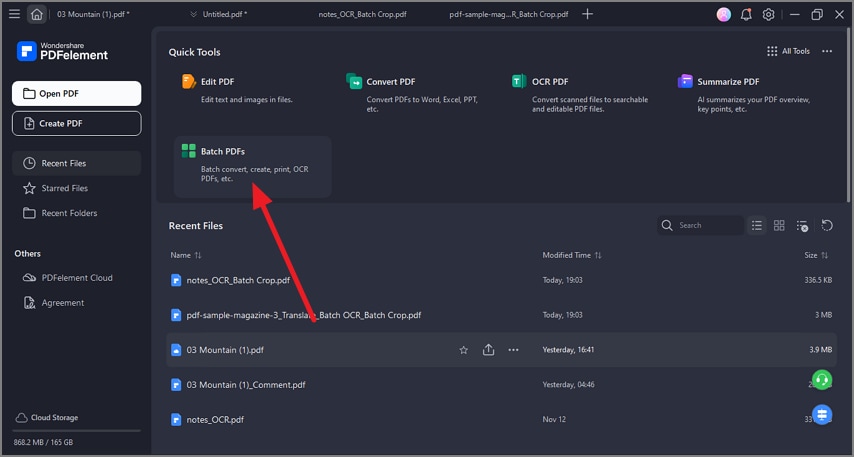
Passo 1 Accedi a Strumenti e Scegli “Batch PDF”
Nella sezione “Strumenti rapidi”, trova e clicca “Batch PDF”.
Passo 2 Seleziona l’Opzione Ritaglia PDF
Nella schermata successiva scegli “Ritaglia”.
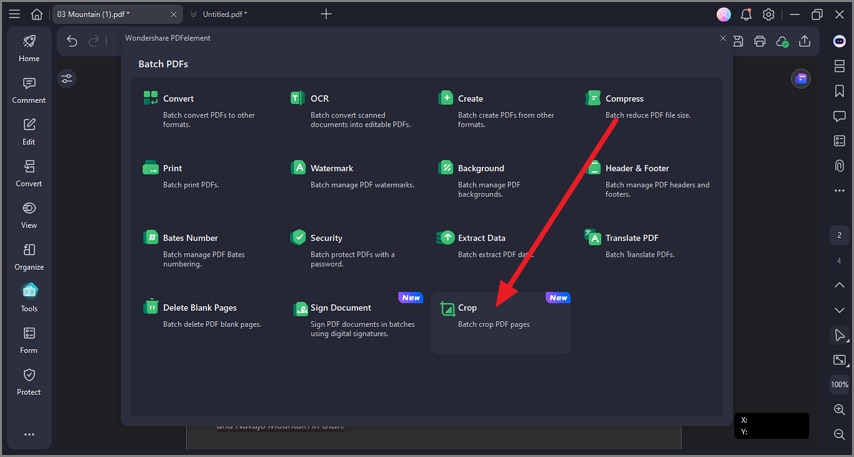
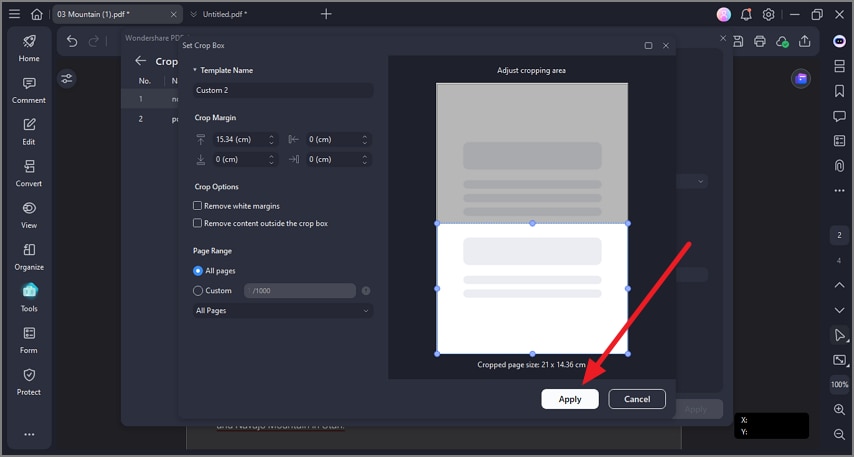
Passo 3 Importa PDF e Seleziona Area
Importa ora tutti i tuoi PDF nell’interfaccia e scegli l’area da tagliare. Premi “Applica” per confermare i cambiamenti.
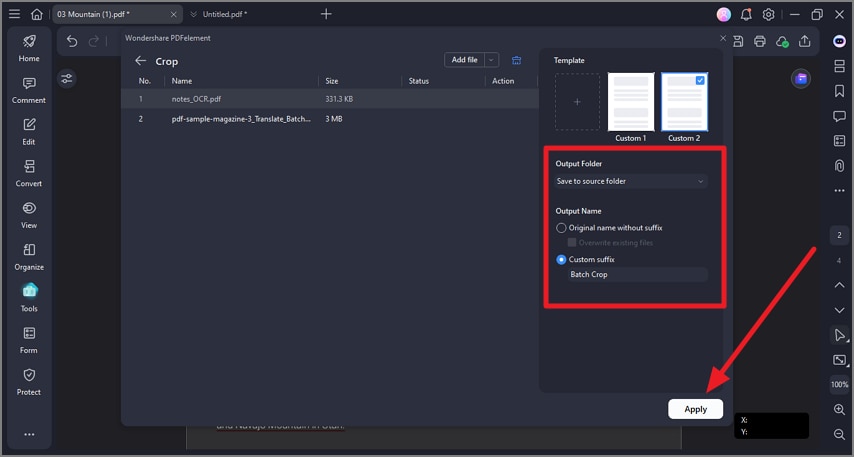
Passo 4 Salva i PDF Ritagliati
Quando hai finito, scegli nome file e cartella di destinazione e premi “Applica” per salvare tutto.
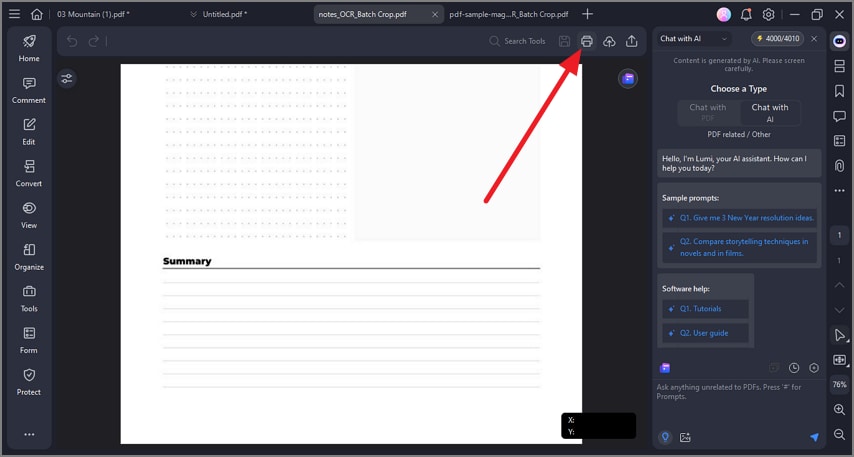
Passo 5 Apri i PDF e Stampa
Ora apri i PDF già tagliati e clicca su “Stampa” in alto a destra per procedere.
Consiglio: Segnati i valori precisi di ritaglio (alto, basso, sinistra, destra), così potrai riutilizzarli in futuro per risultati sempre identici.
Parte 6. Toolbox su Unico Schermo (Etichette nelle Diverse App)
I vari editor PDF a volte chiamano le funzioni di stampa e ritaglio con nomi diversi. Sapere quali sono le etichette più comuni ti aiuta a trovare subito l’opzione giusta per stampare solo l’area che vuoi:
- Stampa Vista Attuale: Spesso chiamata “Vista corrente”, “Solo area visibile” o “Ciò che vedi”. Stampa proprio quello che c’è sullo schermo.
- Ritaglia / Box Pagina: Puoi trovare “Imposta box pagina”, “Ritaglia pagine”, o “Area di taglio”. Permettono di selezionare porzioni precise da stampare.
- Documento e Contrassegni: A volte elencata come “Stampa annotazioni”, “Documento + Commenti”, o “Includi markup”. Serve per stampare il contenuto con le note inserite.
- Riepilogo Commenti: Anche chiamato “Riassunto commenti”, “Stampa solo commenti”, o “Crea sommario”. Produce un elenco pulito di tutte le annotazioni.
Parte 7. Guida Rapida su Qualità & Scala
Quando stampi solo una parte di PDF, le impostazioni giuste fanno la differenza sulla nitidezza. Ecco i consigli rapidi per ottenere stampe perfette da documenti professionali e selezioni di PDF:
- Testo e Linee Nitide: Preferisci il crop o i “Page Boxes” invece degli screenshot: il ritaglio mantiene la qualità vettoriale, mentre le schermate perdono nitidezza.
- Misure Reali: Scegli “Dimensione reale (100%)” e assicurati che lo scaling della stampante sia disattivato per misure precise.
- Evita Tagli ai Bordi: Attiva “Adatta all’area stampabile” o cambia tra Verticale/Orizzontale se i bordi sono troppo a filo.
- Stampa Testo Scuro su Sfondo Chiaro: Per leggibilità top, evita colori di annotazione chiari o a basso contrasto su sfondi bianchi o chiari.
Sicurezza Garantita | 100% Pulito | Valutato 4,5/5 Sicurezza Garantita | 100% Pulito | Valutato 4,5/5Parte 8. Soluzioni Veloci ai Problemi Quando Stampi Parti di PDF
Anche se sai già quale sezione stampare, a volte le impostazioni date scombussolano tutto. Con questi consigli rapidi risolvi i problemi più comuni in un attimo:
- Stampa tutta la pagina e non solo la selezione: Succede se la modalità stampa è impostata su “Documento”. Passa a “Vista attuale” o usa “Schermata” per stampare solo l’area scelta.
- Il risultato è sfocato o seghettato: Se il PDF stampato è sgranato, probabilmente hai usato uno screenshot raster. Meglio crop/box pagina, così testi e linee restano nitidissime.
- Bordi Tagliati: Se il contenuto finisce troppo vicino al margine, attiva “Adatta all’area stampabile”, ritaglia un po' più all’interno, o cambia orientamento.
- Mezza Pagina Fuori Allineamento: Di solito è colpa dei margini disuguali: inserisci valori numerici precisi e stampa in “Dimensione reale” per un allineamento perfetto.
- Annotazioni Mancanti: Molte app nascondono i markup di default. Attiva “Stampa annotazioni” o appiattisci il file per essere sicuro che compaiano sempre.
- Serve stampare più porzioni da pagine diverse: Estrai prima le pagine necessarie, poi ritaglia e stampa ogni area in batch per risparmiare tempo.
Domande Frequenti
-
Come posso stampare solo una porzione/sezione di un PDF?
Puoi usare la funzione “Schermata” per una selezione rapida o “Stampa vista attuale” per avere esattamente quello che vedi. Per stampe pulite usa “Ritaglia/Box pagina”: con PDFelement l’area di stampa è facilissima da gestire. -
Come stampare una zona selezionata in dimensioni reali?
Basta ritagliare la zona che vuoi e scegliere “Dimensione reale” nella finestra di stampa. Così la selezione viene stampata alla giusta scala, senza distorsione. -
Posso stampare solo mezza pagina?
Sì, ritaglia in alto/basso o sinistra/destra mezza pagina prima di stampare. Con PDFelement imposti valori di crop precisi e ottieni risultati professionali. -
Come faccio a ripetere questa operazione su tante pagine?
Estrai prima le pagine rilevanti, poi applica un solo crop a tutto il gruppo. Il metodo batch ti fa risparmiare tempo e mantiene gli allineamenti. -
Perché la selezione viene stampata sfocata?
Se usi screenshot raster, il risultato può essere poco nitido. Ritaglia la pagina invece, così la qualità vettoriale rimane perfetta. -
Posso includere evidenziature/note nella selezione?
Certo! Basta abilitare “Stampa annotazioni” o “markup” prima di stampare. Su PDFelement puoi anche appiattire le annotazioni per farle comparire sempre nella stampa.
Conclusione
Per concludere, questa guida ti ha spiegato come stampare facilmente una porzione di PDF in base alle tue esigenze. Scegli il metodo migliore: “Schermata” per selezioni rapide, “Vista attuale” per stampare quello che vedi e “Ritaglia/Box pagina” per stampe precise di mezza pagina o risultati ripetibili e perfetti.
Fai sempre un’anteprima prima di stampare, scegli “Dimensione reale” per la scala o “Adatta all’area stampabile” se sei a filo margine. Con PDFelement è tutto semplice: gestisci le tue stampe in modo preciso, professionale e costante ogni volta.
