

Ti è mai capitato di dover condividere un PDF con commenti, ma non sapevi come stamparli correttamente? Che tu voglia mostrare i commenti direttamente nella pagina accanto al contenuto, oppure come elenco separato, gestire le annotazioni su PDF a volte è complicato. Molti utenti si trovano davanti a problemi di formattazione o note mancanti durante la stampa dai visualizzatori PDF standard.
In questa guida ti spieghiamo metodi semplici e veloci per stampare documenti PDF con commenti. Alla fine dell’articolo saprai come assicurarti che tutte le tue annotazioni vengano incluse esattamente come ti serve nella stampa.
In questo articolo
- Soluzioni rapide per stampare PDF con commenti
- Metodo 1 — stampa i commenti sulla stessa pagina (inlinea)
- Metodo 2 — stampa documento e commenti con linee collegate (riepilogo commenti)
- Metodo 3 — stampa solo i commenti
- Breve guida – etichette per capire la stampa dei commenti su PDF
- Consigli veloci per risolvere problemi di stampa PDF con commenti
Parte 1. Soluzioni rapide per stampare PDF con commenti
Stampare PDF con commenti non deve essere un problema. Bastano pochi click dentro il tuo editor PDF per scegliere come vuoi visualizzare le annotazioni. Che preferisca i commenti inlinea sulla stessa pagina o una lista pulita riepilogativa di tutte le note, il procedimento è facile e immediato.
Stampa inlinea/nella stessa pagina
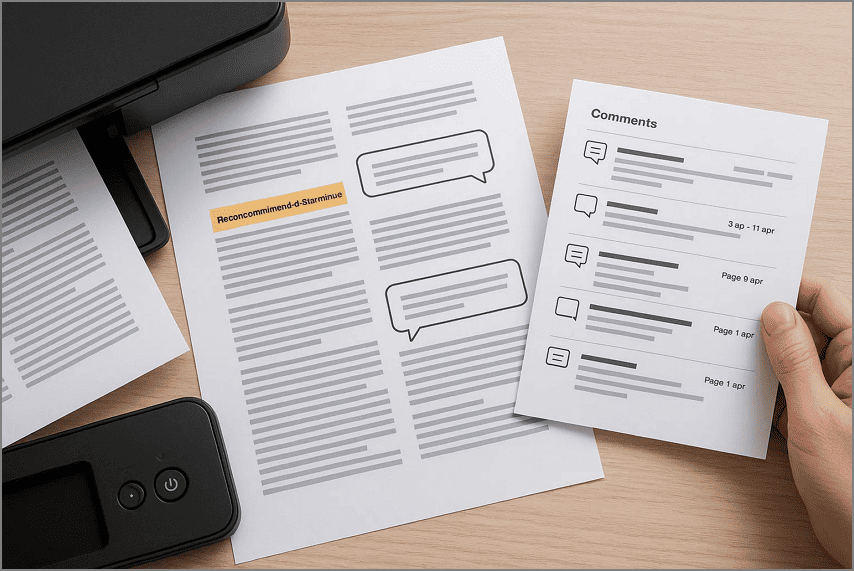
Stampare i commenti inlinea permette di mostrare tutte le annotazioni direttamente sulle pagine, accanto al contenuto del PDF. Così note, evidenziature e markup restano sempre contestualizzati. Nella maggior parte degli editor PDF troverai l’opzione “Documento e contrassegni” o “Stampa con commenti” nella finestra di stampa, perfetta se ti stai chiedendo come stampare commenti da un PDF.
Solo lista commenti
A volte può servirti stampare solo i commenti senza il documento intero. L’elenco dei commenti riepiloga ogni annotazione: autore, data, numero pagina e testo, per una panoramica chiara del feedback. Gli editor PDF offrono la funzione “Riepilogo commenti” o simili nelle impostazioni di stampa, creando un report ordinato e pronto da condividere.
Su PDFelement
PDFelement semplifica entrambe le modalità di stampa, con opzioni intuitive per chi si domanda come stampare commenti su un PDF. Per la stampa inlinea basta selezionare “Stampa con commenti” e le annotazioni compariranno direttamente nelle pagine. In alternativa scegli “Riepilogo commenti” per creare un elenco ordinato di tutti i commenti, ideale per una revisione veloce o da condividere. Queste opzioni flessibili rendono PDFelement uno strumento comodo per chi lavora spesso con PDF annotati.
 Sicurezza Garantita | 100% Pulito | Valutato 4,5/5 Sicurezza Garantita | 100% Pulito | Valutato 4,5/5

Parte 2. Metodo 1 — stampa i commenti sulla stessa pagina (inlinea)
Come detto, PDFelement consente di stampare commenti inlinea così che tutte le annotazioni siano visibili direttamente accanto al contenuto. Questa soluzione è utilissima per revisioni collaborative, correzioni o proofreading: chi legge trova il feedback esattamente nel punto in cui serve. PDFelement rende il processo semplice e mantiene la formattazione e la posizione dei commenti intatta.
Passi per stampare commenti sulla stessa pagina
Dopo aver scoperto questa funzione, vediamo i passaggi per imparare a stampare commenti inlinea su PDF con PDFelement qui sotto:
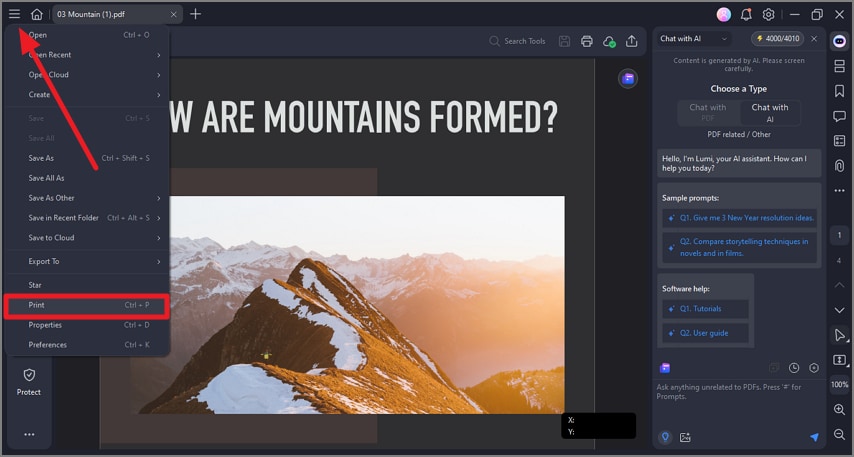
Passo 1Apri documento, scegli stampa
Avvia PDFelement sul tuo dispositivo e importa il documento su cui vuoi stampare i commenti. In alto a sinistra nell'interfaccia clicca l’icona “Tre linee”. Poi seleziona “Stampa” dalla lista espansa.
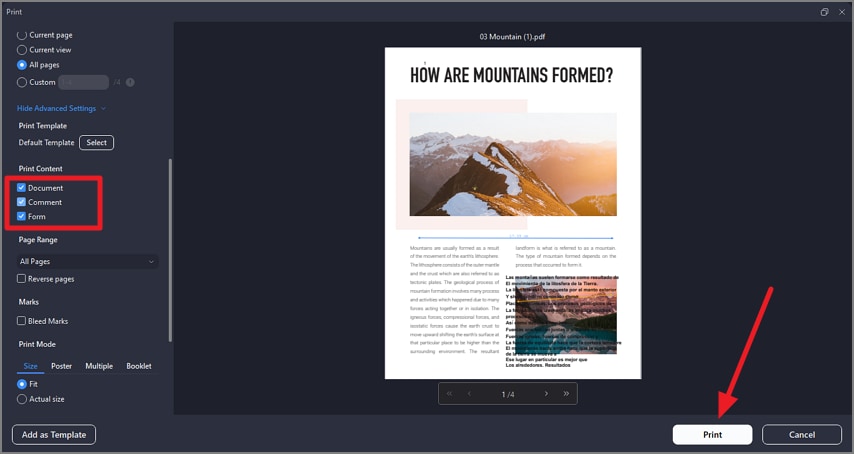
Passo 2Spunta la casella commenti
Nella finestra di stampa scorri le opzioni a sinistra e spunta la casella “Commenti”. Visualizza l’anteprima della pagina e accertati che tutto sia visibile. Infine premi il pulsante “Stampa” per completare la stampa del documento PDF.
 Sicurezza Garantita | 100% Pulito | Valutato 4,5/5 Sicurezza Garantita | 100% Pulito | Valutato 4,5/5
Parte 3. Metodo 2 — stampa documento e commenti con linee collegate (riepilogo commenti)
Stampare un riepilogo dei commenti in PDFelement permette di ottenere un elenco ordinato di tutte le annotazioni. È l’ideale se vuoi una panoramica chiara del feedback senza sovraffollare le pagine principali e ti serve una risposta su come stampare commenti PDF. Le linee collegate rendono più semplice ricondurre ogni feedback al contenuto relativo.
Passaggi completi per stampare il riepilogo commenti con linee collegate
PDFelement ti offre strumenti semplici per stampare il riepilogo dei commenti con linee collegate. Per scoprire come stampare un PDF con il riepilogo commenti e linee, segui i passi descritti qui:
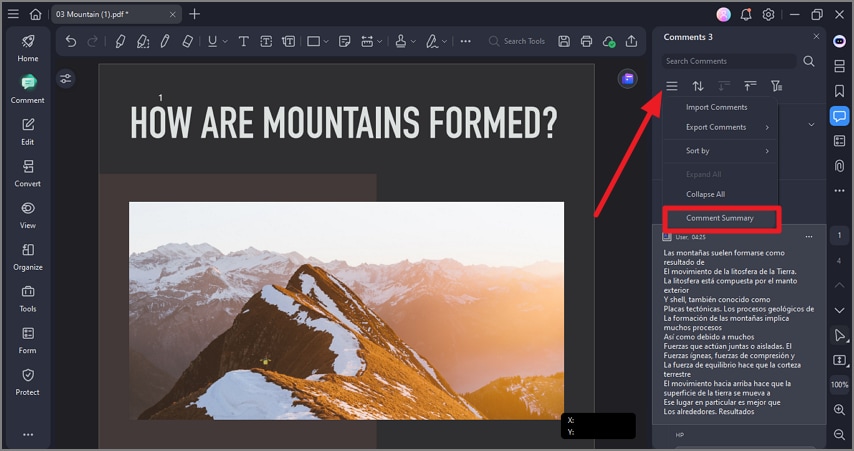
Passo 1Accedi all’opzione riepilogo commenti
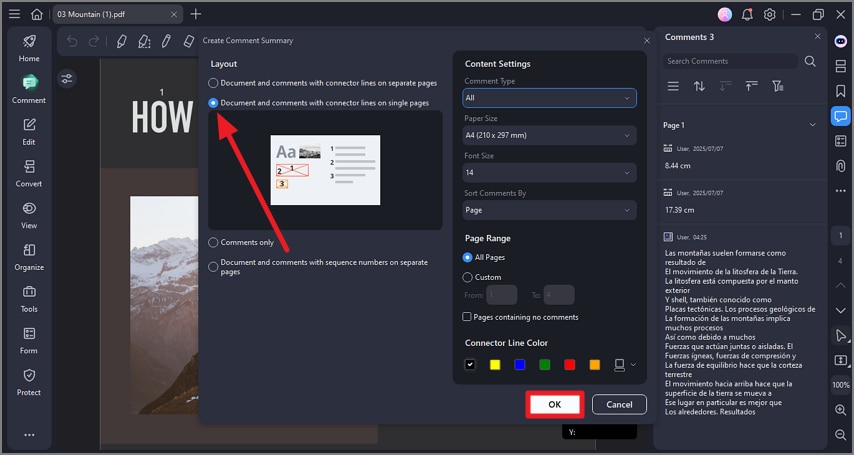
Dopo aver aperto PDFelement, importa il documento e accedi alla sezione “Commenti” sulla destra. Clicca sull’icona “Tre linee” a destra e scegli l’opzione “Riepilogo commenti”.
Passo 2Attiva l’opzione linee collegate
Nell'interfaccia che appare, attiva il pulsante radio “Documento e commenti con linee collegate su pagine separate/pagina singola”. Scegli il colore delle linee e le altre impostazioni, poi premi “OK” per confermare.
 Sicurezza Garantita | 100% Pulito | Valutato 4,5/5 Sicurezza Garantita | 100% Pulito | Valutato 4,5/5
Passo 3Visualizza anteprima e stampa
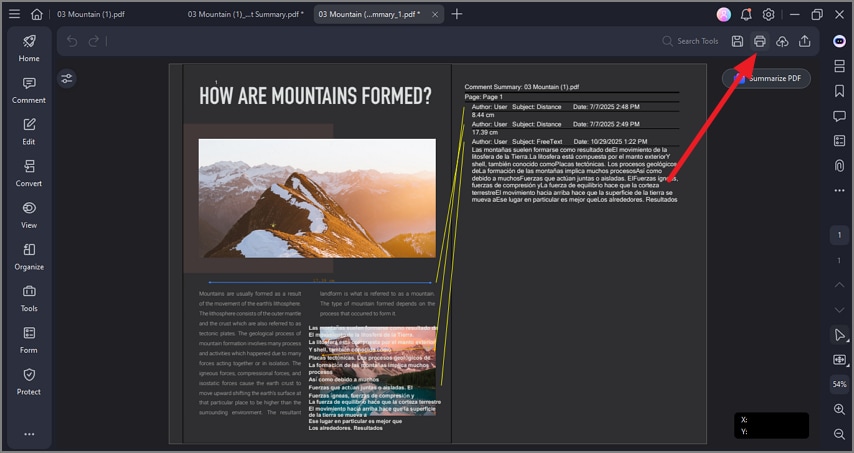
A questo punto, visualizza l’anteprima del riepilogo commenti nell’interfaccia principale per capire come stampare un PDF con commenti. Se sei soddisfatto, premi l’icona “Stampa” in alto a destra per stampare il riepilogo.
Quando usarlo
- Crea registri ordinati per QA, feedback legale o insegnanti.
- Condividi i commenti con clienti o colleghi senza stampare tutto il documento.
- Se hai bisogno di una panoramica chiara di tutte le annotazioni per revisioni di progetto o riunioni di team.
- Traccia le modifiche e la paternità per editing collaborativo o responsabilità.
- Archivia i commenti per futuri riferimenti o compliance.
- Analizza rapidamente il feedback senza sfogliare pagine e pagine.
Parte 4. Metodo 3 — stampa solo i commenti
Stampare solo i commenti in PDFelement ti consente di avere un riepilogo conciso di tutte le annotazioni, senza includere il contenuto intero. È la soluzione ideale per rivedere o condividere feedback in modo veloce. Separando i commenti, chi legge può scorrerli facilmente, vedere autore e data, senza distrazioni dal testo principale.
Come stampare solo i commenti su PDF
Come visto, con PDFelement puoi salvare i commenti come file PDF separati, che puoi stampare in pochi click. Ecco i passaggi:
Passo 1Accedi a esportazione commenti
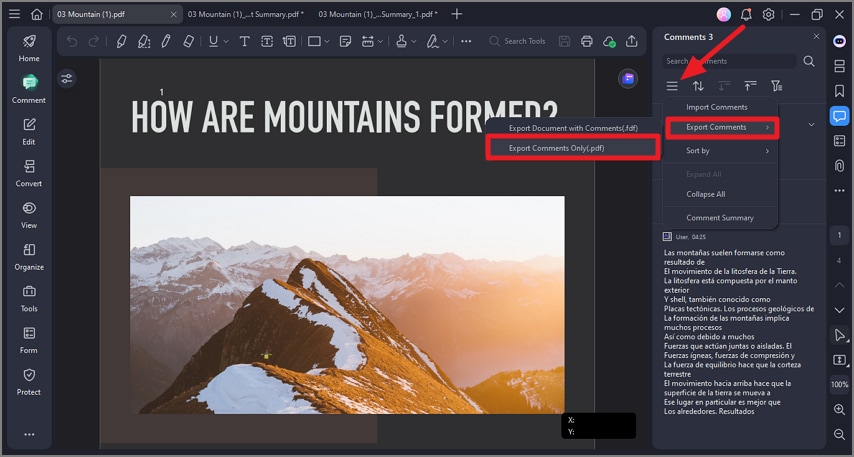
Dopo aver importato il documento nell’interfaccia, attiva la sezione “Commenti” a sinistra. Vai nel pannello a destra, clicca sulle “Tre linee”. Espandi “Esporta commenti” e scegli “Esporta solo commenti”. In questo modo salvi i commenti come file PDF separato.
Passo 2Apri il PDF dei commenti e stampa
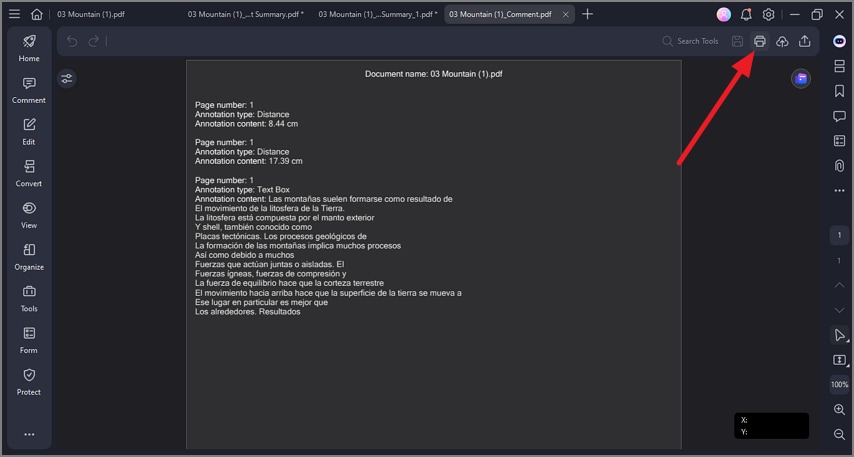
Apri il PDF appena creato all’interno dello strumento, poi premi l’icona “Stampa” in alto a destra per stampare il documento.
Parte 5. Breve guida – etichette per capire la stampa dei commenti su PDF
Utilizzando vari editor PDF, noterai che le etichette per stampare i commenti cambiano leggermente da programma a programma. Se ti chiedi come stampare commenti su PDF, conoscere queste etichette alternative ti aiuterà a trovare subito la funzione giusta senza confusione.
Stampa inlinea: Alcuni editor usano termini come “Documento e contrassegni”, “Stampa annotazioni” o “Documento + commenti”. Queste indicazioni segnalano che i commenti saranno visibili direttamente sulle pagine con il contenuto.
Solo lista: Per stampare solo i commenti, potresti trovare etichette come “Riepiloga commenti”, “Crea riepilogo commenti”, oppure “Stampa solo commenti”. Scegliendo queste opzioni ottieni una lista ordinata di tutte le annotazioni, separata dal documento principale.
Parte 6. Consigli rapidi per risolvere problemi di stampa PDF con commenti
Anche impostando la stampa corretta, a volte possono nascere problemi nella stampa di PDF con commenti. Ecco alcuni consigli per risolvere i problemi più comuni e assicurarti che le annotazioni siano sempre ben visibili quando cerchi una soluzione su come stampare commenti su un documento PDF:
Stampa solo la pagina base: Di solito succede se la funzione commenti non è attiva. Assicurati di selezionare “Documento e contrassegni” o “Stampa annotazioni” per includere tutti i commenti sulle stampe.
Vedi solo le icone, non il testo del commento: Alcuni visualizzatori PDF stampano solo l’icona della nota adesiva. Converti le note importanti in callout o stampa un riepilogo commenti per mostrare tutto il testo.
Commenti tagliati ai bordi: Se le annotazioni appaiono incomplete, è spesso colpa dello scaling o dei margini. Usa “Adatta all’area stampabile”, allarga i margini o sposta i callout per evitare che il contenuto venga tagliato.
Troppo affollato per leggere: Stampare commenti inlinea può rendere la pagina difficile da seguire. Meglio stampare un pacchetto pagine pulite e allegare il riepilogo commenti per una panoramica chiara.
I destinatari non vedono le annotazioni: Alcuni utenti potrebbero avere visualizzatori PDF non compatibili. Invia il PDF riepilogo dei commenti oppure esporta una copia “flattened” per garantire che le annotazioni siano visibili a tutti.
Conclusione
In sintesi, questa guida ti ha mostrato tutto quello che serve per stampare PDF con commenti in modo efficace. Per visualizzare subito i feedback nella pagina, usa la stampa inlinea tramite Documento e contrassegni; per archiviazione e revisione semplice, il riepilogo commenti è perfetto. Con strumenti come PDFelement puoi gestire le annotazioni in maniera semplice, precisa ed efficiente per la stampa.
Domande frequenti
-
Come stampo un PDF con commenti visibili/sulla stessa pagina?
Per stampare i commenti direttamente sulle pagine, scegli “Documento e contrassegni” nei principali editor PDF. Su PDFelement usa “Stampa con commenti” per avere tutte le annotazioni inlinea, facile e affidabile. -
Come stampo solo i commenti?
Puoi generare un riepilogo commenti da stampare senza includere tutto il documento. Con PDFelement lo fai in modo semplice, creando un elenco ordinato di tutte le note, ideale per la revisione veloce. -
Posso includere autore, data e pagina?
Sì, nella maggior parte degli editor PDF puoi aggiungere metadati come autore, data e numero di pagina. In PDFelement puoi attivare questi campi nelle impostazioni del riepilogo commenti per una stampa dettagliata. -
Perché le note adesive non vengono stampate?
Le note adesive quasi mai compaiono in stampa perché le finestre popup non si aprono automaticamente. Su PDFelement puoi trasformare le note più importanti in callout o usare il riepilogo commenti per assicurarti che tutto il feedback venga riportato.
