

Quando devi revisionare un file Excel ricevuto da un cliente, aggiungere commenti è il modo giusto per suggerire modifiche. Se vuoi stampare tutto, è fondamentale includere anche i commenti nella copia cartacea. Stampare i commenti aiuta chi legge a capire meglio il motivo di alcune celle o formule. In Excel ci sono vari modi per stampare annotazioni e commenti. Se ti stai chiedendo come stampare i commenti in Excel, leggi questa guida fino in fondo e scopri tutte le modalità utili.
In questo articolo
- Checklist in 60 secondi: cosa decidere prima di stampare
- Playbook A: stampa commenti/note come visualizzati nel foglio
- Playbook B: stampa commenti/note alla fine del foglio
- Playbook C: stampa una selezione con i commenti
- Tabella di riferimento: dove cliccare
- Consigli su layout & leggibilità per evitare commenti tagliati
- Come risolvere i problemi con la stampa di Excel con commenti
- Extra: condividi i commenti ancora più facilmente
Parte 1. Checklist in 60 secondi: cosa decidere prima di stampare
Ecco una rapida checklist per prendere le decisioni chiave prima di stampare commenti o note su Excel:
- Tipo di commento: Excel offre due tipi – Commenti (discussioni) e Note (vecchie annotazioni). Scegli quali vuoi includere nella stampa.
- Stile di stampa: Puoi stampare i commenti a lato delle celle oppure come lista riassuntiva alla fine. Scegli lo stile che ti serve di più.
- Visibilità: Assicurati che tutti i commenti o le note siano visibili nel foglio. Sposta le annotazioni dentro l’area di stampa per non perderle.
- Output: Decidi se ti serve una stampa fisica o un PDF. Nel menu stampa scegli Carta o Salva come PDF di conseguenza.
- Ridimensionamento e margini: Regola scala, margini e orientamento così da far stare tutto in una pagina. Così eviti che i commenti vengano tagliati o disallineati.
 Sicurezza Garantita | 100% Pulito | Valutato 4,5/5 Sicurezza Garantita | 100% Pulito | Valutato 4,5/5

Parte 2. Playbook A: stampa commenti/note come visualizzati nel foglio
Obiettivo: Metti i balloon dei commenti accanto alle celle nella stampa.
Su Windows
Segui questi passaggi per stampare commenti in Excel su Windows:
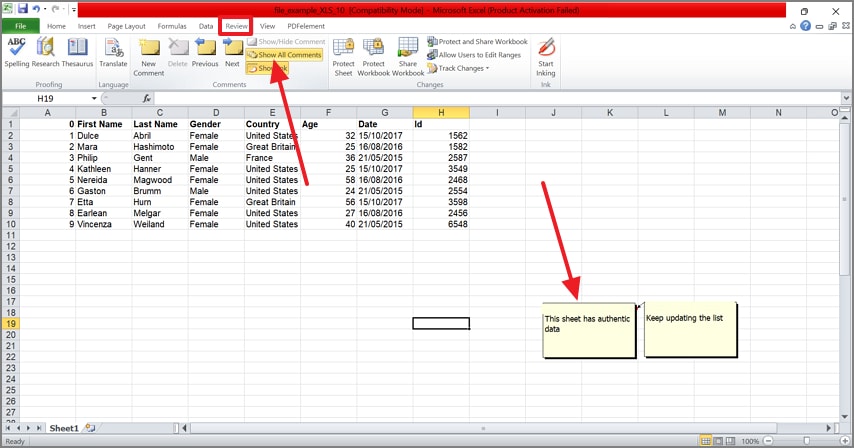
Passo 1Nella scheda "Revisione", clicca su "Mostra tutti i commenti".
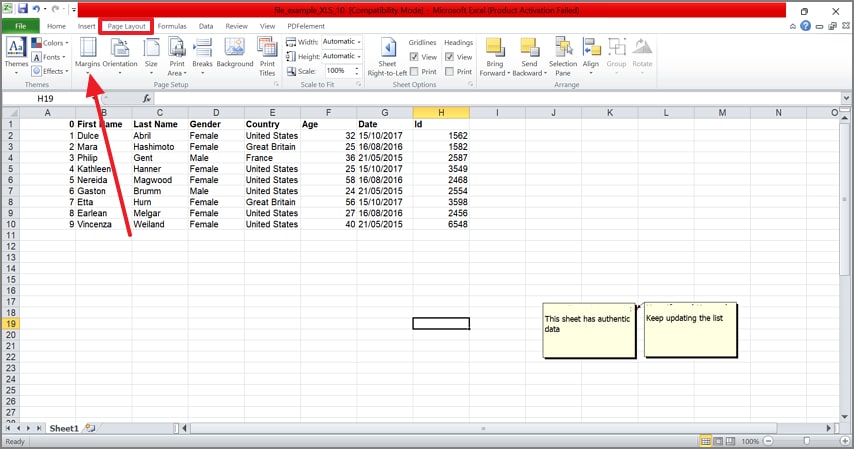
Passo 2Vai su "Layout di pagina" in alto e imposta i "Margini" come ti servono.
 Sicurezza Garantita | 100% Pulito | Valutato 4,5/5 Sicurezza Garantita | 100% Pulito | Valutato 4,5/5
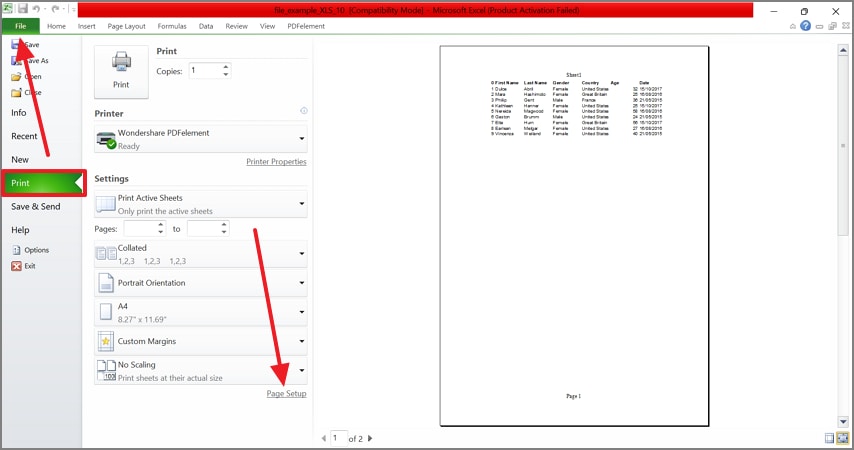
Passo 3Dal menu "File" in alto a sinistra, scegli "Stampa" e poi "Imposta pagina" per continuare.
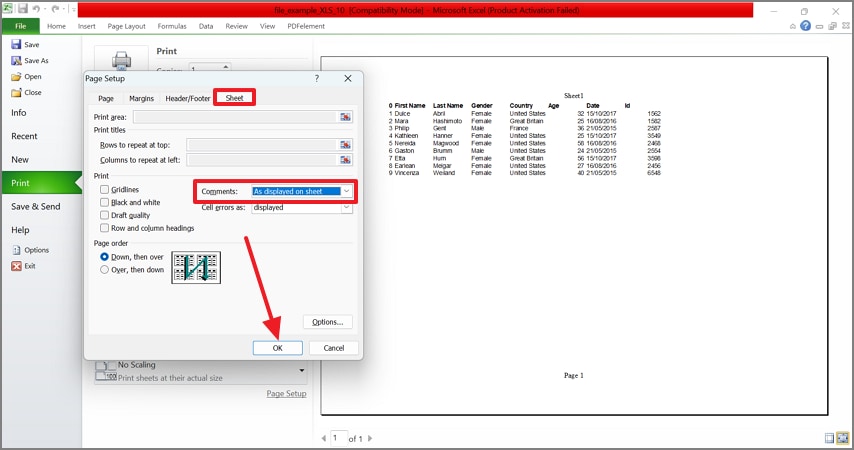
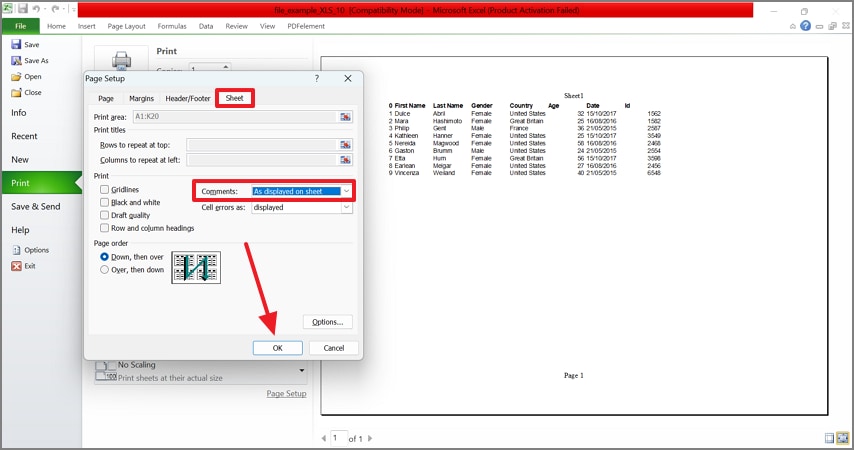
Passo 4Nella finestra che si apre, seleziona “Come visualizzati nel foglio” dal menu "Commenti" e premi "OK" per salvare. Ora stampa la pagina scegliendo la stampante che vuoi.
Su Mac
Ecco come stampare con commenti su Excel su Mac passo dopo passo:
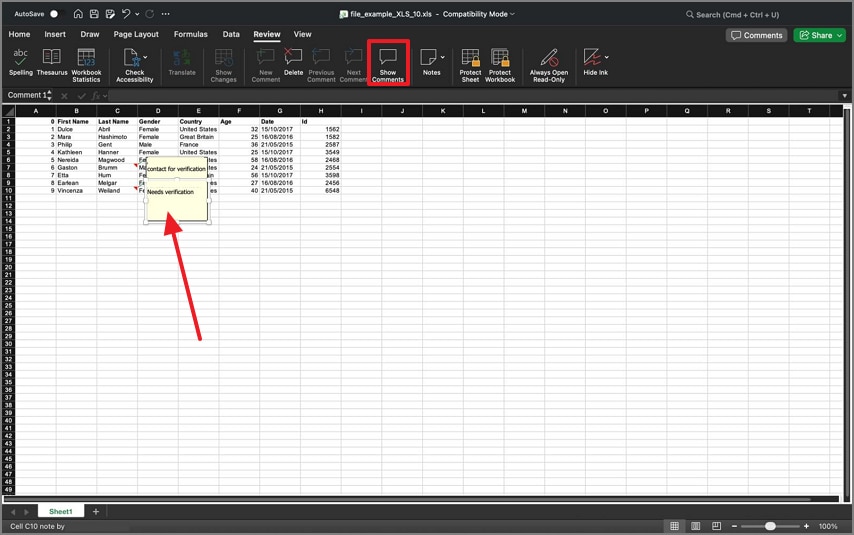
Passo 1Trova la funzione commento
Apri la scheda "Revisione" in Excel sul tuo MacBook e attiva "Mostra commenti" per mostrare le note nel foglio.
Passo 2Trova l'opzioni di stampa.
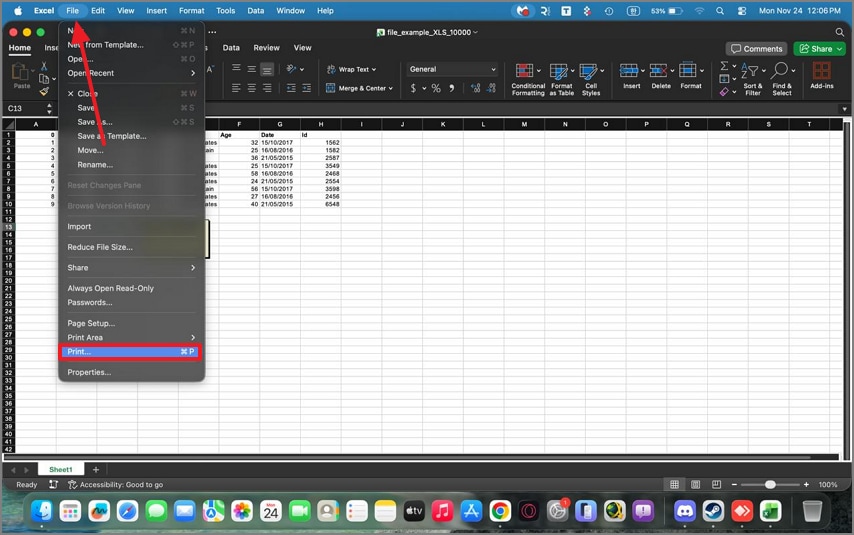
Dal menu "File" seleziona "Stampa" e accedi alle opzioni di stampa.
Sicurezza Garantita | 100% Pulito | Valutato 4,5/5 Sicurezza Garantita | 100% Pulito | Valutato 4,5/5Passo 3Stampa il PDF
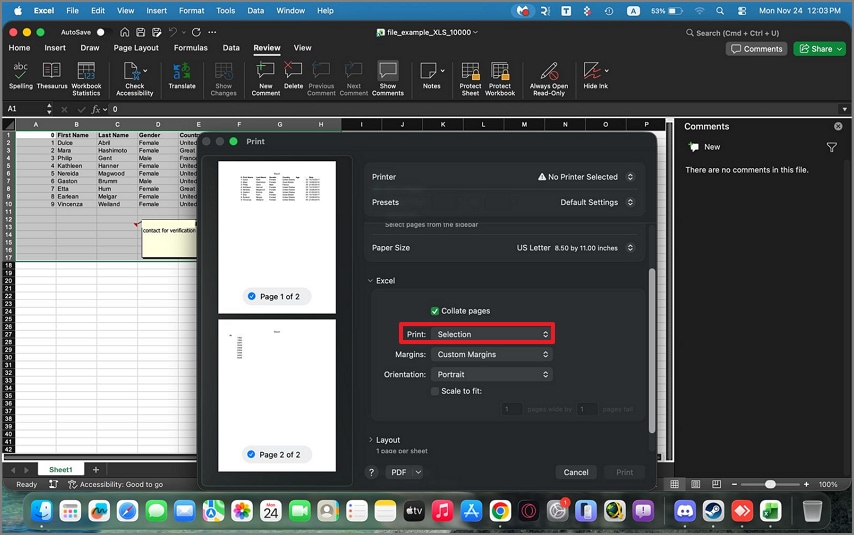
Ora seleziona le celle da stampare (inclusi i commenti). Nel menu "Stampa" della finestra successiva scegli "Selezione". Infine stampa il foglio Excel oppure salvalo come PDF sul tuo dispositivo.
Consiglio top:Usa "Anteprima interruzioni pagina" per controllare che tutti i balloon restino nei margini di stampa. Valuta se passare a orientamento Orizzontale e riduci leggermente la scala al 90–95% per non avere brutte sorprese.
Parte 3. Playbook B: stampa commenti/note alla fine del foglio (pagine pulite + lista)
Obiettivo: Mantieni il foglio ordinato e allega una lista chiara con tutti i commenti/note.
Come stampare commenti/note alla fine del foglio
Ecco i passaggi se vuoi stampare i commenti riassunti in fondo al foglio:
Passo 1Dal menu "File" scegli "Stampa" e poi clicca su "Imposta pagina".
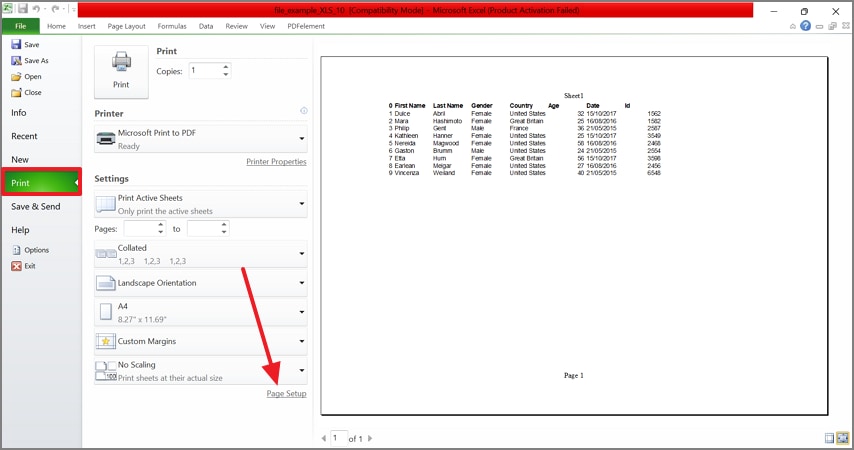
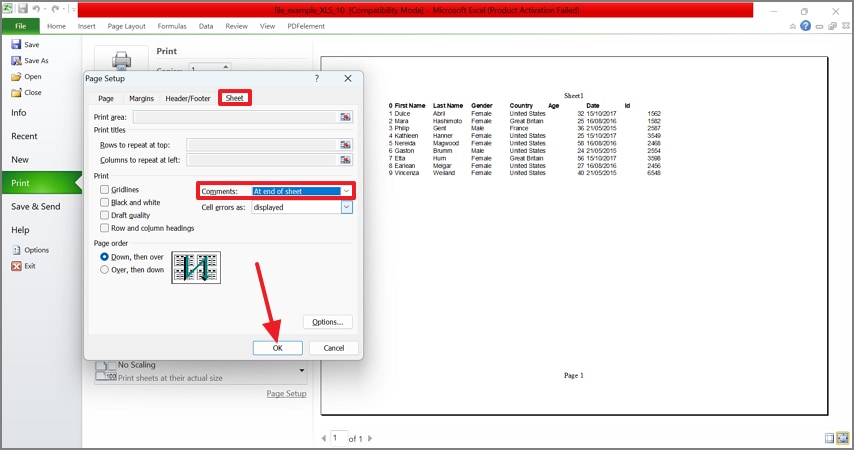
Passo 2Nella finestra che si apre vai su “Commenti”, seleziona "Alla fine del foglio". In questo modo i commenti appaiono dopo la stampa delle celle. Infine clicca "OK" e manda in stampa il file con la stampante desiderata.
Quando usarlo:Questo metodo è super efficace per modelli lunghi, report da consegnare ai clienti o per audit e controllo qualità dove serve chiarezza.
Parte 4. Playbook C: stampa una selezione con i commenti
Obiettivo: Stampa solo una zona specifica (tipo un report), inclusi i relativi commenti per una revisione più mirata.
Come stampare una selezione con commenti
Ecco la guida passo passo per stampare commenti Excel scegliendo un’area specifica:
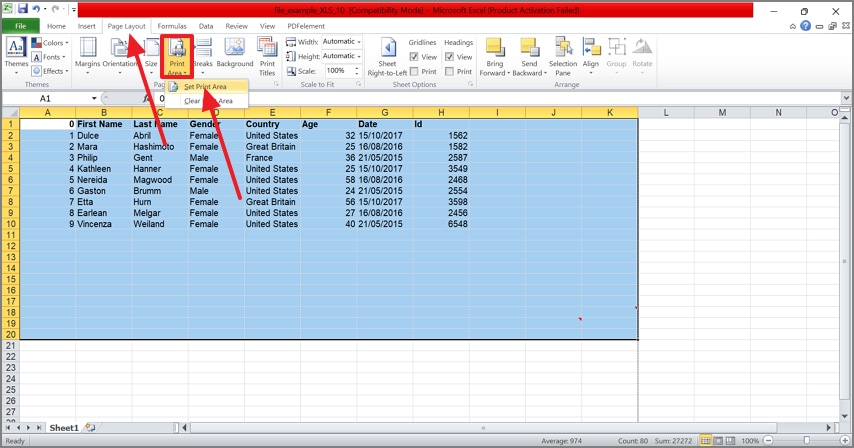
Passo 1Seleziona le celle che ti servono. In "Layout di pagina" espandi il menu "Area di stampa" e scegli "Imposta area di stampa".
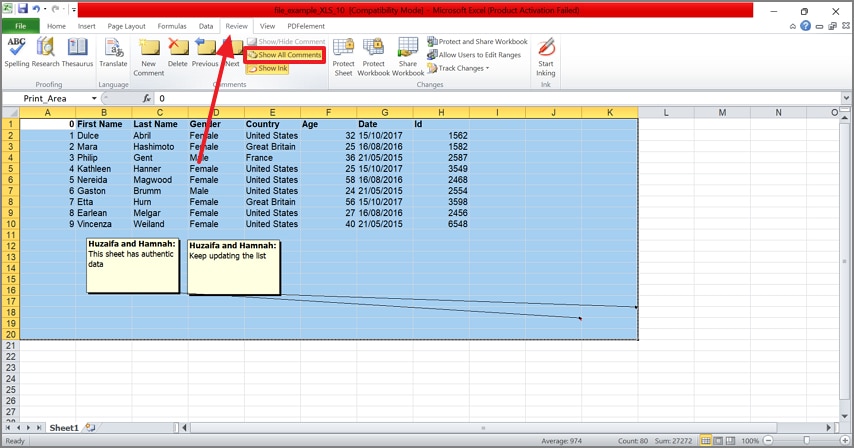
Passo 2Dal menu "Revisione" in alto clicca su "Mostra tutti i commenti" per visualizzare le annotazioni.
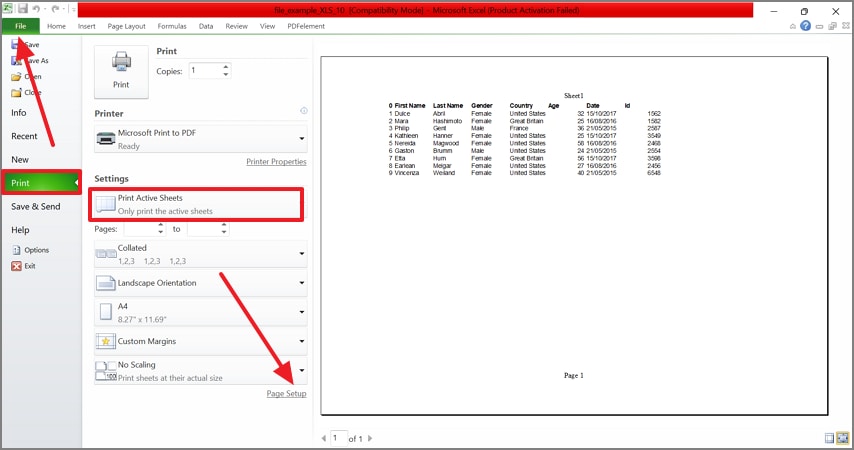
Passo 3Adesso entra nel menu "File", scegli "Stampa" e poi vai su "Imposta pagina".
Passo 4Nella finestra successiva, entra nella scheda "Foglio" e tramite il menu "Commenti" scegli il layout che preferisci. Dopo aver cliccato "OK", stampa il file come desideri.
Trucco: Se i balloon dei commenti escono oltre una pagina, prova la stampa "alla fine del foglio" o riduci un po’ la scala.
Sicurezza Garantita | 100% Pulito | Valutato 4,5/5 Sicurezza Garantita | 100% Pulito | Valutato 4,5/5Parte 5. Tabella di riferimento: dove cliccare
Ora che sai come stampare Excel con i commenti, ecco come scegliere la strada giusta per ogni situazione:
| Obiettivo | Windows (Excel 365/2021) | Mac (Excel per Mac) | Note |
| Mostra tutti i commenti a discussione | Revisione > Commenti > Mostra commenti | Revisione > Mostra commenti | Per stampa inline |
| Mostra tutte le vecchie note | Revisione > Note > Mostra tutte le note | Revisione > Mostra tutte le note | Vecchie annotazioni |
| Stampa come visualizzato | File > Stampa > Imposta pagina > Foglio > Commenti e note: Come visualizzato nel foglio | File > Stampa > Imposta pagina > Foglio > Come visualizzato nel foglio | I commenti rimangono accanto alla cella |
| Stampa alla fine del foglio | File > Stampa > Imposta pagina > Foglio > Alla fine del foglio | File > Stampa > Imposta pagina > Foglio > Alla fine del foglio | Stessa strada |
| Griglia pulita + elenco commenti | File > Stampa > Stampante: Microsoft Print to PDF | File > Stampa > PDF > Salva come PDF | Impostazioni mantenute |
Parte 6. Consigli su layout & leggibilità per evitare commenti tagliati
Ecco cosa considerare nel layout per stampare Excel con commenti in modo professionale:
- Orientamento:Usa l’orizzontale (Landscape) per tabelle larghe, così hai spazio extra per i balloon.
- Ridimensionamento:Evita di usare troppo “Adatta foglio a una pagina”: rischi caratteri microscopici. Una scala al 90–95% mantiene tutto leggibile ed entra nei margini.
- Margini:Scegli margini "Stretti" o "Personalizzati" per sfruttare tutto lo spazio e non avere commenti troppo vicini ai bordi.
- Blocca riquadri e intestazioni:Usa "Stampa titoli" per ripetere intestazioni di riga e colonna sulle stampe multipagina.
- Colore vs B/N:Fai sempre un’anteprima prima di grosse stampe, così controlli che i commenti siano leggibili anche sulle stampanti in bianco e nero.
Parte 7. Come risolvere i problemi con la stampa di Excel con commenti
Mini guida pratica: ecco come risolvere i problemi tipici quando stampi Excel con i commenti:
- Stampa solo celle, niente commenti/note:A volte Excel non include i commenti nella stampa. Vai su Imposta pagina > Foglio > Commenti e Note e seleziona "Come visualizzato" o "Alla fine del foglio".
- Balloon tagliati ai margini:Commenti o note che escono dai limiti della pagina. Prova a cambiare orientamento in Orizzontale oppure riduci la scala fino a sistemare tutto.
- Fogli troppo caotici o pieni:Se i commenti si sovrappongono e fanno confusione, meglio stampare "Alla fine del foglio" per averli tutti ordinati.
- Alcuni commenti non compaiono in stampa:I commenti nascosti non stampano mai in automatico. Prima di stampare vai su Revisione > Mostra commenti o Mostra tutte le note.
- Stampa di un’area selezionata senza lista commenti:Stampando solo una selezione, i commenti fuori dall’area non verranno inclusi nella lista.
- L’opzione su PDF non mantiene le impostazioni:Se usi “Salva come PDF” semplice spesso salta le impostazioni di stampa. Vai sempre su File > Stampa e scegli la stampante PDF.
Parte 8. Extra: condividi i commenti ancora più facilmente
Excel è fatto per gestire grandi fogli ed è perfetto anche per stampare con commenti, ma le funzioni di revisione non sono il massimo. Per aggiungere o rivedere commenti hai bisogno di uno strumento completo come PDFelement. Con i suoi strumenti puoi aggiungere annotazioni, note colorate e adesivi al file.
Se vuoi stampare il file con i commenti, puoi scegliere il layout che preferisci. I commenti possono essere anche riassunti, per aiutare chi riceve il file a capire subito dove intervenire.
Guida completa all’uso di PDFelement per stampare Excel con i commenti
Ecco i passi da seguire per aggiungere commenti e stamparli correttamente:
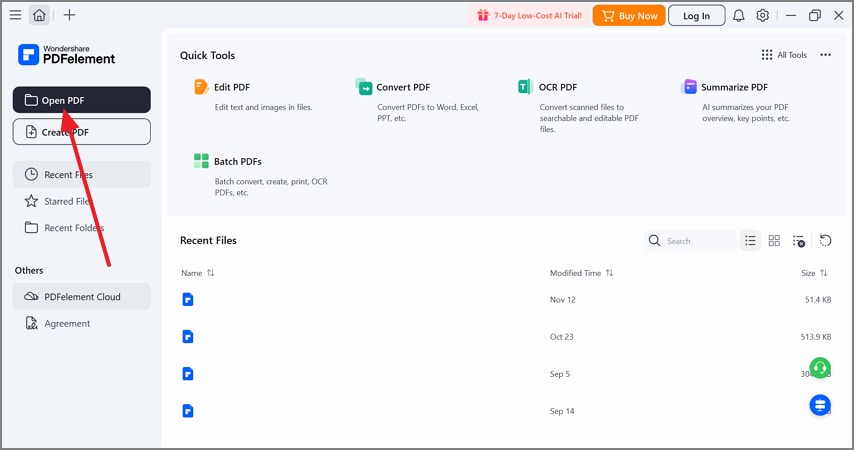
Passo 1Apri un file PDF in PDFelement
In alto a sinistra clicca su "Apri PDF" e vedrai subito il file nella schermata principale.
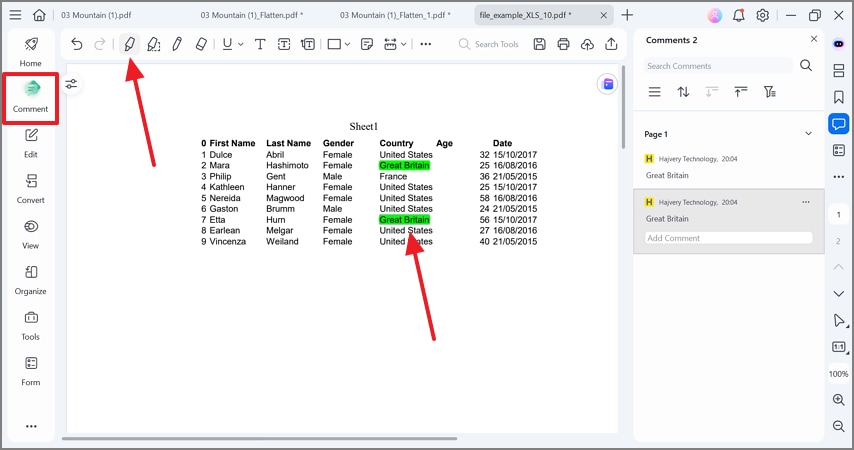
Passo 2Seleziona e usa lo strumento evidenzia testo
Entra in modalità "Commento" e scegli "Evidenzia testo" per sottolineare in colori personalizzati.
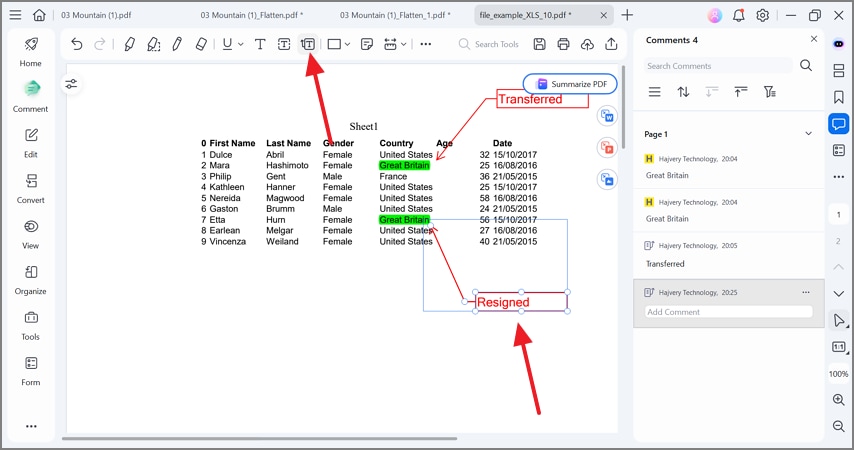
Passo 3Aggiungi balloon di testo
Clicca su "Testo in balloon" in alto per inserire suggerimenti nella casella che appare.
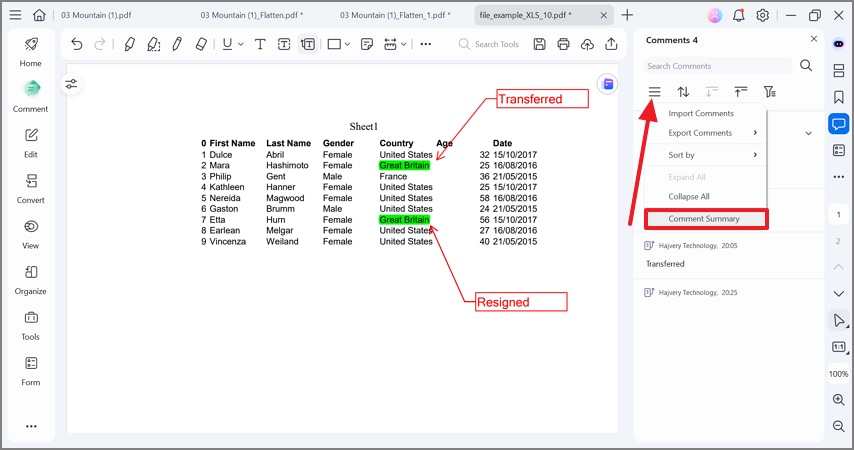
Passo 4Crea un riepilogo dei commenti nel file
Per generare una sintesi dei commenti, clicca su "Menu" nella sezione "Commenti" e seleziona "Riepilogo commenti".
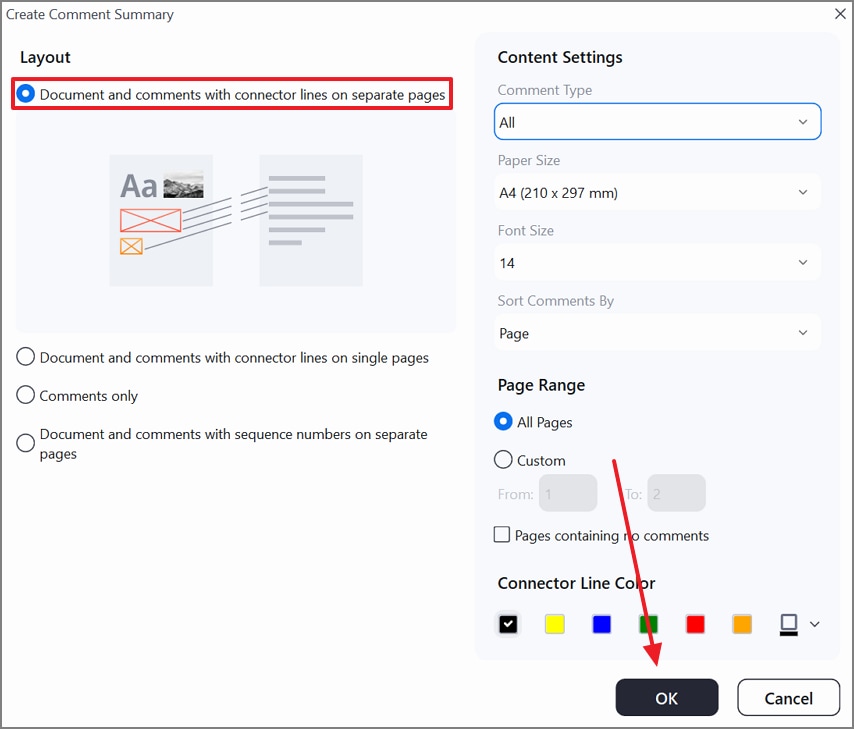
Passo 5Scegli layout pagina e applica le impostazioni
Nella finestra che si apre, seleziona il radio button "Layout" e premi "OK" per confermare.
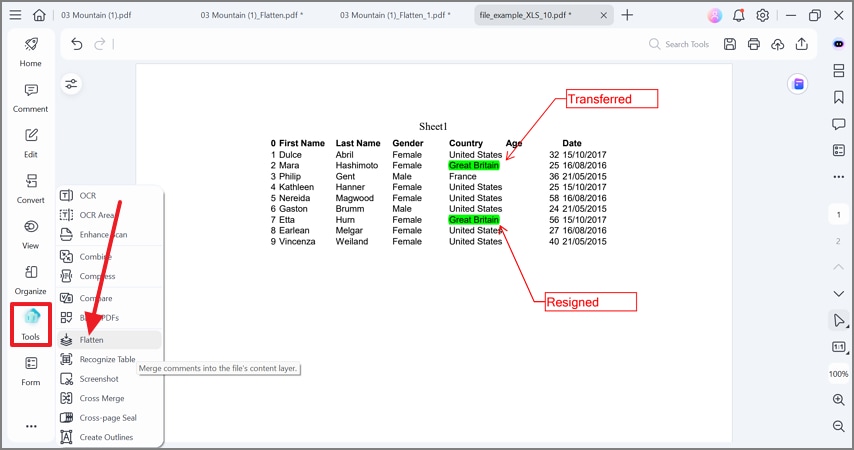
Passo 6Appiattisci i commenti per rendere la pagina pronta da stampare
Dopo aver scelto il layout dei commenti entra nella scheda "Strumenti" a sinistra e clicca su "Appiattisci". Salva il file dove vuoi e potrai stamparlo tranquillamente.
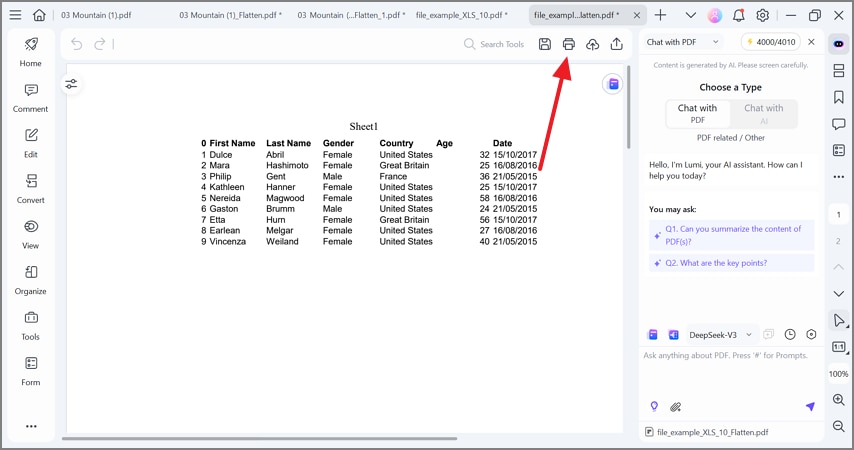
Passo 7Clicca su Stampa File
Per stampare la versione cartacea con i commenti, seleziona “Stampa” in alto a destra.
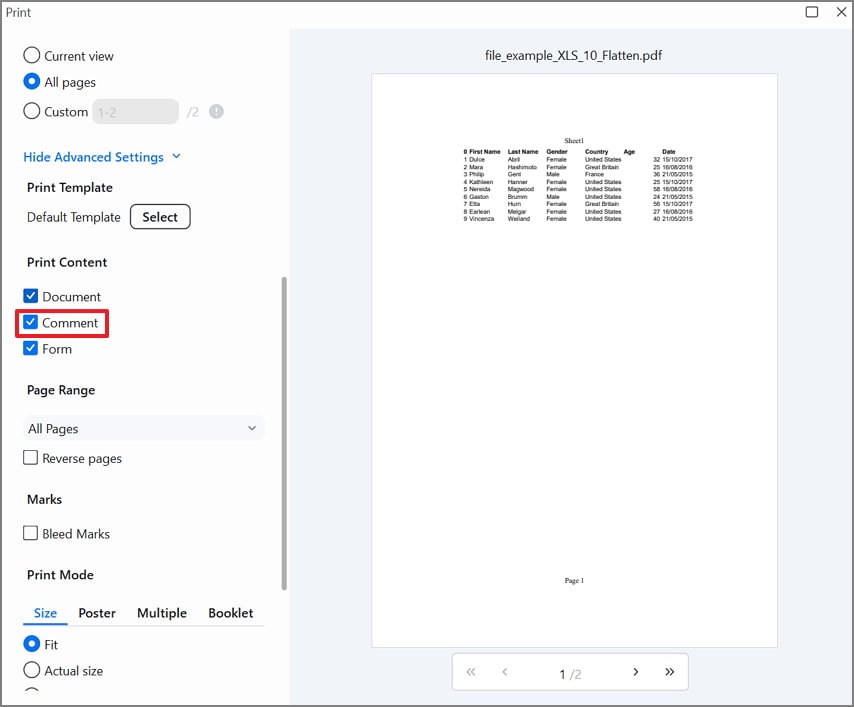
Passo 8Stampa i commenti dal menu di stampa insieme al foglio Excel
Apri le "Impostazioni avanzate" e spunta la casella "Commento" per stampare feedback e annotazioni.
 Sicurezza Garantita | 100% Pulito | Valutato 4,5/5 Sicurezza Garantita | 100% Pulito | Valutato 4,5/5
Domande frequenti
-
Come stampare Excel con commenti visibili nel foglio?
Per stampare i commenti in Excel, mostra tutti i commenti e poi vai in "Imposta pagina" e scegli "Commenti e note" come "Come visualizzati nel foglio". -
Come stampare i commenti di Excel come lista?
Puoi ottenere una lista di commenti andando su "Imposta pagina" e selezionando "Alla fine del foglio". -
Che differenza c’è tra Commenti e Note?
I commenti sono discussioni in formato thread (per collaborazione), mentre le note sono le vecchie annotazioni singole. -
Posso stampare solo un’area con i suoi commenti?
Sì, imposta l’area di stampa sulle celle che ti servono, poi scegli "Come visualizzati" o "Alla fine del foglio". -
Perché i miei commenti non appaiono nel PDF?
Probabilmente hai usato "Salva come PDF" senza passare dalla stampa: così perdi le impostazioni sui commenti. -
Posso appiattire o aggiungere altre annotazioni dopo l’esportazione?
Sì, apri il PDF esportato in PDFelement e puoi appiattire o aggiungere annotazioni come vuoi.
Conclusioni
Per stampare i commenti in Excel hai due opzioni di layout per un foglio ordinato o con lista consolidata. Prima di stampare verifica che tutti i commenti o note siano visibili usando "Mostra commenti" o "Mostra note". Vai su "Imposta pagina" & sulla scheda Foglio per scegliere l’impostazione dei commenti, regola "Margini, Scala" e "Orientamento" per non rischiare tagli.
Controlla sempre l’anteprima di stampa con cura e poi scegli la stampa su carta o PDF dal percorso stampa. Per PDF pronti da inviare ai clienti, evidenzia e riassumi i punti chiave con un editor PDF prima di girarli. Trovi in questa guida tutti i trucchi su come stampare i commenti in Excel con tutte le modalità su Windows e su Mac.
