

Utilizzando "NotebookLM" di Google, l'IA crea automaticamente delle belle presentazioni, il che è molto comodo.
Tuttavia, quando lo si usa effettivamente, "non è possibile modificare le presentazioni di NotebookLM..."
In realtà, le presentazioni generate da NotebookLM sono basate su immagini, quindi non è possibile modificarne il contenuto così com'è.
Pertanto, in questo articolo, come convertire le presentazioni di NotebookLM in PowerPoint modificabili vi presenteremo il metodo. Spiegheremo i passaggi sia per PC che per smartphone in modo comprensibile anche per i principianti.
Se desiderate modificare il contenuto delle presentazioni di NotebookLM, vi preghiamo di leggere fino alla fine.
1. Le presentazioni di NotebookLM non sono modificabili?
In conclusione, al momento (marzo 2026), non è possibile modificare le presentazioni generate da NotebookLM come normali file PowerPoint。
Fino a febbraio 2026, le presentazioni generate venivano salvate come file PDF basati su immagini. Pertanto, anche se era possibile aprirle in PowerPoint, non era possibile modificare direttamente il testo o il layout delle presentazioni.
Inoltre, con un aggiornamento di metà febbraio 2026, è stata aggiunta una funzione per regolare il contenuto delle presentazioni inserendo dei prompt. Tuttavia, a seconda delle istruzioni inserite, il contenuto potrebbe non essere corretto come desiderato.
Pertanto, se si desidera rendere modificabili in formato PowerPoint le presentazioni create con NotebookLM, è necessario convertirle combinandole con altri strumenti.
2. Procedura per convertire le presentazioni di NotebookLM in PowerPoint modificabili, compatibile con PC e smartphone
Per convertire le presentazioni create con NotebookLM in PowerPoint modificabili è consigliabile utilizzare PDFelement che dispone di funzioni OCR e di conversione PowerPoint.
PDFelement è un software di editing e conversione PDF fornito da Wondershare, conosciuto come strumento che permette di modificare e convertire facilmente i PDF.
Dotato di una tecnologia OCR (riconoscimento ottico dei caratteri) avanzata, è in grado di leggere accuratamente il testo delle presentazioni generate da NotebookLM e convertirle mantenendo il più possibile il layout.
Inoltre, supporta oltre 20 lingue tra cui giapponese, inglese, francese e spagnolo, quindi può riconoscere senza problemi anche le presentazioni NotebookLM create in lingue straniere.
Inoltre, convertendo in formato PowerPoint (PPT) le presentazioni NotebookLM convertite in testo tramite OCR, diventerà possibile modificarle come normali file PowerPoint.
Quindi,illustreremo in dettaglio la procedura per convertire le presentazioni di NotebookLM in PowerPoint modificabili utilizzando PDFelement su PC e smartphone.
 Sicurezza Garantita | 100% Pulito | Valutato 4,5/5 Sicurezza Garantita | 100% Pulito | Valutato 4,5/5

① Convertire le presentazioni NotebookLM in PowerPoint modificabili su PC
Iniziamo subito a vedere come fare su PC.
Passaggio 1: Scarica la presentazione da modificare da NotebookLM e aprila con PDFelement.
Passaggio 2: Fai clic su "Esegui OCR" nella barra degli strumenti superiore per accedere alla schermata di impostazione OCR.
Specifica "testo modificabile" e, se necessario, seleziona la lingua e l'intervallo di pagine, quindi fai clic su "Applica".

Passaggio 3: Attendi il completamento del riconoscimento del testo. A questo punto, la presentazione NotebookLM diventerà modificabile.
Sicurezza Garantita | 100% Pulito | Valutato 4,5/5 Sicurezza Garantita | 100% Pulito | Valutato 4,5/5Passaggio 4: Infine, fai clic su "Converti" > "Converti in PPT" nel menu laterale sinistro per esportare la presentazione in file PPT.
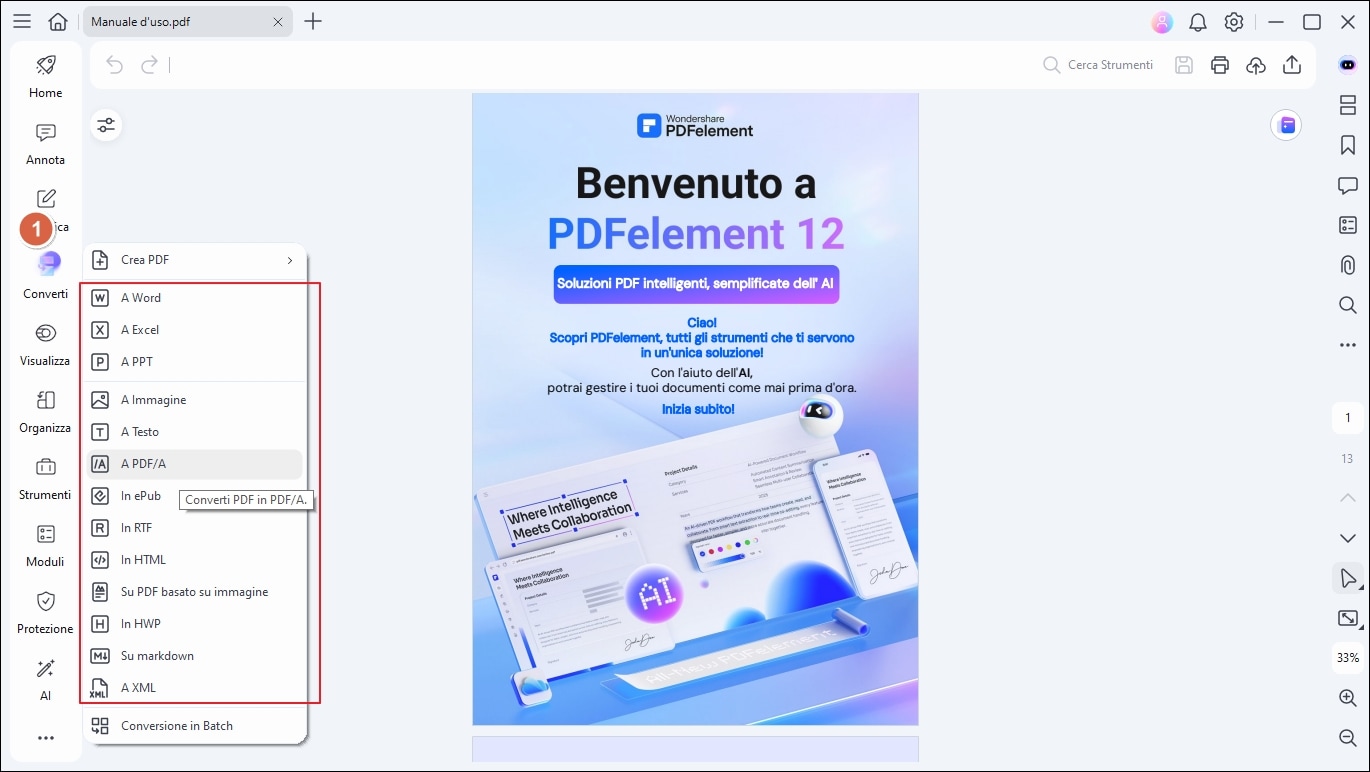
Aprendo la presentazione convertita in PowerPoint, sarà possibile modificarla.
Sicurezza Garantita | 100% Pulito | Valutato 4,5/5 Sicurezza Garantita | 100% Pulito | Valutato 4,5/5② Convertire le presentazioni NotebookLM in PowerPoint modificabili su smartphone
Di seguito illustreremo la procedura per convertire le presentazioni NotebookLM in PowerPoint modificabili su smartphone.
Passaggio 1: Aprire la presentazione NotebookLM sullo smartphone e selezionare "Elaborazione OCR" in alto a destra.
Quindi specificare il tipo e la lingua del file di presentazione per avviare l'elaborazione OCR.
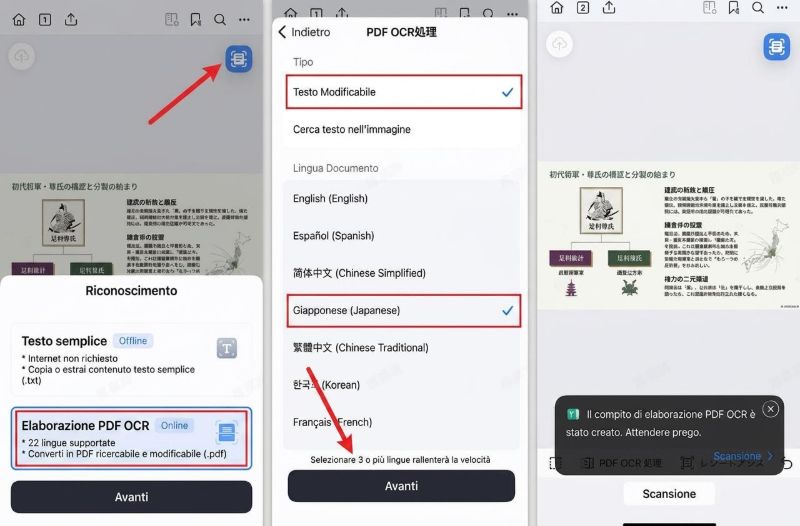
Passaggio 2: Una volta completata l'elaborazione OCR, si aprirà una nuova presentazione che sarà modificabile.
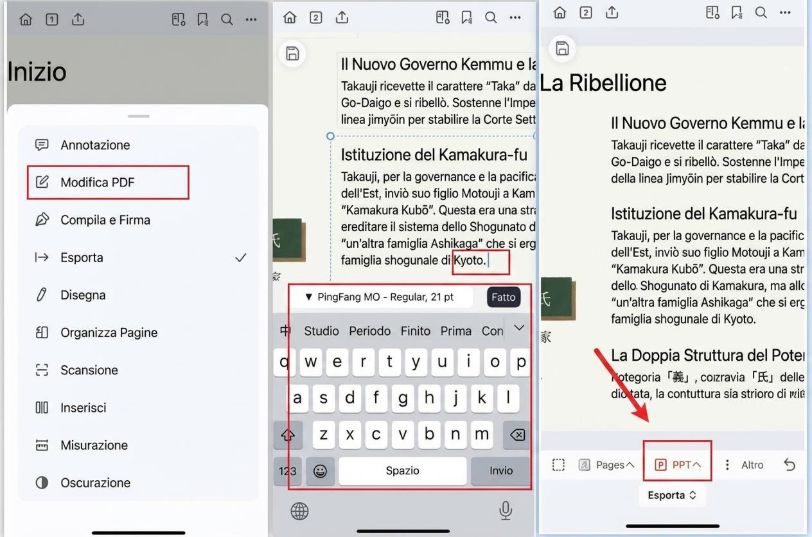
Passaggio 3: Successivamente, selezionare "Esporta" > "In PPT" e salvare come file PPT.
In questo modo, sarà possibile modificare le presentazioni NotebookLM anche con PowerPoint sullo smartphone.
3. Domande frequenti sul salvataggio e la modifica delle presentazioni NotebookLM in PowerPoint
Qui, domande frequenti e risposte sul metodo per salvare e modificare le presentazioni NotebookLM in PowerPoint sono riepilogate.
Se avete dubbi sulla conversione o la modifica delle presentazioni NotebookLM, vi preghiamo di consultarle.
Domanda 1: Non è possibile salvare le presentazioni di NotebookLM come PPTX?
Con l'aggiornamento di febbraio 2026 è stata aggiunta come nuova funzione l'esportazione in PowerPoint (.pptx). Tuttavia, potrebbe non essere possibile utilizzare la nuova funzione senza partecipare ai piani Plus, Pro o Ultra di NotebookLM.
Se non si desidera partecipare ai piani a pagamento di NotebookLM, è comunque possibile salvare come documento PDF e convertirlo in PPTX utilizzando strumenti come PDFelement.
Domanda 2: È possibile modificare le immagini delle presentazioni NotebookLM in PowerPoint?
Al momento l'elaborazione OCR di PDFelement gestisce solo il testo. È difficile riconoscere le immagini. In altre parole, se si utilizza l'OCR di PDFelement, potrebbe non essere possibile modificare le immagini delle presentazioni NotebookLM in PowerPoint.
Conclusione: Proviamo a modificare le presentazioni NotebookLM in PowerPoint!
"NotebookLM" è uno strumento di generazione di presentazioni pratico e facile da usare, ma il punto debole è che non è possibile modificare direttamente le presentazioni generate.
In tal caso, provate a utilizzare PDFelement che dispone di funzioni OCR e di conversione avanzate. È possibile riconoscere il testo delle presentazioni create con NotebookLM e convertirle in formato PowerPoint.
Dopo la conversione, potrete utilizzarle come PowerPoint modificabili.
