Guida utente che lavora con PDFelement
-
Inizia su Mac
-
Apri PDF su Mac
-
Leggi PDF su Mac
-
Crea PDF su Mac
-
Annota PDF su Mac
- Aggiungi un adesivo su Mac
- Riepilogo dei commenti su Mac
- Misurazione della pagina su Mac
- Come creare un timbro a più pagine su Mac
- Regolare le Proprietà Commenti
- Nascondere/Rimuovere Annotazioni su Mac
- Aggiungi Allegati ai PDF
- Aggiungere Commenti ai PDF
- Aggiungere Timbro nei PDF
- Disegnare su un PDF su Mac
- Annota PDF su Mac
-
Modifica PDF su Mac
-
Combina PDF su Mac
-
Organizza PDF su Mac
- Confronta i PDF su Mac
- Imposta margini della pagina su Mac
- Ritagliare PDF in batch su Mac
- Aggiungere Pagine ai PDF
- Come Comprimere PDF su Mac
- Ritagliare Pagina PDF su Mac
- Eliminare Pagine PDF su Mac
- Estrarre Pagine su Mac
- Ruotare PDF su Mac
- Dividere le Pagine PDF su Mac
- Aggiunta di un numero di pagina a un PDF su Mac
- Modifica delle dimensioni della pagina di un PDF su Mac
-
Esegui l'OCR su Mac
-
Converti PDF su Mac
-
Compila PDF su Mac
-
Proteggi e firma PDF su Mac
-
Stampa PDF su Mac
-
Condividi PDF su Mac
-
Strumenti AI su Mac
- Correttore grammaticale PDF su Mac
- Come utilizzare l'editing intelligente delle immagini
- Passa da un modello di IA all'altro su Mac
- Traduzione professionale su Mac
- Chatta con PDF su Mac
- Valutazione e Revisione dei Rischi AI
- Studia in Modo Più Intelligente con AI Space
- ersonalizzazione del prompt dell'IA sul Mac
- Spiegare il testo su Mac
- Riscrivere il testo su Mac
- Riassumere il testo su Mac
- Tradurre PDF su Mac
- Leggi ad alta voce PDF su Mac
- Scheda informativa su Mac

Come utilizzare AI Space per l'apprendimento intelligente
Indice
PDFelement V13 introduce AI Space, uno spazio di lavoro dedicato all'apprendimento che raccoglie in un unico posto materiali di studio provenienti da fonti diverse. È possibile aggiungere file locali, sottotitoli di video YouTube, testo copiato o documenti archiviati in PDFelement Cloud. Questi materiali possono poi essere trasformati in schede di memoria, quiz, podcast, mappe mentali e report per rendere lo studio e la revisione più efficaci.
Creare uno spazio AI
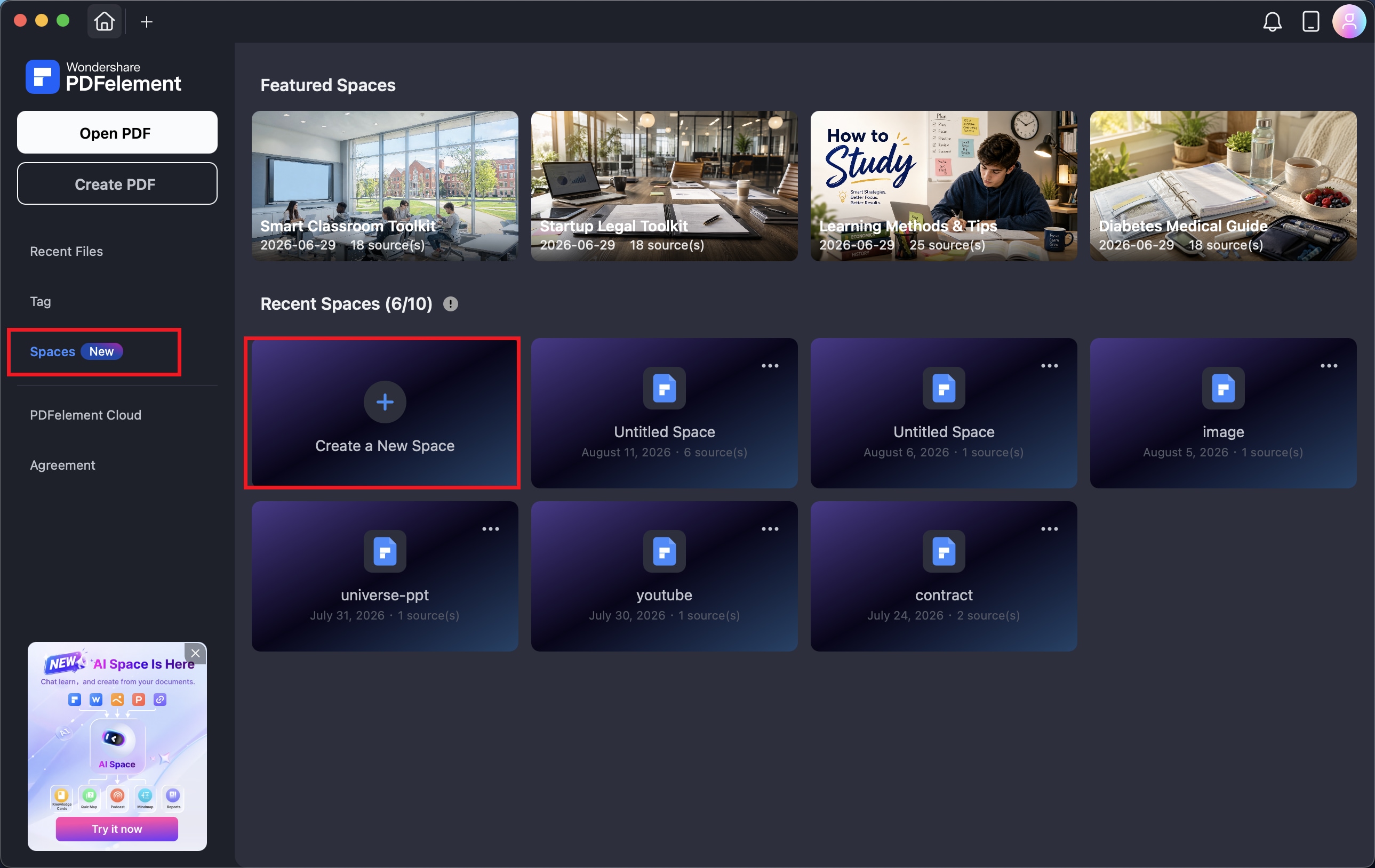
Passaggio 1. Avviare PDFelement e trovare Spazi nel menu di navigazione. Selezionare Crea un nuovo spazio per creare un nuovo spazio di lavoro per i materiali che si desidera studiare.
Passaggio 2. Con il nuovo spazio pronto, è possibile iniziare a importare materiali di studio. PDFelement consente di portare contenuti nello spazio da diverse fonti, tra cui il computer, YouTube, testo copiato e PDFelement Cloud.
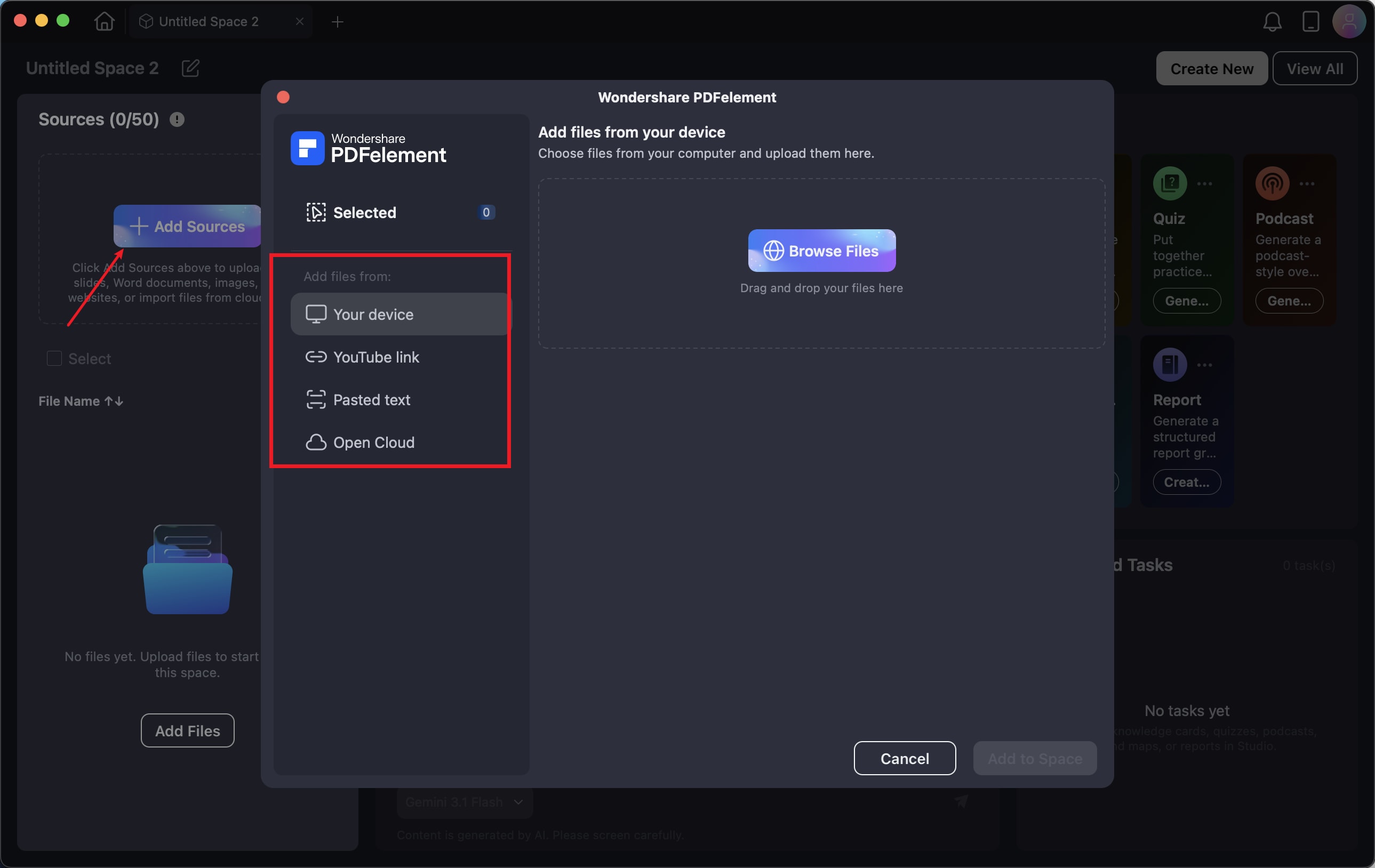
È possibile aggiungere contenuti utilizzando uno dei seguenti metodi:
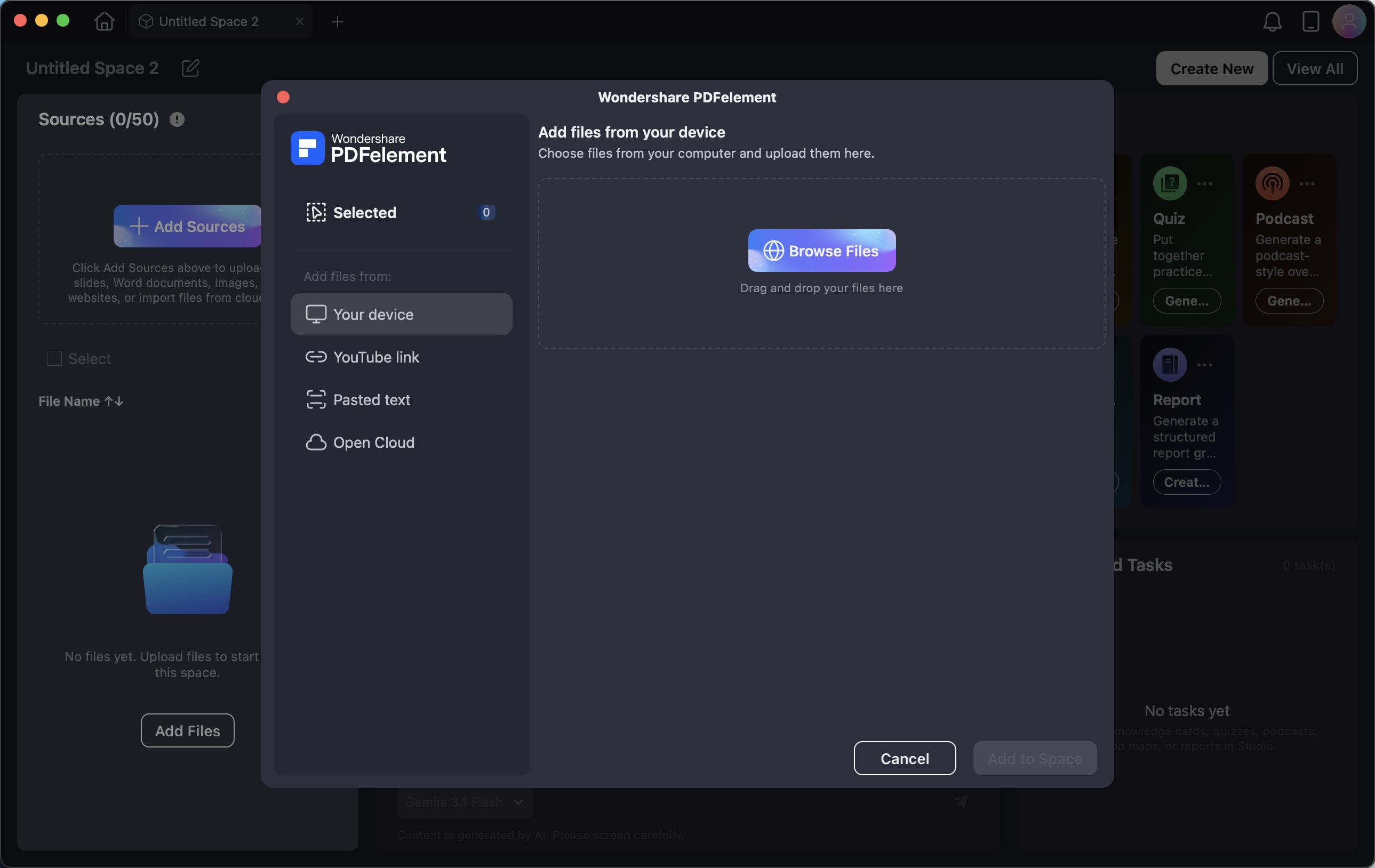
Carica file: Fare clic su Sfoglia file e cercare nel computer i documenti da aggiungere. Selezionare i materiali di studio necessari e importarli nello spazio corrente.
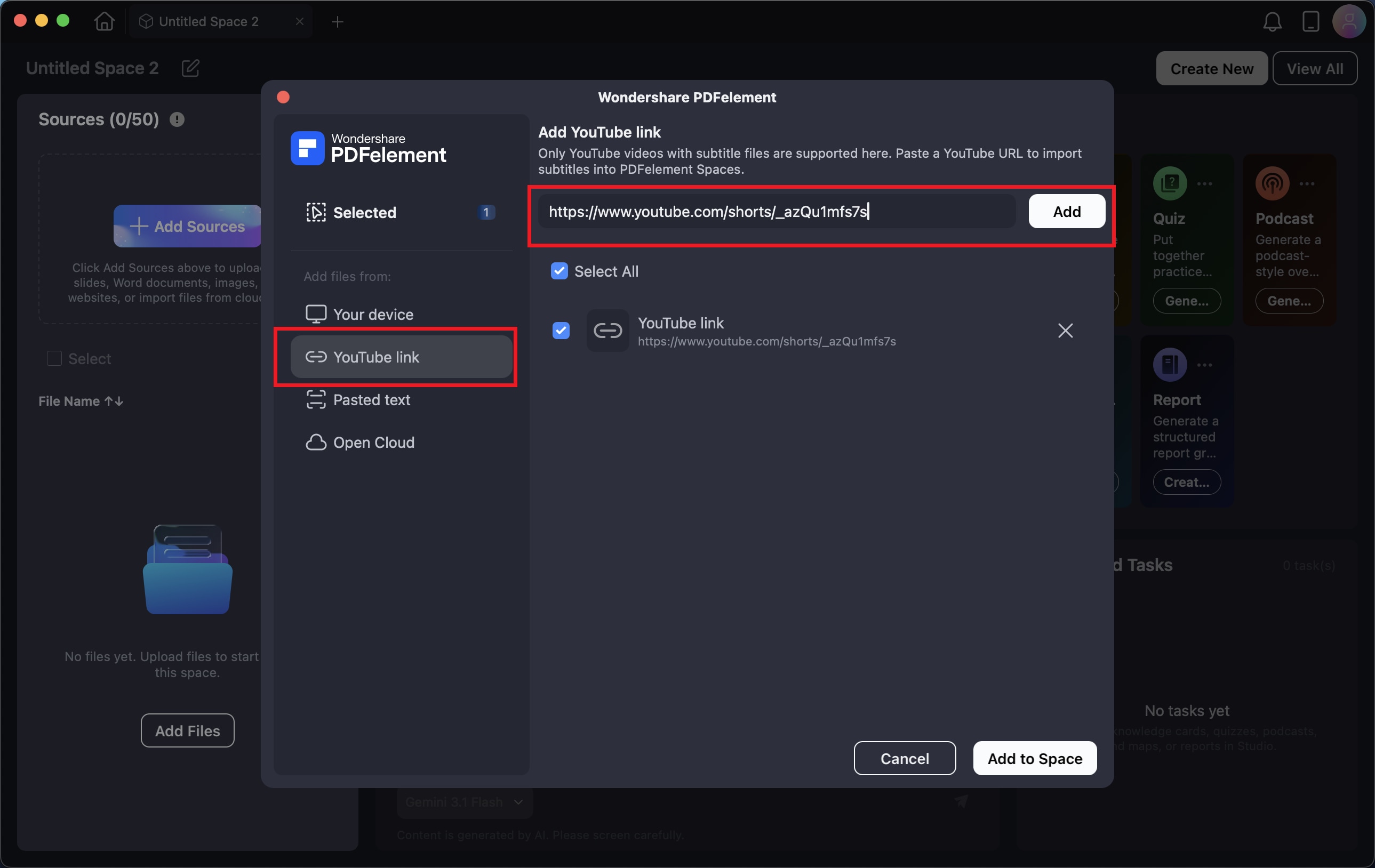
Aggiungi video YouTube: Trovare il video YouTube da cui si desidera apprendere e copiarne l'URL. Incollare il link nel campo di input fornito e fare clic su Aggiungi. Se il video dispone di sottotitoli, PDFelement li riconoscerà e aggiungerà il testo dei sottotitoli allo spazio.
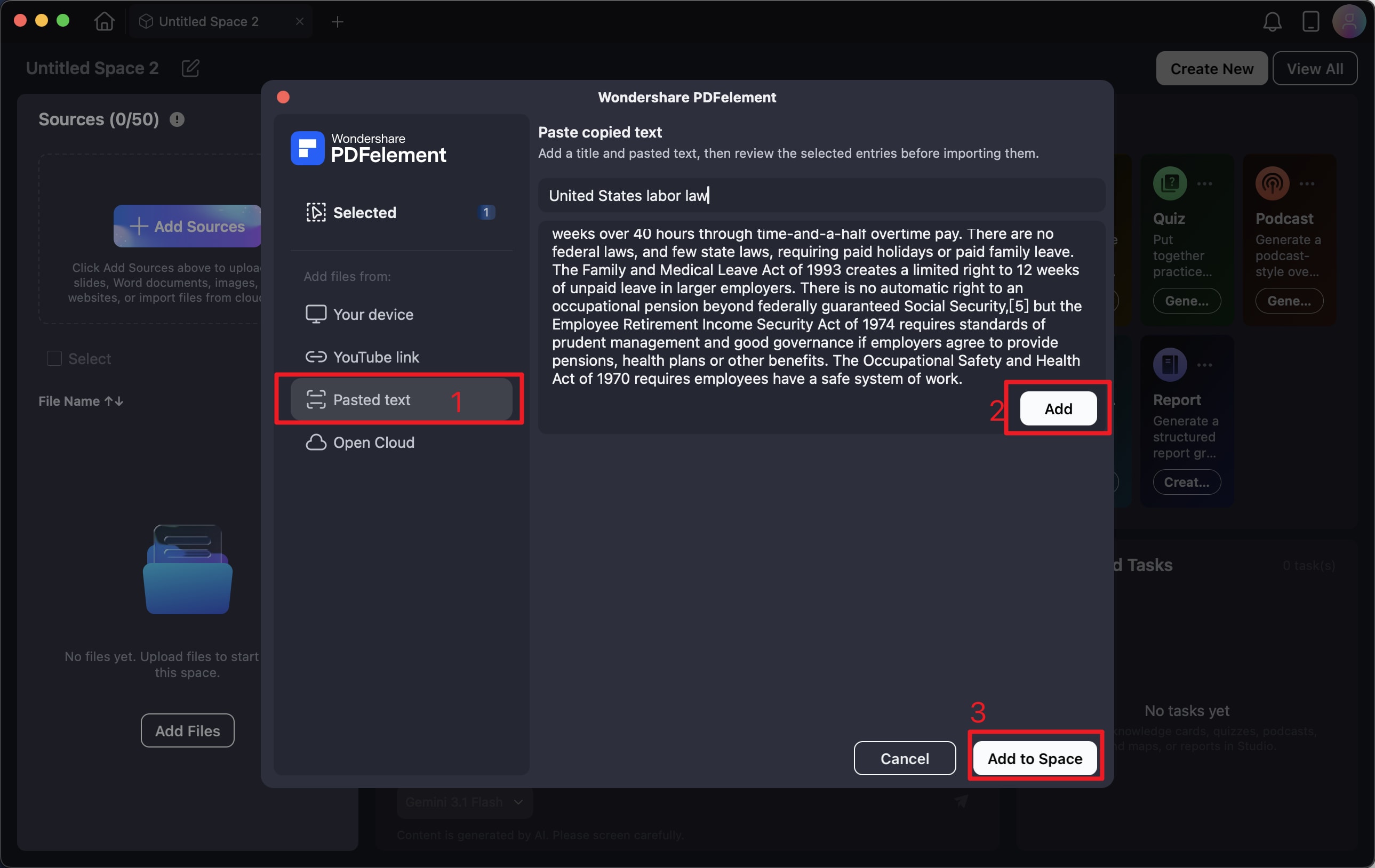
Incolla testo copiato: Prima copiare il testo da includere nei materiali di studio. Incollarlo nella casella di testo, fornire un nome per il materiale e fare clic su Aggiungi. Il testo verrà quindi salvato nello spazio per un utilizzo futuro.
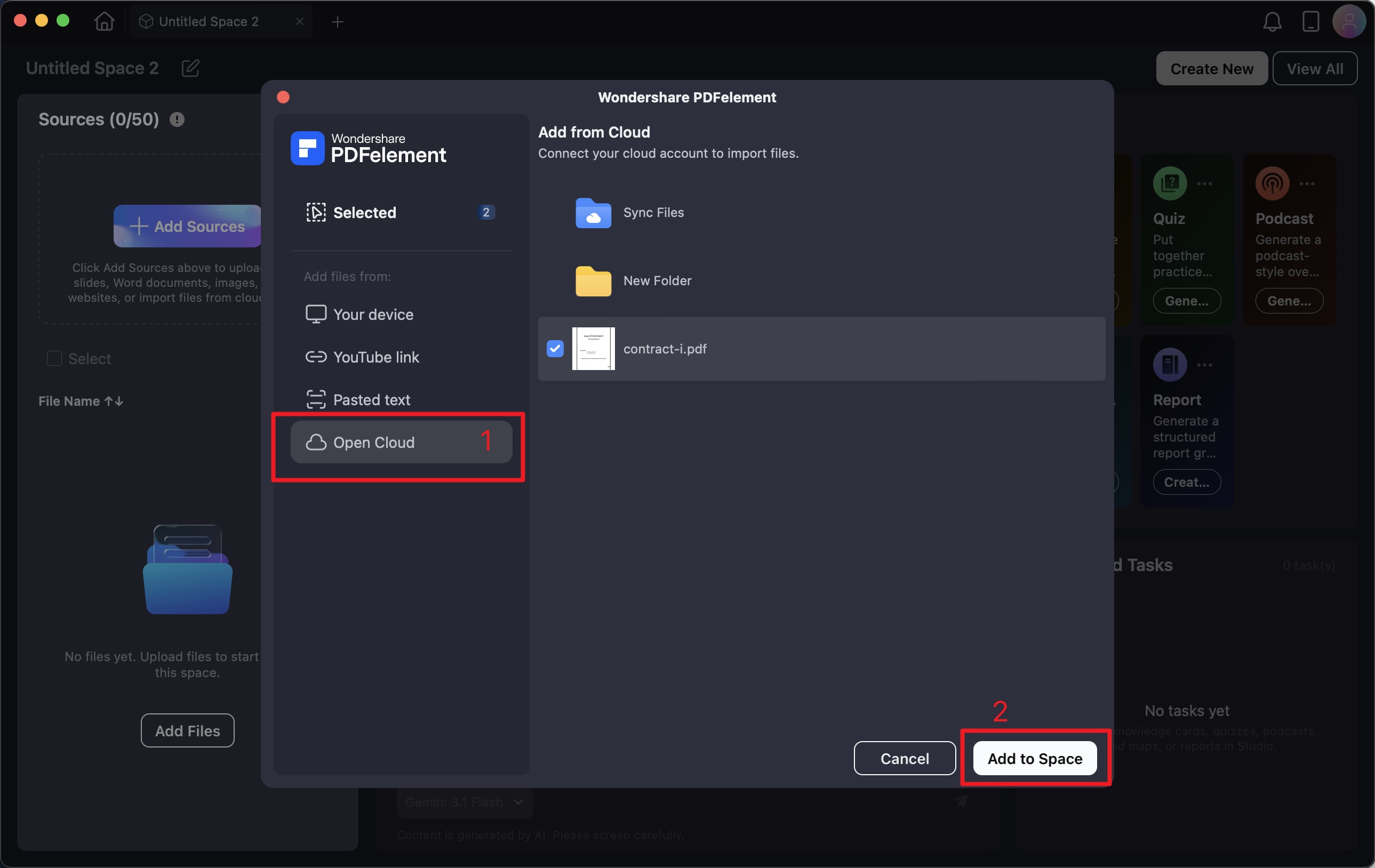
Aggiungi file dal cloud: Selezionare PDFelement Cloud e sfogliare i file disponibili nell'archiviazione cloud. Scegliere i documenti necessari e aggiungerli direttamente allo spazio, senza doverli prima scaricare sul computer.
Dopo aver importato tutti i materiali necessari, il tuo AI Space è pronto per l'uso. È possibile selezionare il contenuto nell'area di lavoro e utilizzarlo per generare schede di memoria, quiz, podcast, mappe mentali o report.
Creare schede di memoria dai file
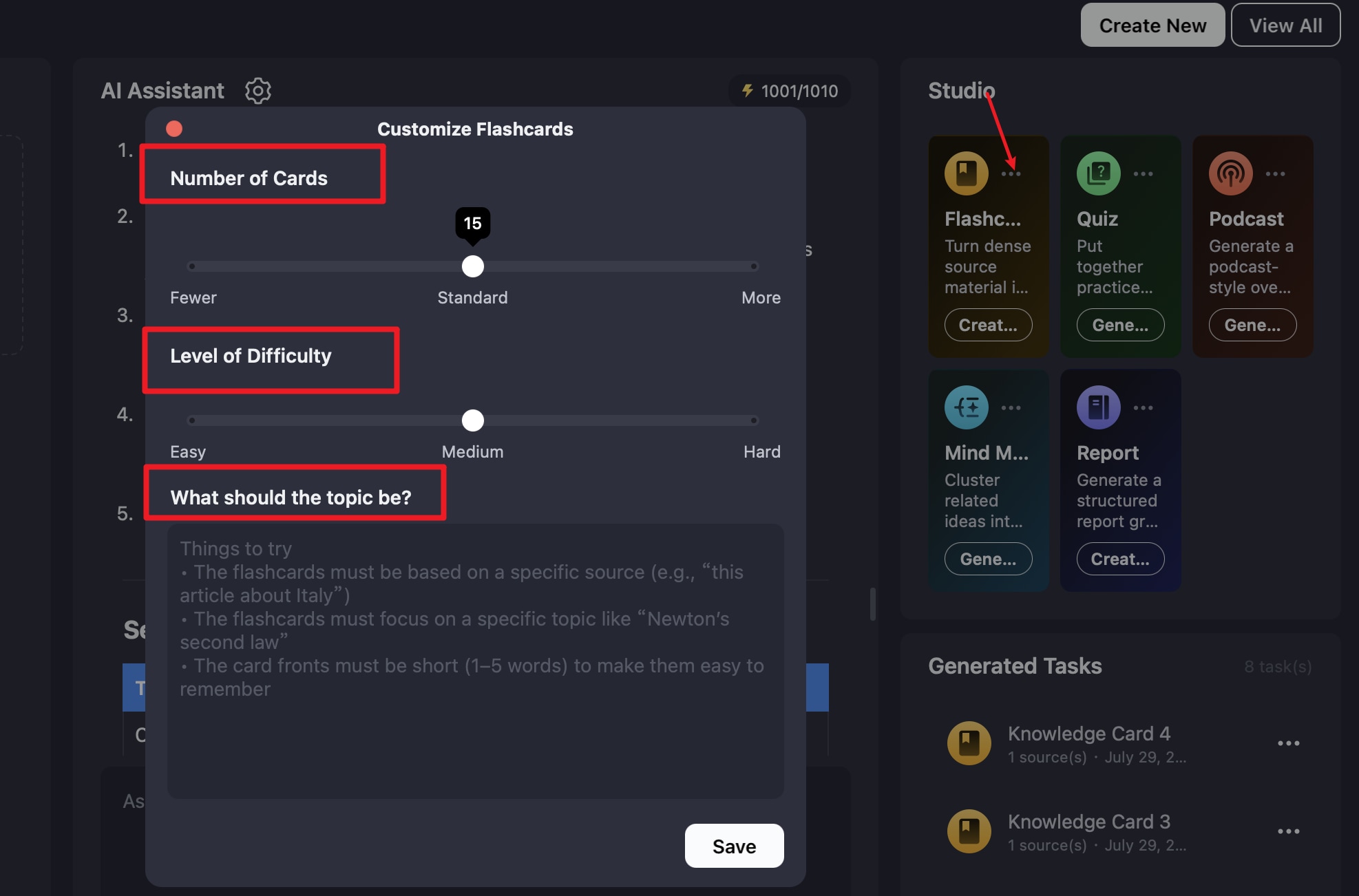
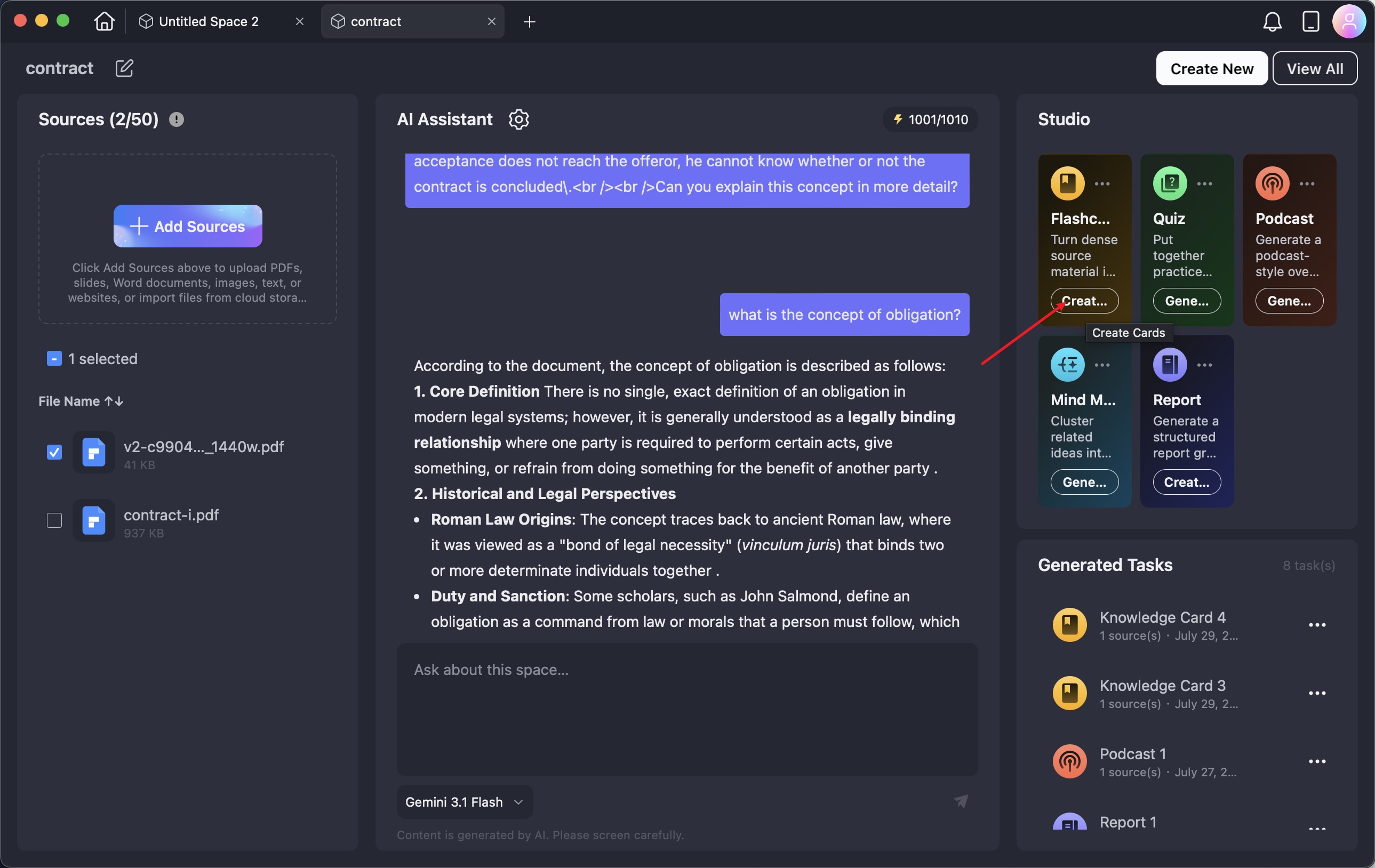
Passaggio 1. Aprire Studio e selezionare Scheda di memoria. Prima di generare le schede, fare clic sull'icona a tre punti per accedere alle impostazioni disponibili. Regolare il numero e la difficoltà delle schede di memoria in base alle proprie esigenze. È anche possibile inserire un prompt per indicare a PDFelement quale argomento o informazione specifica le schede dovrebbero enfatizzare.
Passaggio 2. Una volta configurate le impostazioni, scegliere il contenuto sorgente da cui si desidera apprendere e fare clic su Crea schede. PDFelement elaborerà il materiale selezionato e genererà automaticamente un set di schede di memoria in base alle preferenze impostate.
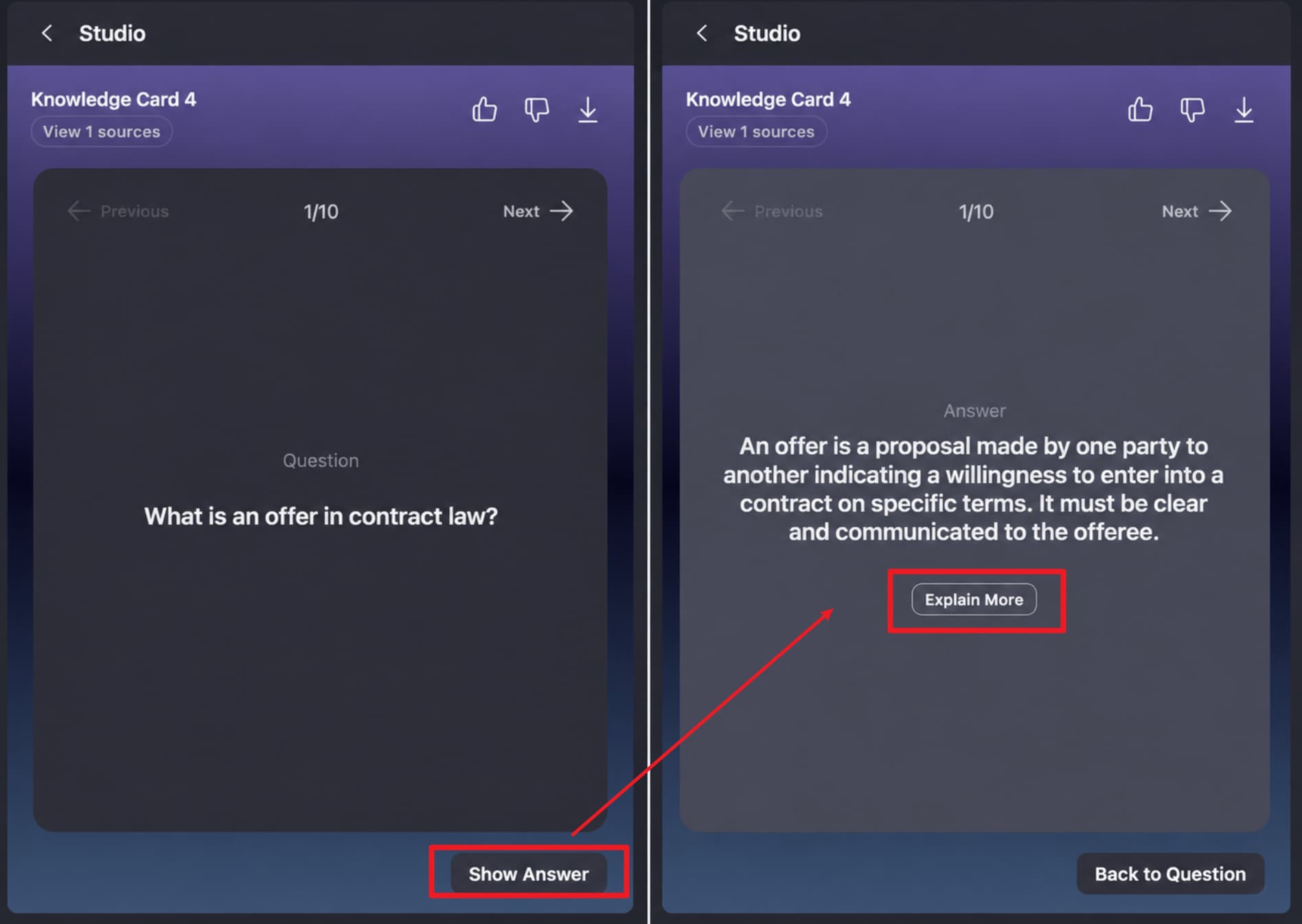
Passaggio 3. Fare clic su qualsiasi scheda di memoria generata per iniziare la revisione. La domanda è mostrata sul fronte della scheda. Quando si è pronti a controllare la risposta, fare clic su Mostra risposta per rivelare il retro. Se la risposta richiede ulteriori spiegazioni, selezionare Spiega di più per ottenere informazioni aggiuntive.
Creare quiz dai file
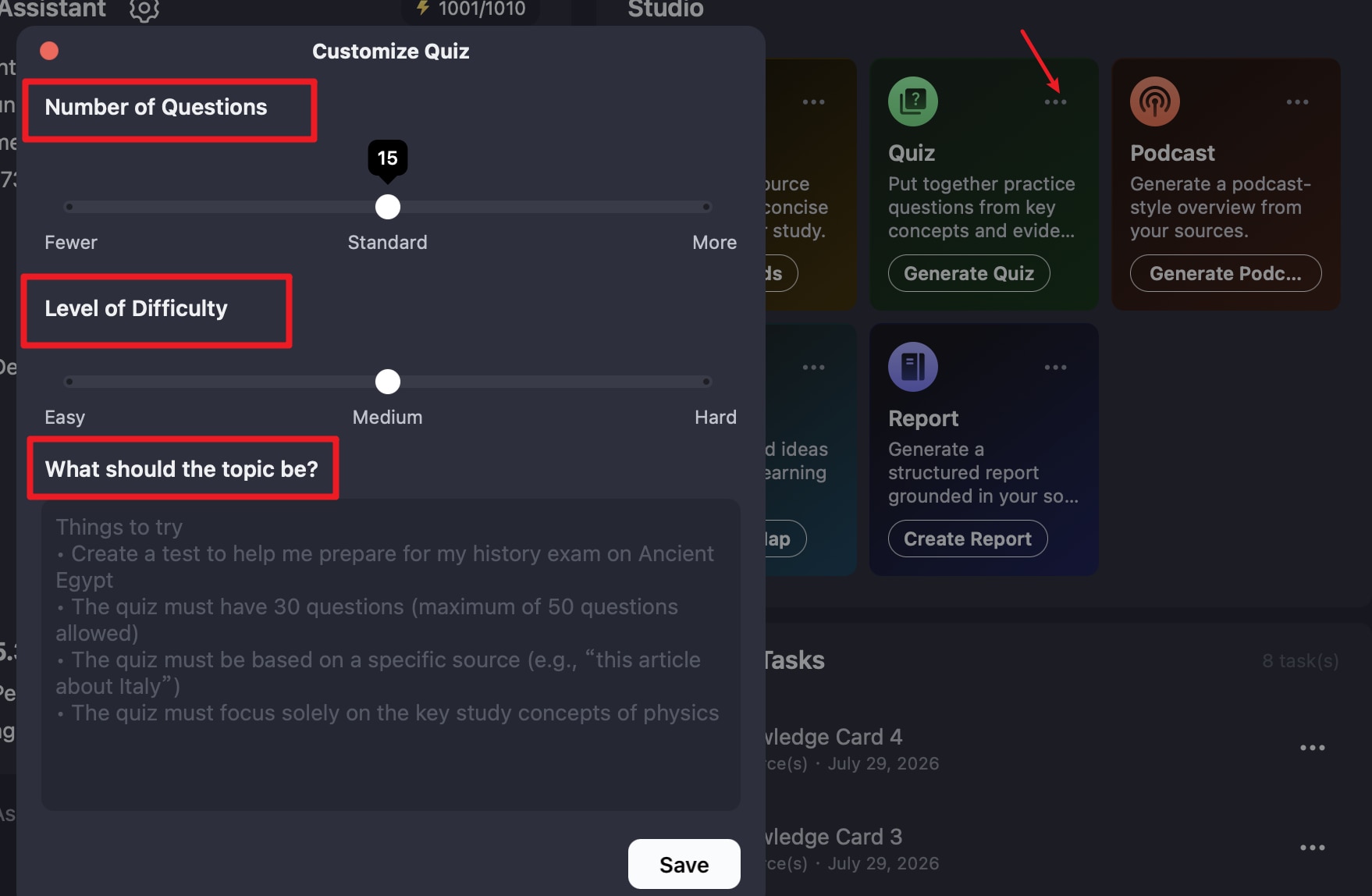
Passaggio 1. Dal tuo AI Space, aprire\u00a0Studio e selezionare Quiz. Fare clic su icona a tre punti per visualizzare le impostazioni di personalizzazione del quiz.
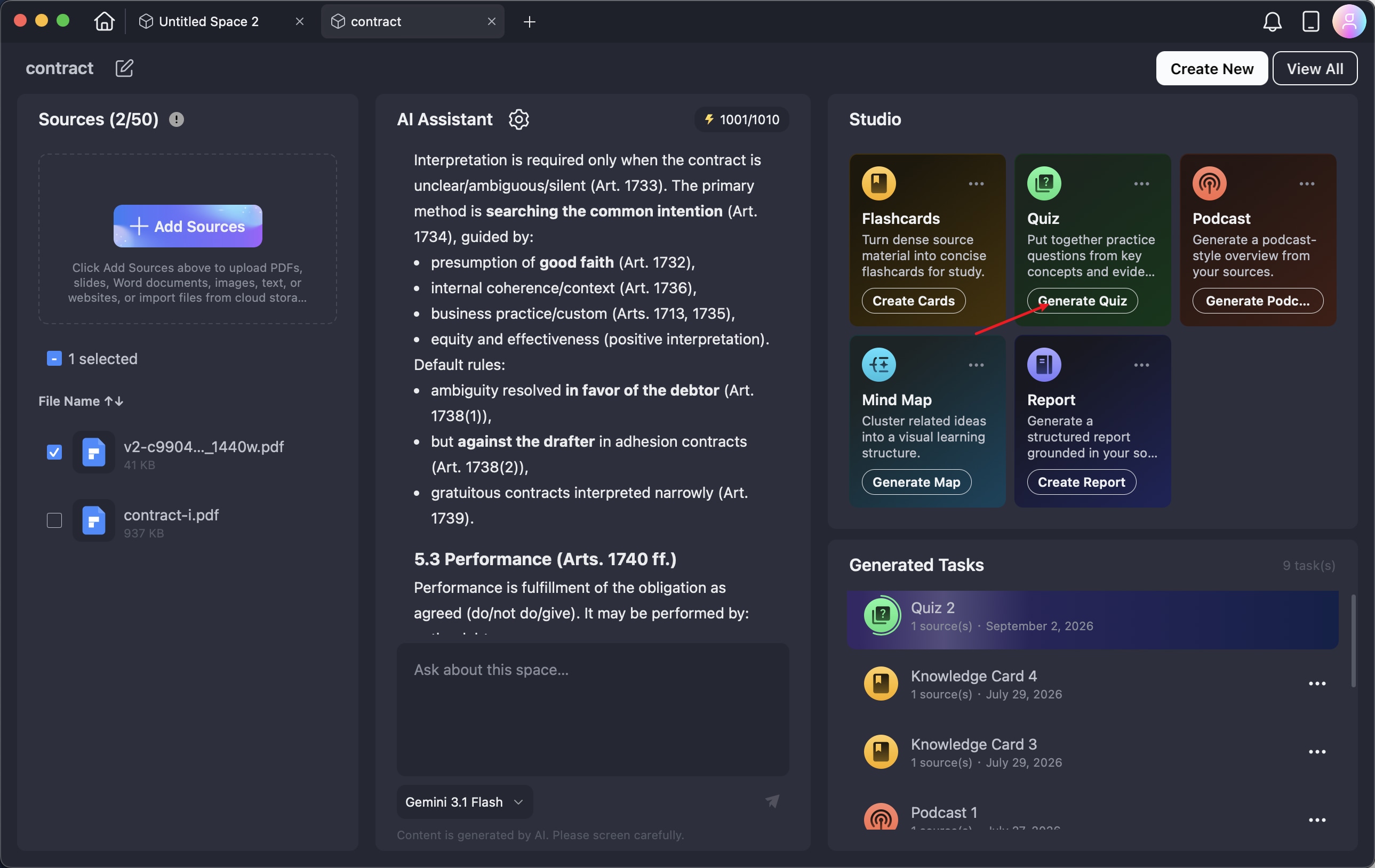
Passaggio 2. Scegliere i file o altri materiali da utilizzare come sorgente. Dopo aver effettuato la selezione, fare clic su Genera quiz. PDFelement creerà il quiz in base ai materiali selezionati, al formato e alle istruzioni.
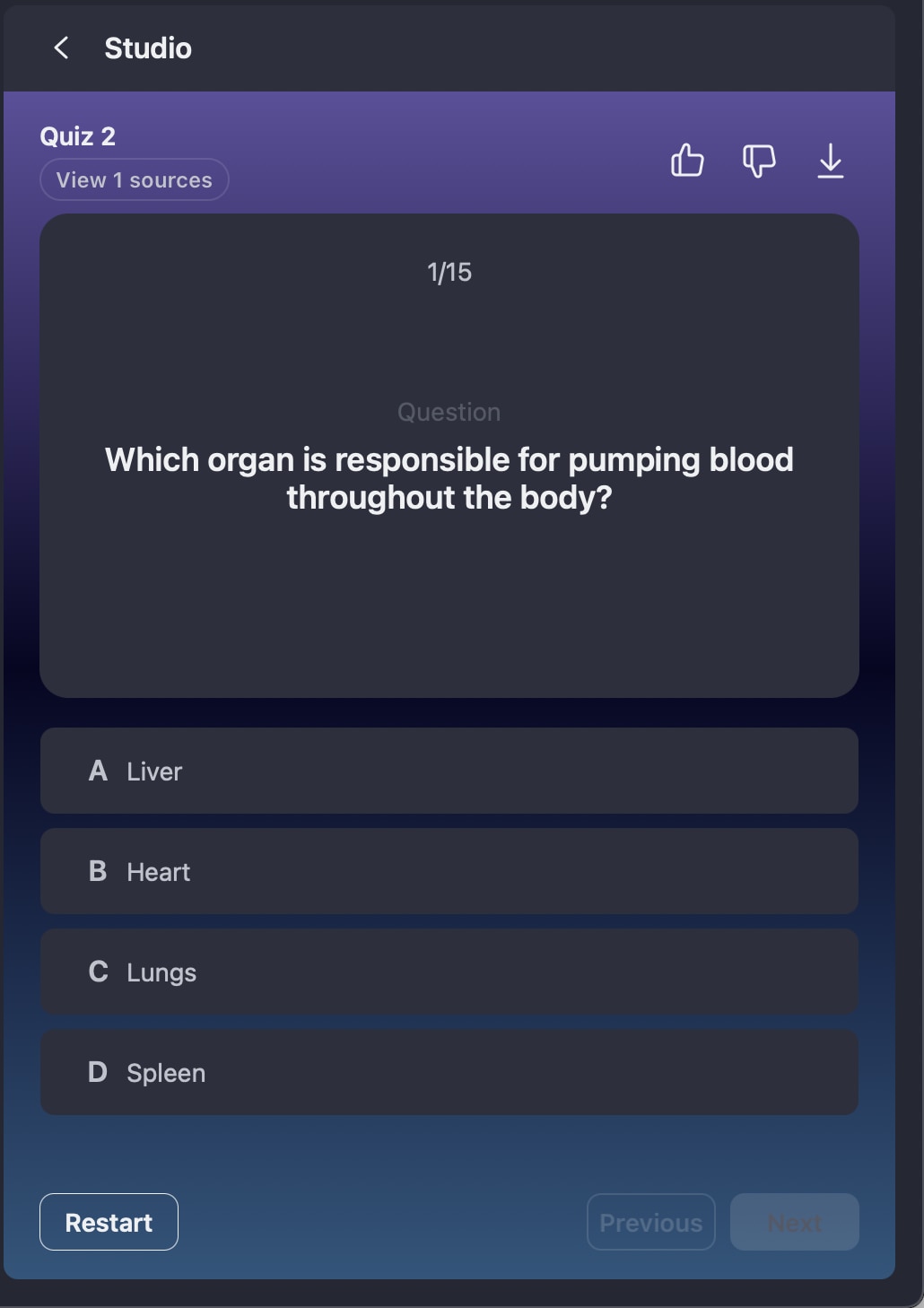
Passaggio 3. Selezionare il quiz generato per iniziare a testare le proprie conoscenze. Leggere ogni domanda e scegliere la risposta corretta tra le opzioni disponibili. Utilizzare Avanti per passare alla domanda successiva o Precedente per rivedere la risposta precedente. È anche possibile fare clic su Ricomincia per ripetere il quiz dall'inizio.
Generare podcast dai file
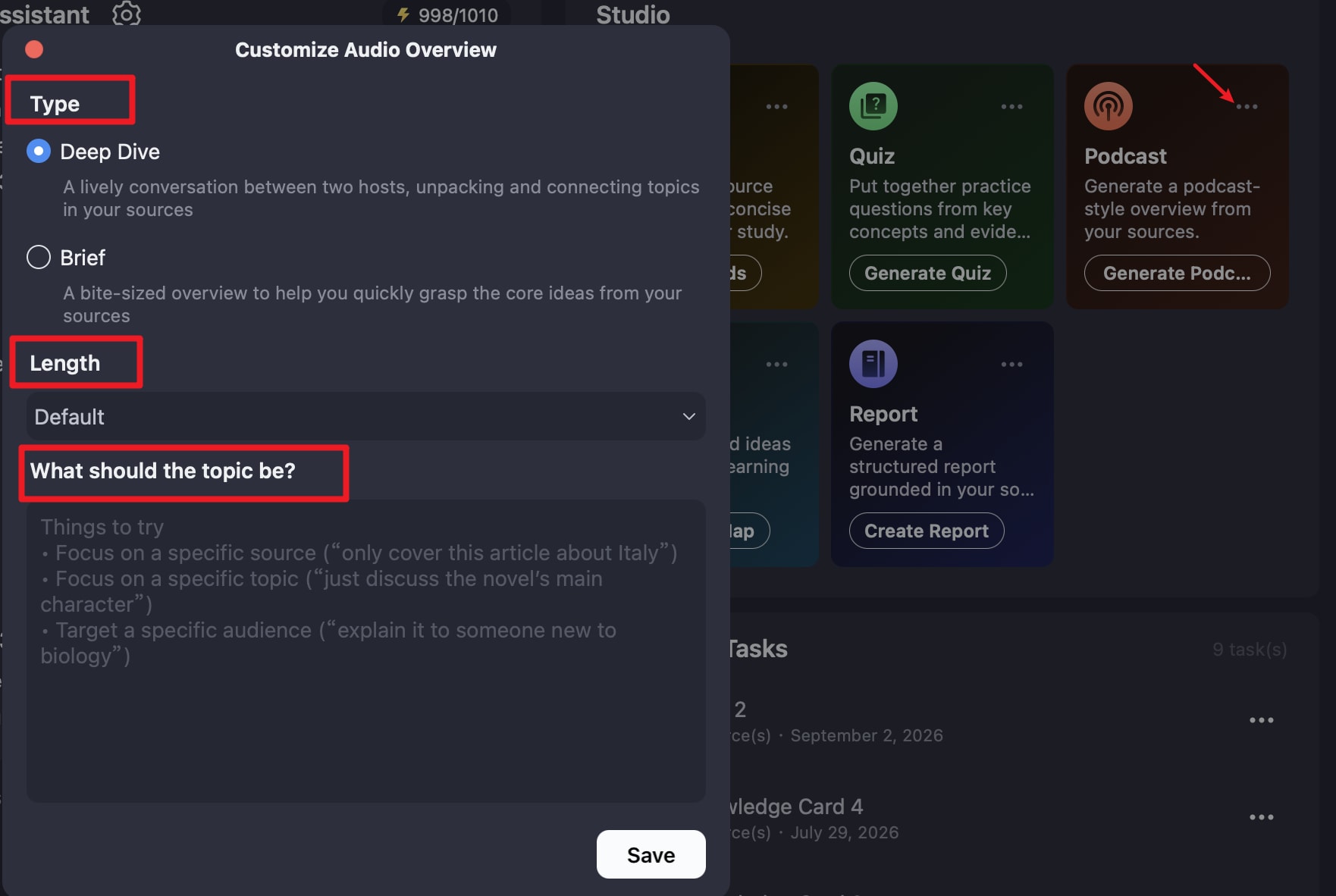
Passaggio 1. Accedere al proprio AI Space e navigare verso Studio > Podcast. Fare clic su icona a tre punti per aprire le impostazioni del podcast.
Selezionare il formato del podcast che si desidera utilizzare: Approfondimento or Breve. Approfondimento fornisce una discussione conversazionale più lunga e dettagliata dei file sorgente, mentre Breve si concentra sulla fornitura di un riepilogo più breve del materiale. È possibile guidare ulteriormente il contenuto generato utilizzando prompt per specificare l'argomento o il pubblico di destinazione.
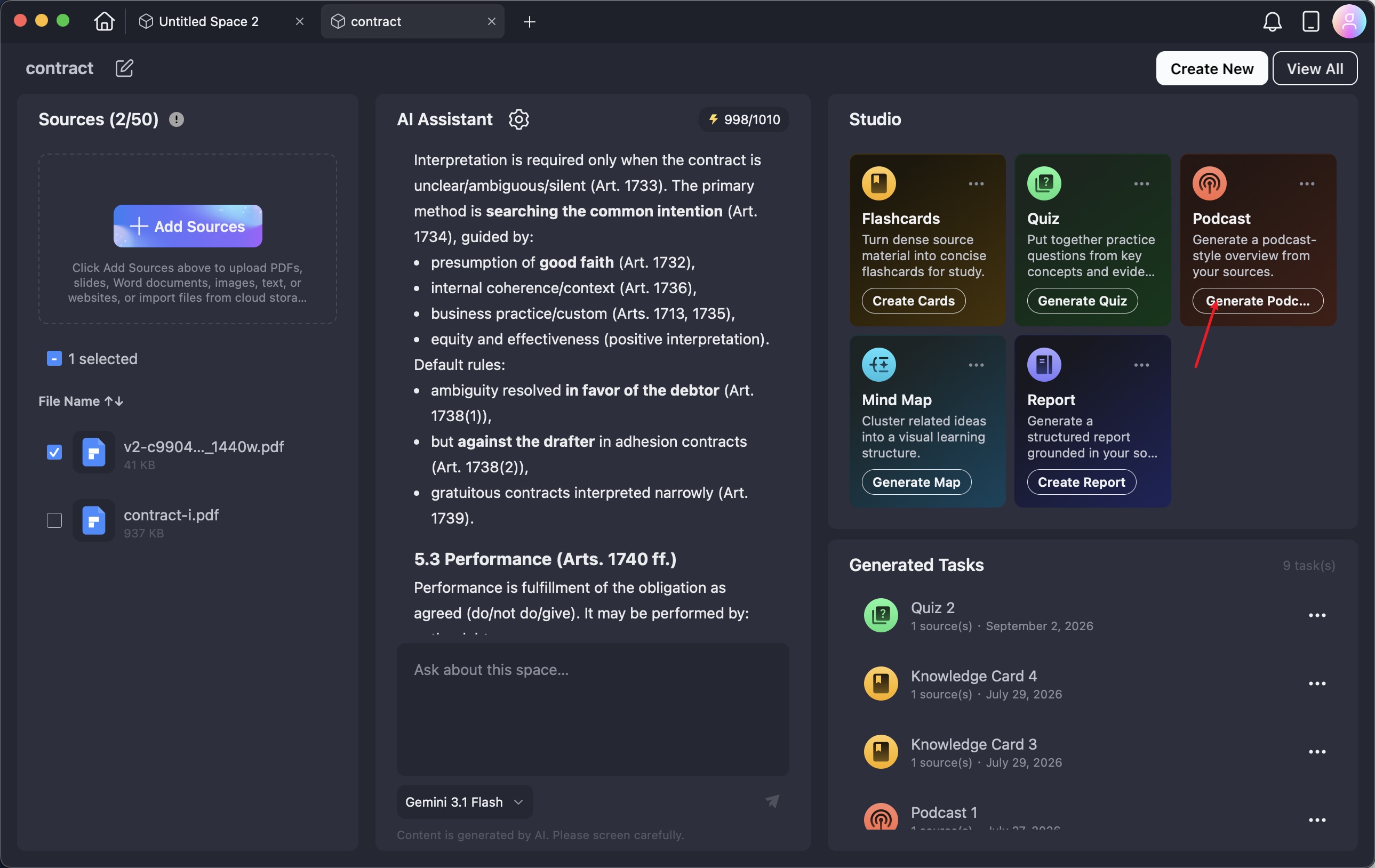
Passaggio 2. Dai materiali disponibili, selezionare i file o altre fonti da includere nel podcast. Una volta effettuata la selezione, fare clic su Genera podcast. PDFelement creerà il podcast utilizzando il contenuto e le impostazioni scelti.
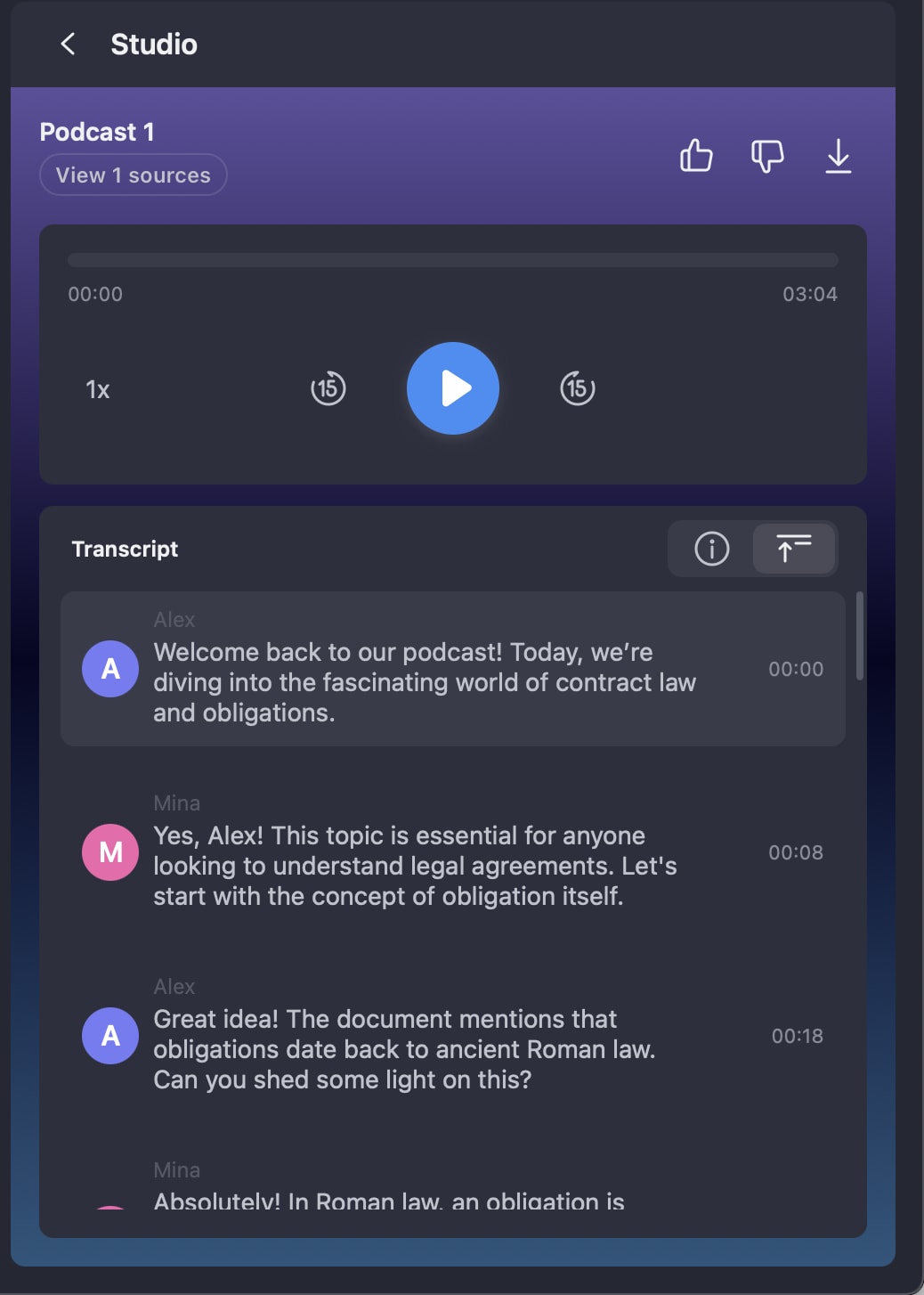
Passaggio 3. Quando il podcast è pronto, selezionarlo per avviare la riproduzione. Una trascrizione appare accanto all'audio, consentendo di seguire la discussione mentre si ascolta. Se si desidera conservare l'audio per un uso successivo, esportarlo come file MP3 e ascoltarlo quando e dove si vuole.
Genera mappa mentale dai file
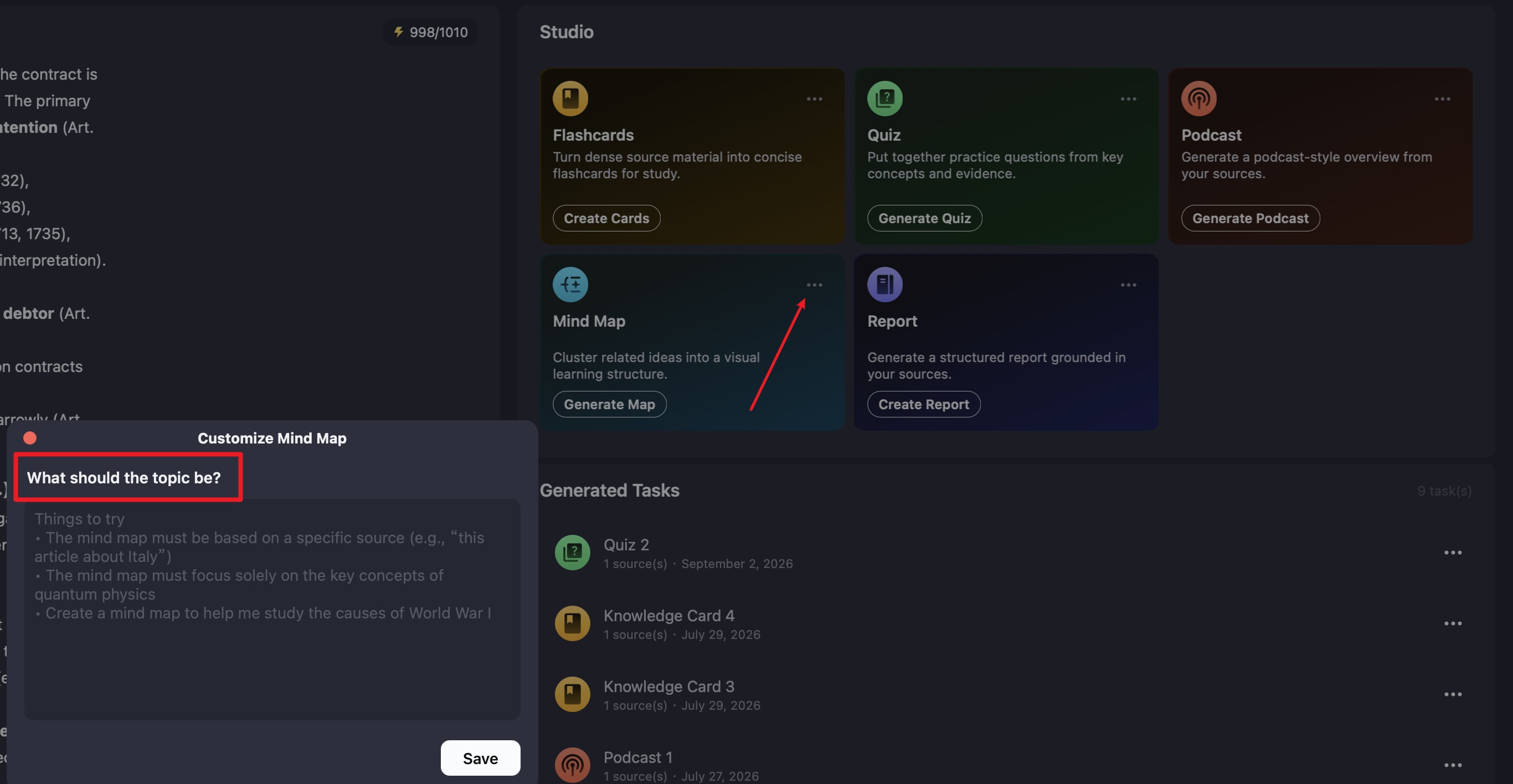
Passaggio 1. In AI Space, aprire Studio e scegliere Mappa mentale. Fare clic su icona a tre punti per visualizzare le impostazioni della mappa mentale. È quindi possibile inserire un prompt personalizzato che descriva l'argomento centrale, i concetti importanti o le aree specifiche da coprire.
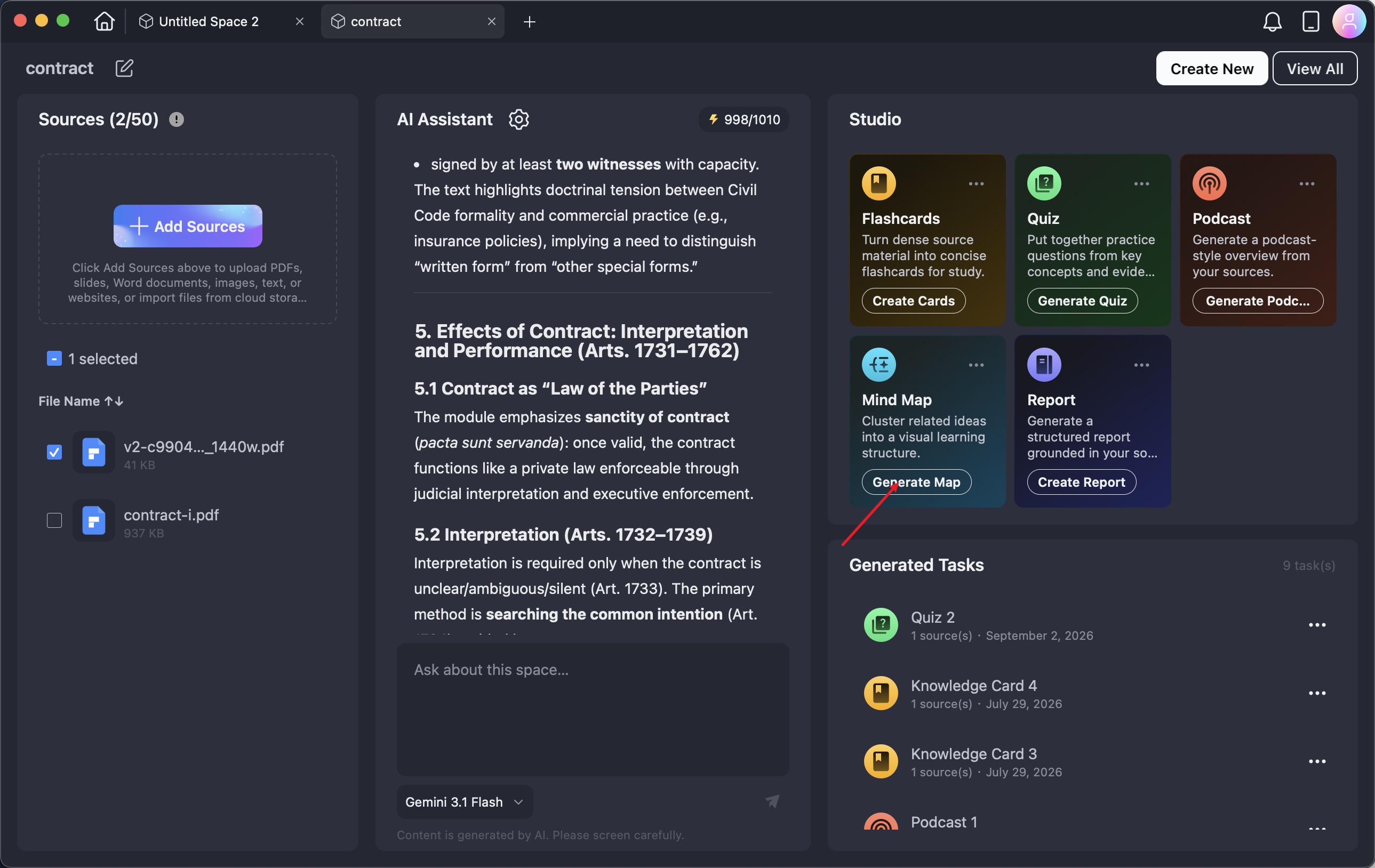
Passaggio 2. Selezionare i file sorgente o altri materiali da includere nella mappa mentale. Fare clic su Genera mappa dopo aver effettuato la selezione. PDFelement analizzerà il contenuto e organizzerà le idee principali in una mappa mentale in base alle istruzioni fornite.
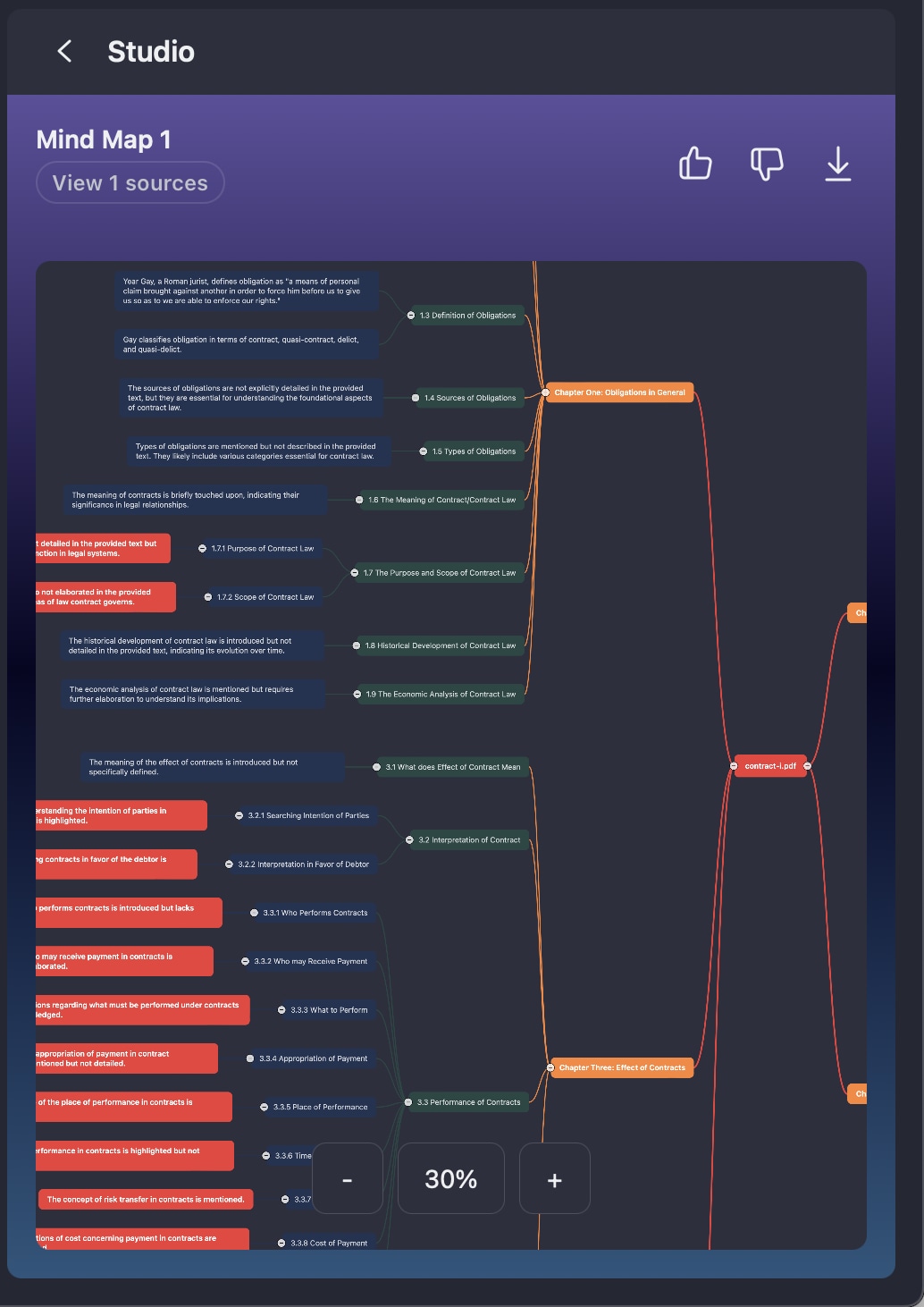
Passaggio 3. Apri la mappa mentale generata per esaminare gli argomenti principali, i sottoargomenti e le informazioni correlate. Se hai bisogno di utilizzare o condividere il risultato al di fuori di PDFelement, puoi esportare la mappa mentale come immagine PNG.
Genera report dai file
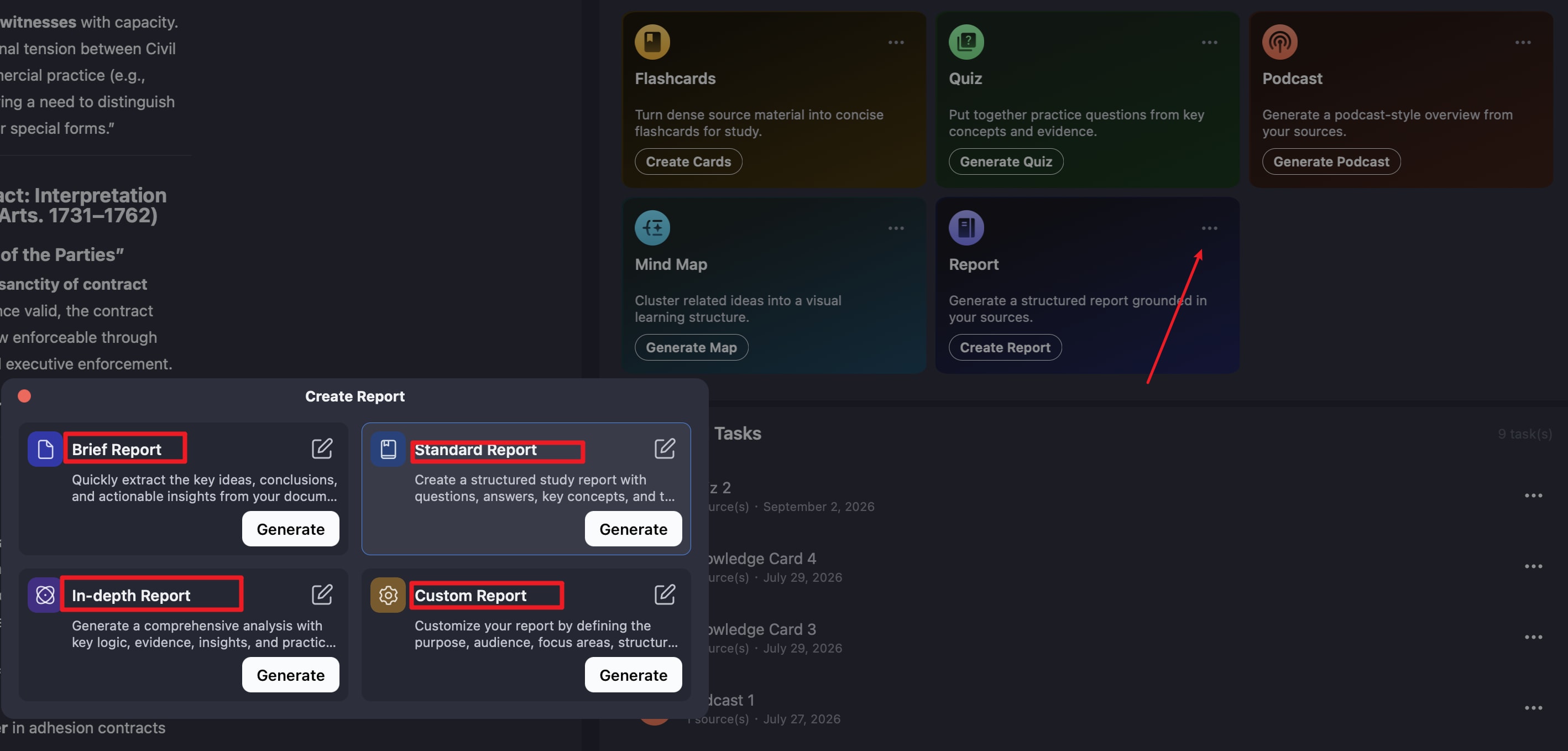
Passaggio 1.\u00a0Vai a Studio > Report nel tuo Spazio AI e fai clic su icona a tre punti per aprire le impostazioni del report. Scegli il formato del report che meglio si adatta al tuo scopo:
- Report breve: Fornisce una breve panoramica delle informazioni essenziali, come idee chiave, conclusioni e approfondimenti.
- Report standard: Offre una revisione più completa del materiale di origine, incluse domande, risposte e concetti importanti.
- Report approfondito: Esamina il contenuto di origine in maggiore dettaglio, coprendo problemi, argomentazioni, prove a supporto, comuni fraintendimenti e altre informazioni pertinenti.
- Report personalizzato: Consente di specificare lo scopo del report, il pubblico di destinazione e le aree di interesse.
Puoi anche selezionare la lingua del report e utilizzare i prompt per personalizzare ulteriormente il contenuto generato.
Passaggio 2. Esamina i materiali disponibili nel pannello di sinistra e seleziona i file che desideri analizzare. Quindi fai clic su Creare un report. PDFelement elaborerà il contenuto selezionato e organizzerà i risultati in un report strutturato in base al tipo di report scelto.
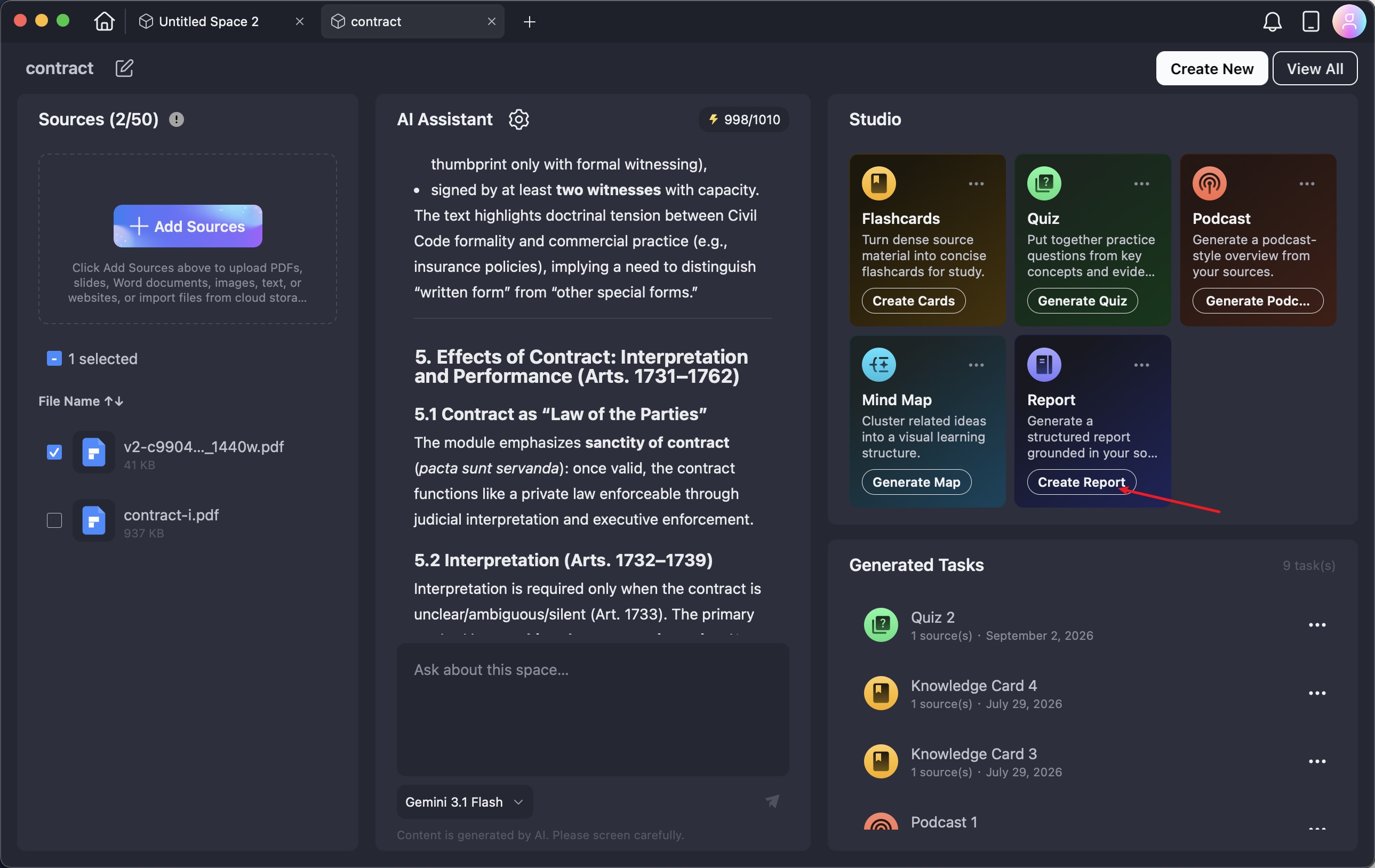
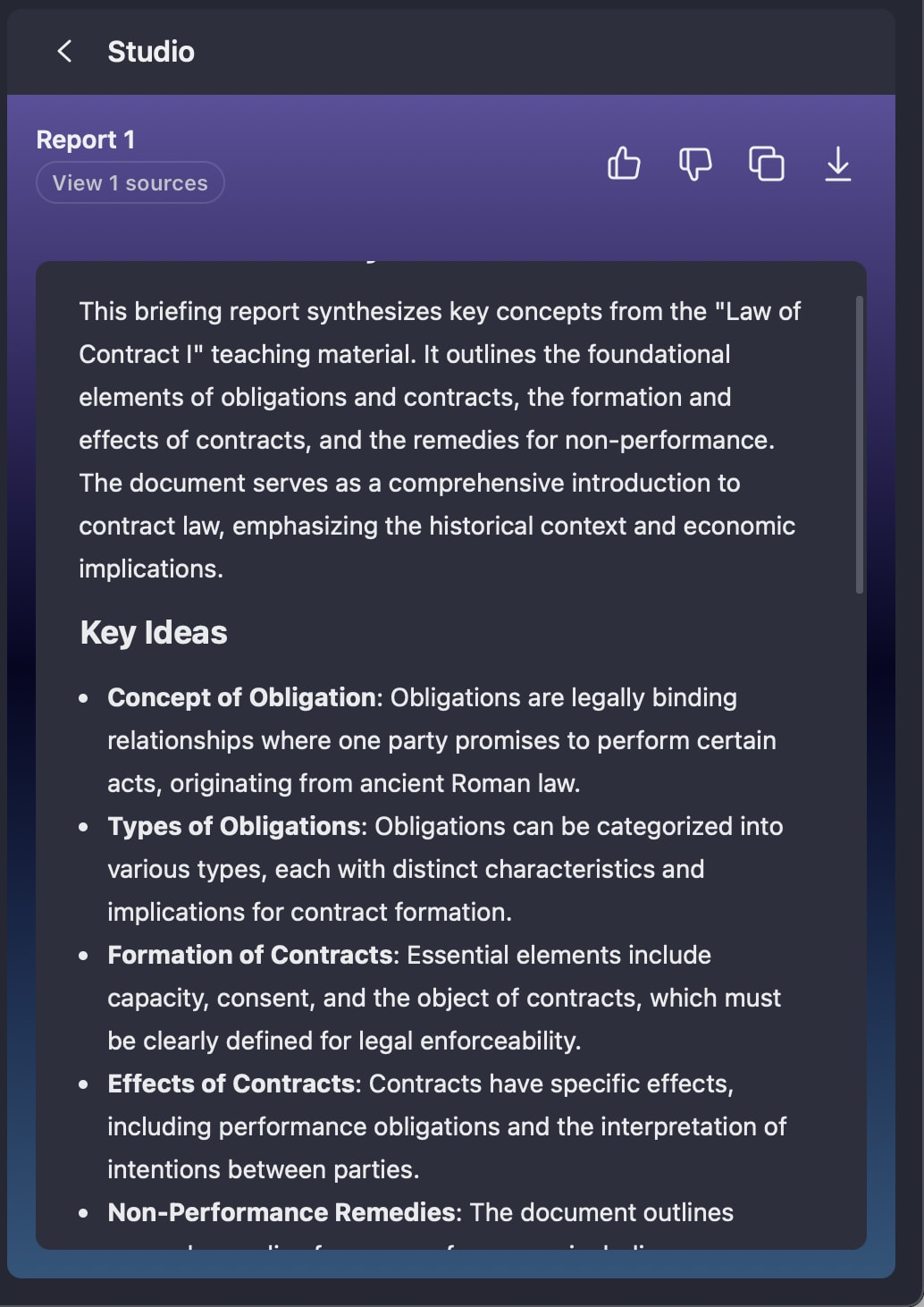
Passaggio 3. Una volta generato il report, aprilo per esaminare l'analisi, i risultati e i punti chiave. Dopo aver verificato il contenuto, puoi esportare il report per conservarne una copia per riferimento futuro o condividerlo con altri.
Chiedere informazioni sullo spazio
Lo Spazio AI offre anche un assistente AI integrato per interagire direttamente con i materiali aggiunti. Dopo la creazione di uno spazio, l'assistente prepara automaticamente una panoramica dei suoi contenuti. Puoi quindi porre domande sui materiali, richiedere riepiloghi, chiarire concetti complessi, confrontare informazioni da file diversi o cercare dettagli specifici.
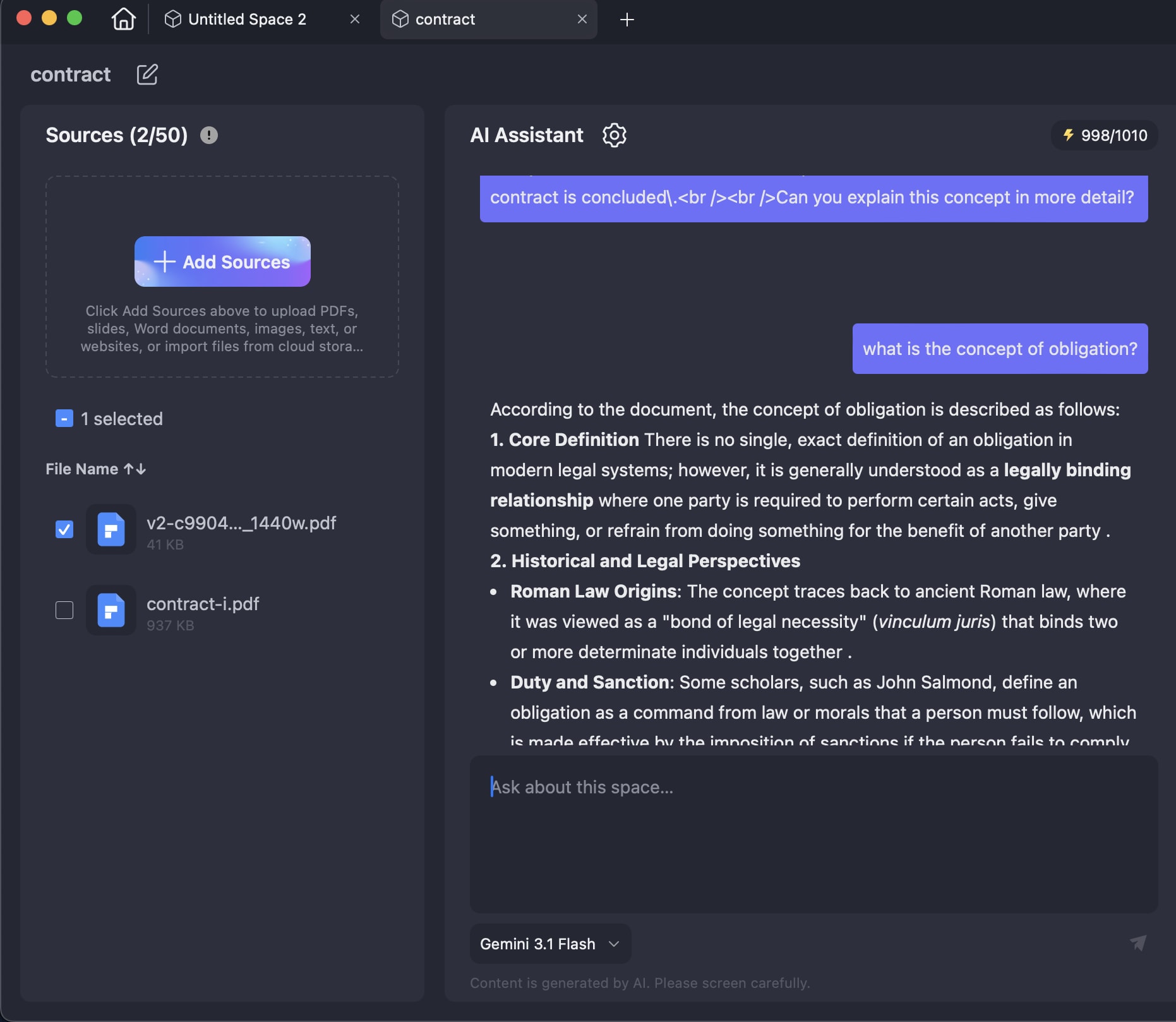
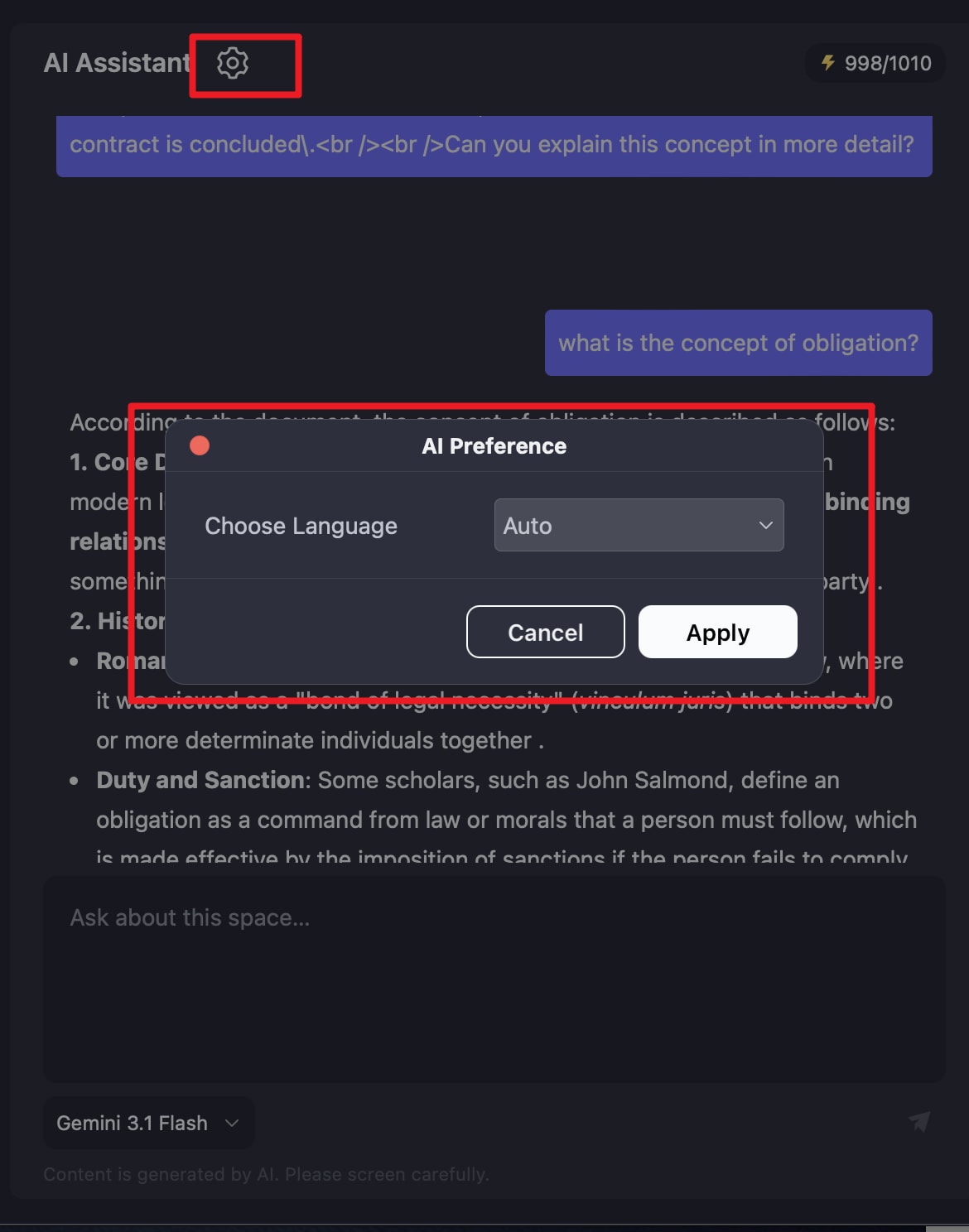
Configura la lingua delle risposte: Per modificare la lingua utilizzata dall'assistente AI, fai clic sull'icona dell'ingranaggio e scegli la lingua di risposta preferita. Grazie al supporto per più lingue, PDFelement ti consente di interagire con l'assistente nella lingua più adatta a te.
Seleziona i modelli AI: Puoi scegliere tra diversi modelli AI disponibili in PDFelement, tra cui ChatGPT, Gemini e DeepSeek. Fai clic sul nome del modello attualmente selezionato per aprire l'elenco dei modelli, quindi seleziona il modello che desideri utilizzare per la tua conversazione.