

Un’archiviazione di documenti ben progettata fa risparmiare tempo, riduce errori e rende più sicura la gestione documentale. In questa guida pratica troverai metodi e modelli per organizzare file PDF, sia in ambito personale (bollette, ricevute, documenti scolastici) sia aziendale (contratti, fatture, report), con un focus finale su come un PDF editor per archiviazione — consigliamo PDFelement — può semplificare e velocizzare ogni fase.
Perché l’archiviazione dei PDF è fondamentale
Conservazione a lungo termine
- Integrità e leggibilità nel tempo: il PDF, specie se in standard PDF/A, è progettato per preservare layout, font e contenuti. È ideale per archiviazione digitale aziende e archiviazione personale PDF di documenti a valore legale o fiscale.
- Riduzione del rischio di perdita: una struttura ordinata facilita backup e ripristino.
Facilità di ricerca e organizzazione
- Ricerca immediata: un documento ben gestito (gestione PDF documenti) è rintracciabile per nome file, data, tag, parole chiave interne (OCR), metadati.
- Minor tempo sprecato: trovare subito una ricevuta PDF o una pagella evita ritardi e duplicazioni.
Differenza tra archiviare e cancellare: Archiviare ≠ Cancellare
| Archiviare | Cancellare |
| conservare in modo strutturato e sicuro (spesso in archiviazione cloud PDF o storage dedicato), applicando regole su nomi, tag, permessi, retention. | rimuovere il file: è un’azione definitiva o semi‑definitiva (cestino). |

Strategie di archiviazione per utenti privati
Gestione di bollette, ricevute, documenti scolastici
Categorie consigliate:
- Bollettazione e utenze (luce, gas, acqua, internet)
- Ricevute e garanzie (acquisti, riparazioni) → “archiviazione ricevute PDF”
- Documenti scolastici (pagelle, certificazioni, autorizzazioni uscite, tasse scolastiche) → “archiviazione documenti scolastici”
- Salute (referti, ricette, prenotazioni)
Convenzioni di denominazione (evitano caos e duplicati), esempi:
- AAAA-MM-GG_Tipo_Ente-Emittente_ID-Numero_Importo.pdf
- 2025-03-15_Bolletta_ENERGIA_Contratto-456789_124,57.pdf
- 2025-06-30_Pagella_Liceo-Volta_Classe-3B_MarioRossi.pdf
Retention personale:
- Utenze: conserva 5 anni.
- Garanzie: per tutta la durata della garanzia + 1 anno.
- Documenti scolastici: illimitato.
Uso delle cartelle e dei tag
- Struttura cartelle personale (esempio markdown):
/Archivio-Personale
  /Utenze
    /2025
    /2024
  /Ricevute-Garanzie
    /Elettronica
    /Casa
  /Scuola
    /Figlio-Mario
    /Figlia-Giulia
  /Salute
- Tag utili: urgente, pagato, scadenza-YYYY-MM, garanzia, scolastico, fiscale.
- Archiviazione cloud PDF: se usi il cloud, mantieni comunque una copia locale di sicurezza e applica l’autenticazione a due fattori.
Strategie di archiviazione per aziende
Gestione contratti e fatture
- Tassonomia documentale: Legale/Contratti, Amministrazione/Fornitori, Amministrazione/Clienti, HR/Personale, Qualità/Procedure, Progetti/Cliente-X.
- Nomenclatura standardizzata:
- Contratti: Cliente-CodiceContratto_Versione_DataStipula.pdf
- Fatture: AAAA-NNNN_Fattura_Cliente/Fornitore_Importo.pdf
- Controllo versioni e tracciabilità: registro delle revisioni, storico di approvazioni, eventuale numerazione Bates per pratiche legali.
Centralizzazione in cloud
- Un’unica “fonte di verità”: riduce duplicazioni, semplifica permessi e audit.
- Policy di accesso: per ruolo, reparto, progetto.
- Backup 3‑2‑1: 3 copie, 2 supporti diversi, 1 off‑site (cloud o altra sede).
- Archiviazione digitale aziende: considera standard come PDF/A per conservazione a norma e procedure di retention per categoria documentale.
Come un editor PDF può semplificare l’archiviazione
Un PDF editor per archiviazione concentra in un unico ambiente gli strumenti per preparare, pulire, organizzare e proteggere i file. Consigliamo PDFelement come soluzione completa e intuitiva per chi desidera velocizzare la gestione PDF documenti in ottica di archiviazione. Di seguito, un ventaglio di operazioni e flussi pratici (verifica le funzioni disponibili nella tua versione ed eventuali integrazioni esterne):
 Sicurezza Garantita | 100% Pulito | Valutato 4,5/5 Sicurezza Garantita | 100% Pulito | Valutato 4,5/5

Unione e divisione file
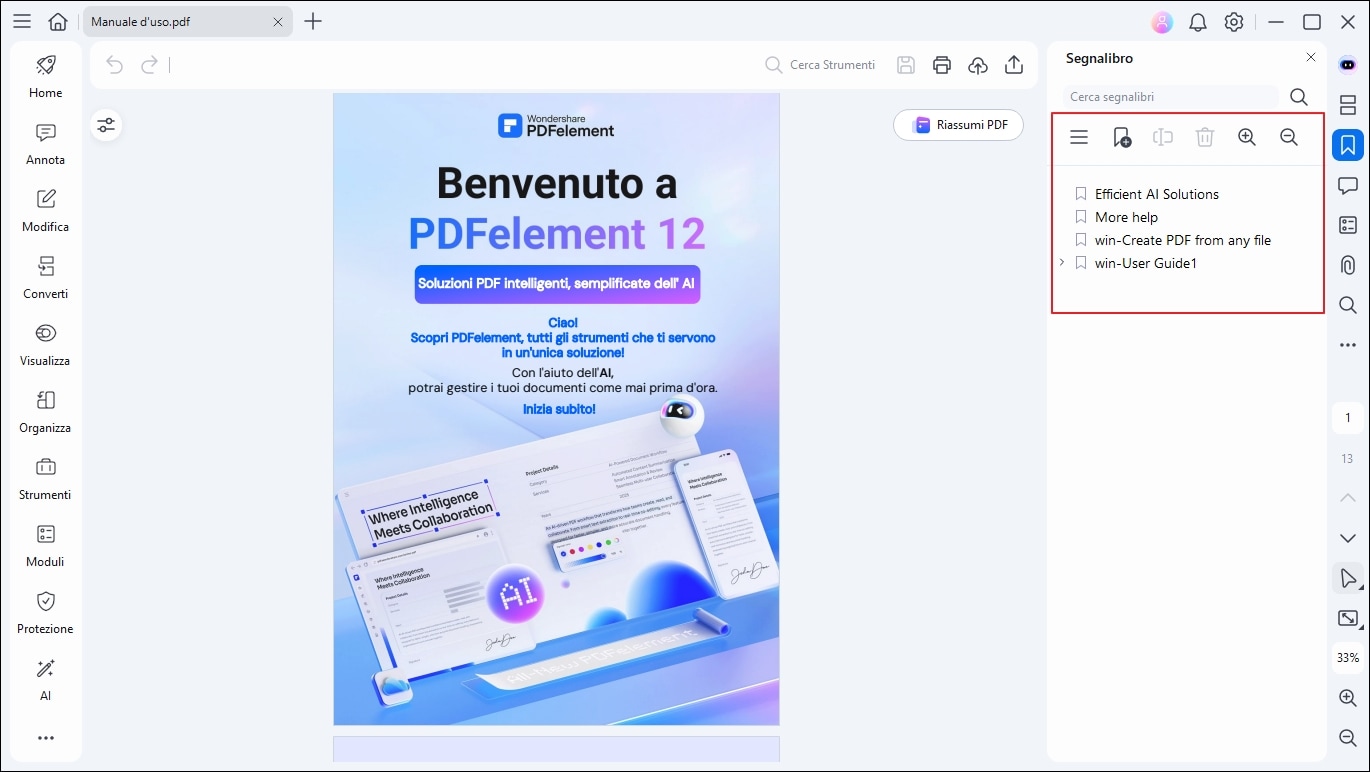
- Unisci più file (es. contratto + allegati + CIG/CUP + corrispondenza) in un unico PDF, impostando l’ordine e creando segnalibri per una navigazione rapida.
- Dividi per intervalli di pagine, per segnalibri o per dimensione (utile per invii via PEC/Email o caricamenti con limiti).
- Caso d’uso: archiviazione ricevute PDF mensili → unisci tutte le ricevute del mese in un solo file; crea segnalibri per ogni esercente.
Rinomina automatica (o semi‑automatica)
- Obiettivo: uniformare i nomi senza errori manuali e con pattern coerenti (es. AAAA-MM_Tipo_Cliente-ForNit_ID.pdf).
- Metodi possibili con un editor PDF come PDFelement o integrazioni esterne:
- Rinomina in batch: applica un prefisso (data) e un suffisso (ente/cliente) a un gruppo di file.
- Estrazione intelligente: ricava dati chiave (numero fattura, data, partita IVA) dal testo OCR o da campi modulo e li inserisci nel nome file.
- Workflow “cartella di arrivo”: sposti i PDF grezzi in /INBOX → l’editor/automazione li elabora (OCR + rinomina) → salvataggio in /Archivio.
- Consiglio operativo: valida sempre un campione (5–10 file) prima di applicare la rinomina in massa.
Etichette e categorie personalizzate
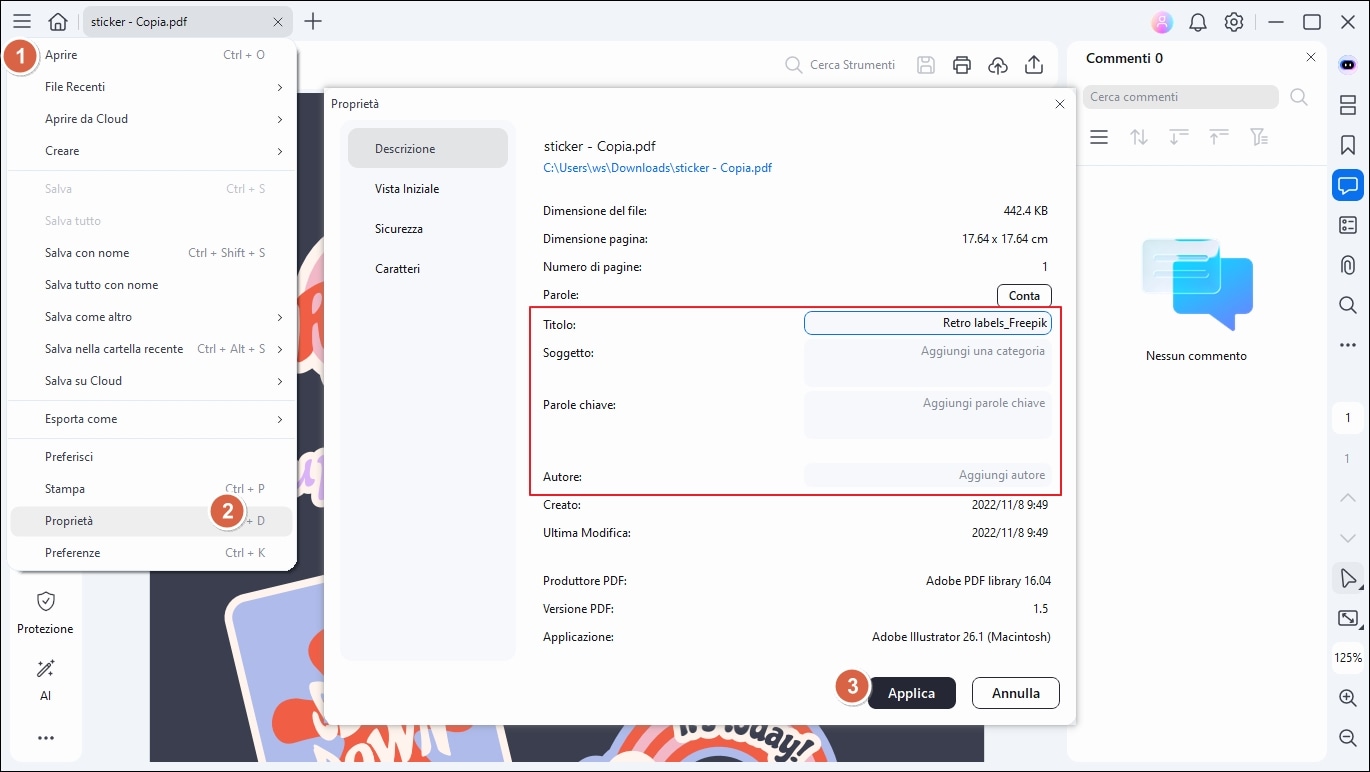
- Tag nei metadati (Titolo, Oggetto, Parole chiave) per ricerche future.
- Categorie per processo (es. HR, Fornitori, Clienti, Legale, Scolastico), stato (Bozza, Firmato, Pagato), priorità (Urgente, Controllare).
- Se l’editor o lo storage non gestiscono tag nativi, replica le etichette nel nome file o mediante cartelle dedicate (es. _PAGATO, _DA-FIRMARE).
OCR e indicizzazione ricercabile
- Trasforma scansioni in PDF ricercabili impostando lingua Italiano, risoluzione adeguata (≥300 DPI) e correzione di skew/rumore.
- Benefici: ricerca full‑text, estrazione dati, rinomina più accurata.
Tip: salva una copia OCR e conserva l’originale per esigenze legali.

Compressione e ottimizzazione
- Ottimizza riducendo dimensione (immagini, font, oggetti ridondanti) senza compromettere la leggibilità.
- Pulizia (rimuovi elementi inutili: annotazioni provvisorie, livelli nascosti) prima dell’archiviazione.
- Verifica PDF/A: quando richiesto dalla policy, salva o converti in un profilo compatibile con conservazione a lungo termine (se supportato).
Sicurezza: protezione, firme, permessi
- Password e crittografia per file sensibili (es. cedolini, dati sanitari).
- Firme digitali e gestione dei certificati per contratti e approvazioni.
- Redazione (oscuramento) di dati personali per conformità privacy (GDPR).
- Permessi di stampa/modifica per evitare alterazioni non autorizzate.
Moduli, estrazione dati e automazione spese
- Moduli compilabili (campi data, importo, fornitore): standardizzano l’ingresso dei dati.
- Estrazione tabellare da fatture/ricevute in CSV/Excel per riconciliazioni contabili.
- Casi d’uso personali: registro spese domestiche; scolastico: tracciamento tasse e contributi.
Numerazione Bates e controllo versioni
- Bates numbering per pratiche legali e audit interni, garantendo riferimento univoco ad ogni pagina.
- Watermark/versioni: marca i PDF con Bozza, Approvato, v1.2 per trasparenza del ciclo di vita.
Template, azioni rapide e macro
- Modelli standard (contratti, informative, checklist) per creare rapidamente documenti omogenei.
- Azioni rapide (quando disponibili) per concatenare più step: es. OCR → Rinomina → Ottimizza → Applica password → Sposta in Archivio.
- Script/integratori: se richiesto, collega l’editor a strumenti di automazione per processi “hands‑off”.
Integrazione con cloud e flussi approvativi
- Sincronizzazione con lo storage cloud per collaborazione e versioning.
- Workflow di approvazione: commenti/annotazioni, firma digitale, passaggio di stato (Revisione → Approvato → Archiviato).
- Backup 3‑2‑1: pianifica backup automatici dell’Archivio (locale + cloud + copia off‑site).
