Guida utente che lavora con PDFelement
-
Inizia
-
Apri PDF
-
Leggi PDF
- Come usare la visualizzazione divisa
- Conteggio parole e conteggio pagine in PDF
- Come leggere un PDF in ordine inverso?
- Come leggere in modalità notturna?
- Come leggere ad alta voce PDF
- Registrazione dello schermo PDF
- Leggere i File PDF
- Navigare nei PDF
- Visualizzare Più PDF
- Aggiungere Segnalibri ai PDF
- Fare la Cattura Schermo dei PDF
- Visualizzazione con Righelli e Griglie
-
Crea PDF
-
Annota PDF
-
Modifica PDF
- Numerazione Bates
- Appiattire PDF
- Come aggiungere testo verticale?
- Importa come livelli
- Aggiungi audio o video al PDF
- Crea Strutture per il Testo
- Modifica del testo in PDF
- Controllo ortografico in PDF
- Modifica immagini
- Modifica link ipertestuale
- Aggiungere filigrana al PDF
- Cambiare lo sfondo in PDF
- Aggiungere intestazione o piè di pagina
-
Combina PDF
-
Organizza PDF
- Come ridurre i PDF
- Come inserire le pagine dallo scanner?
- Confronta i PDF
- Ridimensiona le pagine PDF
- Ritaglia PDF in batch
- Imposta margine pagina
- Estrarre le Pagine dai PDF
- Inserire le Pagine nei PDF
- Come Dividere i File PDF
- Sostituisci Pagine nei PDF
- Etichette Pagine PDF
- Ruotare i PDF
- Elimina le Pagine dai PDF
- Elimina Pagine Vuote
- Duplicare le Pagine PDF
- Ritagliare le Pagine PDF
- Comprimere i PDF
- Aggiunta di un numero di pagina a un PDF
-
Esegui l'OCR
-
Converti PDF
-
Compila PDF
- Importazione/Esportazione di dati
- Proprietà del modulo PDF
- Riconosci il modulo PDF
- Come impostare la posizione del campo del modulo
- Controlla l'elenco dei campi del modulo
- Riconoscere una tabella in un PDF
- Compilare i Moduli PDF
- Creare Automaticamente Moduli Compilabili
- Rendere Manualmente Compilabili i PDF
- Allineamento modulo PDF
- Estrarre Dati dai PDF
-
Proteggi e firma PDF
- Proteggi i PDF con password
- Firmare PDF su Windows
- Come applicare la redazione a più pagine?
- Come sincronizzare firme o timbri?
- Come impostare la firma
- Come rifiutare di firmare
- Come scaricare il documento firmato
- Firma in batch
- Documento di Redazione Intelligente
- Invio di un PDF per la firma elettronica
-
Stampa di PDF
-
Condividi PDF
-
Strumenti AI
- Personalizza l'assistente AI
- Schede di conoscenza
- Correttore grammaticale PDF
- Riassumi più PDF
- Come tradurre in batch i PDF?
- Come ottenere una traduzione affiancata?
- Come utilizzare l'editing intelligente delle immagini?
- Come chattare con più PDF
- Come generare immagini con l'intelligenza artificiale
- Traduci PDF
- Chatta con PDF
- Passa tra i modelli di intelligenza artificiale
- Riepiloga un PDF in una mappa mentale
- Rilevatore di contenuti AI
- Personalizzazione del prompt dell'IA
- Spiegare il contenuto e il codice
- Da PDF a Markdown
- Correzione di bozze in PDF
- Riscrivere un PDF
- Analisi e Valutazione dei Rischi AI
- Studiare in AI Space
- Riassumere PDF

Revisiona i contratti con l'IA
PDFelement Agreement Copilot utilizza l'IA per analizzare i contratti, identificare potenziali rischi e suggerire revisioni. Collega inoltre la revisione dei contratti con strumenti per modificare, confrontare, tradurre, oscurare e firmare documenti PDF.
Passaggio 1
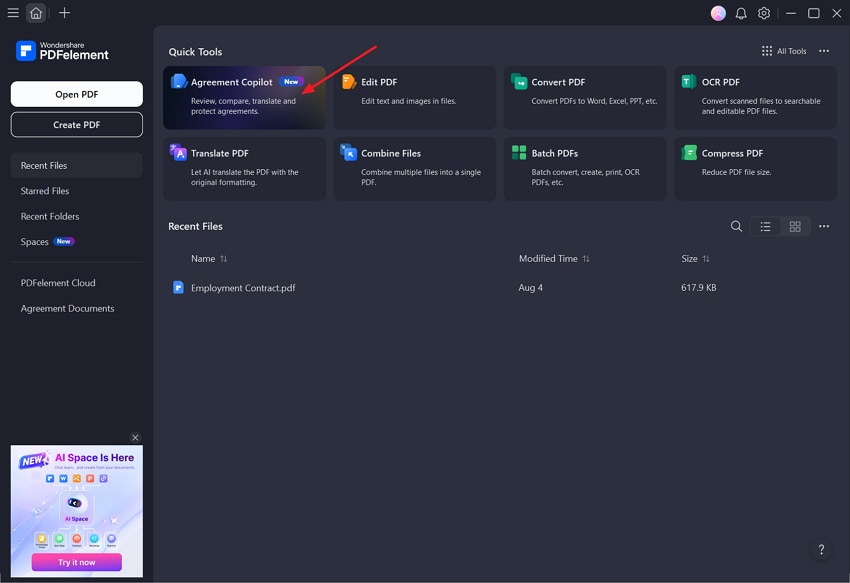
È possibile accedere ad Agreement Copilot in uno dei seguenti modi:
Dalla schermata iniziale di PDFelement, apri Agreement Copilot.
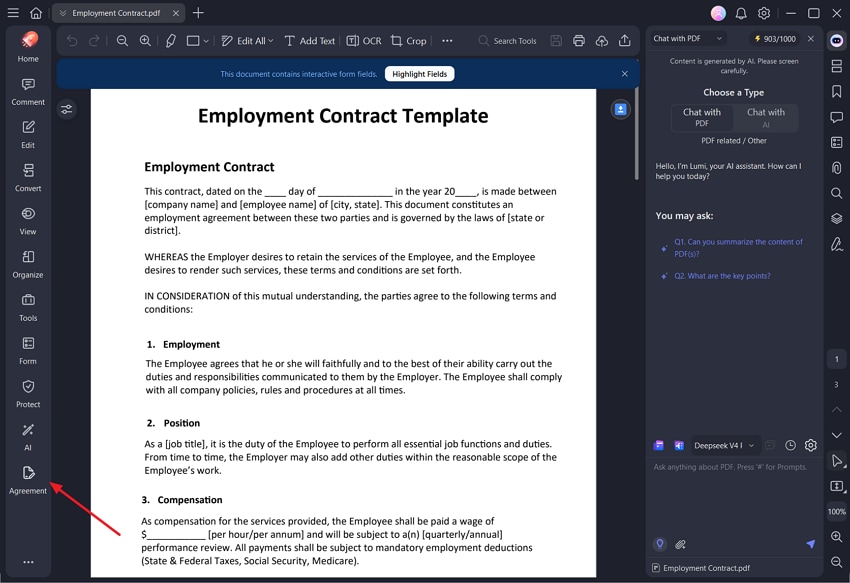
Apri un contratto in PDFelement, quindi seleziona Contratto dalla barra laterale sinistra.
Passaggio 2
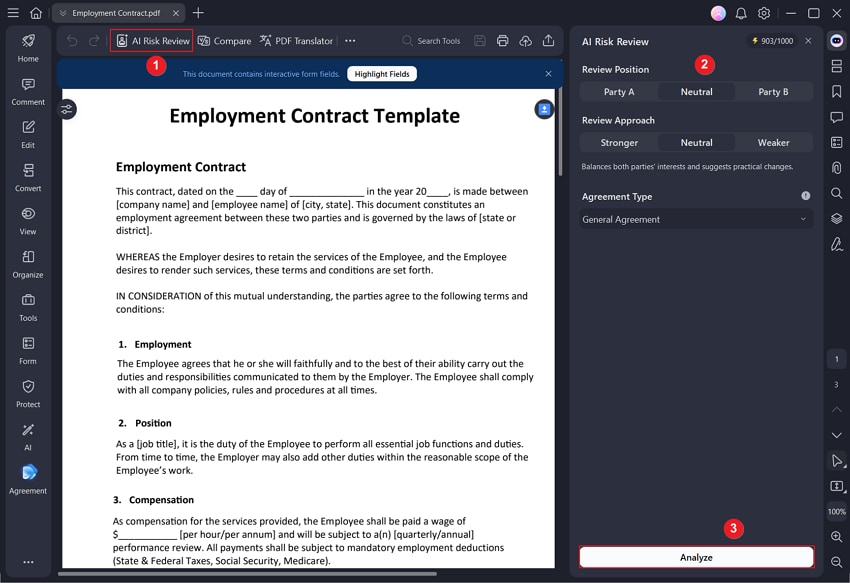
In Agreement Copilot, fai clic su Revisione rischi IA. Configura la revisione in base alle tue esigenze:
- La tua posizione: Specifica quale parte rappresenti nell'accordo.
- Approccio di revisione: Scegli come desideri che PDFelement valuti il contratto.
- Tipo di accordo: Seleziona il tipo di contratto da revisionare.
Dopo aver confermato le impostazioni, fai clic su Analizza.
Passaggio 3
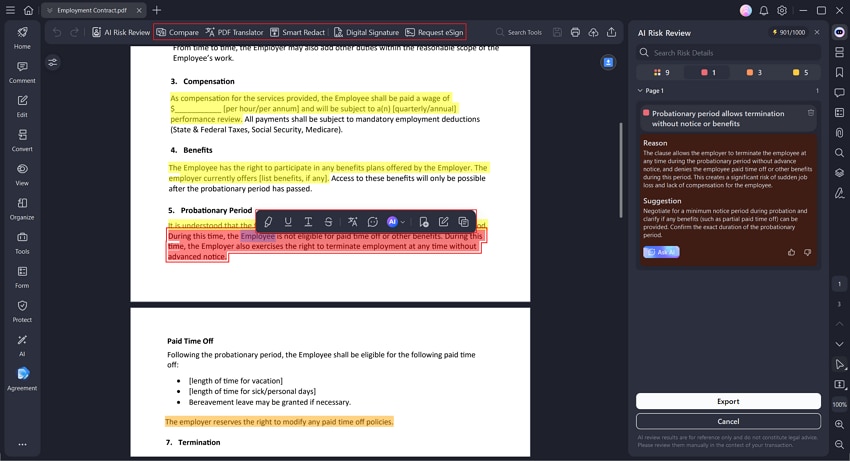
PDFelement genera un rapporto di revisione del contratto e classifica i potenziali rischi come Alto, Medio, o Basso.
Per ogni clausola segnalata, puoi esaminare il motivo per cui potrebbe rappresentare un rischio e visualizzare una revisione suggerita. Fai clic su un elemento segnalato per passare direttamente alla clausola corrispondente nel contratto originale. Se hai bisogno di ulteriore contesto, fai clic su Chiedi all'IA per richiedere una spiegazione più dettagliata.
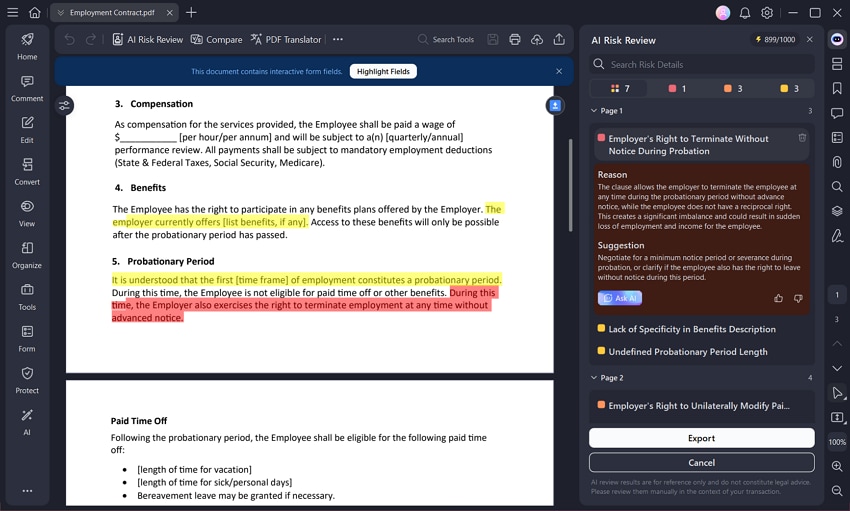
Passaggio 4
Utilizza i risultati della revisione per aggiornare il contratto secondo necessità. Agreement Copilot fornisce inoltre strumenti che consentono di:
- Modificare il testo del contratto
- Tradurre il documento
- Confrontare diverse versioni del contratto
- Oscurare le informazioni sensibili
- Aggiungere firme al PDF