Guida utente che lavora con PDFelement
-
Inizia
-
Apri PDF
-
Leggi PDF
- Come usare la visualizzazione divisa
- Conteggio parole e conteggio pagine in PDF
- Come leggere un PDF in ordine inverso?
- Come leggere in modalità notturna?
- Come leggere ad alta voce PDF
- Registrazione dello schermo PDF
- Leggere i File PDF
- Navigare nei PDF
- Visualizzare Più PDF
- Aggiungere Segnalibri ai PDF
- Fare la Cattura Schermo dei PDF
- Visualizzazione con Righelli e Griglie
-
Crea PDF
-
Annota PDF
-
Modifica PDF
- Numerazione Bates
- Appiattire PDF
- Come aggiungere testo verticale?
- Importa come livelli
- Aggiungi audio o video al PDF
- Crea Strutture per il Testo
- Modifica del testo in PDF
- Controllo ortografico in PDF
- Modifica immagini
- Modifica link ipertestuale
- Aggiungere filigrana al PDF
- Cambiare lo sfondo in PDF
- Aggiungere intestazione o piè di pagina
-
Combina PDF
-
Organizza PDF
- Come ridurre i PDF
- Come inserire le pagine dallo scanner?
- Confronta i PDF
- Ridimensiona le pagine PDF
- Ritaglia PDF in batch
- Imposta margine pagina
- Estrarre le Pagine dai PDF
- Inserire le Pagine nei PDF
- Come Dividere i File PDF
- Sostituisci Pagine nei PDF
- Etichette Pagine PDF
- Ruotare i PDF
- Elimina le Pagine dai PDF
- Elimina Pagine Vuote
- Duplicare le Pagine PDF
- Ritagliare le Pagine PDF
- Comprimere i PDF
- Aggiunta di un numero di pagina a un PDF
-
Esegui l'OCR
-
Converti PDF
-
Compila PDF
- Importazione/Esportazione di dati
- Proprietà del modulo PDF
- Riconosci il modulo PDF
- Come impostare la posizione del campo del modulo
- Controlla l'elenco dei campi del modulo
- Riconoscere una tabella in un PDF
- Compilare i Moduli PDF
- Creare Automaticamente Moduli Compilabili
- Rendere Manualmente Compilabili i PDF
- Allineamento modulo PDF
- Estrarre Dati dai PDF
-
Proteggi e firma PDF
- Proteggi i PDF con password
- Firmare PDF su Windows
- Come applicare la redazione a più pagine?
- Come sincronizzare firme o timbri?
- Come impostare la firma
- Come rifiutare di firmare
- Come scaricare il documento firmato
- Firma in batch
- Documento di Redazione Intelligente
- Invio di un PDF per la firma elettronica
-
Stampa di PDF
-
Condividi PDF
-
Strumenti AI
- Personalizza l'assistente AI
- Schede di conoscenza
- Correttore grammaticale PDF
- Riassumi più PDF
- Come tradurre in batch i PDF?
- Come ottenere una traduzione affiancata?
- Come utilizzare l'editing intelligente delle immagini?
- Come chattare con più PDF
- Come generare immagini con l'intelligenza artificiale
- Traduci PDF
- Chatta con PDF
- Passa tra i modelli di intelligenza artificiale
- Riepiloga un PDF in una mappa mentale
- Rilevatore di contenuti AI
- Personalizzazione del prompt dell'IA
- Spiegare il contenuto e il codice
- Da PDF a Markdown
- Correzione di bozze in PDF
- Riscrivere un PDF
- Analisi e Valutazione dei Rischi AI
- Studiare in AI Space
- Riassumere PDF

Come utilizzare AI Space per l'apprendimento intelligente
Indice
PDFelement V13 introduce AI Space, un'area di studio centralizzata dove puoi organizzare materiali provenienti da più fonti. Aggiungi file, sottotitoli di video YouTube, testo copiato o documenti da PDFelement Cloud, quindi trasforma i tuoi contenuti in flashcard, quiz, podcast, mappe mentali e report per un apprendimento e una revisione più efficienti.
Creare uno spazio AI
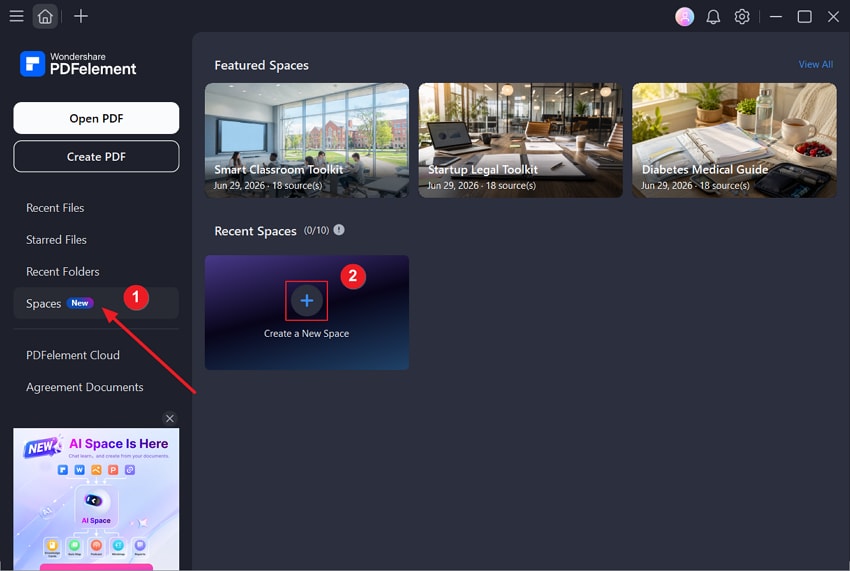
Passaggio 1. Apri PDFelement e seleziona Spazio dal menu di navigazione. Fai clic su Crea un nuovo spazio per configurare la tua area di studio.
Passaggio 2. Dopo aver creato lo spazio, aggiungi i materiali che desideri studiare. Puoi caricare file dal tuo computer, aggiungere un video YouTube, incollare testo copiato o importare file da PDFelement Cloud.
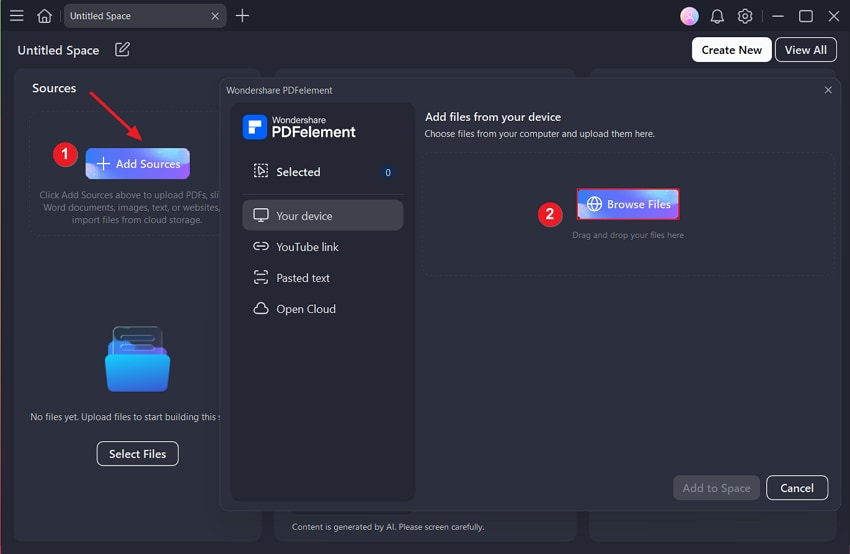
Scegli una delle seguenti opzioni:
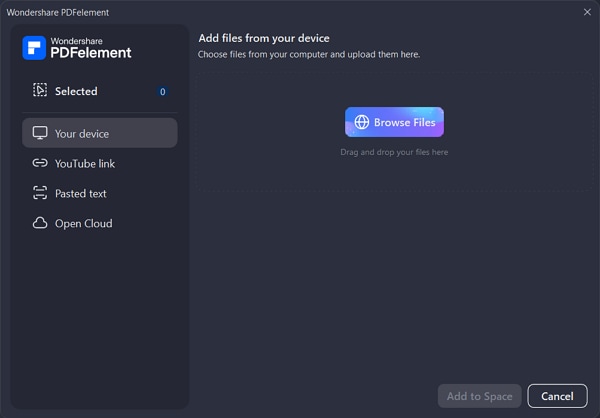
Carica file: Seleziona Sfoglia file, scegli i materiali di studio salvati sul tuo computer e aggiungili allo spazio.
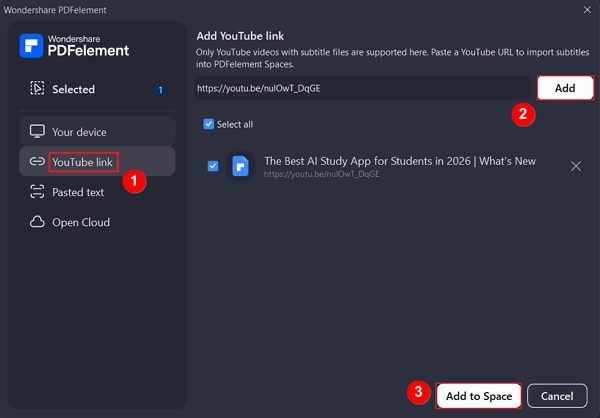
Aggiungi video YouTube: Copia l'URL del video YouTube che desideri studiare e incollalo nel campo di inserimento. Fai clic su Aggiungi. PDFelement rileverà i sottotitoli disponibili del video e aggiungerà il testo dei sottotitoli al tuo spazio come materiale di studio.
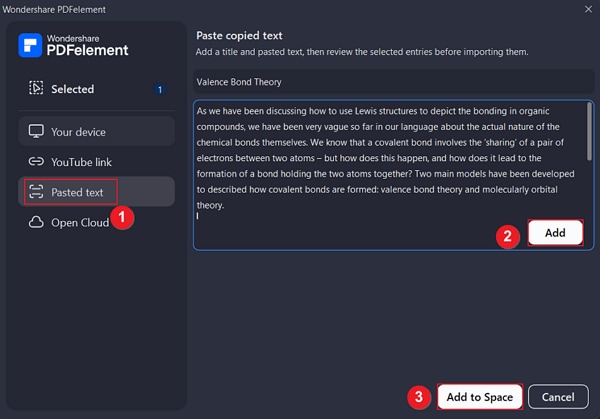
Incolla testo copiato: Copia il testo che desideri utilizzare, quindi incollalo nella casella di testo. Inserisci un nome chiaro per il materiale in modo da poterlo identificare facilmente in seguito, e fai clic su Aggiungi per salvarlo nel tuo spazio.
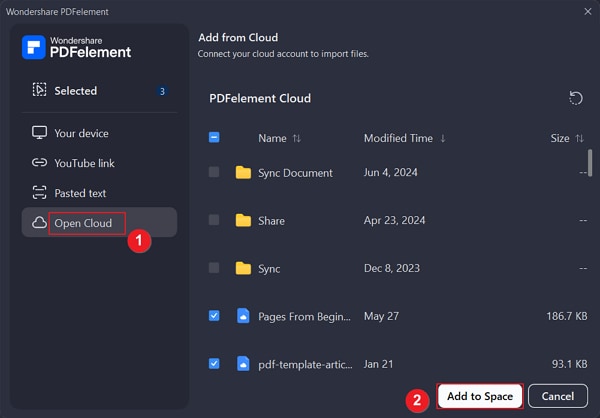
Aggiungi file dal cloud: Seleziona PDFelement Cloud, scegli i file che desideri utilizzare e aggiungili al tuo spazio. Questo ti consente di accedere ai documenti cloud esistenti senza doverli scaricare e ricaricare nuovamente.
Una volta aggiunti i tuoi materiali, puoi utilizzare AI Space per creare flashcard, quiz, podcast, mappe mentali e report basati sui contenuti del tuo spazio di lavoro.
Creare flashcard dai file
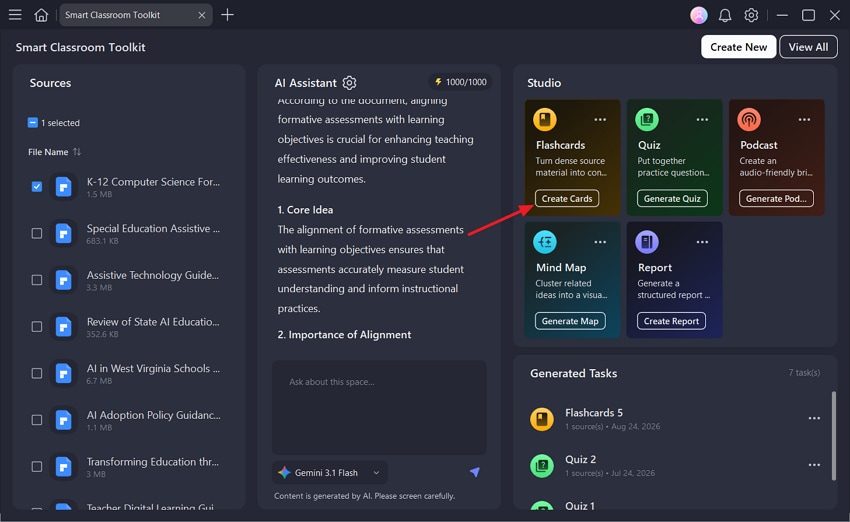
Passaggio 1. Vai alle Flashcard nello Studio. Fai clic sull'icona con i tre punti per personalizzare le impostazioni. Puoi personalizzare il numero di flashcard, la difficoltà e utilizzare un prompt per definire l'argomento e i dettagli specifici.
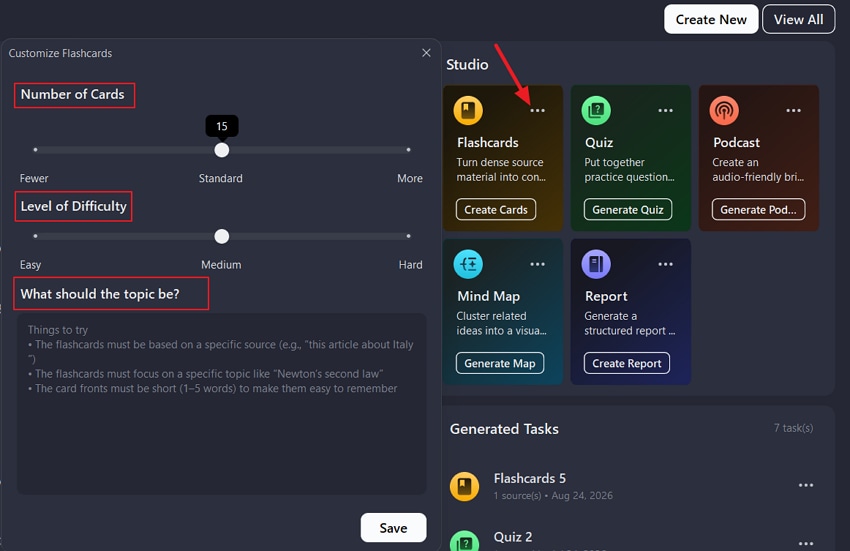
Passaggio 2. Seleziona il contenuto e fai clic su Crea schede. PDFelement genererà le flashcard in base alle tue impostazioni.
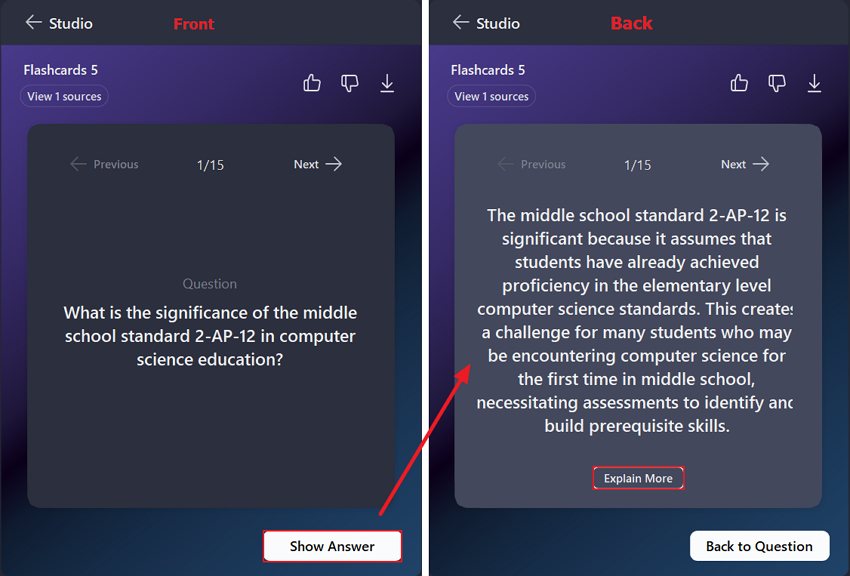
Passaggio 3. Seleziona la flashcard generata. Puoi visualizzare la domanda sul lato anteriore. Quindi fai clic su Mostra risposta per visualizzare il retro della scheda. In caso di dubbi, fai clic su Spiega di più per ottenere ulteriori spiegazioni sotto la risposta.
Creare quiz dai file
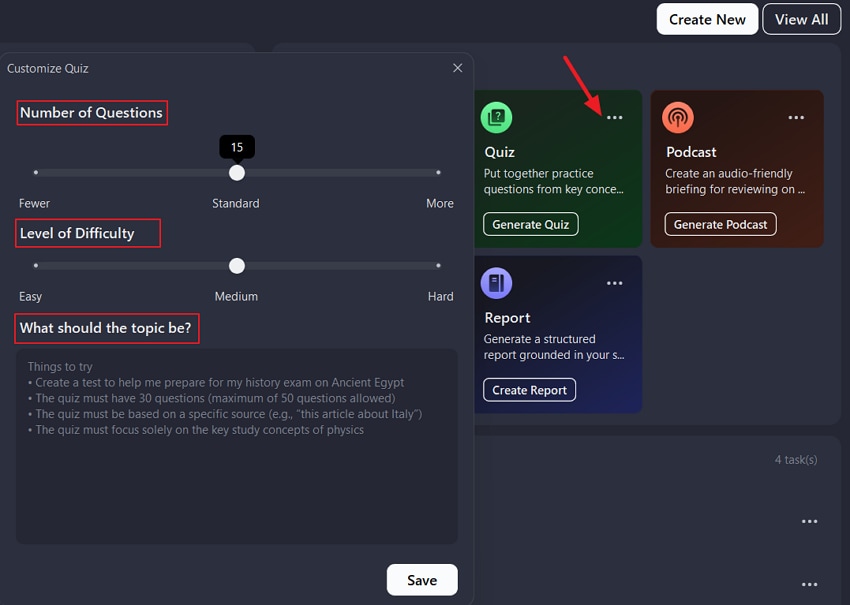
Passaggio 1.\u00a0Nel tuo AI Space, vai a Studio e seleziona Quiz. Fai clic sull'icona con i tre punti per aprire le impostazioni del quiz.
Scegli il numero di domande e il livello di difficoltà. Puoi anche inserire un prompt personalizzato per specificare l'argomento, i concetti o i dettagli che desideri che il quiz tratti.
Passaggio 2. Seleziona i file o altri materiali sorgente che desideri che PDFelement utilizzi, quindi fai clic su Genera quiz. PDFelement creerà un quiz basato sui contenuti selezionati e sulle impostazioni personalizzate.\u00a0
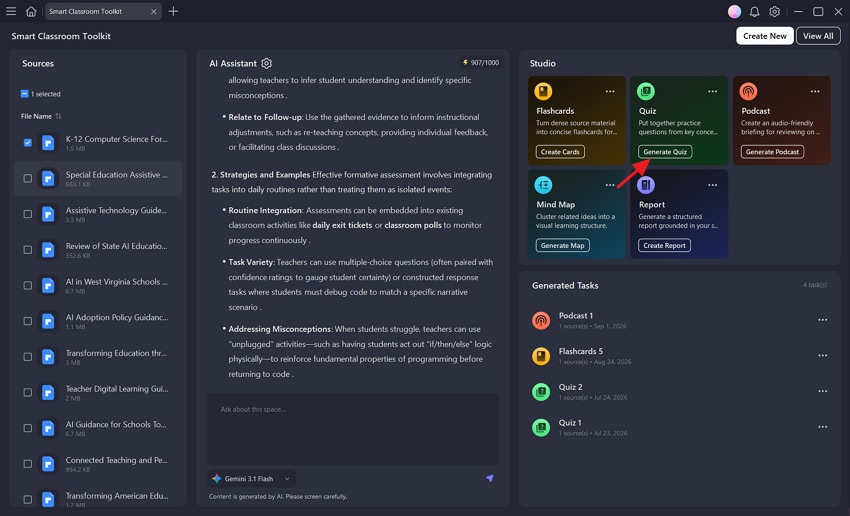
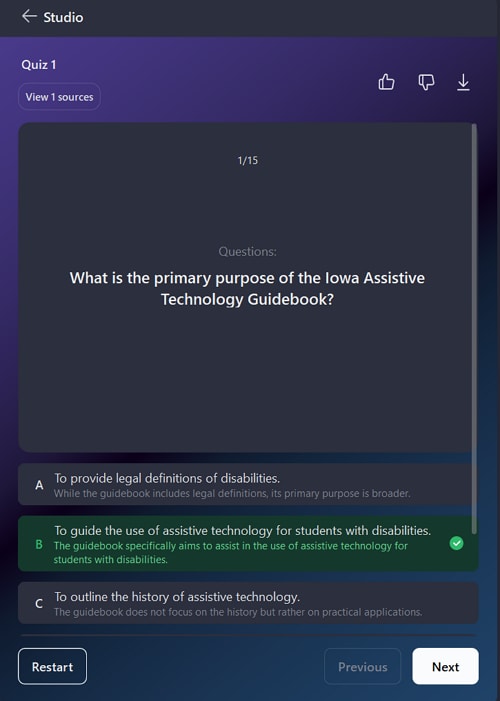
Passaggio 3.\u00a0Seleziona il quiz generato e lavora su ciascuna domanda. Scegli la tua risposta, quindi controlla il risultato per vedere se è corretto.
Generare podcast dai file
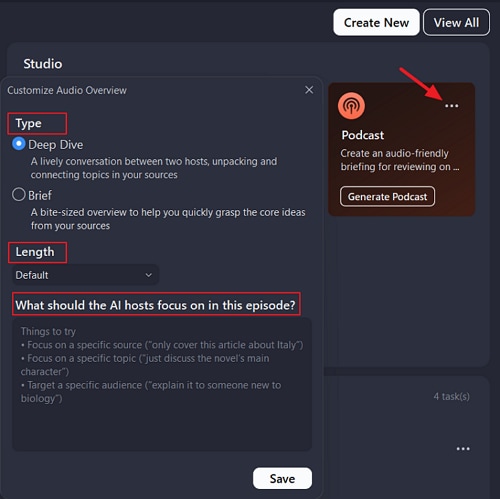
Passaggio 1.\u00a0Nel tuo AI Space, vai a Studio > Podcast. Fai clic sull'icona con i tre punti per aprire le impostazioni del podcast.
Scegli il formato del podcast più adatto alle tue esigenze:
- Approfondimento: Crea una discussione dettagliata e discorsiva dei tuoi materiali sorgente.
- Breve: Crea un riassunto audio più breve incentrato sui punti chiave.
Puoi anche inserire un prompt personalizzato per definire l'argomento del podcast, il pubblico di destinazione o i punti specifici che desideri tratti.
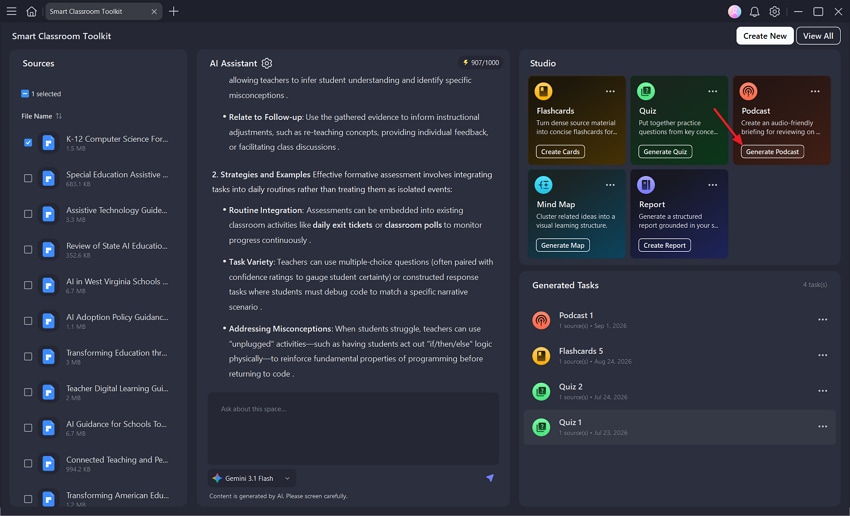
Passaggio 2. Seleziona i file o altri materiali sorgente che desideri che PDFelement utilizzi, quindi fai clic su Genera podcast. PDFelement creerà un podcast basato sui materiali selezionati, sul formato e sulle istruzioni personalizzate.\u00a0
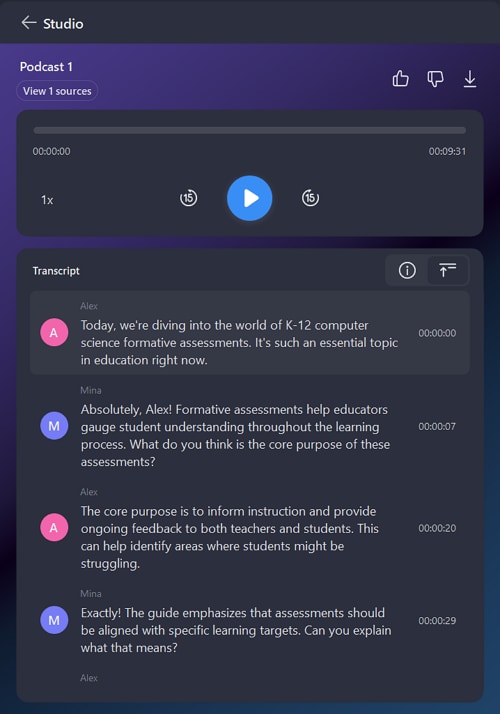
Passaggio 3. Seleziona il podcast generato per iniziare ad ascoltarlo. Durante la riproduzione viene visualizzata una trascrizione sincronizzata, che facilita il seguire il contenuto o la revisione di informazioni specifiche.
Puoi anche esportare il podcast come file MP3 e ascoltarlo in seguito sul tuo computer, telefono o un altro dispositivo audio.
Genera mappa mentale dai file
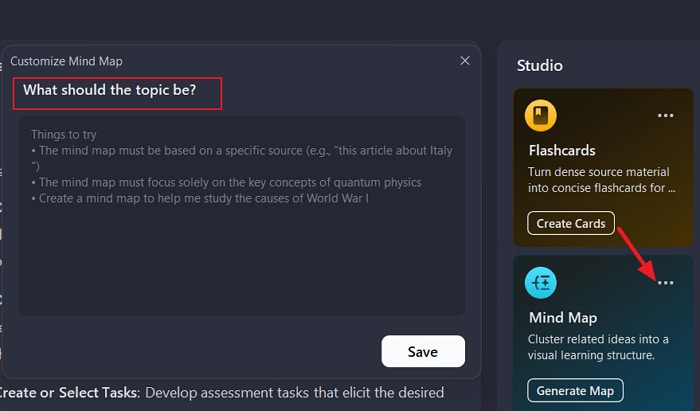
Passaggio 1. Nel tuo AI Space, vai a Studio > Mappa mentale. Fai clic sull'icona con i tre punti per aprire le impostazioni della mappa mentale.\u00a0Inserisci un prompt personalizzato per specificare l'argomento principale, i concetti chiave o le aree su cui desideri che la mappa mentale si concentri.
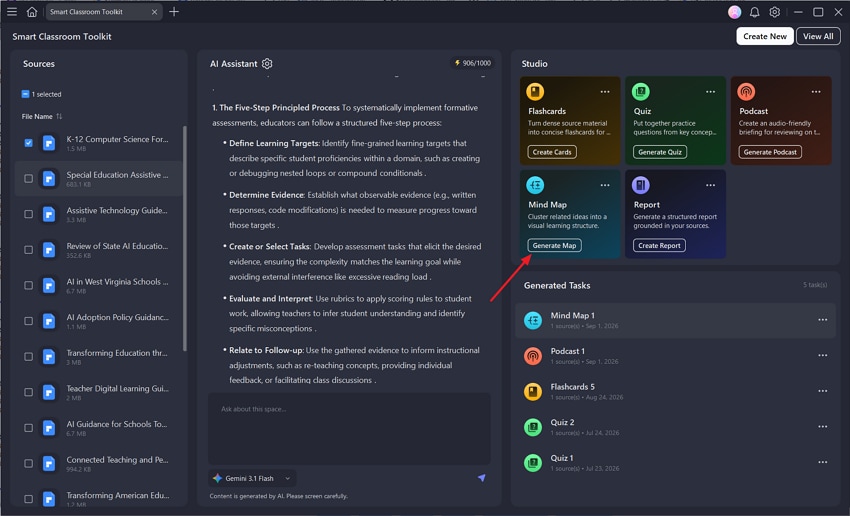
Passaggio 2. Seleziona i file o altri materiali sorgente che desideri che PDFelement utilizzi, quindi fai clic su Genera mappa. PDFelement analizzerà i materiali selezionati e creerà una mappa mentale basata sulle loro idee principali e sulle tue istruzioni personalizzate.\u00a0
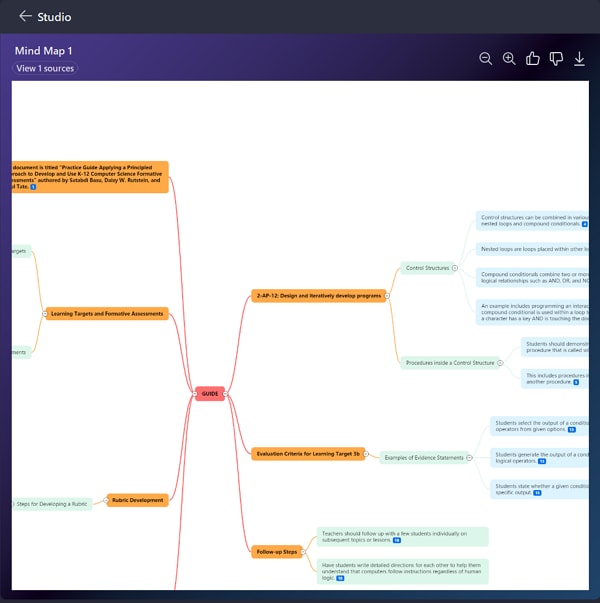
Passaggio 3. Apri la mappa mentale generata per esplorarne gli argomenti, i sottoargomenti e i dettagli di supporto. Puoi anche esportare la mappa mentale come immagine PNG per una facile condivisione, presentazione o archiviazione.
Genera report dai file
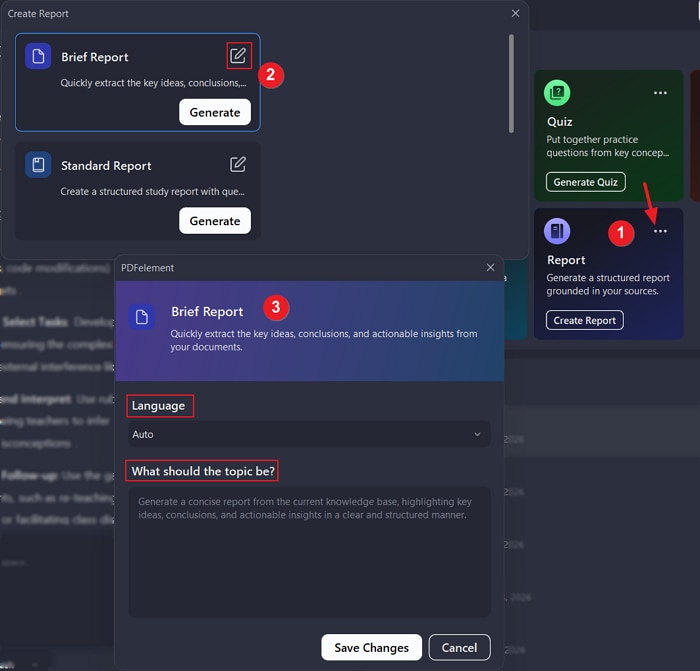
Passaggio 1. Nel tuo AI Space, vai a Studio > Report. Fai clic sull'icona con i tre punti per aprire le impostazioni del report, quindi scegli una delle seguenti opzioni:
- Report breve: Fornisce una panoramica concisa delle informazioni più importanti (idee chiave, conclusione, approfondimento).
- Report standard: Fornisce un'analisi più dettagliata dei tuoi materiali sorgente e genera report con domande, risposte e concetti chiave.
- Report approfondito: Fornisce un'analisi approfondita dei tuoi materiali sorgente e include problemi, argomentazioni, prove a supporto, comuni incomprensioni e altro ancora sui materiali.
- Report personalizzato: Ti consente di definire lo scopo, il pubblico e gli obiettivi del report.
Ogni modalità consente di personalizzare la lingua e apportare modifiche tramite prompt.
Passaggio 2. Seleziona i file o altri materiali sorgente che desideri analizzare dal pannello di sinistra, quindi fai clic su Creare un report. PDFelement analizzerà il contenuto selezionato e organizzerà i risultati in un report strutturato in base ai materiali sorgente e al tipo di report selezionato.
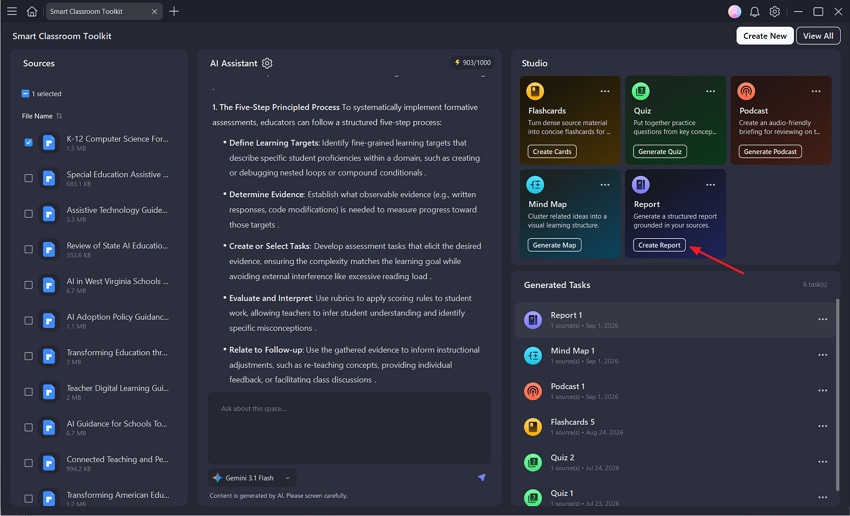
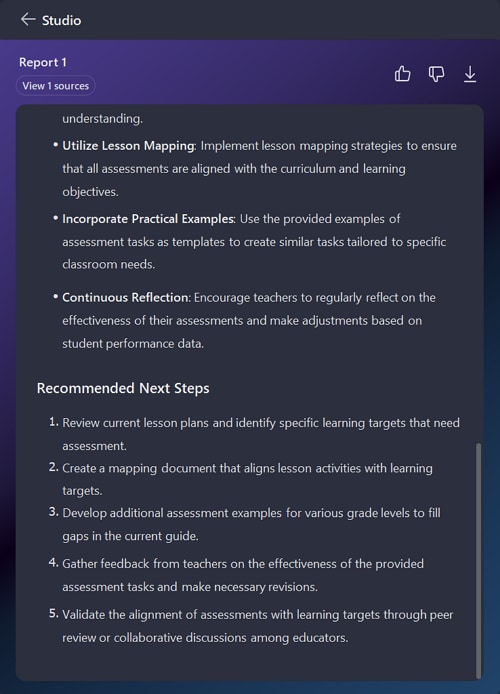
Passaggio 3. Apri il report generato per esaminarne i risultati e i punti chiave. Al termine, esporta il report per salvarne una copia per riferimento futuro o per la condivisione.
Chiedere informazioni sullo spazio
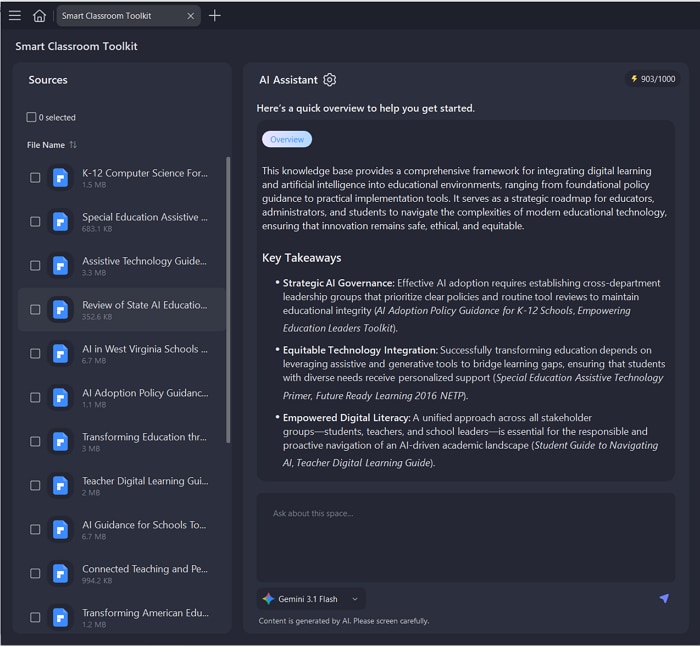
PDFelement Space include un assistente AI integrato che ti consente di porre domande sui materiali presenti nel tuo spazio. Dopo aver creato uno spazio, l'assistente AI genererà automaticamente una panoramica dei materiali presenti. Puoi anche utilizzare il chatbot AI per chiarire concetti difficili, riassumere informazioni, confrontare idee tra file o individuare dettagli specifici.
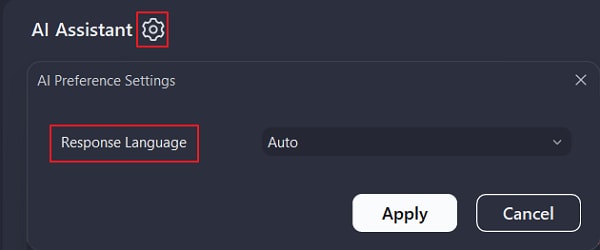
Configura la lingua delle risposte: Fai clic sull'icona a forma di ingranaggio, quindi seleziona la lingua che desideri che l'assistente AI utilizzi per le sue risposte. PDFelement supporta più lingue, consentendoti di studiare e porre domande nella lingua con cui sei più a tuo agio.
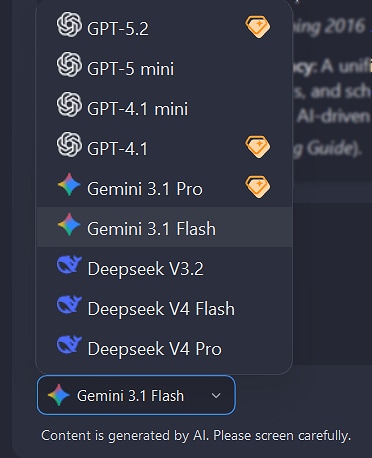
Seleziona i modelli AI: PDFelement fornisce accesso a più modelli AI, tra cui ChatGPT, Gemini e DeepSeek. Fai clic sul nome del modello corrente per aprire l'elenco dei modelli, quindi seleziona il modello che desideri utilizzare per la tua conversazione.